

どうもこんにちは、カフーブログのタカフです。
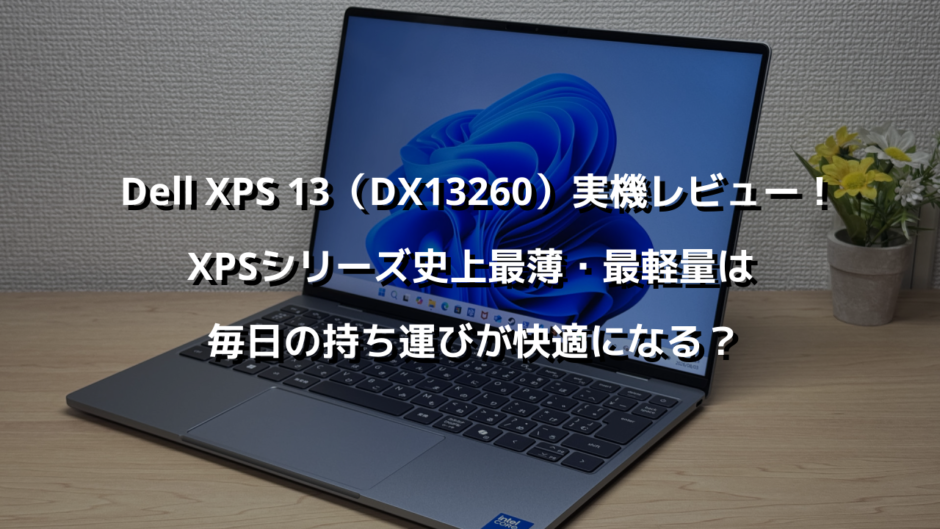
Dellから2026年6月に発売されたXPS 13 (DX13260)ですが、この機種かなり気になりますよね。
XPS 13という機種自体は以前からあったのですが、タッチ式ファンクションキーやシームレスタッチパッドなどかなり先進的な機種だったの対して(僕的には前モデルのこの機能があまり好きではなかった😅)、今回の新作はノートPCのあるべき姿に立ち返ったような形となり、XPSシリーズ最薄・最軽量な仕上がりで出してきたので、ノートPCレビュー界隈(どんな界隈w)必見の機種なのです。
そんなXPS 13を今回Dellさんからお借りすることができましたので、良いところ悪いところ含め正直にレビューしていきたいと思います。
本記事を最後まで読むと、
- 本体重量約1kgの実際の重さはどうか。毎日の持ち歩きには最適か。
- 2.5K・500nitのタッチディスプレイはどこまできれいか。使い勝手はどうか。
- XPS 13を買う前に知っておきたいデメリットは何なのか。
がわかるようになります。
それではレビューしていきましょう🏃♂️!
〈スペック〉Dell XPS 13(DX13260)の基本仕様
まずはXPS 13(DX13260)の基本スペックから見ていきましょう。
XPS 13は2026年6月発売の13.4インチモバイルノートで、アルミ削り出しボディに、2.5K液晶・リフレッシュレート120Hz・輝度500nitでタッチ対応というよだれが出るほどのディスプレイを搭載し🤤、XPSシリーズ史上最薄・最軽量(※1)、最小重量は1kg(※2)というノートPCとなっています。
※1 Dellの社内分析(2026年5月)に基づきます。
※2 重量は、構成や製造時の条件によって異なります。
| 項目 | 仕様詳細 |
|---|---|
| 型番 | DX13260(2026年6月発売モデル) |
| プロセッサー | インテル® Core™ 5 プロセッサー 320 (16 TOPS NPU、6コア、6MBキャッシュ、最大4.6GHz) |
| OS | Windows 11 Home |
| グラフィックス | インテル® グラフィックス |
| ディスプレイ | 13.4インチ、タッチ、2.5K、30-120Hz、500nits、InfinityEdge |
| メモリー | 16GB LPDDR5x シングルチャネル 7467 MT/s |
| ストレージ | 512GB、M.2、PCIe NVMe、SSD |
| 本体カラー | スカイ |
| キーボード | バックライト搭載日本語キーボード(Copilotキー付) |
| タッチパッド | マルチタッチ ジェスチャー対応高精度ガラス タッチパッド (汚れ防止コーティング付き) |
| ポート | 2 x USB 3.2 Gen 2(10 Gbps)Type-C (DisplayPort™およびPower Delivery対応) |
| スロット | カードリーダーなし |
| カメラ | 1080p @30fps、2MPフルHDカメラ + IRカメラ、 デュアルアレイマイク、Windows Hello準拠 |
| マルチメディア | クワッドスピーカー設計 (2Wメイン×2チャネル + 2Wツイーター×2チャネル=合計8Wのピーク出力) |
| ネットワーク | インテル® Wi-Fi 7 BE213 2×2 + Bluetooth 6.0 |
| バッテリー | 3セル、52 Whr |
| 電源 | 65W ACアダプター、USB Type-C(2ピン、プラグ一体型/2mケーブル付) |
| シャーシ | CNCアルミニウム |
| 寸法と重量 | 高さ12.7mm × 幅296.9mm × 奥行き200.66mm/重量(最小)1kg |
| Microsoft Office | Microsoft 365 30日試用版(デジタルライセンス版) |
| セキュリティ | McAfee+ プレミアム 1年版 |
| 保守サービス | ハードウェアサポートのみによる リモート診断後のベーシック オンサイト サービス-JP(Home OS)、12ヶ月 |
※販売時期や購入先によって構成が異なる場合があります。
〈薄さ・軽さ〉薄くて軽いノートパソコンを探している人におすすめ
XPS 13の最大の特徴はやはりこの薄さ・軽さですよね。厚さ12.7mm、公称の最小重量は1kgで、実機を計測したところ 1045g でした。13.4インチでこの重さなら、毎日カバンに入れて持ち歩いても肩・腰への負担にはなりにくいですね。付属の65W充電器も軽いため、別途外部の軽量充電器を買い足す必要がない点もgoodです◎
ちなみに僕はこれまで100台以上のパソコンをレビューしてきていますが、13インチクラスで1kgのPCって意外と限られているんですよね。メーカーが軽量PCとうたっていても1.2kgや1.4kgのPCもざらにあり結構ズシっとくるのですが、XPS 13のような1kg台は体感としても軽く感じられます。
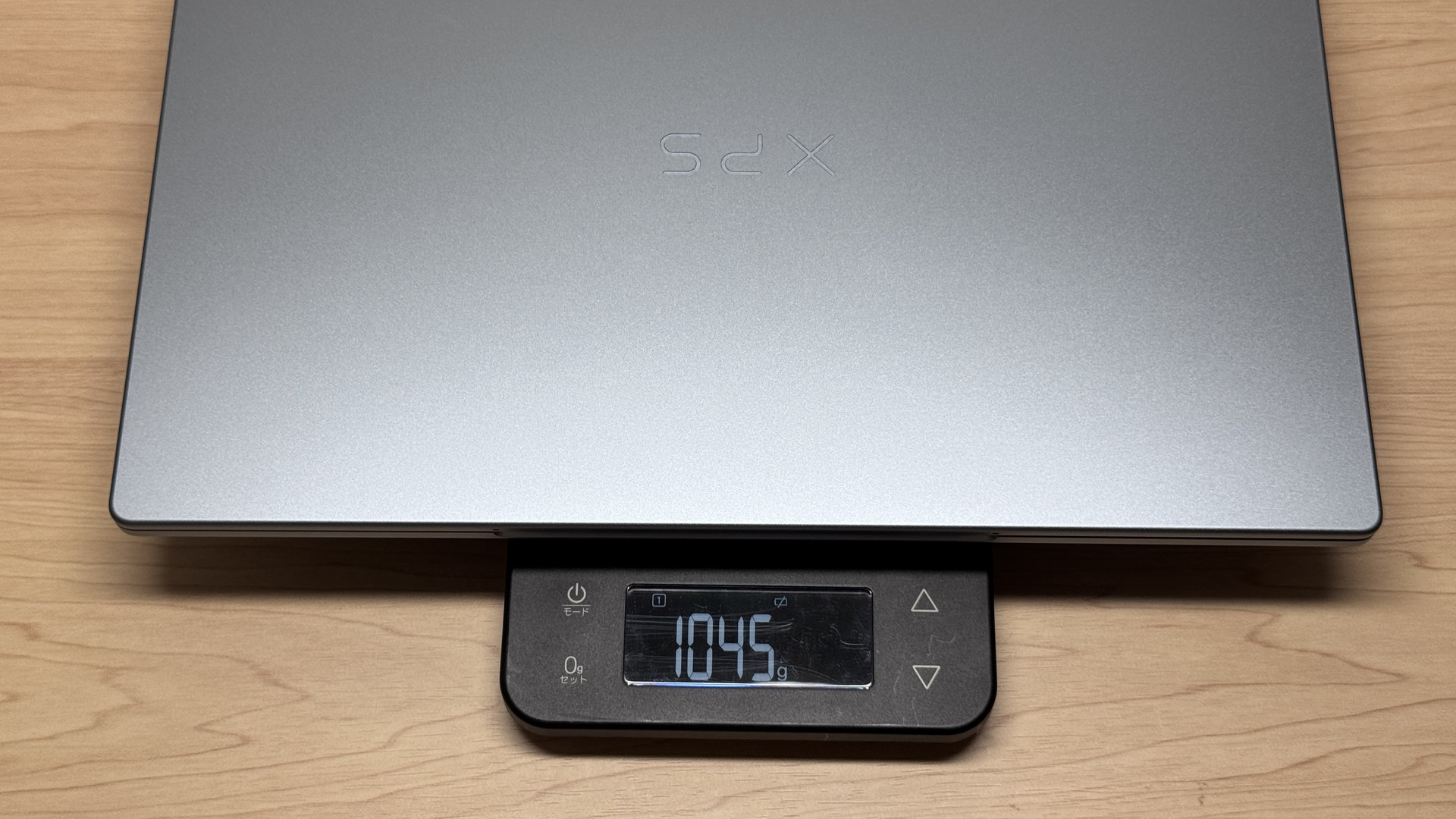 実測1045g、この軽さはなかなか素晴らしい
で、個人的に「お、これはいい」と思ったのが付属の充電器でした。実測170gしかありません。充電器重量も実は結構ポイントで、世の中には本体が軽くても付属充電器が300g以上したりするPCもあったりするので、XPS 13は充電器含めて軽いPCだと言えます。そしてこんな小型でもちゃんと65W出力ありますからね👍。
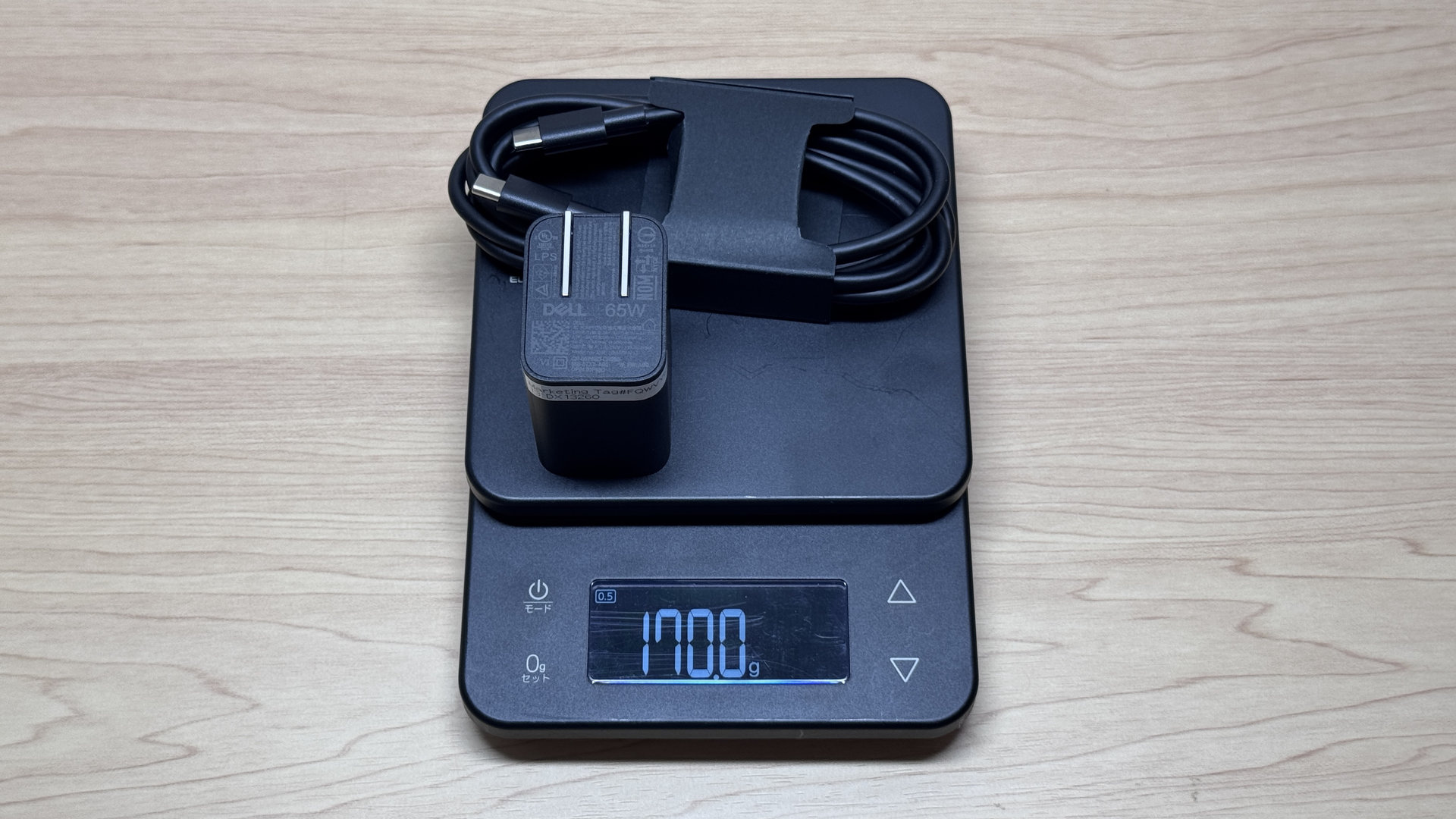 65W出力なのに実測170g、これはかなり優秀です
よくノートPCを買ったあとに「純正の充電器が重すぎるからAnker等の小型充電器を買い足す」というのがノートPCあるあるなんですが、XPS 13なら純正充電器で十分です。本体1045g+充電器170gなので、両方持ち歩いても1.2kgで持ち歩けます。
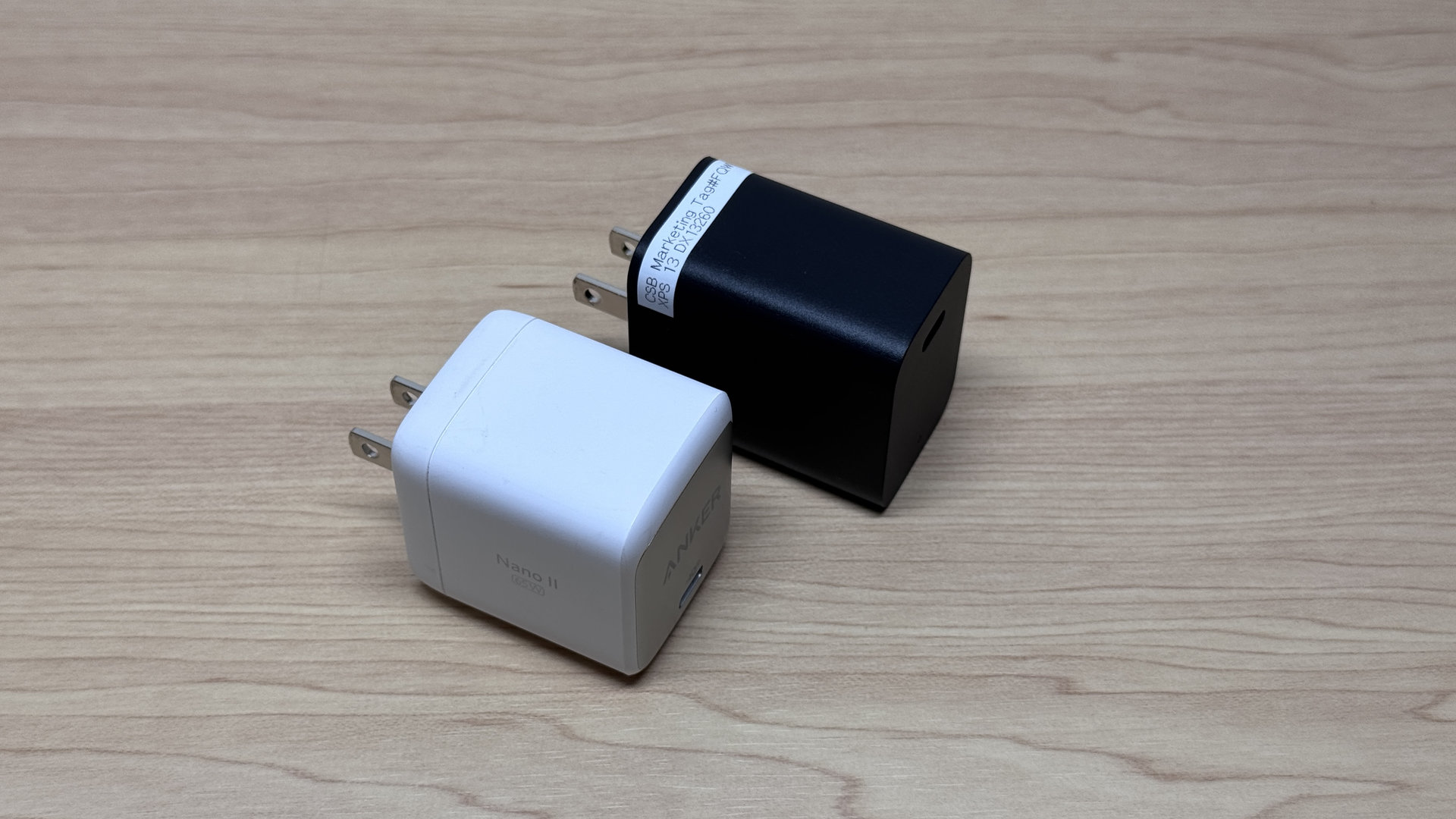 このサイズ感なら小型充電器(左)に買い替える必要なし!
厚みは12.7mm。手で持ってみるとその薄さがよくわかります。ここまで薄いとスマホの厚みとほぼかわらんでしょ。
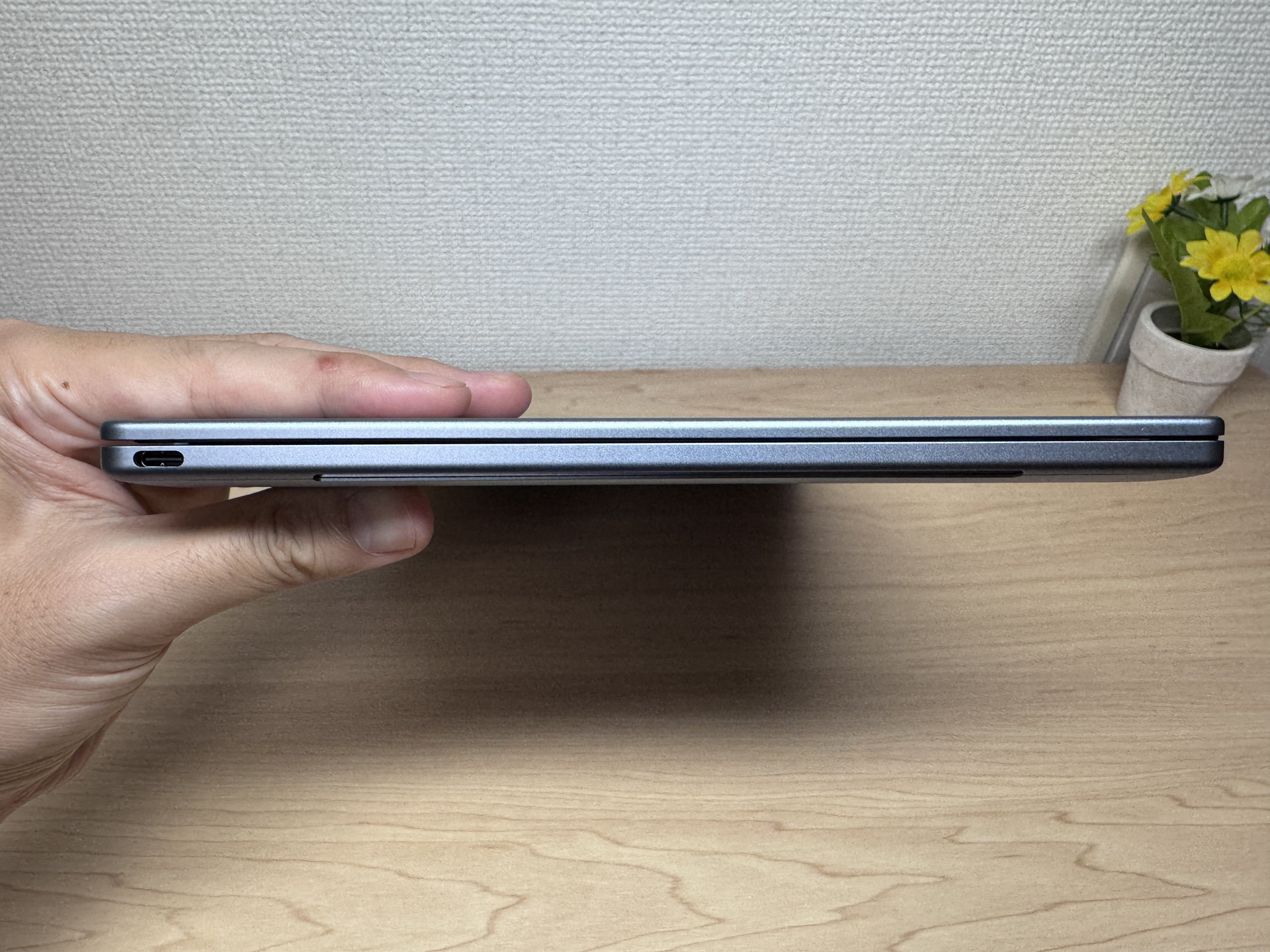 12.7mmの薄さ、片手で持つとその薄さに驚きます
片手で持った感じもすごく楽でヒョイっと持ち上げられるレベルなので、会議室への移動や自宅内での場所替えもさっといけますね。毎日持ち歩く前提なら、この軽さは正義です!
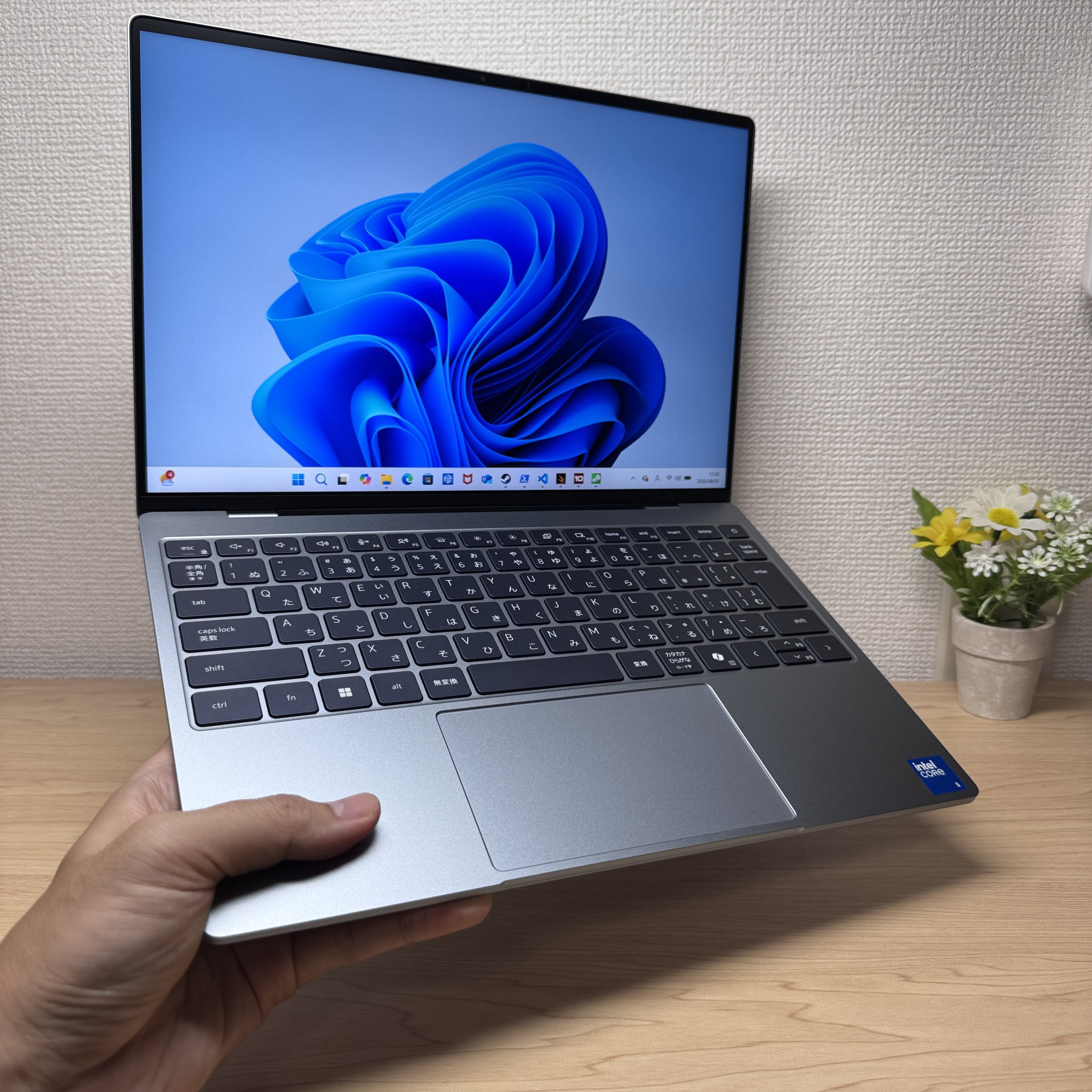 片手でひょいと持てる、この軽さは正義ですね
ちなみに薄さ・軽さばかりに注目しがちですが、削り出しのユニボディなので質感も高く剛性感もあります。つまり、薄いからってボディ部がたわんだりすることはないということです。こういう所は13インチクラスとしては驚くほどに作り込まれています。
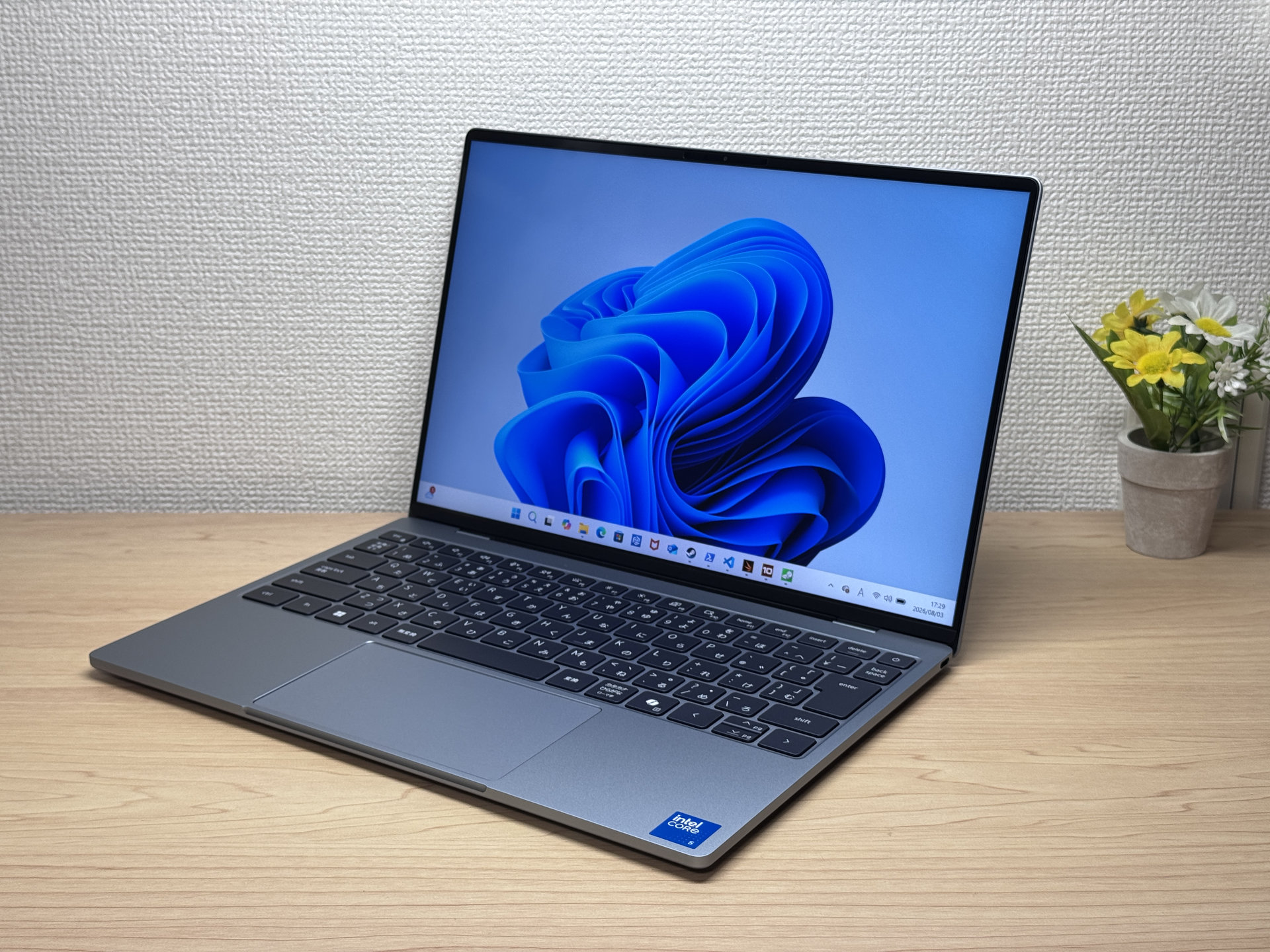 狭額縁インフィニティエッジが効いた正面デザインがかっこいい!
〈ディスプレイ〉2.5K・500nitのタッチスクリーン
続いて注目すべきなのがディスプレイです。
13.4インチで2560×1600の2.5K解像度、最大120Hzの可変リフレッシュレート、輝度500nits。しかも直感的に操作ができるタッチスクリーン対応です。タッチスクリーンがあると特にパソコン初心者の方に嬉しい機能です。スマホ感覚でタップして操作できるので、パソコンに慣れていない人ほどこの操作感はうれしいはずです。
僕もよくノートPC購入相談をいただきますが、スマホは使えるけどパソコンは苦手、という方って結構多いんですよね。そういう方にとって「画面を直接触れれ操作ができる」というのは、不安をかなり減らしてくれます。
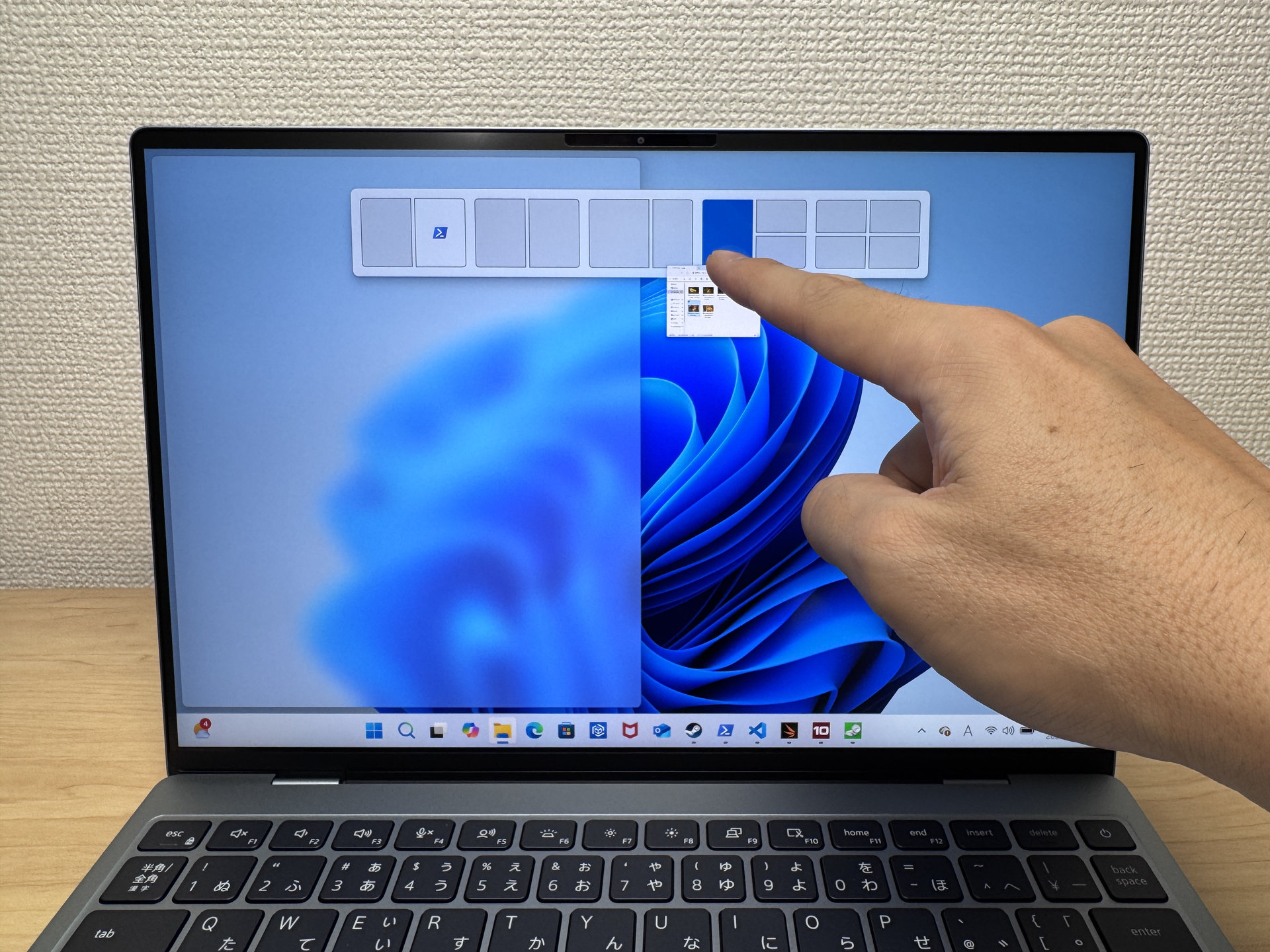 指でタップして直感的に操作できるのがうれしい
ディスプレイの実際の発色もすばらしく、IPS液晶ではあるのに写真画像を表示してみると有機ELかと疑うレベルの発色でしたね。
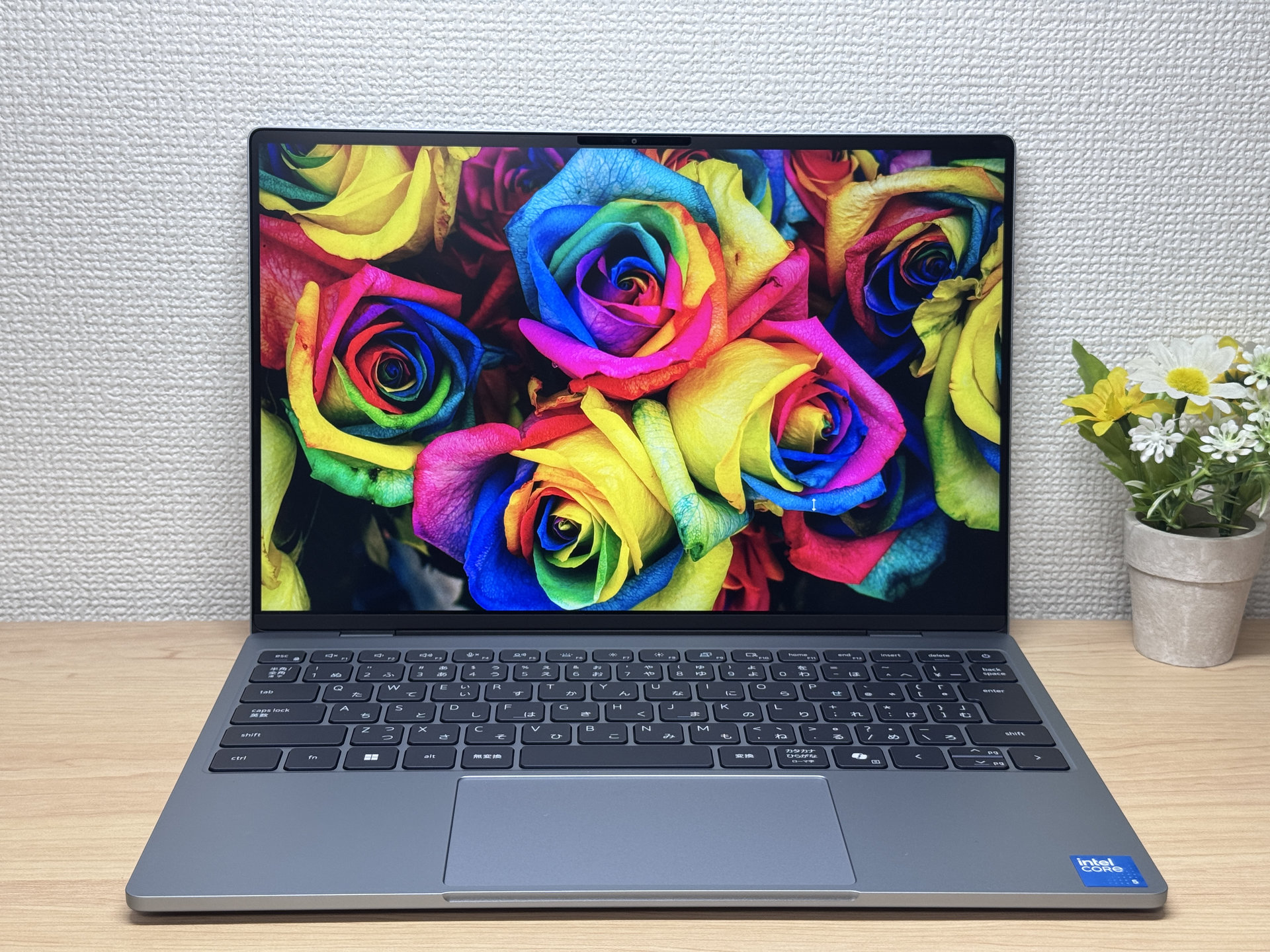 有機ELかと疑うレベルの発色、これは驚きました
XPS 13はわりと手に入りやすい価格設定となっているのでディスプレイにそこまで期待はしていなかったのですが、正直ここまで発色がいいとは思っていませんでした。黒の沈み込みもよくて、質感の再現度が高いです。
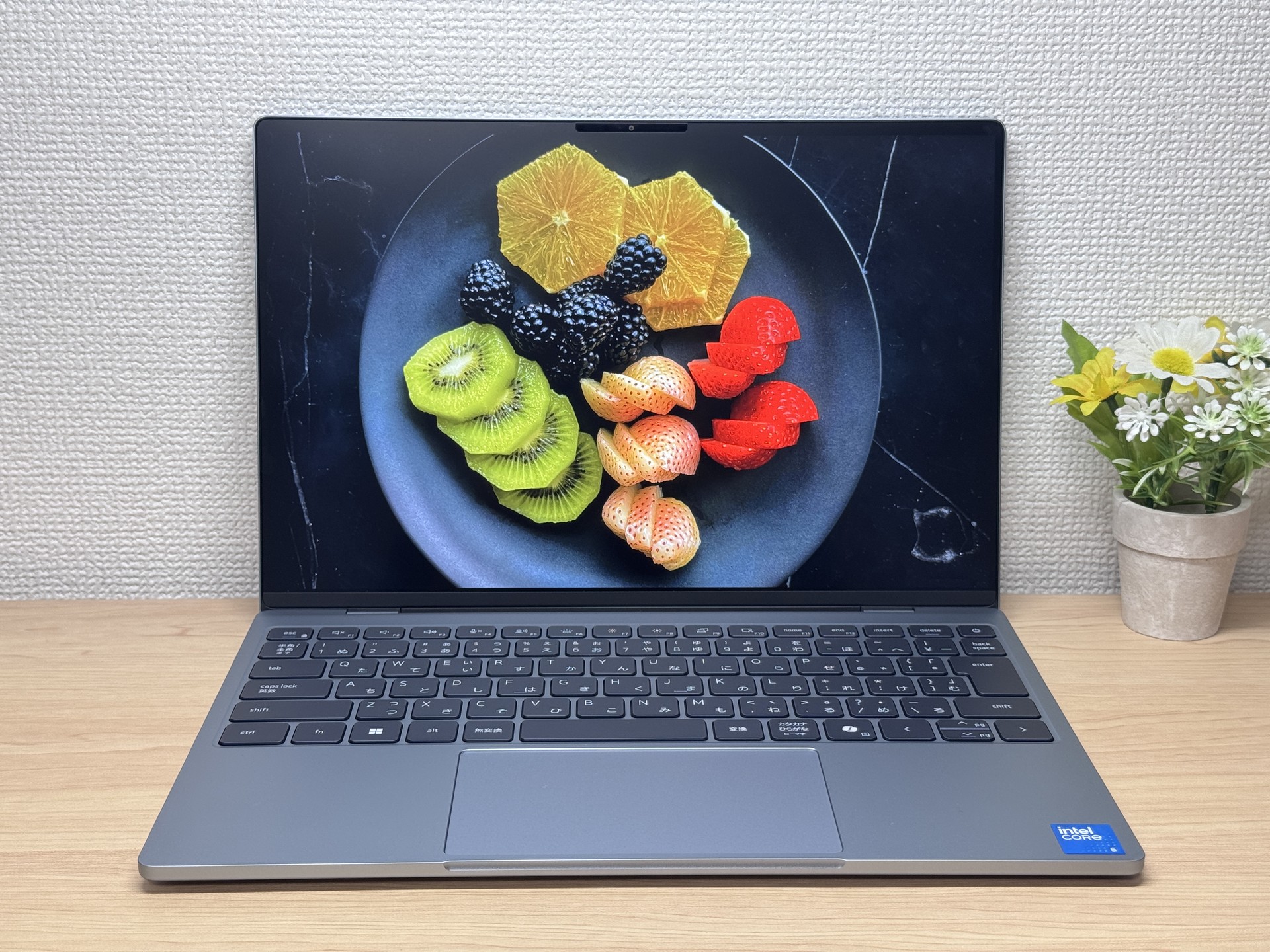 黒の沈み込みも良くて質感の再現度が高い
アスペクト比は16:10で1画面でより多くの内容を表示できます。16:9のPCと比べてみると同じWebページを表示してもより多くの内容を表示できるのがわかります。これはWebページのスクロール回数が減ることにつながるんですね。
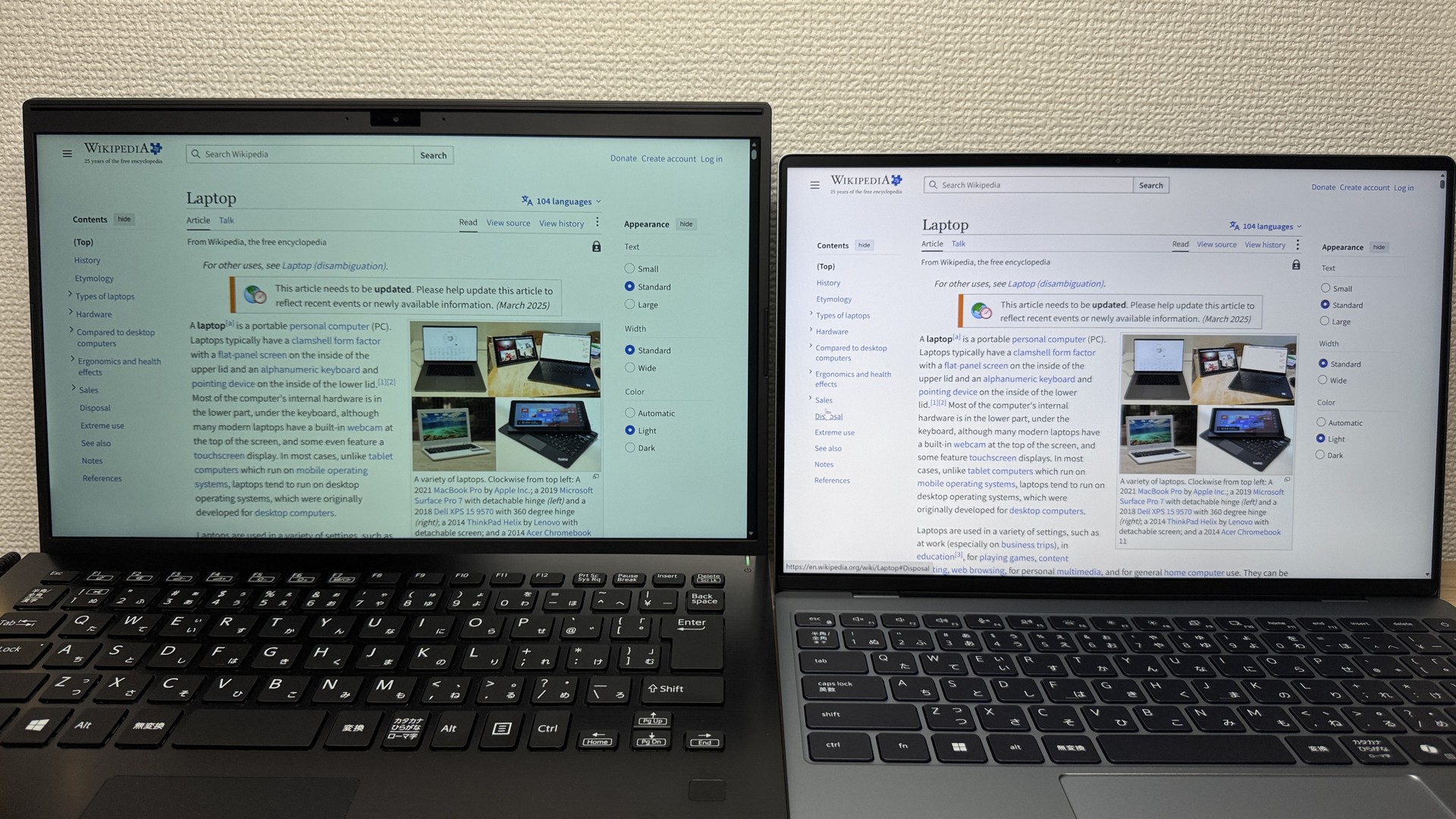 左の16:9のPCと右の16:10のXPS 13とで比べると表示領域の違いがわかります。
視野角も申し分ないです。かなり斜めから覗き込んでもしっかりと色が保たれています。視野角が広ければ自分がディスプレイが見やすいのはもちろんですが、同僚にパソコン画面を見てもらう時などにも効果的です。
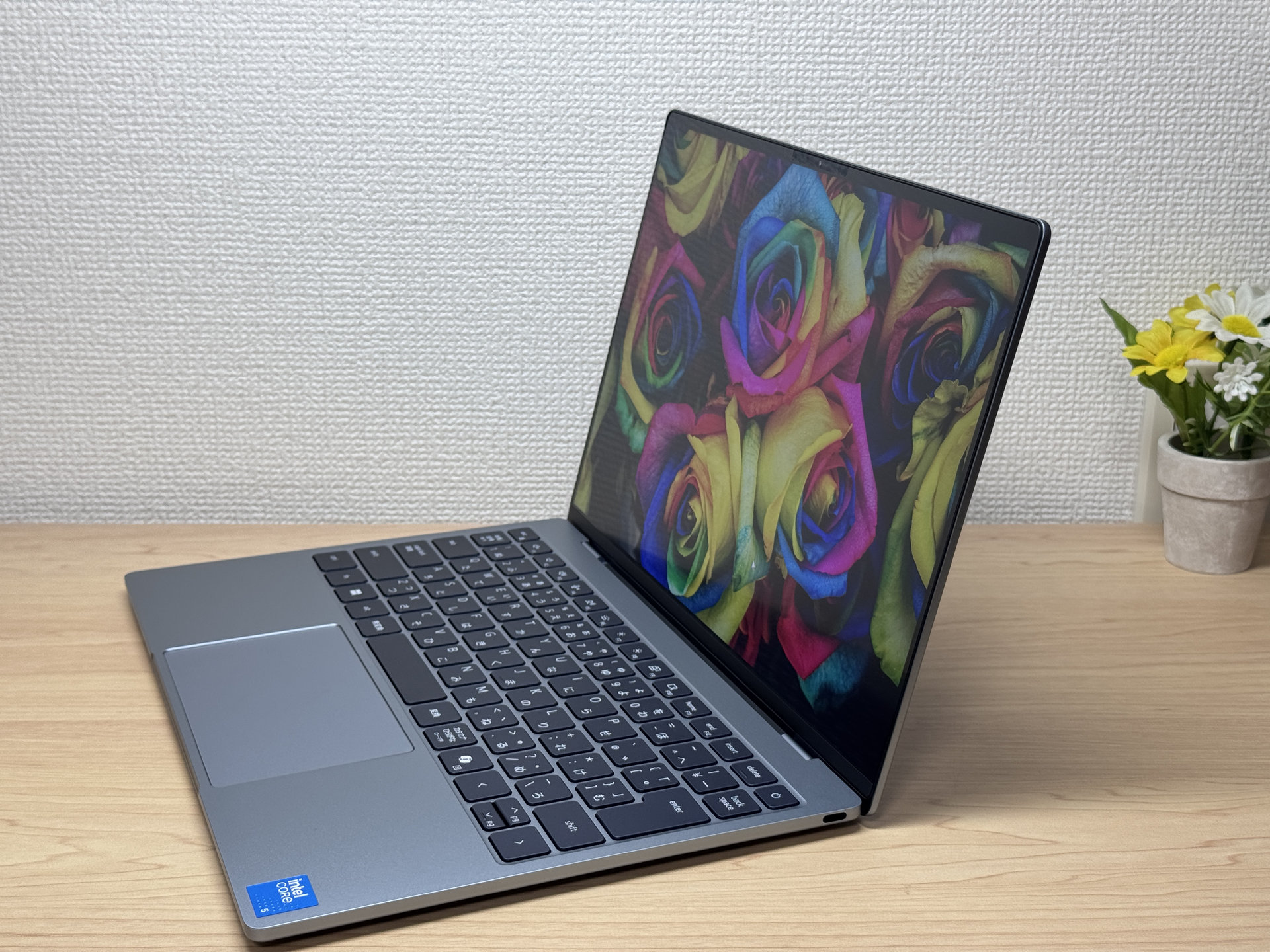 斜めから見てもここまではっきり映ります
輝度は500nitsまで出てしかも非光沢のノングレアなので、オフィスの蛍光灯下でも画面の映り込みが気になりません。以下は意識的に蛍光灯を反射させたものですが、くっきりではなくぼんやりと反射しているのがわかります。
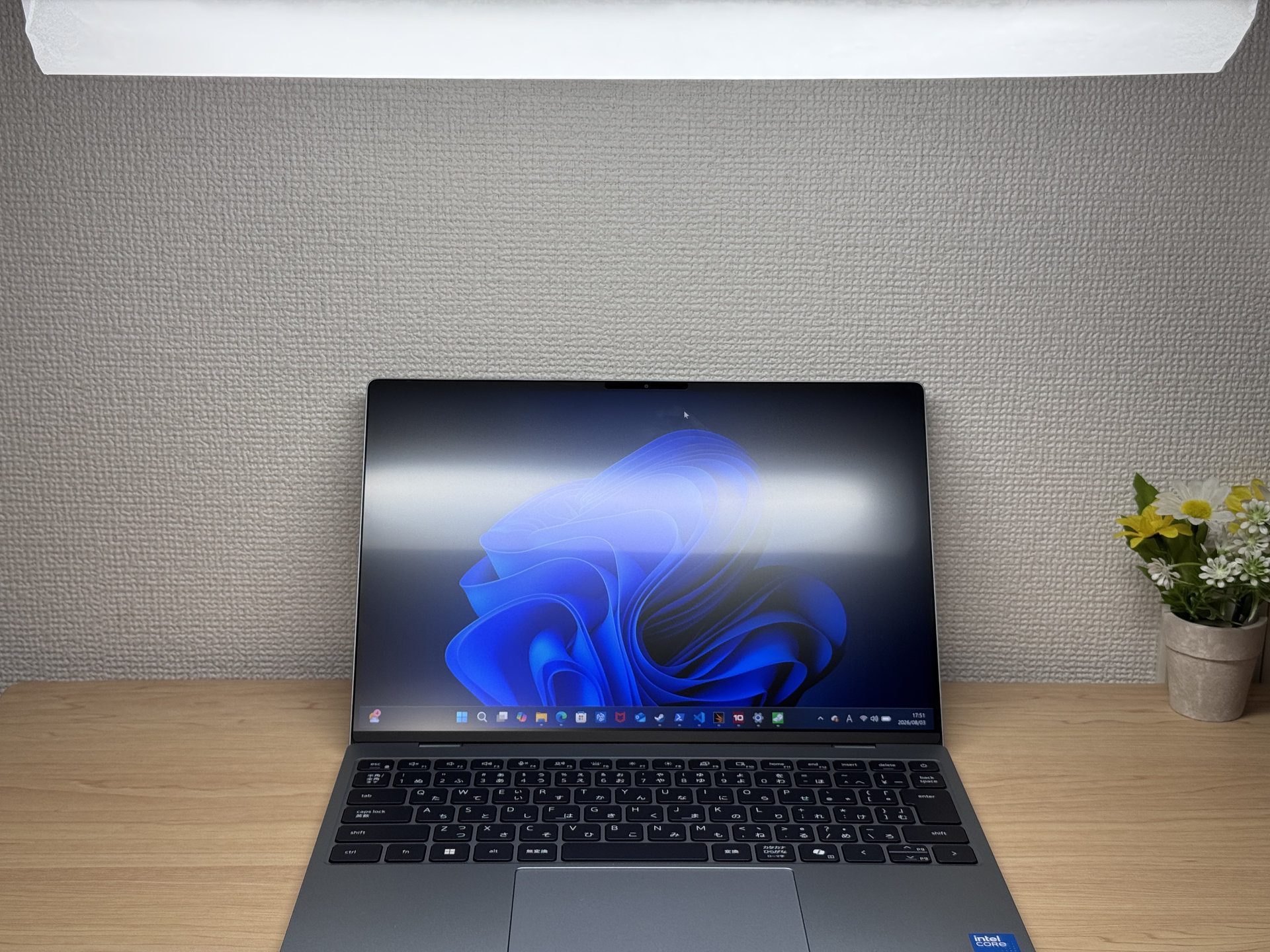 非光沢だから蛍光灯の下でも映り込みが気にならない
発色もよく非光沢で読みやすいディスプレイなので、プログラミングにも適しています。VSCodeでソースコードを開いてもこの通り読みやすいです。
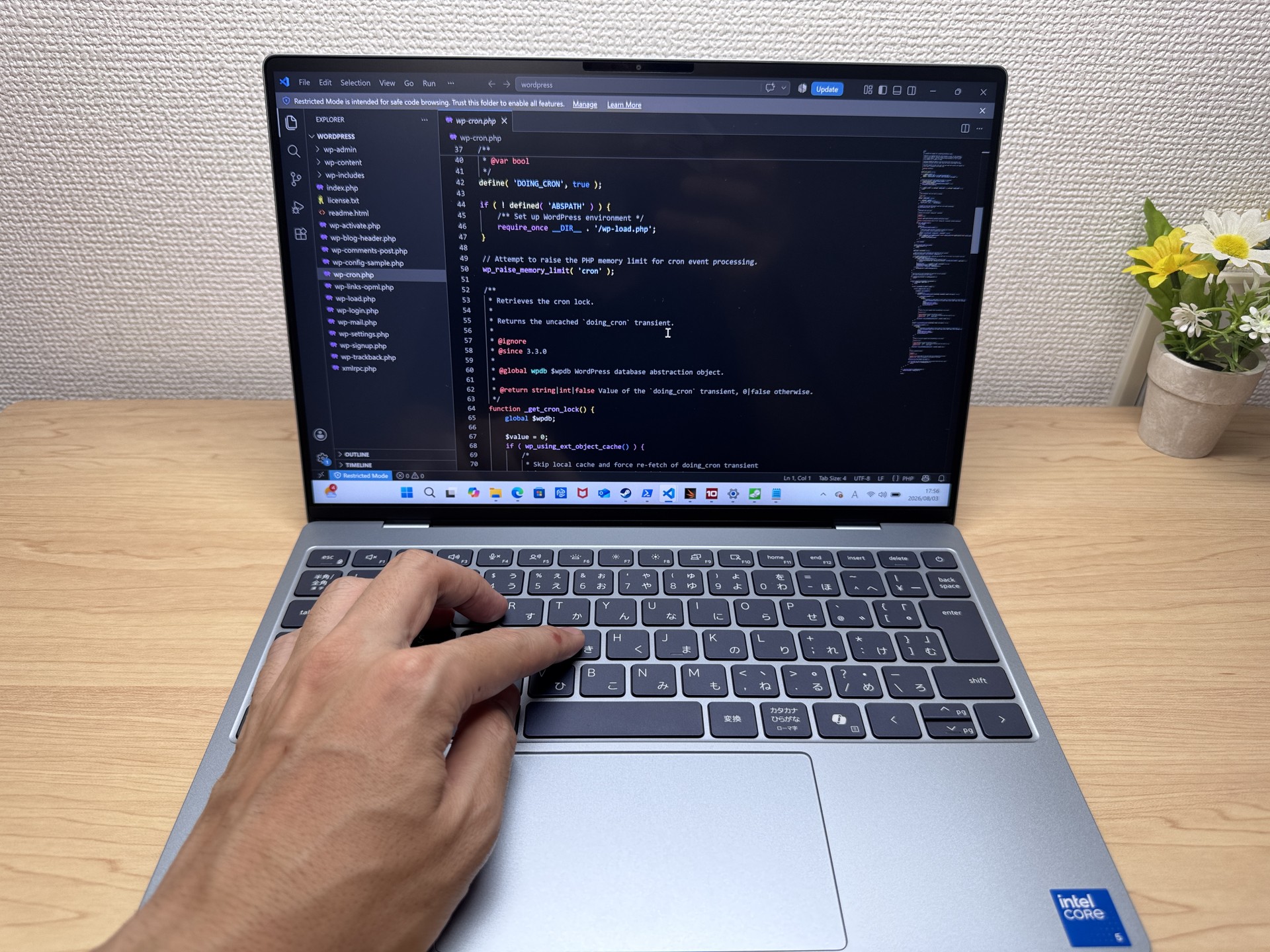 長時間ソースコードを見続けるのも楽になりますね
〈バッテリー〉バッテリーが長持ちするノートPCを探しているなら
XPS 13が搭載するのは52Whrの3セルバッテリーで、メーカー公称では 最大17時間のストリーミング再生 とされています*3。実機で使った体感としては、輝度やリフレッシュレートを高めに使うと公称値より早く減っていく場面もありましたが、ただ本体1045g+充電器170gと軽いので、いつも充電器ごと持ち出してしまえば電源の心配も抑えられるでしょう。
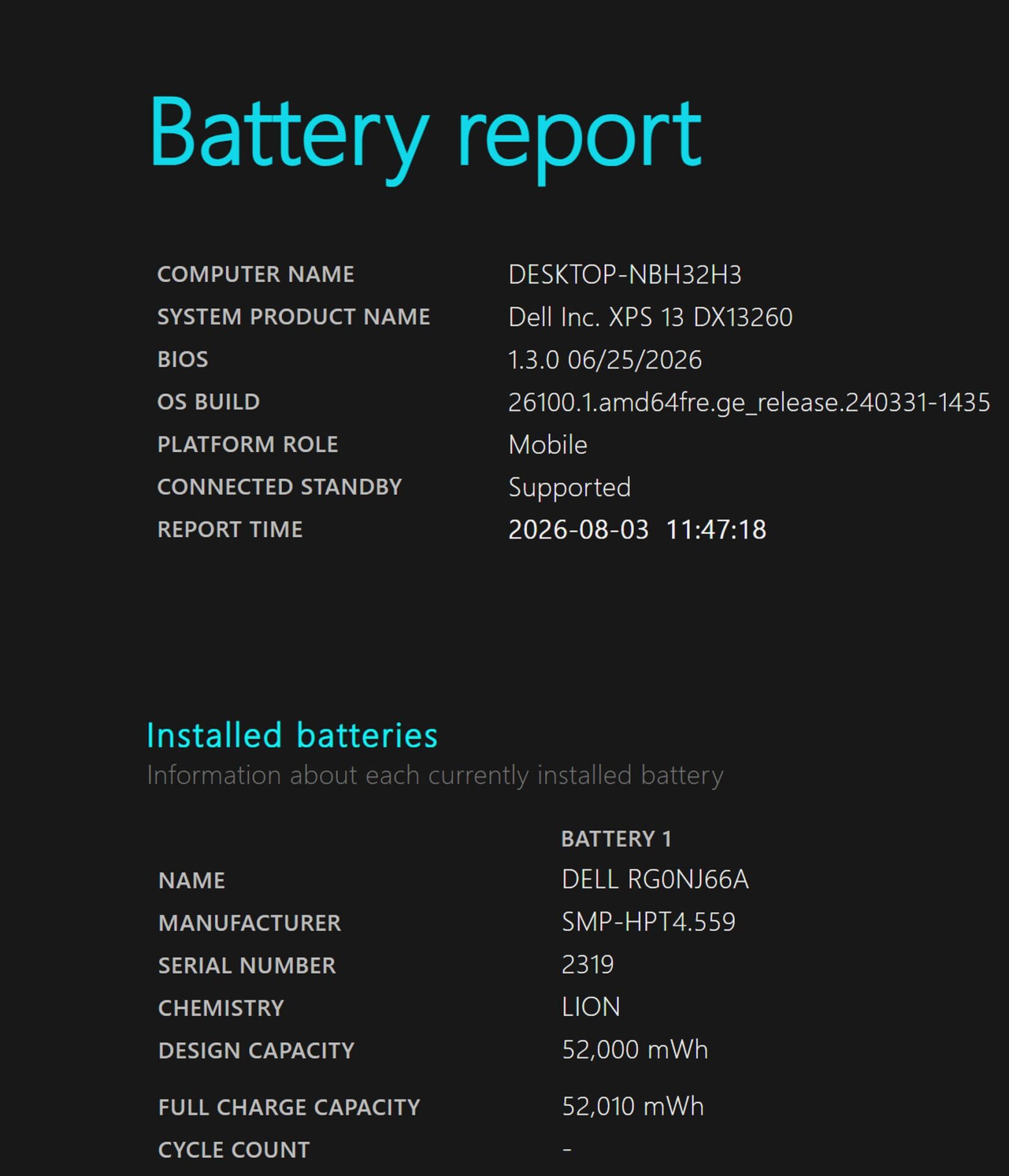 バッテリー容量は52Whと標準的
バッテリーの点で一つ言えるのは、この薄さで52Whrの容量を積んでいるということですね。どうしても薄型の筐体だとバッテリー容量を減らすことが犠牲になりがちなのですが、この機種は大分健闘しています。ただ、1日中電源なしでガンガン使うというよりは、充電器込みで1.2kgの身軽さを活かす使い方が合っていると僕は思います。
*3 Netflixストリーミング使用時のバッテリーのベンチマーク:XPS 13(インテル® Core™ 5 320プロセッサー、インテル® グラフィックス、2.5K LCD、16GBおよび512GB SSD)でのテスト。テストは、2026年5月にDellのラボにおいて、ディスプレイの明るさを150nitsに設定し、ワイヤレスを有効にして実施されました。バッテリー構成はExpressChargeに設定し、インテリジェント バッテリー エクステンダーは無効にしました。Netflixのストリーミング4Kビデオ再生に基づいています。実際のバッテリー持続時間は、テスト結果を大きく下回る可能性があり、製品の構成と使用方法、ソフトウェア、使用状況、動作条件、電源管理設定などの要因に応じて変化します。バッテリーの最大持続時間は、使用期間の長さに伴って減少します。記載されているワット時(WHr)は、バッテリー持続時間の指標ではありません。
〈処理性能〉Core 5 320 は日常作業でどこまで動くか
薄くて軽いXPS 13ですが、日常作業がどこまで動くか気になりますよね。処理性能を見ていきましょう。
搭載CPUはインテル® Core™ 5 プロセッサー 320(6コア、最大4.6GHz、16 TOPSのNPU内蔵)で、まずはWebブラウジング、表計算、画像・動画編集など実際のアプリケーションの動作を模したPCMark 10のベンチマークです。
スコアは6403。ほとんどの作業がストレスなくこなせる。仕事用・学生向け・オンライン会議でも安心して使えるレベルです。
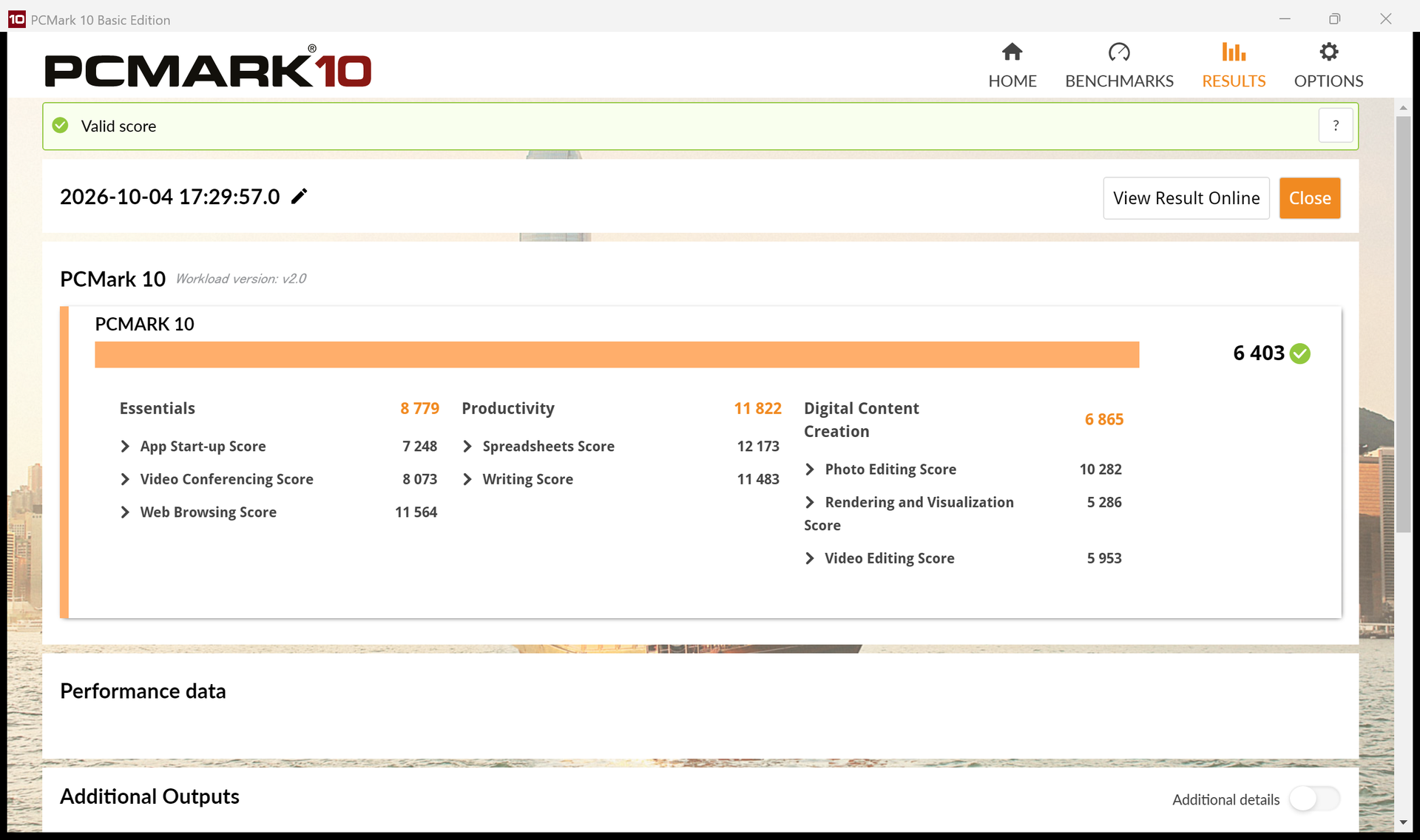 PCMark 10は6403。オフィス作業ならサクサク動きます
| 総合スコア | 評価感 | 実際の使い勝手(イメージ) |
|---|---|---|
| ~4,000 | 最低限 | Web閲覧や簡単な作業は可能。複数タスクやタブを多く開くと重さを感じやすい。 |
| 4,000~5,000 | 軽作業向け | 日常作業は可能だが、複数アプリの同時使用では待ち時間が出やすい。 |
| 5,000~6,500 | 快適(主流) このPC | ほとんどの作業がストレスなくこなせる。仕事・学業・オンライン会議も安心して使える。 |
| 6,500~8,000 | 高性能 | 複数作業も余裕。軽い写真編集やプログラミングなどにも対応できる。 |
| 8,000~ | かなり高性能 | 動画編集など重めの処理にも対応。長く使える性能で不満を感じにくい。 |
※PCMark 10は総合的な快適さを示す指標です。実際の体感はCPU・メモリ容量・SSD速度などによって変わる場合があります。
次にグラフィック性能を計測する3DMark。スコアは1158。
これは内蔵GPUとしては標準的。軽〜中程度のゲームを設定次第で楽しめるレベルですが、4K動画編集や重量級ゲームは厳しいといったところでしょう。まぁモバイル目的のこのPCでそこまで求める人はあまりいないでしょうが。
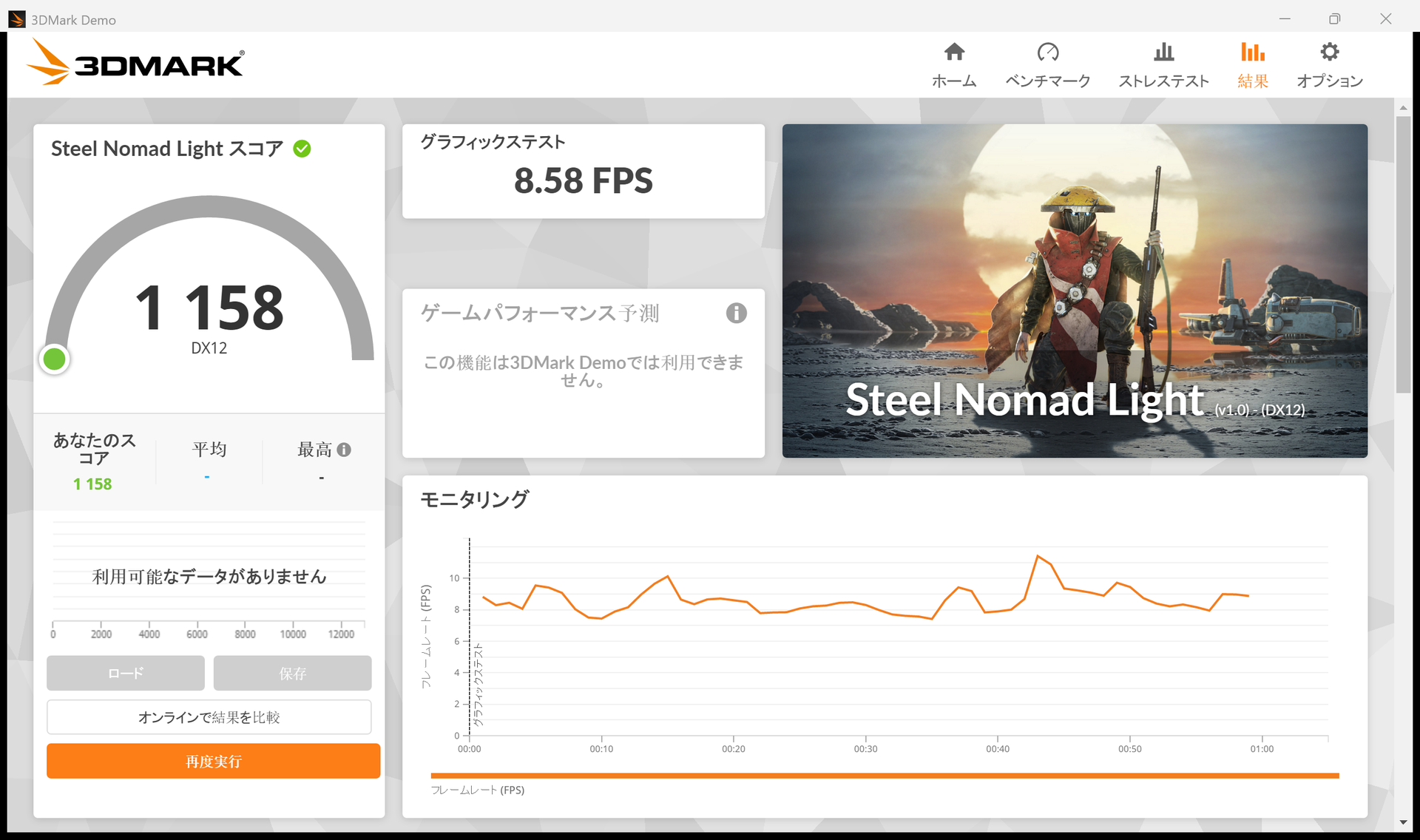 3DMark Steel Nomad Lightは1158。軽めのゲームまでが現実的
| スコア | 評価感 | 実際の使い勝手(イメージ) |
|---|---|---|
| ~400 | 最低限 | 3D性能はかなり控えめ。ゲーム用途にはあまり向きにくい。 |
| 400~900 | 軽い3D向け | 軽めのゲームや低負荷の3D処理なら対応可能。 |
| 900~1,500 | 普通(主流) このPC | 内蔵GPUとしては標準的。軽〜中程度のゲームを設定次第で楽しめる。 |
| 1,500~2,200 | 高性能 | 内蔵GPUとしてはかなり強め。ゲームや3D処理も快適にこなしやすい。 |
| 2,200~ | かなり高性能 | 軽量PCとしてはトップクラスの3D性能。余裕のある描画性能。 |
※3DMark Steel Nomad Lightは軽量PC・内蔵GPU向けの3D性能指標です。Time Spyとはスコアレンジが異なるため、直接比較はできません。
次にストレージ速度の計測にはお馴染みのCrystalDiskMarkですね。
これはかなり速くて、シーケンシャルリードが 7081.76MB/s、ライトが 5832.81MB/s。ファイルの読み書きが速いと通常操作がサクサク動くので体感的にも待たされる感覚がなくなります。
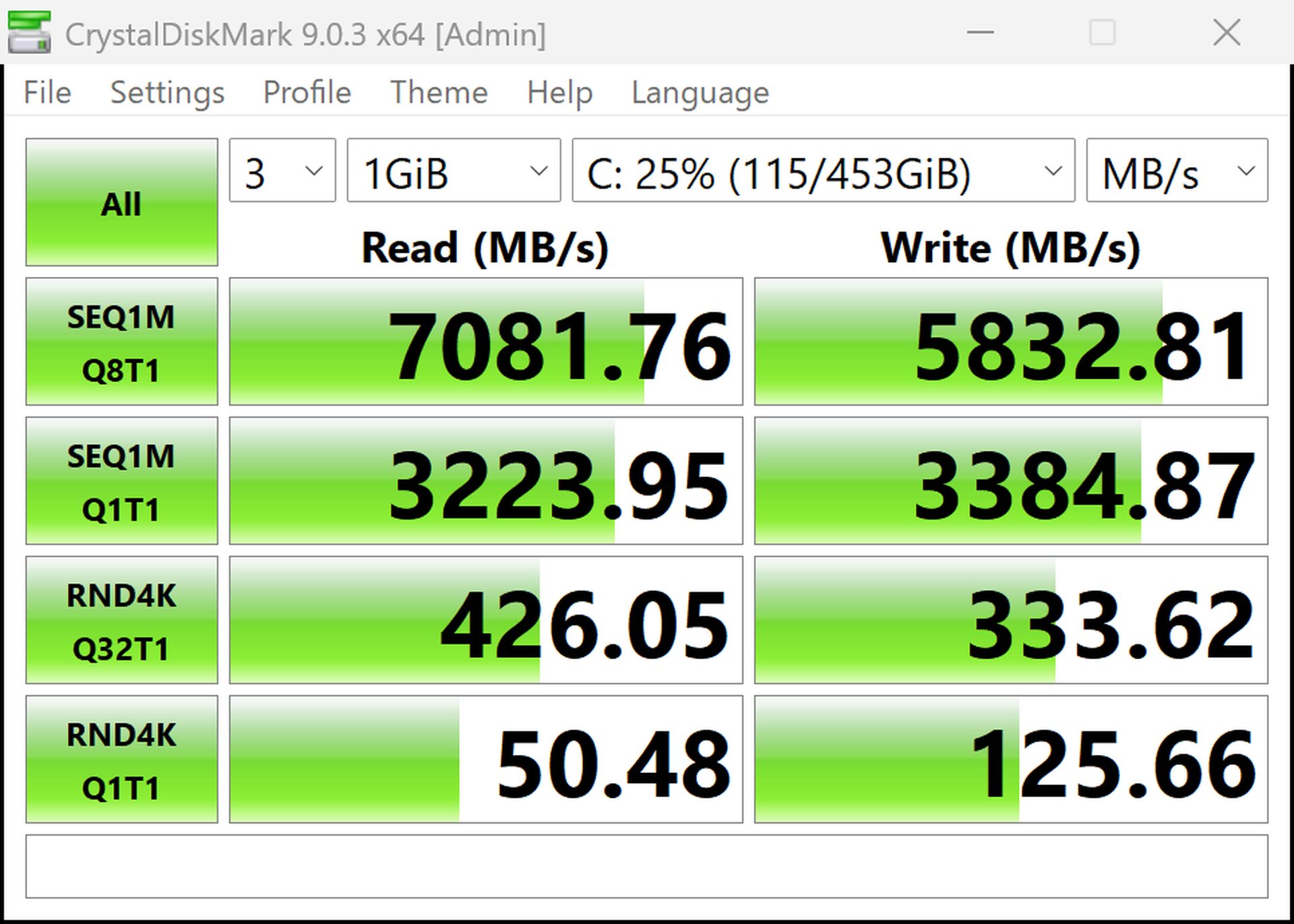 リード7081MB/s、ライト5832MB/s。爆速すぎて驚きました
| スコア | 評価感 | 実際の使い勝手(イメージ) |
|---|---|---|
| ~600 MB/s | 最低限 | HDDよりは速いが、最近のSSDとしては控えめ。アプリ起動や読み込みはやや遅く感じることがある。 |
| 600~1,500 MB/s | 普通 | 日常用途では問題ないが、最新SSDと比べるとアプリ起動や読み込み速度はやや見劣りしやすい。 |
| 1,500~3,500 MB/s | 快適(主流) | アプリ起動やファイル読み込みがスムーズで、普段使いでは不満が出にくい。 |
| 3,500~5,500 MB/s | 高速 | 大きなデータの読み込みやアプリ起動もかなり快適。上位クラスのSSDらしい速さ。 |
| 5,500 MB/s~ | かなり高速 このPC | 高速なNVMe SSDらしい性能で、重いデータを扱う場面でも待ち時間を感じにくい。 |
※CrystalDiskMarkはストレージ(SSD)の速度を測る指標です。PC全体の性能ではなく、主にアプリ起動やファイル読み込みの速さに影響します。
ファン音も測ってみました。アイドル時は 約20dB でほぼ無音、CPUに100%負荷をかけても 約36dB どまり。図書館やカフェでも気兼ねなく開けます。
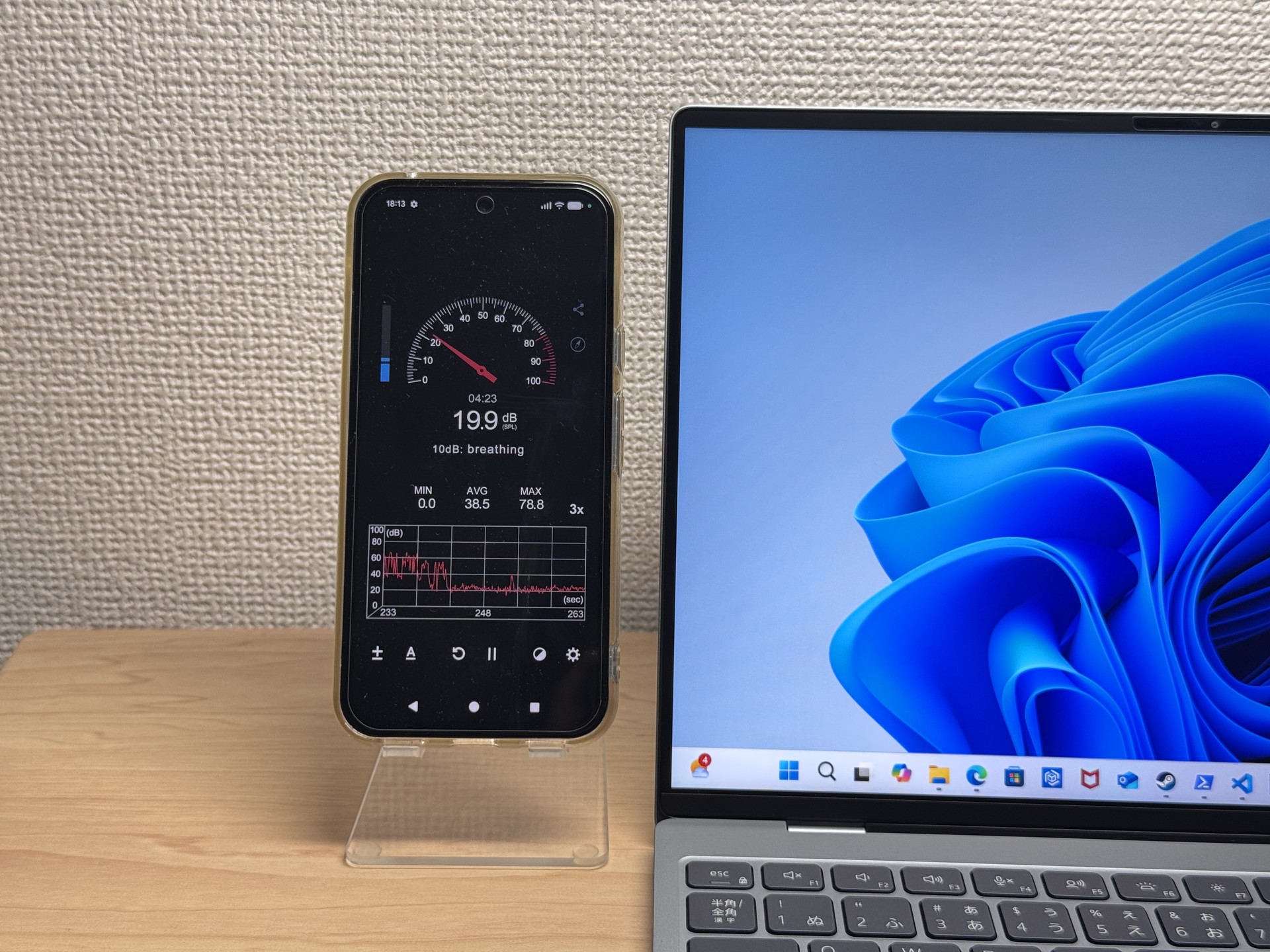 アイドル時は20dB以下でほぼ無音
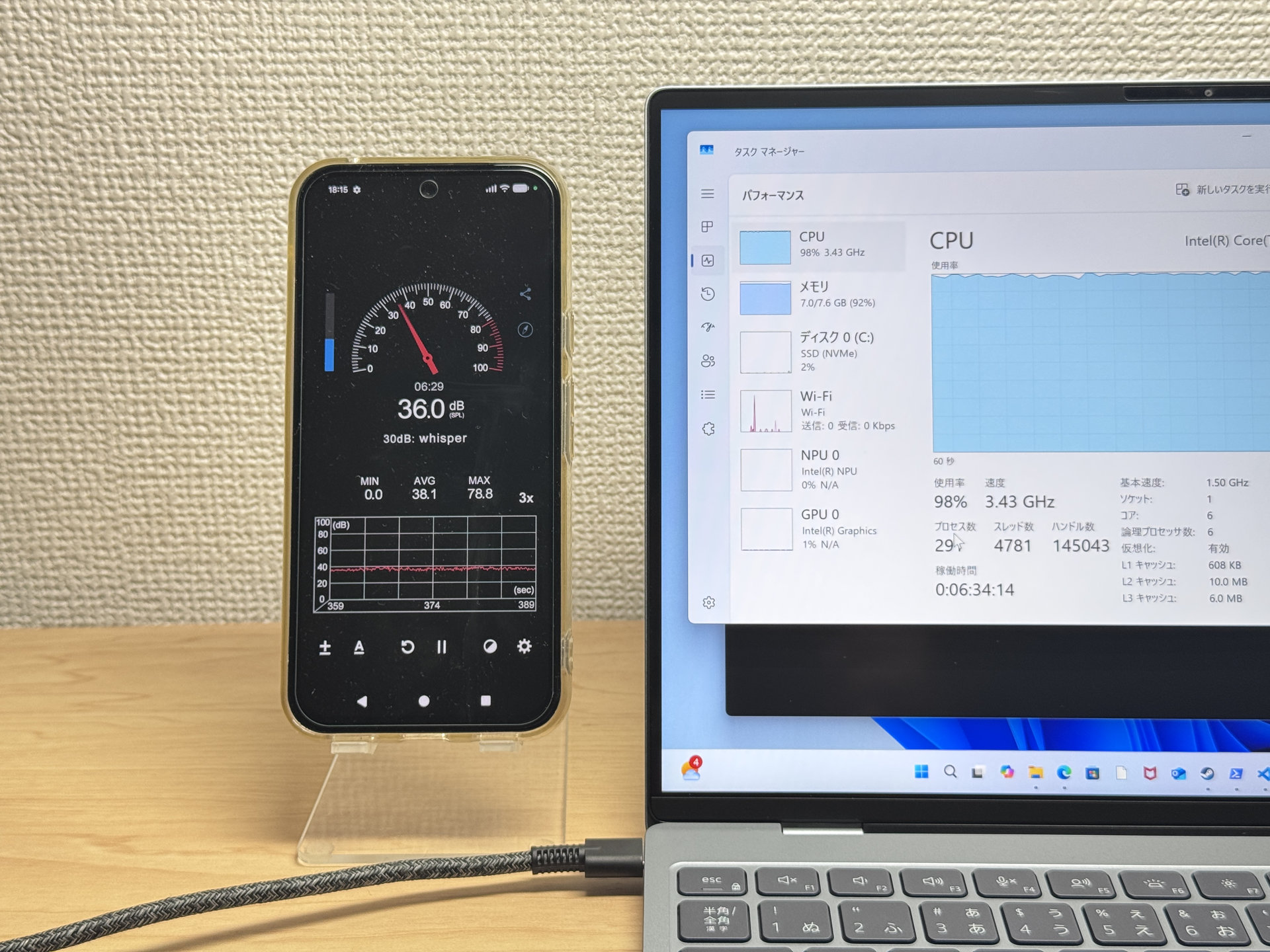 負荷をかけても36dB前後どまり、思ったよりうるさくない
| 騒音レベル | 評価感 | 体感イメージ |
|---|---|---|
| 30 dB未満 | ほぼ無音 アイドル時 | ファン音はほとんど聞こえない。図書館並みの静けさで、集中作業にも最適。 |
| 30〜35 dB | 静か | わずかに聞こえるが気にならないレベル。静かな部屋でも作業に集中できる。 |
| 35〜40 dB | やや聞こえる 負荷時 | 「回ってるな」と分かる程度。作業の邪魔になりにくく許容できるレベル。 |
| 40〜45 dB | うるさめ | 静かな環境では気になりやすい。ヘッドフォンを使いたくなる場面もある。 |
| 45〜50 dB | うるさい | 長時間使用するとストレスになりやすい。冷却優先の設計といえる。 |
| 50 dB〜 | かなりうるさい | 高負荷時に目立つ騒音レベル。ゲーミングPC的な冷却設計で性能重視。 |
排気口が本体後方に集約されているので、右手にマウスを置いていても温風が気になりません。冷却設計はうまく作り込まれている印象です。
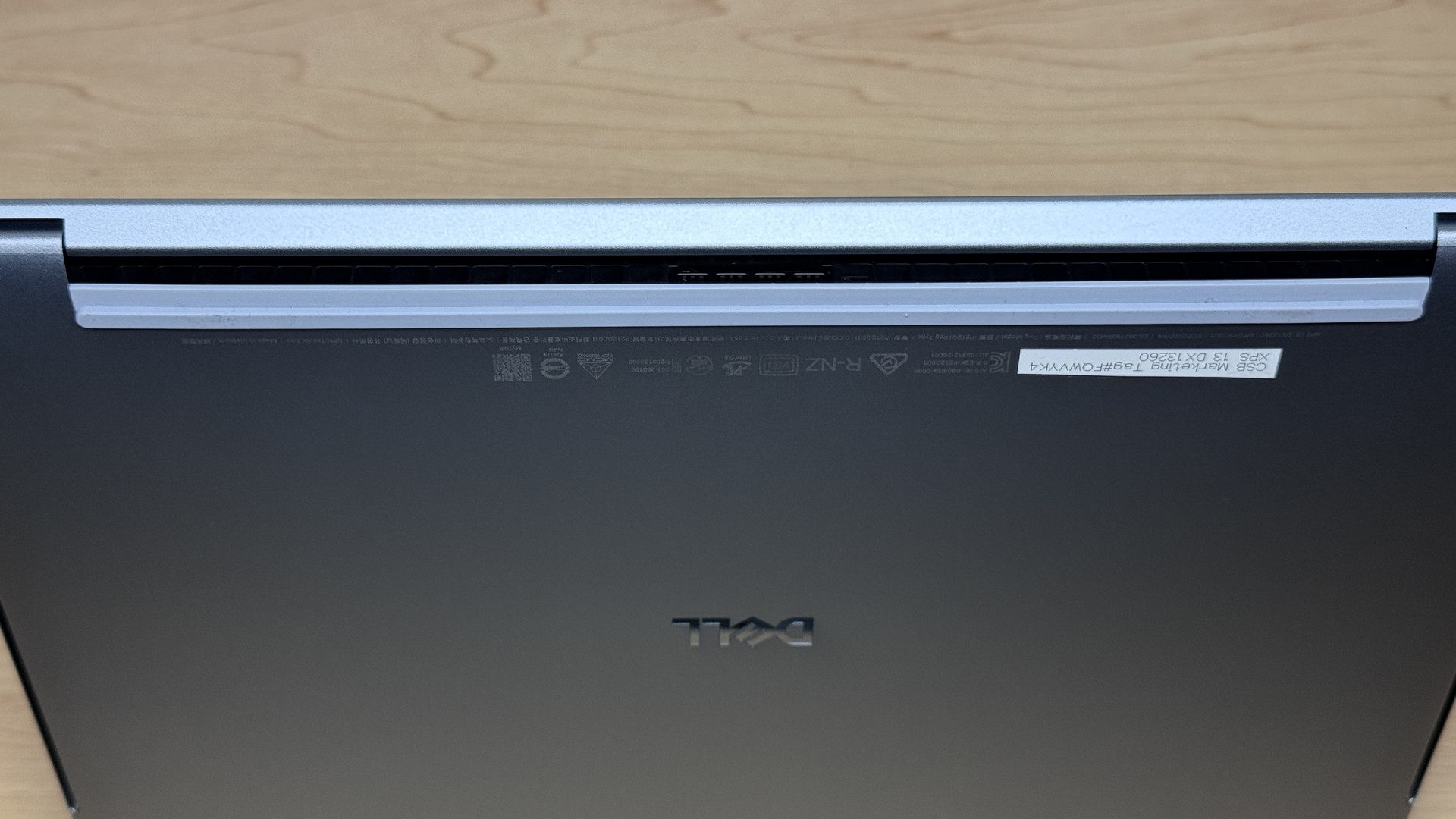 排気口は本体後ろ側に配置なので熱い空気はここから逃げていきます
〈使い勝手〉キーボード・タッチパッド・カメラ・音・拡張性
さて、キーボードやタッチパッドなどの使い勝手部分も見ていきましょう。XPSシリーズ自体Dellの上位機種シリーズとなるので実際に人間が操作する部分はよく作り込まれていました。キーボード・タッチパッドは操作しやすく、特に外出先での狭い場所でも使用も快適でしょう。一方でUSB-Cポートが2ポートのみでイヤホンジャックがないのは残念なところ。
キーボード
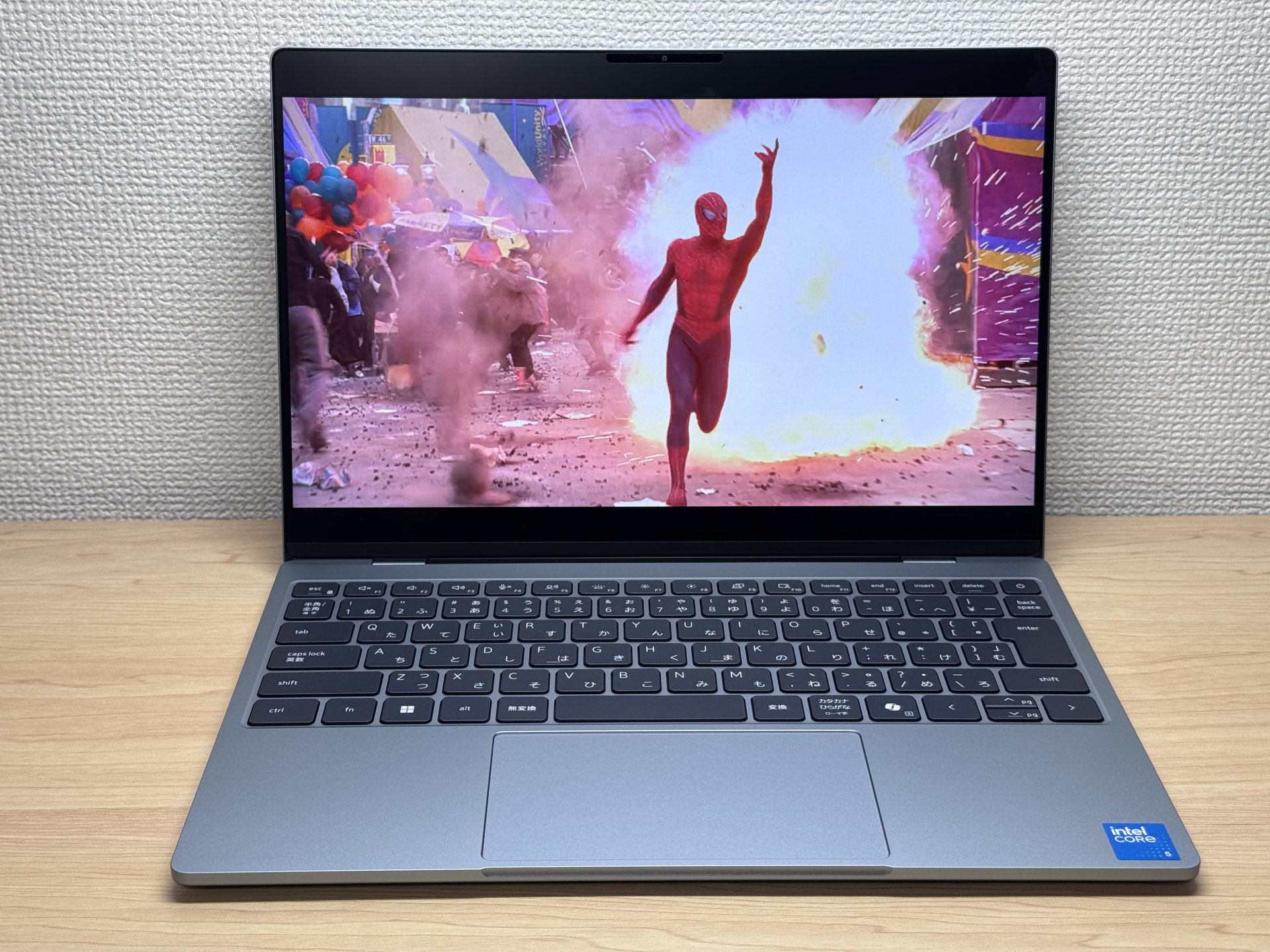
キーボードは日本語配列のアイソレートタイプでバックライト付きです。
1つ1つのキーが見やすく、打鍵感はキーストロークが浅めのパチパチ系。触ってみないとわからないのがキートップで、しっとりとした触り心地で良好です。正直僕の好きなやつですね。長時間のタイピングでも疲れにくいキーボードだと言えます。
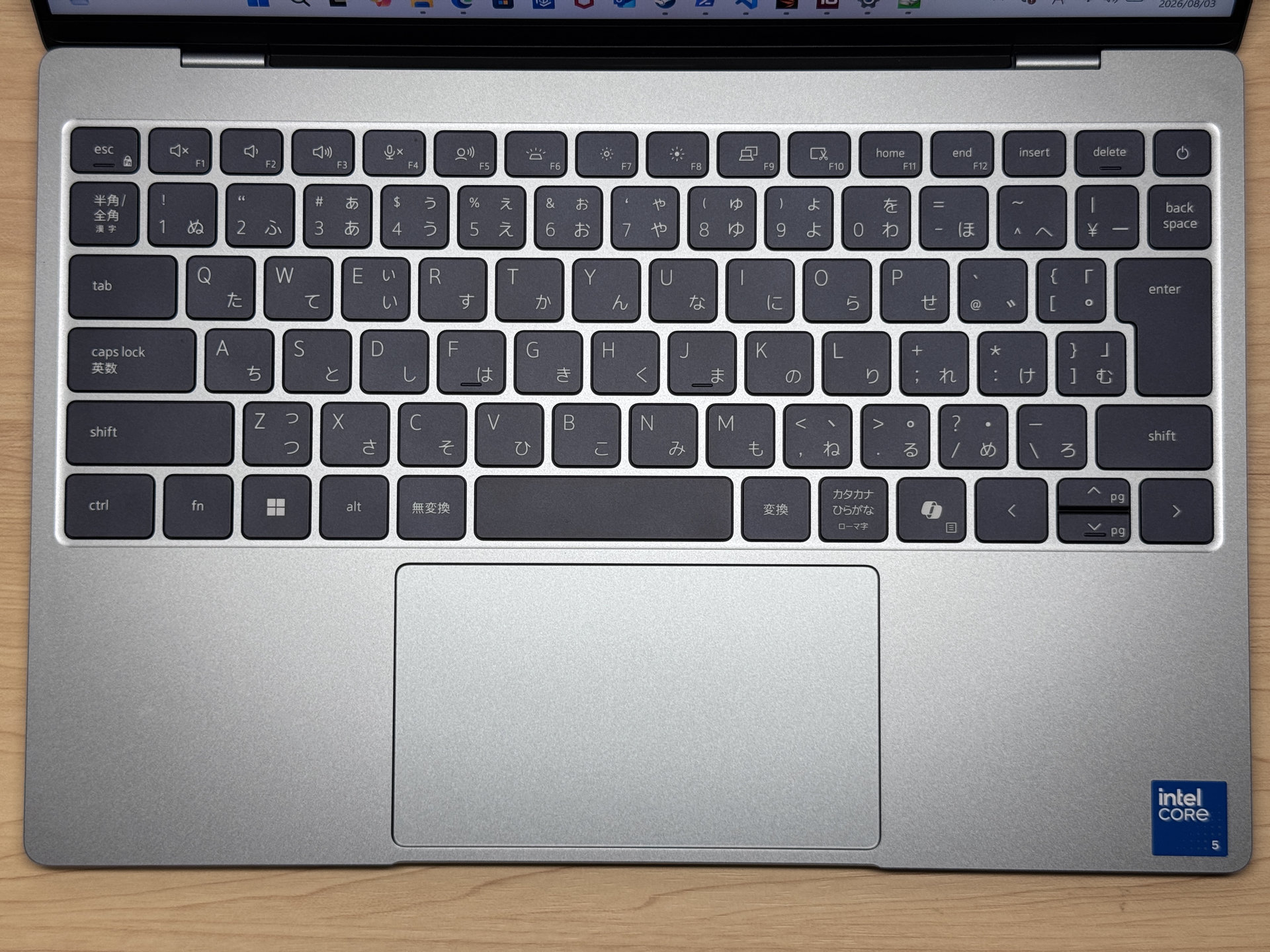 このコンパクトさでここまで作り込むのはちょっと感動レベルです。
バックライト付きなので暗所の作業も見やすくなって安心です。
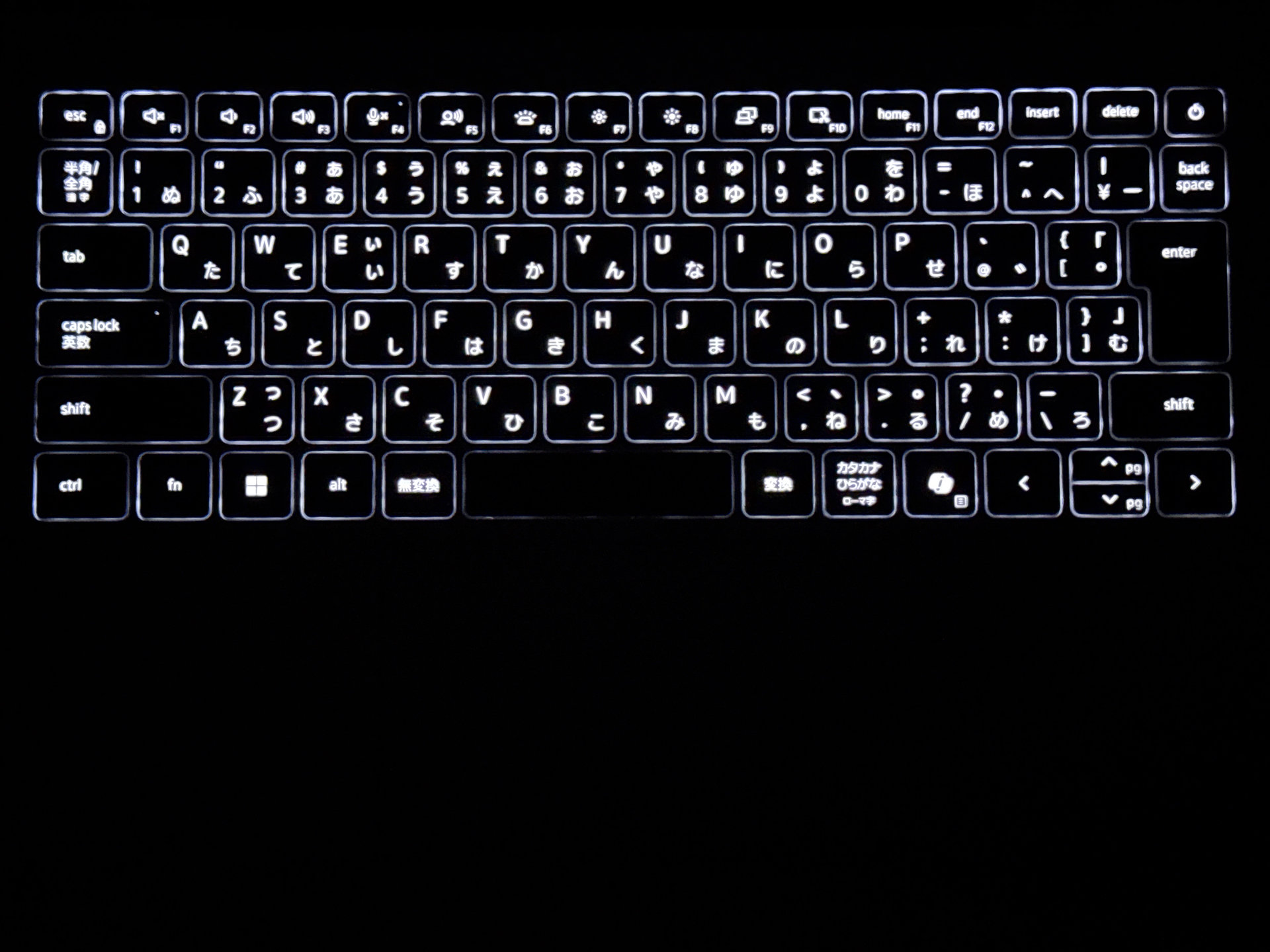 暗所でもばっちり見えるキーボードバックライト
タッチパッド
タッチパッドは汚れ防止コーティング付きのガラス製です。
キーボード面積に対してかなり大きめで、ガラス製ならではの滑りの良さがあります。3本指ジェスチャーも引っかかりなくスムーズ。カフェや新幹線などマウスを広げにくい狭い場所でも快適に操作できますね。
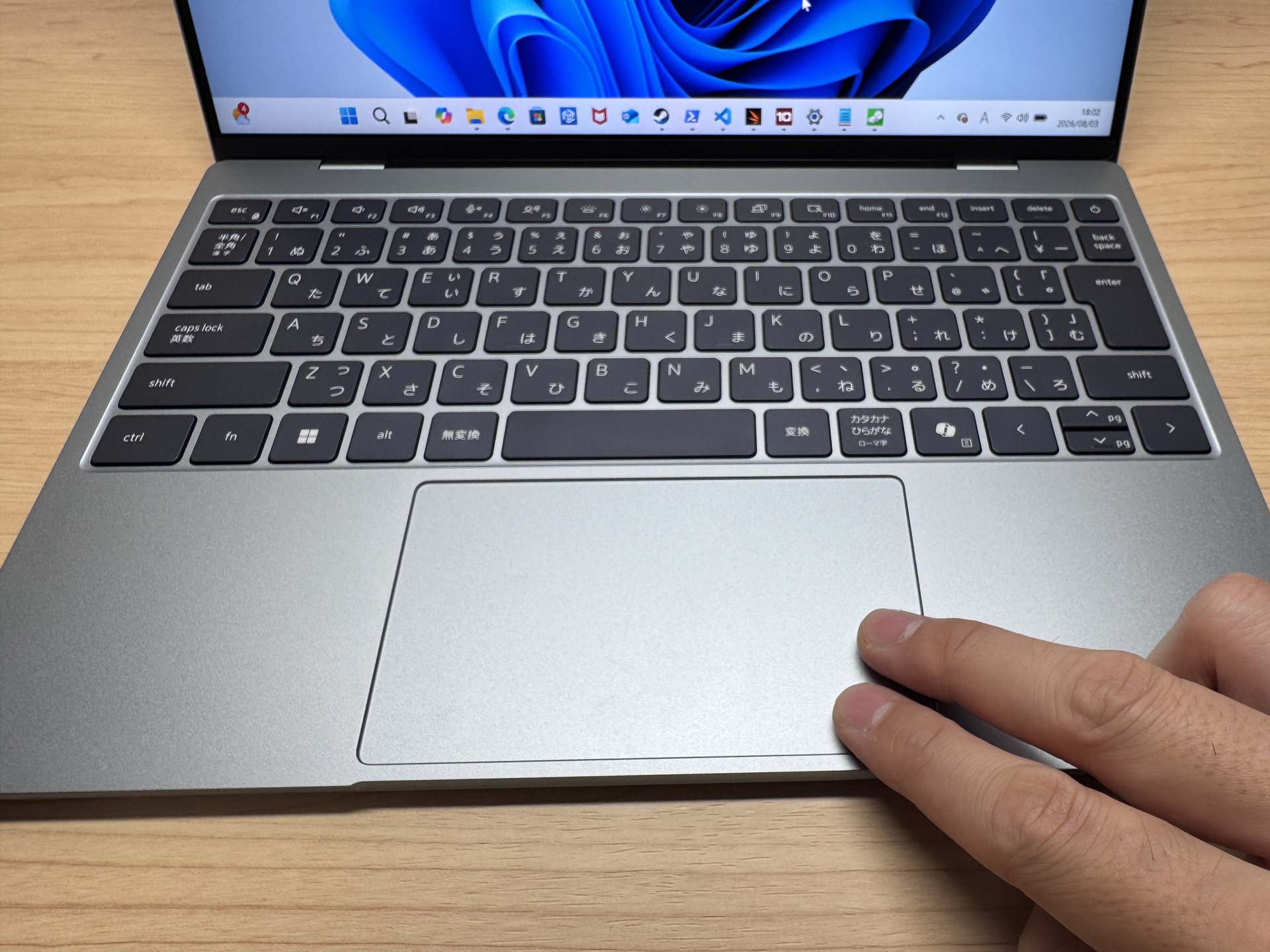 ガラス製の滑らかさで、マウスいらずで操作できます。
Webカメラ
Webカメラは2MP(207万画素)のフルHD+IRカメラです。カメラアプリで撮ってみましたが、結構明るくとても綺麗に写っていて驚きました。内蔵カメラだけでビデオ会議には十分と言えるでしょう。
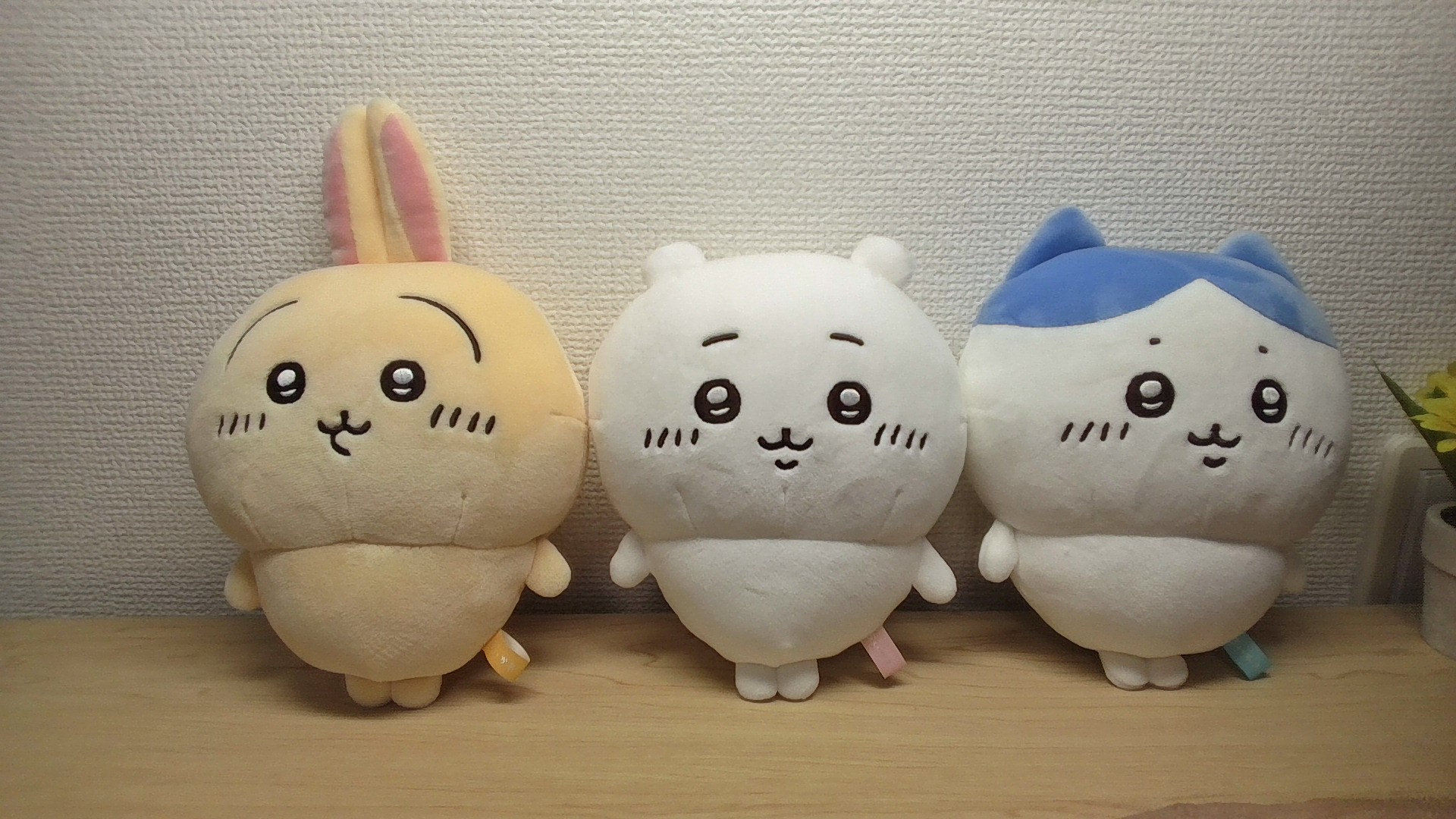 2MPだけあって、ここまでくっきり写ります
スピーカー
音の出具合ですが、本機種はなんと8W出力のクワッドスピーカー。この薄型ボディからは想像できないくらい重低音が効いていました。主観ですが10点満点中9点くらいの音質です。
 薄型なのにここまで低音が出るとは、なかなかやります
拡張性
拡張性ですが、外部ポート端子は左右にUSB-Cが1つずつと一般的なノートPCからは少なめなのは否めないです。これは薄型ゆえの割り切りですね。イヤホンジャックがないのもマイナスポイントです。
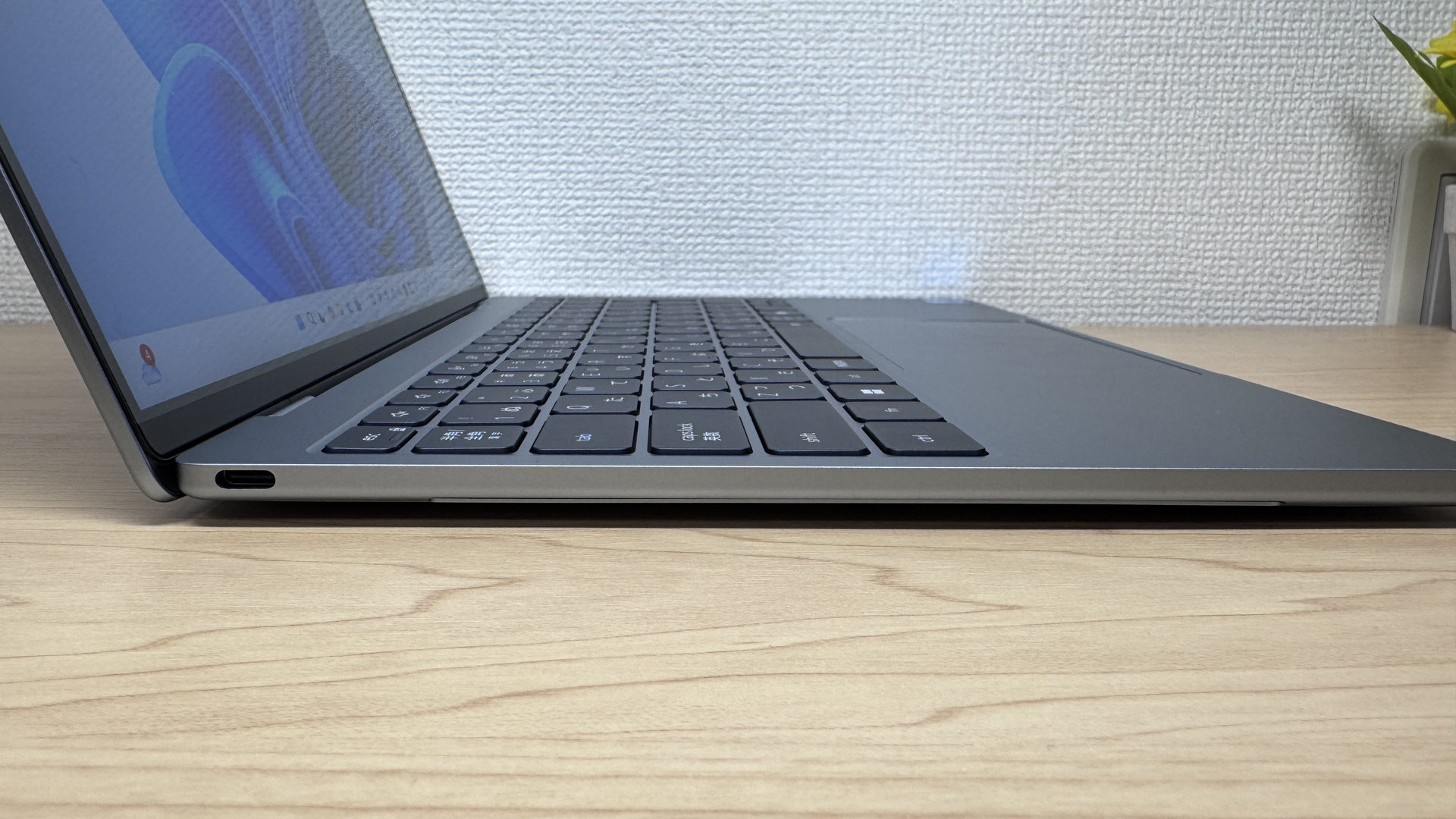 左側にUSB-Cが1つ、拡張性は少なめです
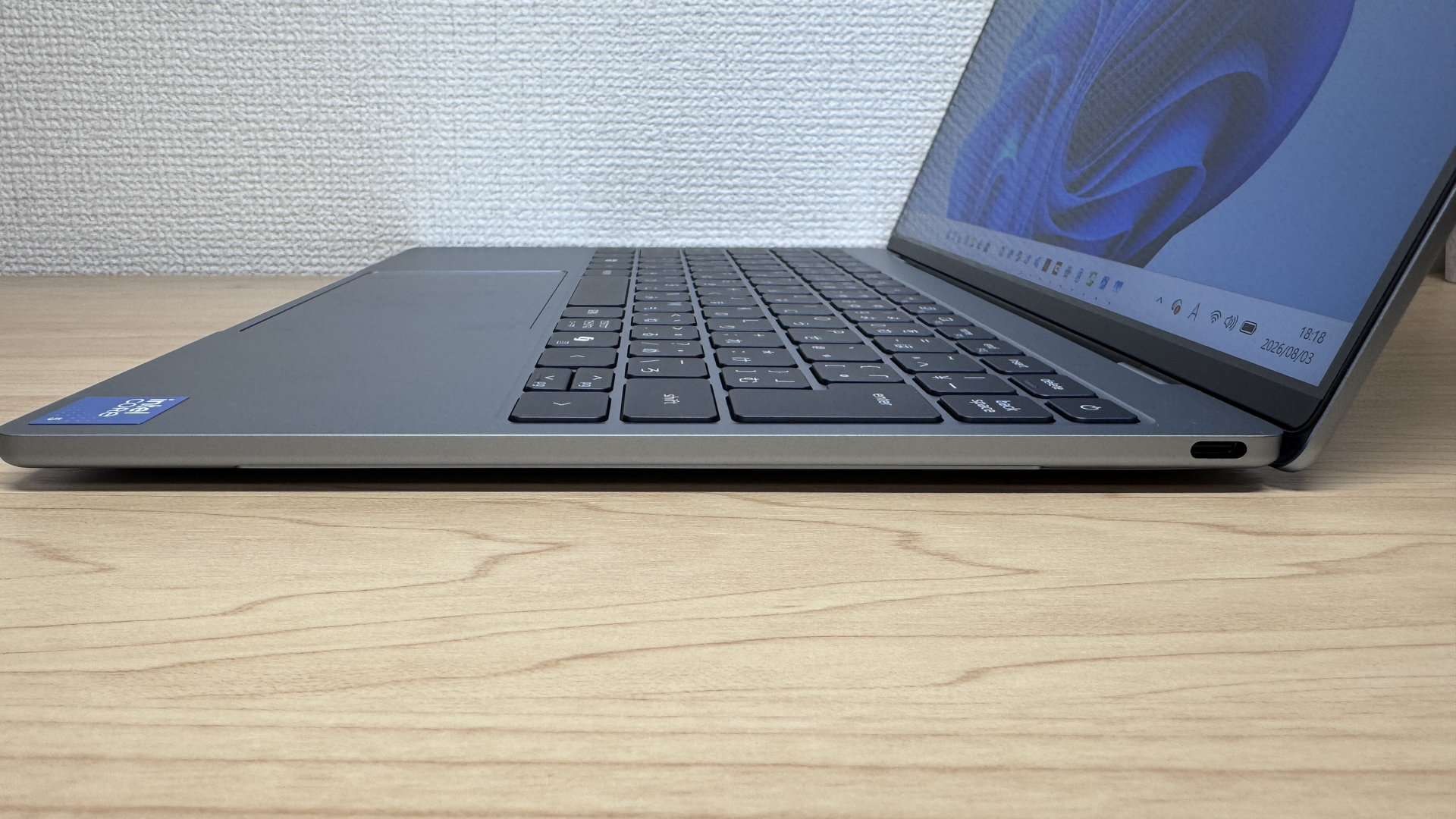 右側にもUSB-Cが1つ。こっちにイヤホンジャックは欲しかったなぁ。
ただ、USB-Cハブ経由なら外部モニターへの出力もしっかりこなせますし、USB-Cから4Kモニター2枚への同時出力もちゃんと成功しました。ちなみにApple MacBook NeoもUSB-Cが2ポートなのですが、MacBook Neoは1つしか外部モニター出力できないので、ここはXPS 13に軍配が上がると言えます。
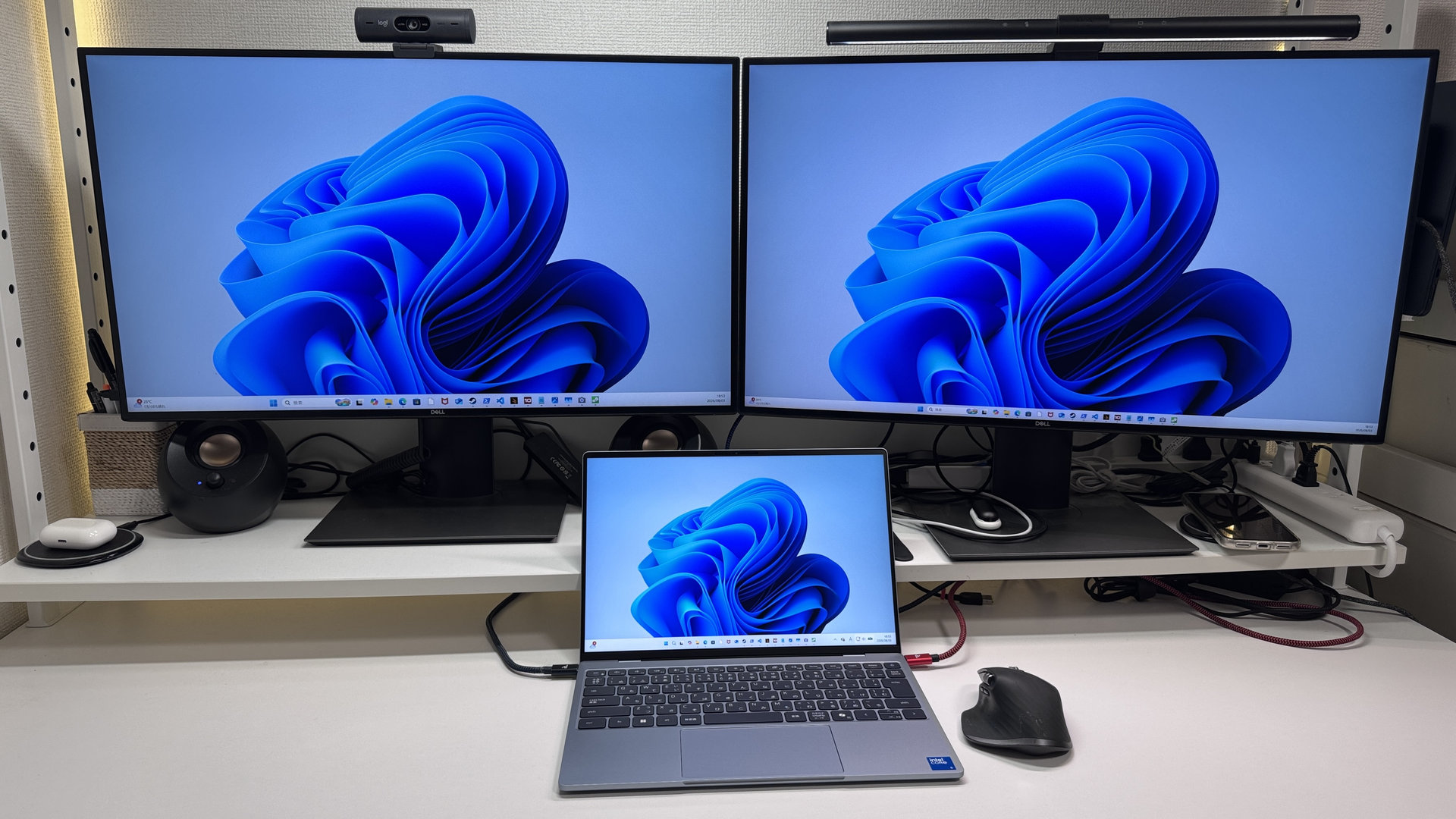 このモバイルPCで4Kモニター2枚出力も可能なのはgood◎
セキュリティ
セキュリティ面としては顔認証に対応していて、IRカメラが2つ搭載されているおかげか認証精度も高く、パッとロック解除してくれますね。スムーズに作業が再開できるのはいいポイントです。ちなみに指紋認証は非対応です。
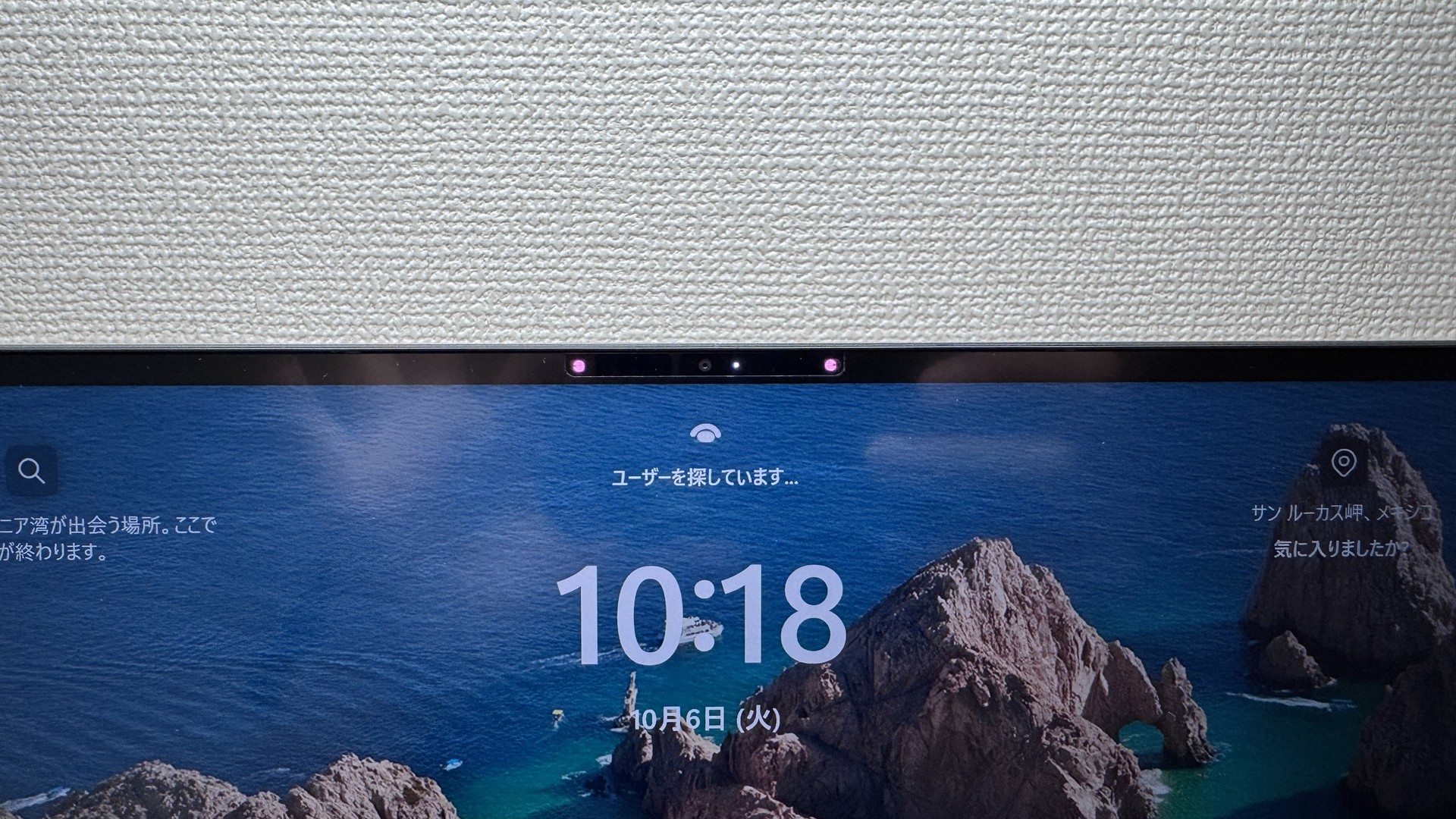 IRカメラ2つの効果か、認証はすぐに完了します
〈気になった点〉
ここまでXPS 13についていい点を上げてきましたが、気になった点も触れておきましょう。僕がXPS 13で気になった点は、①USB-Cポートが左右1つずつのみ、②イヤホンジャックがない、③ファンクションロック時に上下キーがページアップ・ページダウンとして動作する、ですね。どれも致命傷ではありませんが、買う前に知っておいた方がいい部分です。
①USB-Cポートが左右1つずつのみ
まずポートまわり。USB-Cが2つだけなので、周辺機器を複数つなぎたい人は困ります。しかし、これはハブ1本で解決するのでそこまで神経質にならなくて大丈夫です。
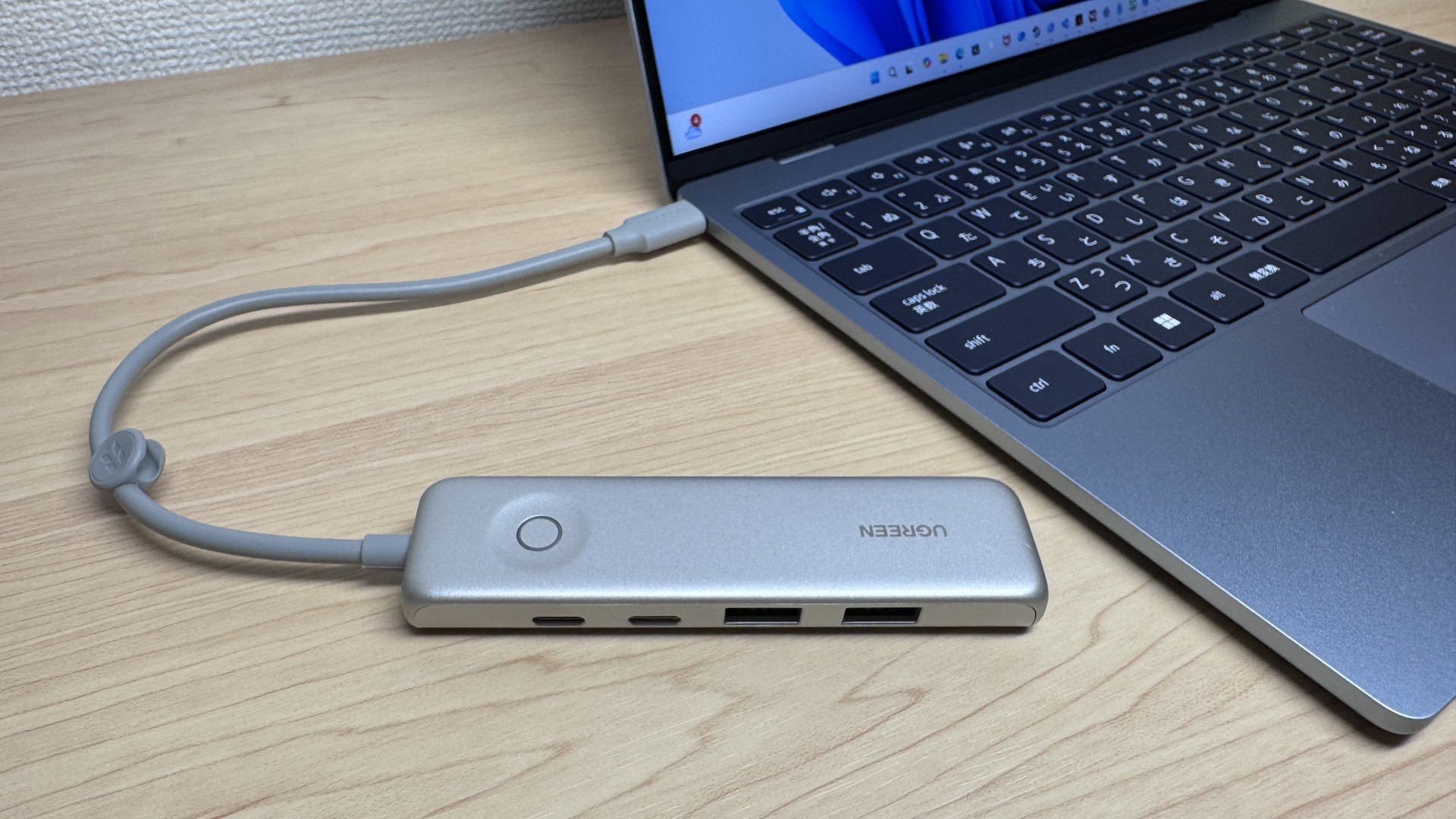 UGREENのUSB-Cハブ、安価でおすすめです。
②イヤホンジャックがない
次にイヤホンジャックがない点。ビデオ通話でマイク付きの有線イヤホンを使いたい人は、USB-Cの変換アダプターかワイヤレスイヤホンを用意しておく必要があります。
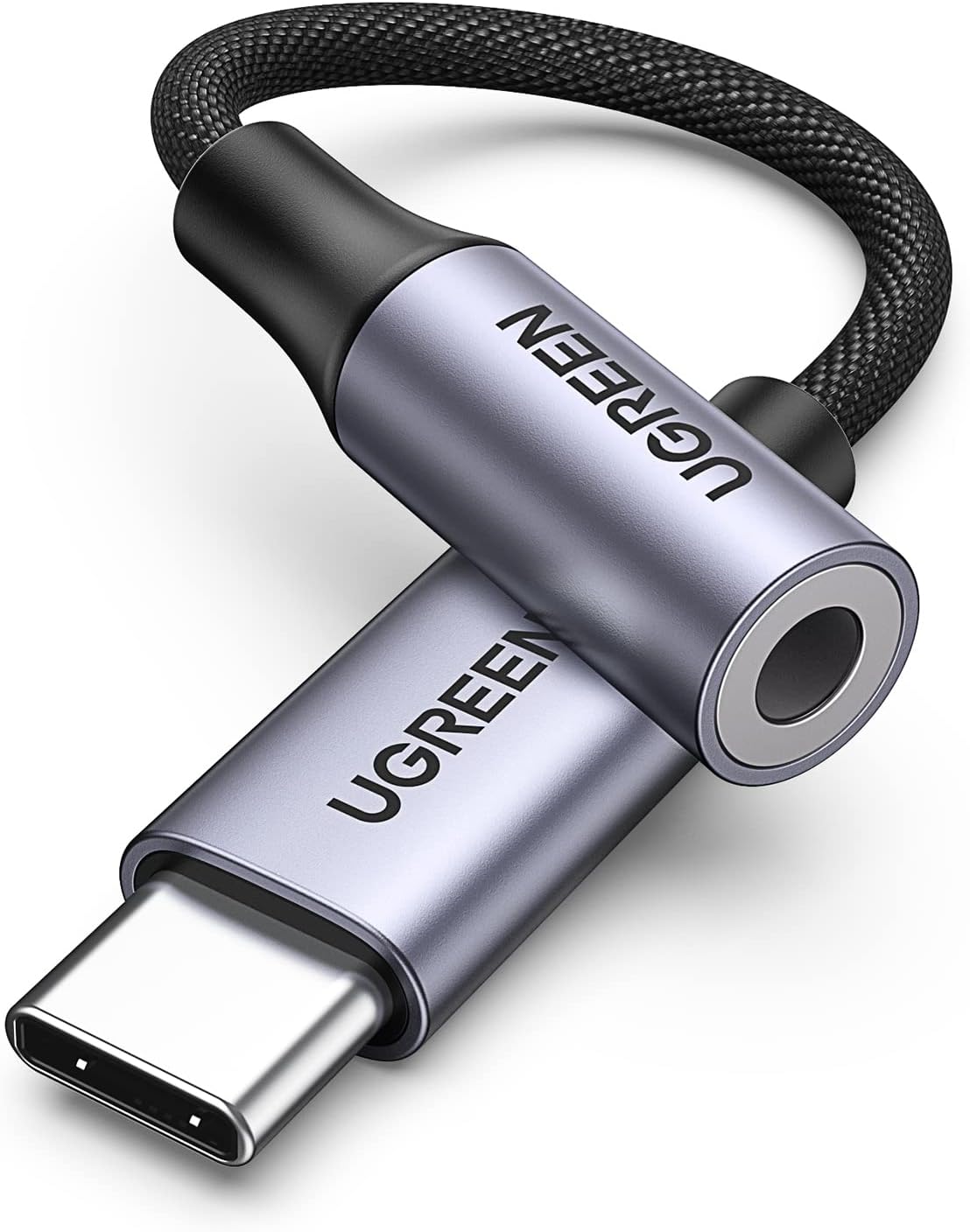 有線イヤホンを差す場合こういったアダプタが必要です
オンライン会議時にワイヤレスイヤホンが使う人も増えてきましたが、途切れたりバッテリー切れなんてことはよくあることです。
なのでオンライン会議はそういうのを気にしなくて良い有線イヤホンの方が安心なんですよね。僕としてはビジネス向けのPCであるならイヤホンジャックはマストだと思っているので本機種にそれがないのはかなり惜しいところです。
ただし、これまでワイヤレスイヤホンで十分だ、という方であればこちらも問題とはなりません。
③ファンクションロック時に上下キーがページアップ・ページダウンとして動作する
そして3つ目、これは使っていて正直使っていて「う〜ん」となったところ。
なんと、ファンクションロック(Fnキー+ESC)をオンにすると、なぜか上下キーがページアップ・ページダウンとして動作してしまうんです。これ普通のPCだとファンクションロックをしたとしても上下キーとして動作するのが一般的だと僕は思っているので、この点はシンプルに使いづらいなと思いましたね。
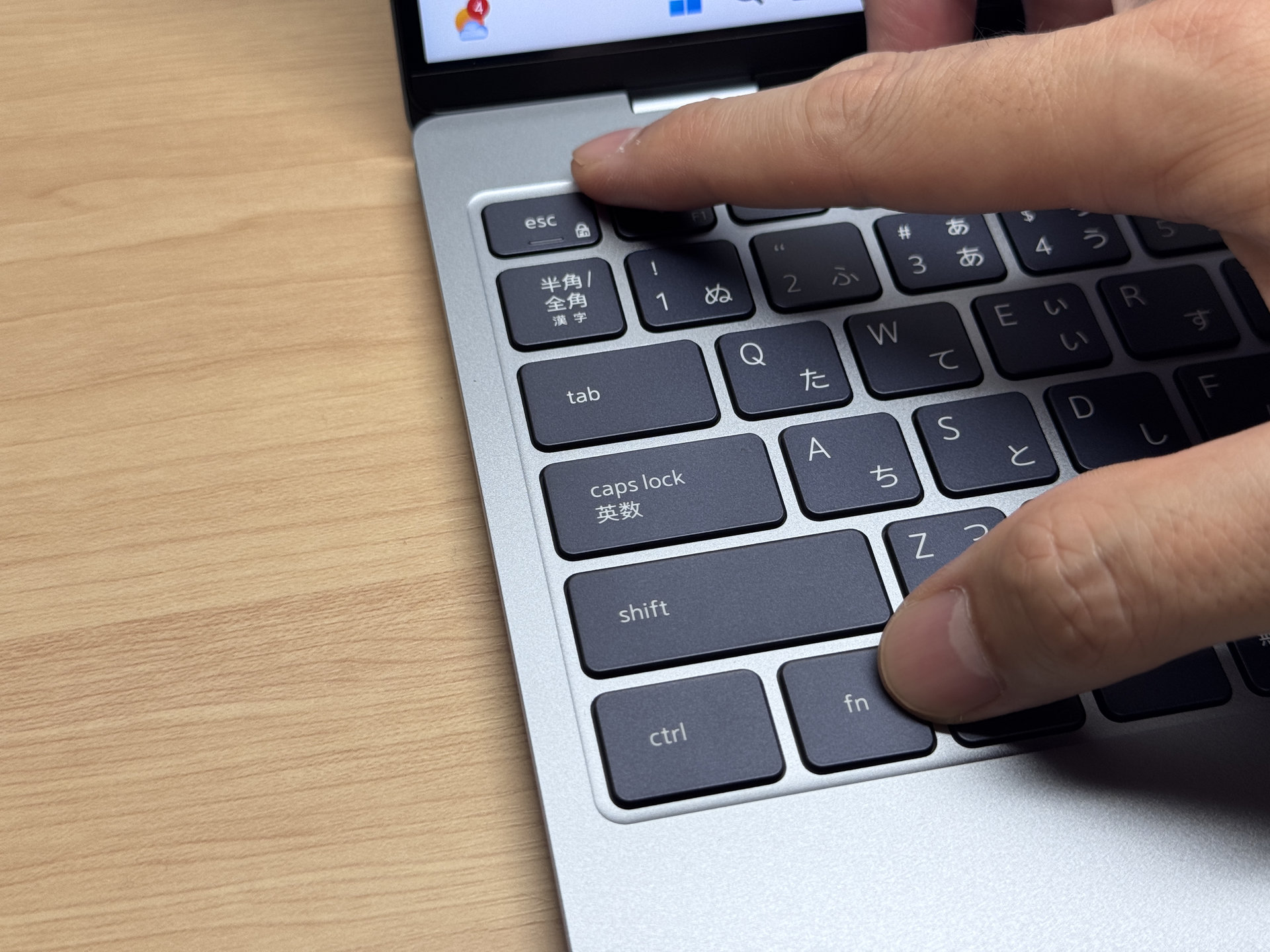 FnキーとESCキーでファンクションキーをF1, F2のキーとして使うファンクションロック
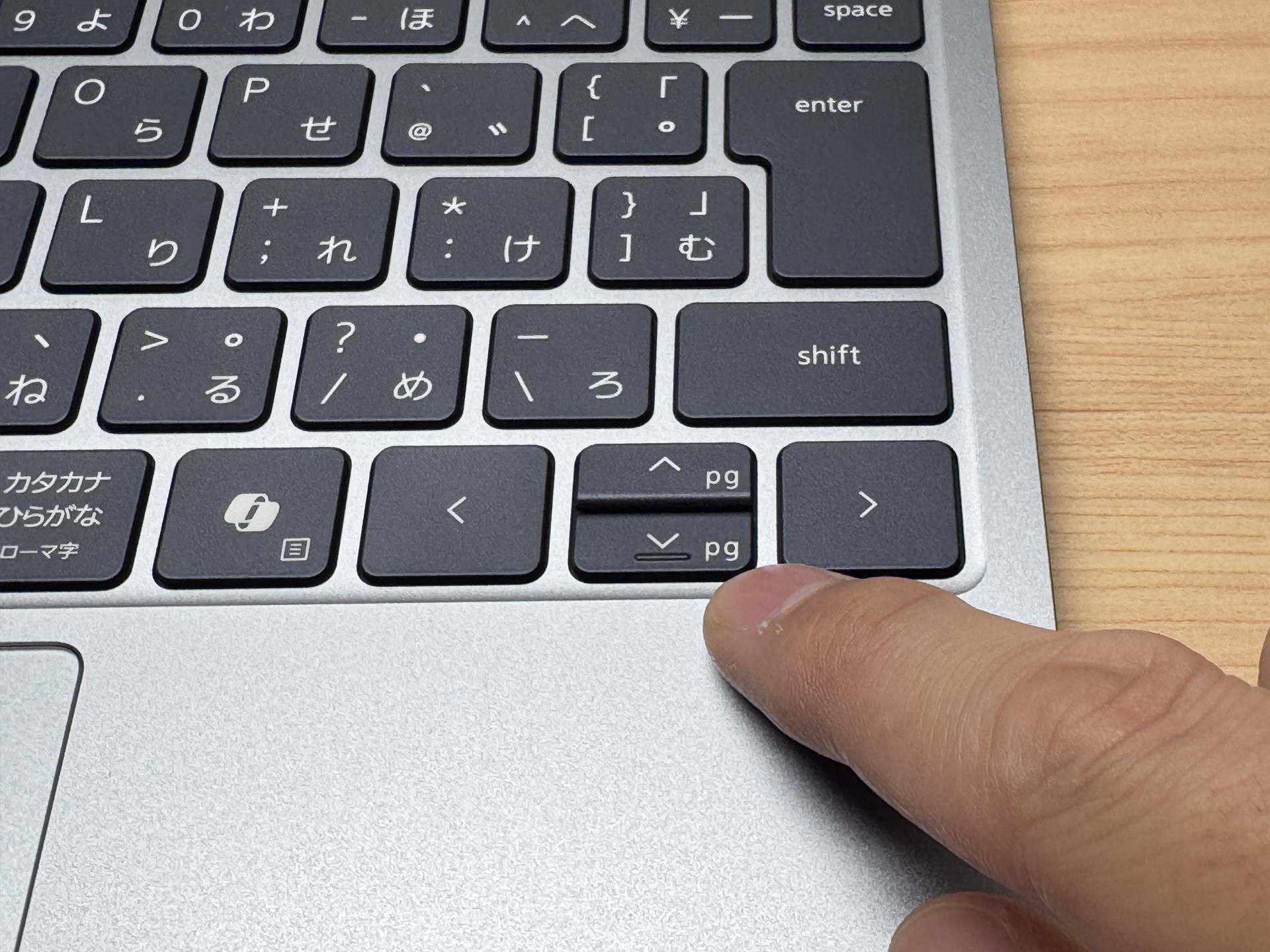 Fnロック状態だと上下キーがページアップダウンになるのはちょっと戸惑います
文章を書いているときやプログラミングしているときにこれは使いづらいので、ここはソフトウェアアップデートなどで改善してほしいところです。
〈価格〉20万円以下で買えるノートPCとして妥当か
XPS 13の最小構成価格は 168,320円(*2026年10月6日時点)です。CNCアルミニウムの削り出しシャーシ、2.5K・500nitsのタッチディスプレイ、実測1045gの軽さ、そしてクワッドスピーカー。この内容で20万円を切ってくるなら、質感とディスプレイに価値を感じる人にとってはかなり納得感のある価格だと思います。
正直価格だけ見れば、もっと安い13インチノートはいくらでもあるんですが、安い機種は大抵どこかで質感を落としてくるんですよね。軽量化しすぎたが故に筐体がたわむとか、キーレイアウトがいびつでタイピングしにくいとか、スピーカーがシャカシャカとか、です。
XPS 13はそこを削っていません。削り出しボディの剛性、2.5Kの発色、8Wのクワッドスピーカー。毎日開いて何時間も向き合う道具として、気分が上がるかどうか。ここに価値を感じるなら、十分アリな価格設定です。
逆に「とにかく安く、動けばいい」という方には、もっと向いている機種があるのでそれを選べばいいでしょう。
〈まとめ〉今買うなら XPS 13 は「買い」か
2026年6月発売の現行モデルとして、XPS 13は「毎日持ち歩く前提で、質感と画面にこだわりたい人」なら十分「買い」なPCです。実測1045g+充電器170g、2.5K・500nitsのタッチディスプレイ、アイドル時ほぼ無音という静かさ。この3つが刺さるなら、20万円以下という価格は納得できる水準にあります。
おすすめできる人
- 毎日ノートPCを持ち歩く学生さんやビジネスパーソン
- スマホのようにPCもタッチスクリーン操作を使いたいパソコン初心者の方
- 写真や動画をきれいな画面で見たい人
おすすめしない人
- USB-Cハブなしで多くの周辺機器を使いたい人
- 有線イヤホンをそのまま挿したい人
- 4K動画編集や重量級ゲームをガッツリやりたい人
正直、XPS 13は期待以上に完成度の高い一台でした。削り出しボディの質感、2.5Kディスプレイの美しさ、そして1kgという軽さ。Fnロックをしたときの上下キーの挙動は気になるところですが、普段Fnロックをしない人なら問題ないでしょう。
所有する満足感は十分にあります。僕としては学生さんやパソコン初心者の方にぴったりの一台だと思います。
この質感とディスプレイの美しさ、ぜひ実物で確かめてほしいです!
現場からは以上です!