
2025年6月発売
こんにちは、ノートPC評論家のタカフです。
本記事では、「VAIO VAIO F14」の特徴やスペック、そして僕の個人的評価を記しています。
少しでもあなたのパソコン選びの参考になれば幸いです😊
※今回はメーカー様よりお借りしての実機レビューとなります。

タカフ
VAIO VAIO F14 の概要
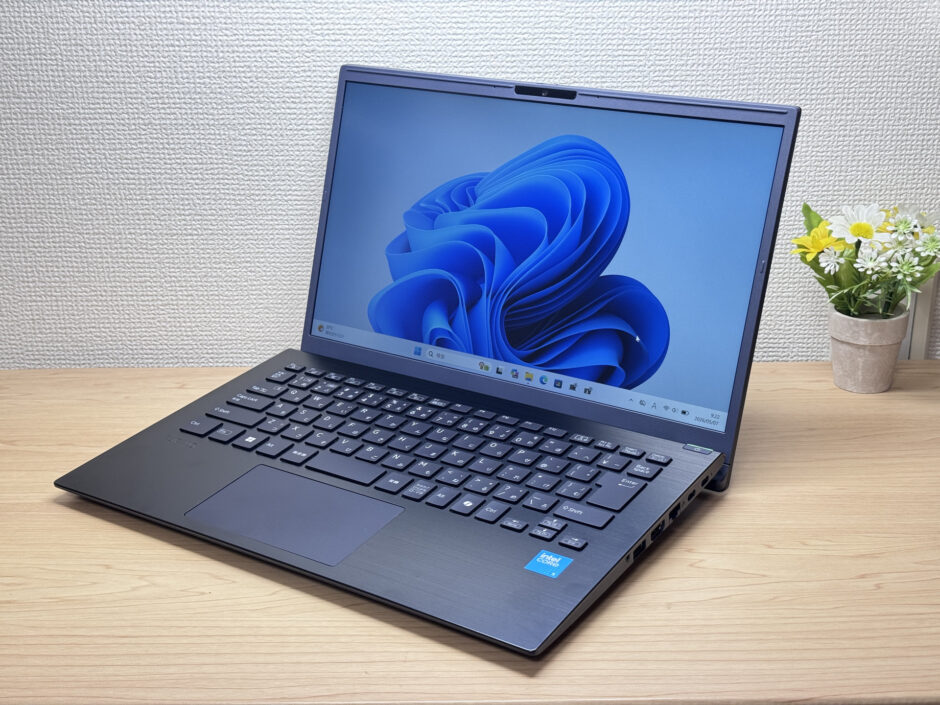
VAIO F14は、約1.2kgという14インチクラスでは軽量な本体と、ネイビーブルーの落ち着いたデザインが目を引くビジネス寄りのノートPCです。有線LANポートを直接備えるなどポートの充実度は高く、顔認証・指紋認証の両対応でセキュリティ面も安心。180度開くヒンジやプライバシーシャッターなど、現場で使えるこだわりが随所に感じられます。
一方で、CPUは省電力寄りのため動画編集などの重作業には不向きで、アスペクト比が16:9なのは現代のトレンドからやや取り残された印象。価格もスペック対比でやや高めで、コスパ重視の方には悩みどころです。VAIOブランドへの信頼感と国産品質を求める人に向いた一台です。
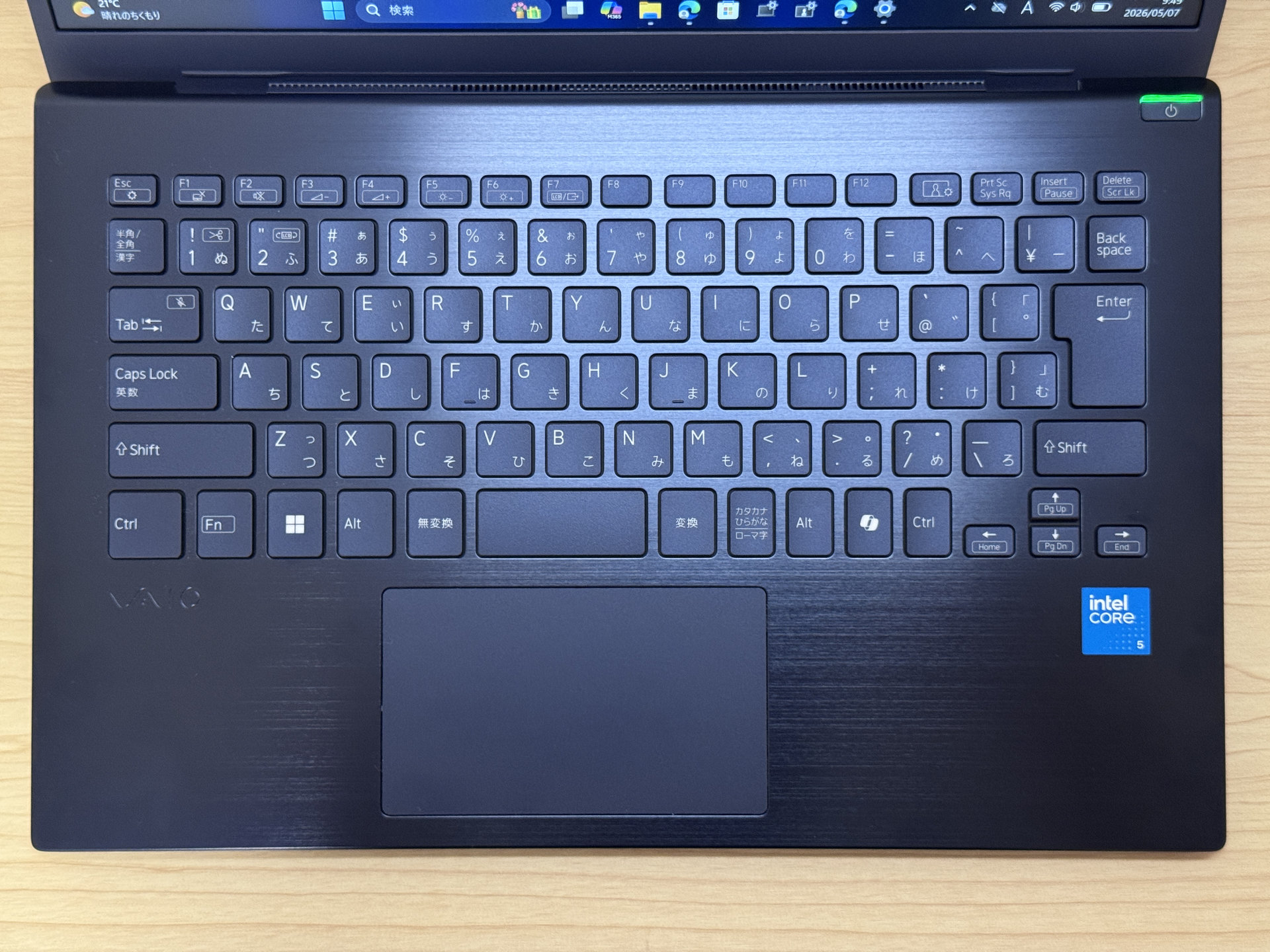 個人的にはこのカラーのキートップが好みです😍
【VAIO公式サイト】
¥157,300(税込)
>> VAIO公式サイトで確認する
| OS | Windows 11 Home |
|---|---|
| CPU | Intel Core 3 100U / Intel Core 5 120U / Intel Core 7 150U |
| メモリ | 16GB / 32GB / 8GB |
| ストレージ | 1TB / 256GB / 512GB |
| ディスプレイ | 14インチ / 1920x1080 |
| バッテリー時間 | 12.5時間 |
| 重量 | 1.23kg |
| 本体サイズ | 322.9x221.5x19.7 mm |
| インターフェース | USB-A × 2 (5Gbps) USB-C × 2 (10Gbps/PD/映像出力) HDMI × 1 LAN (RJ-45) × 1 イヤホンジャック × 1 |
| Office有無 | ✖ |
※構成は販売店・販売時期・地域によって異なる場合があります。
VAIO VAIO F14 の良い点・気になる点
-
- 😍良い点
- 約1.23kgの重さで、持ち運びしやすく外出先でも使いやすい
16GBの大容量メモリで、複数作業を同時に進めても重くなりにくい
USB-A・USB-C・HDMI・有線LANとポートが充実していて、変換アダプタに頼りにくい
顔認証・指紋認証の両対応で、ログインが一瞬で済む
最新規格Wi-Fi 6E対応で、通信が安定しやすくオンライン作業が快適
-
- 🤔気になる点
- 高負荷時はファン音が気になることがある
重いゲームや本格的な動画編集には向きにくい
VAIO VAIO F14 の実機レビュー
それでは、VAIO F14 の実機レビューを見ていきます。今回レビューで使用したのは、以下の構成です。
| 項目 | レビュー機の構成 |
|---|---|
| CPU | Intel Core 5 120U |
| メモリ | 16GB |
| ストレージ | 512GB SSD |
| ディスプレイ | 14.0型 (1920x1080, 60Hz) |
| グラフィックス | Intel Graphics |
※販売時期や購入先によって構成が異なる場合があります。
デザイン
全体のデザインは、ネイビーブルーという他のメーカーではあまり見かけない色合いが印象的です。正直、「男受けするな」と思いました😄 カフェや職場で取り出しても十分サマになる、落ち着いたかっこよさがありますね。
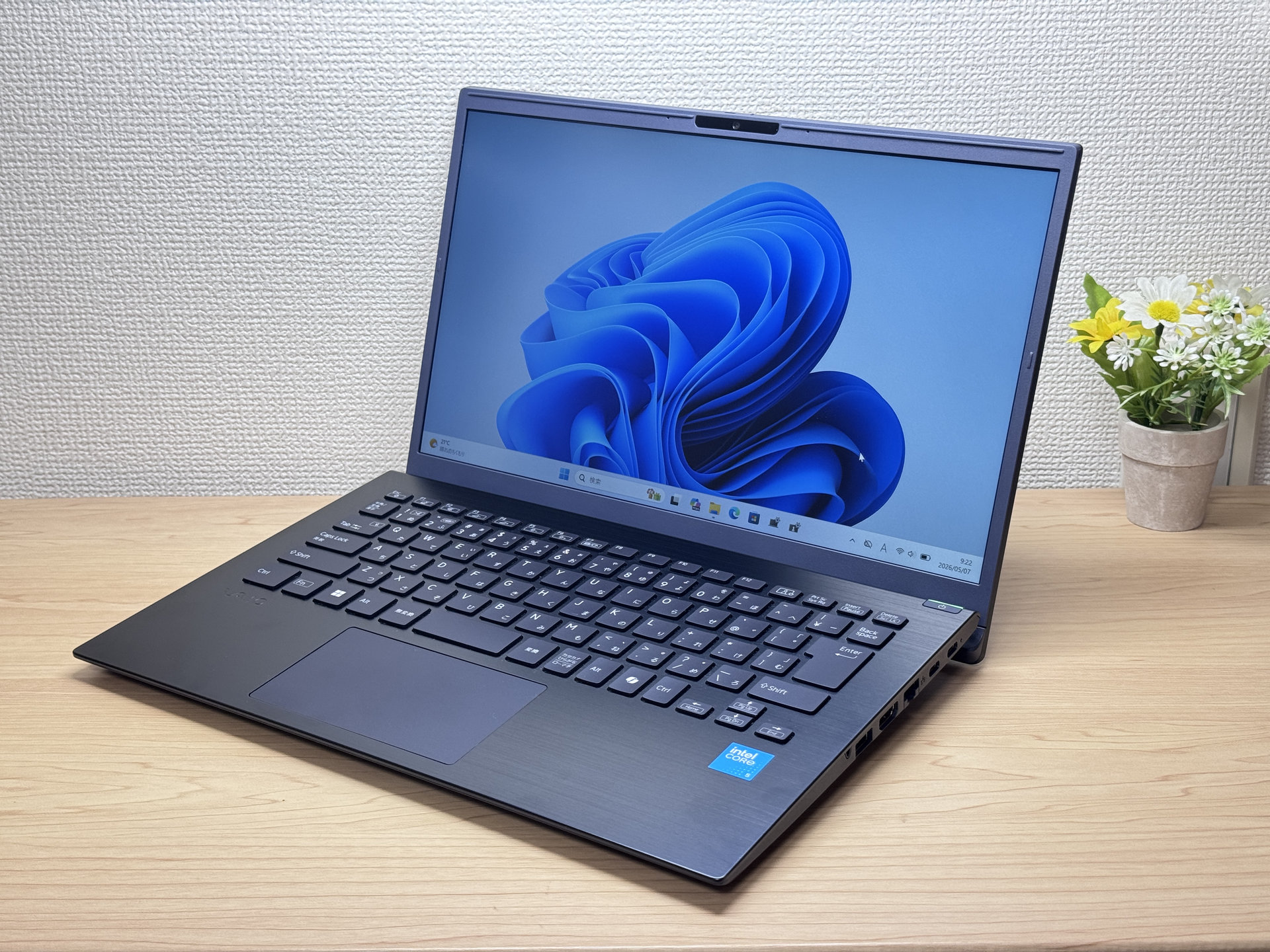 ネイビーブルーの本体正面
天板もネイビーブルーが綺麗で、VAIOのロゴがしっかり光って存在感があります。他のPCとは一線を画す、メンズ寄りの雰囲気のある筐体です。
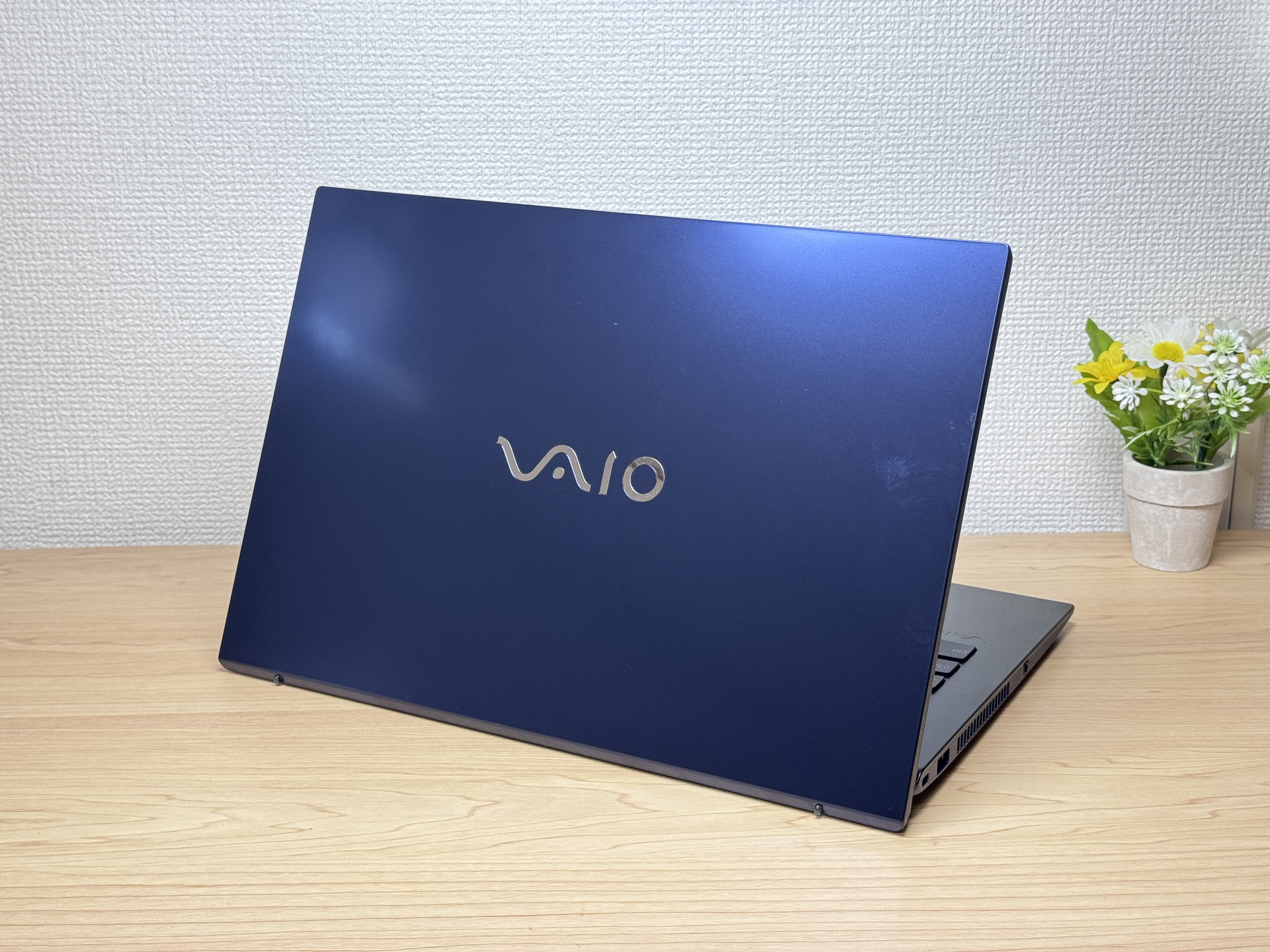 光るVAIOロゴが映える天板がかっちょいい
厚みは「めちゃくちゃ薄い」というわけではないですが、カバンにスッと入れられる薄さはしっかり確保されています。毎日持ち歩いても「あ、邪魔だな」とはならない感じです。
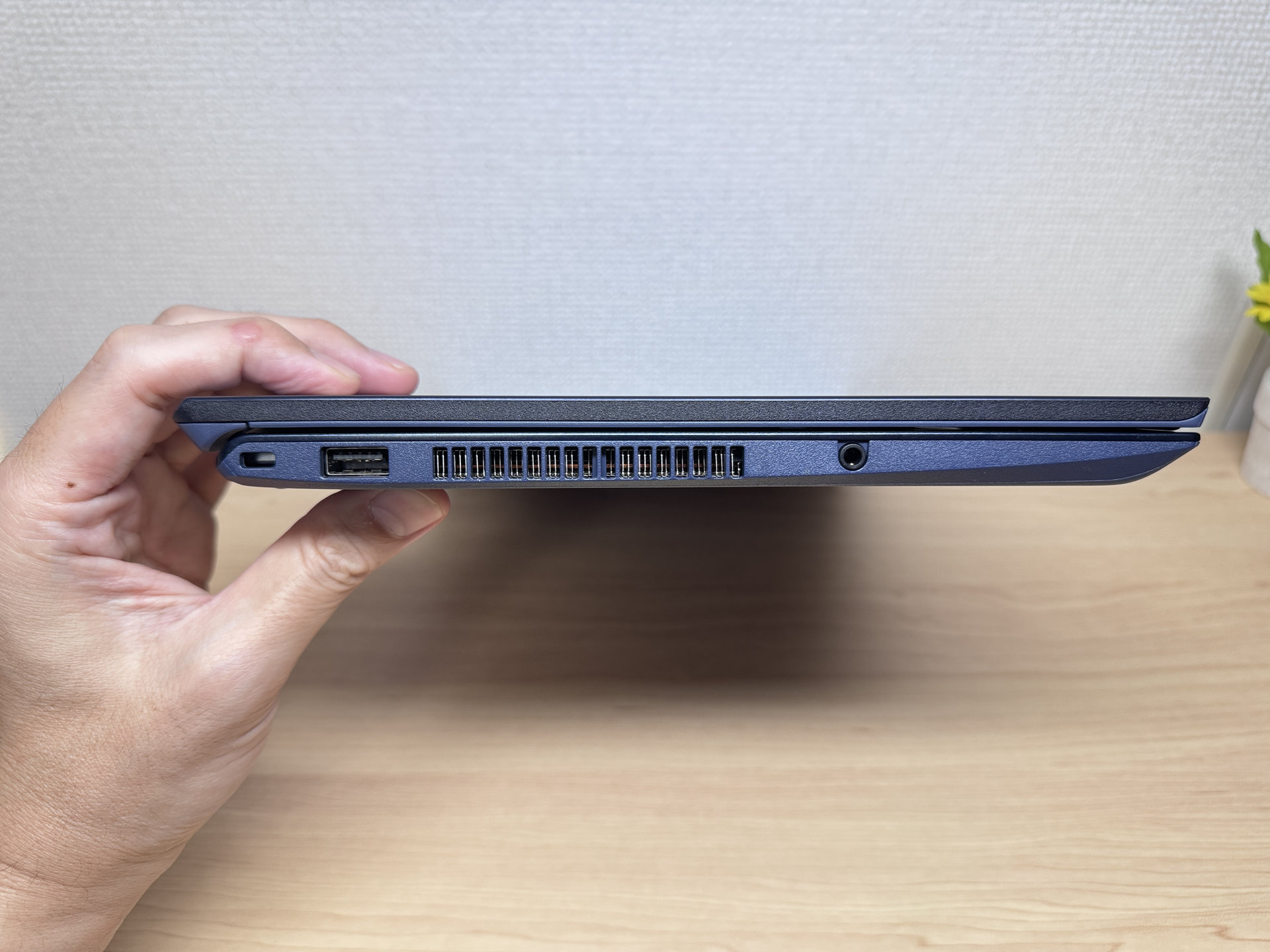 スリムな本体の厚み
裏面はコストカットのためプラスチック素材が使われており、正直ちょっとチープな印象はありますね。プラスネジも多く、MacBookのように「ネジが一つも見えない」な仕上がりとは対照的。修理しやすさのためとは思うんですが、見た目の高級感という点では惜しいポイントです。まぁ裏面なんて誰が見るんだって感じですが笑
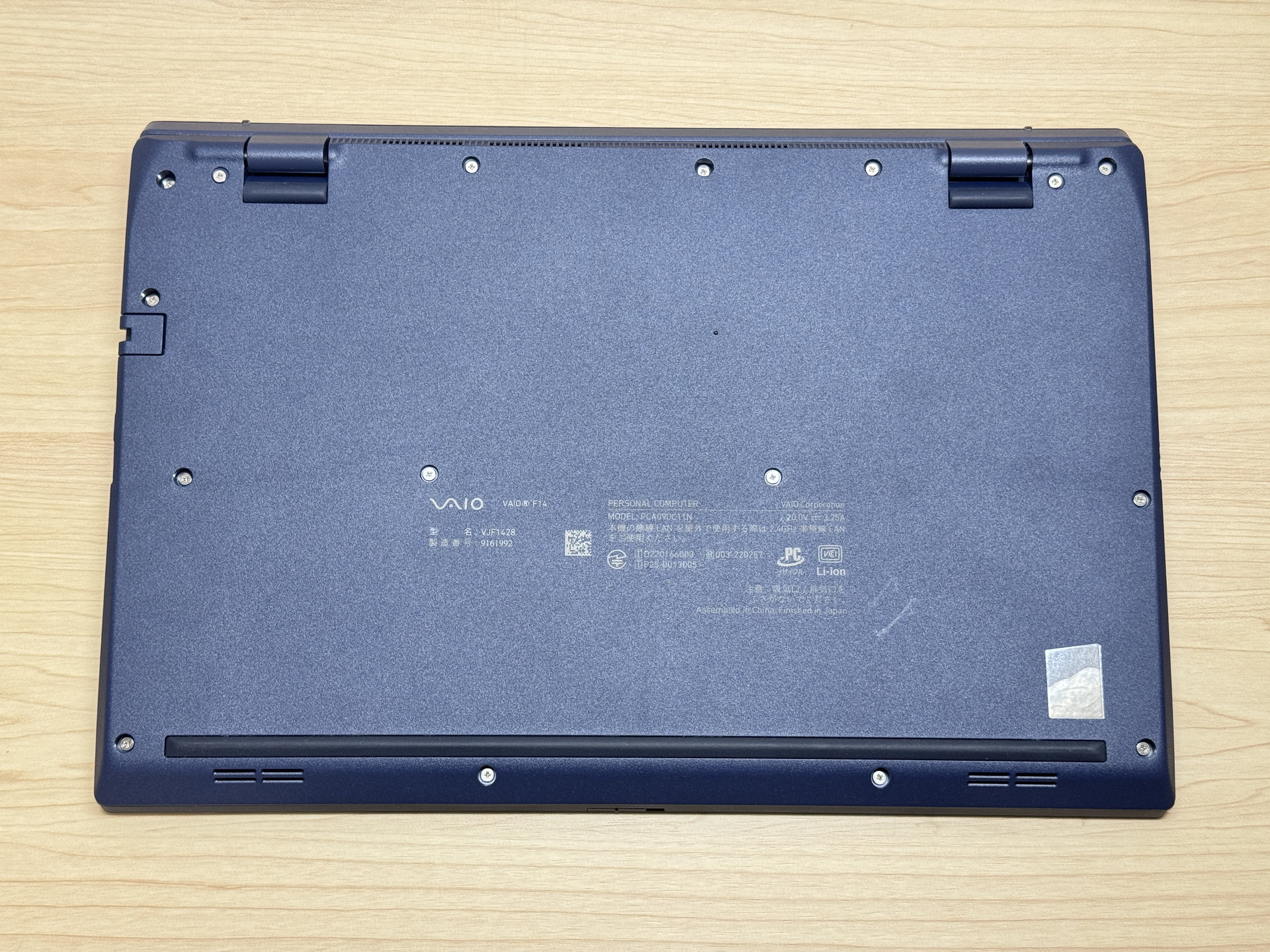 ネジが目立つ裏面パネル
カバーの開閉は片手だけでサッと開けられるほど軽くはないため、もう片方の手で押さえながら開く必要があります。
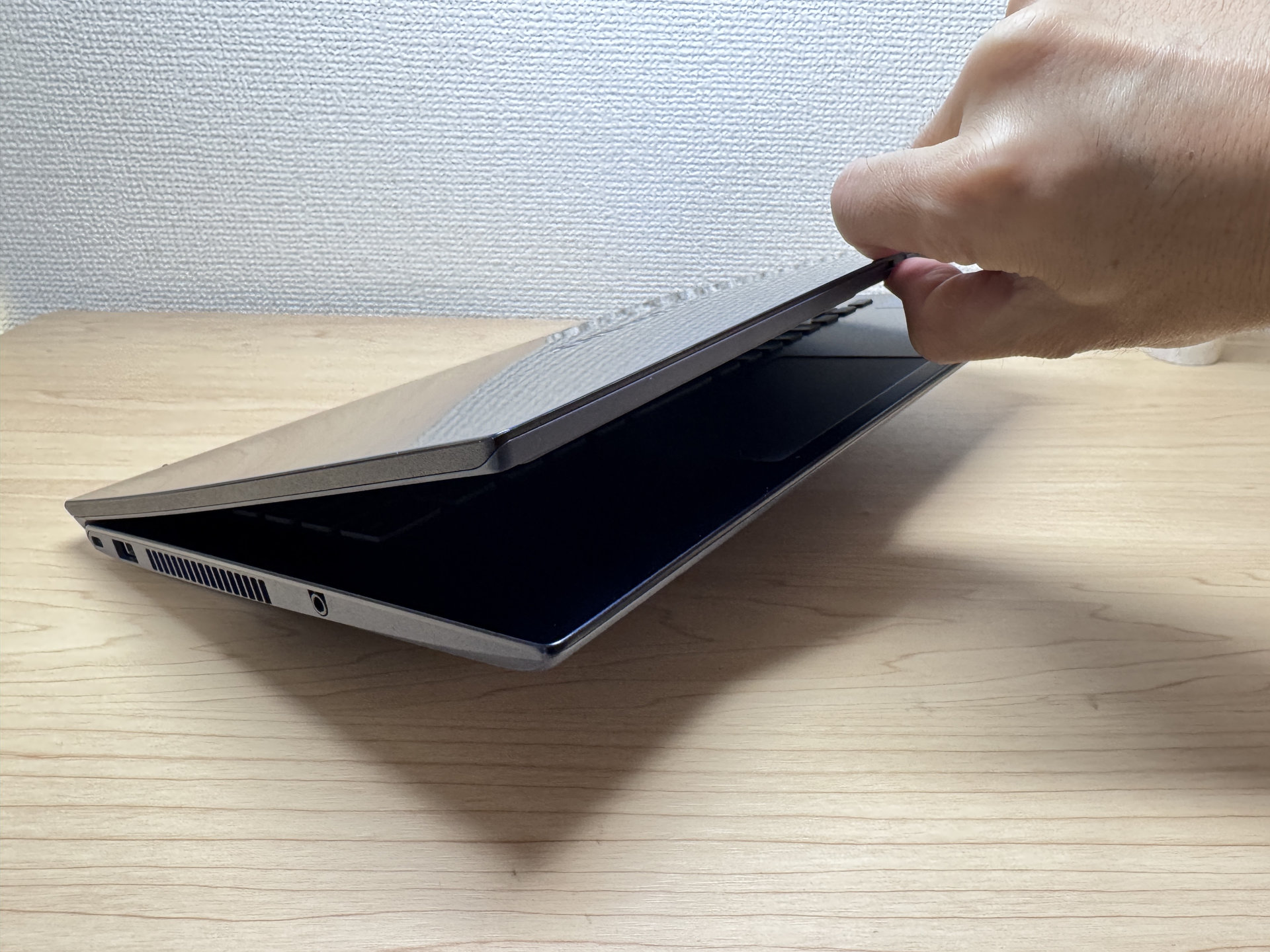 片手のみでカバーを開けるのは厳ちい
ただ、180度フラットに開くのは便利!ミーティング中に相手に資料をパッと見せるとき、テーブルにそのまま置いて向けられるのは地味に助かります。
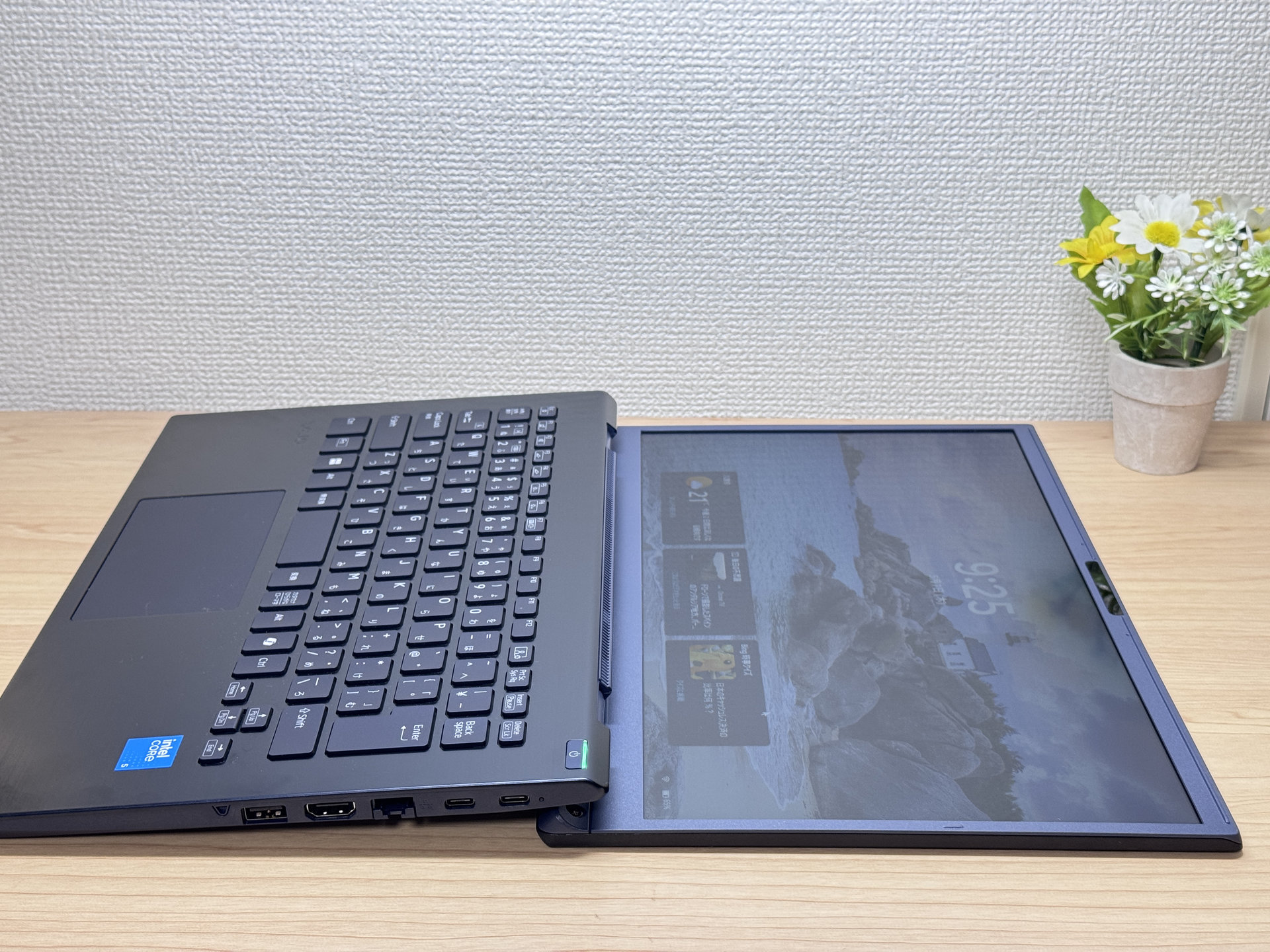 180度フラット開閉に対応するのはいいね
持ち運びやすさ
実測で1204g(約1.2kg)。14インチクラスとしてはかなり軽い部類で、毎日持ち歩いても「今日は置いていこうかな」と悩まなくて済むレベルです。
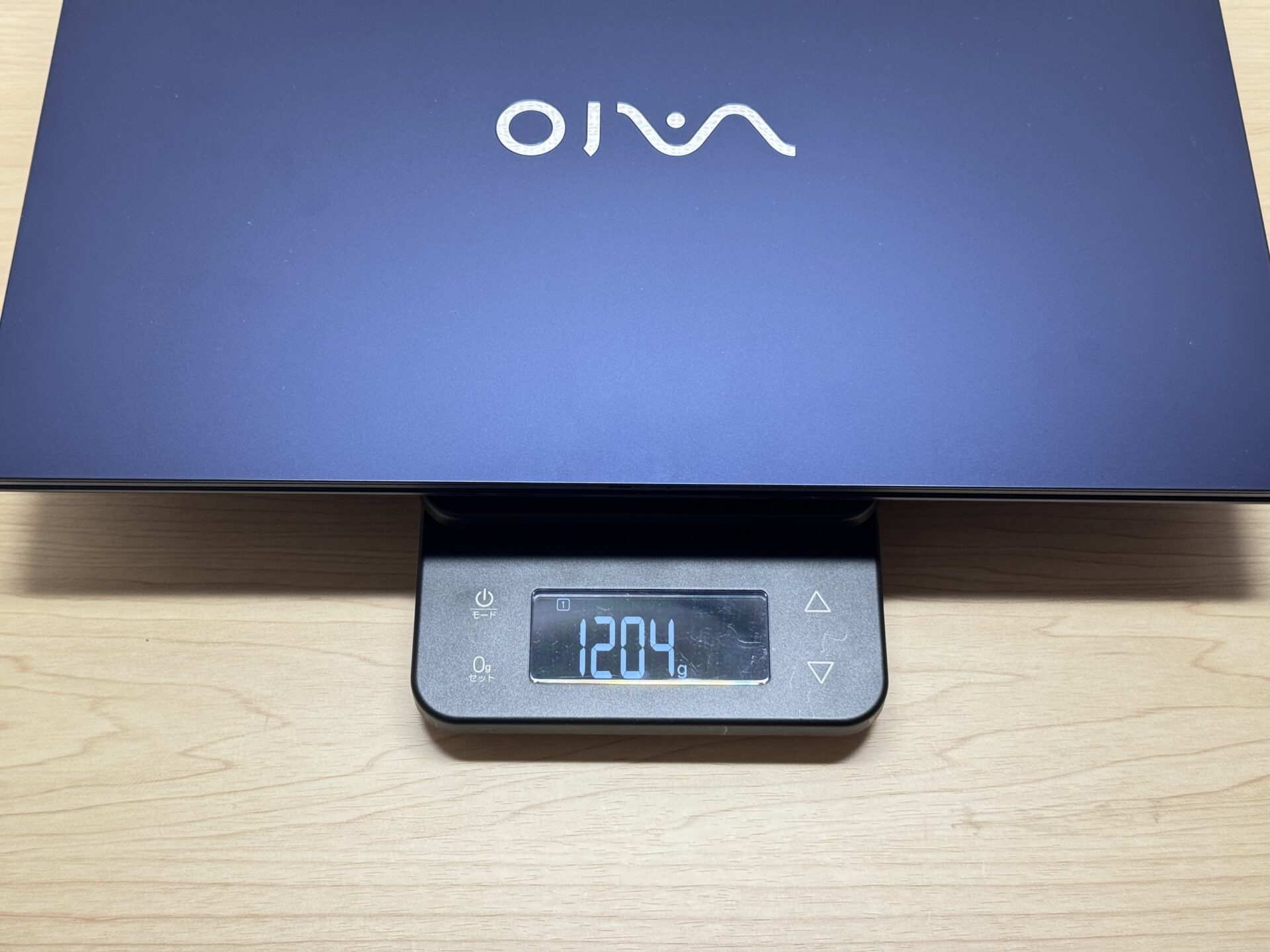 実測1204gの本体重量
一方、付属の充電器は228gとやや重たいです。USB-Cタイプなので、外出時は市販の軽量USB-C充電器に切り替えると荷物をさらに減らせますね。
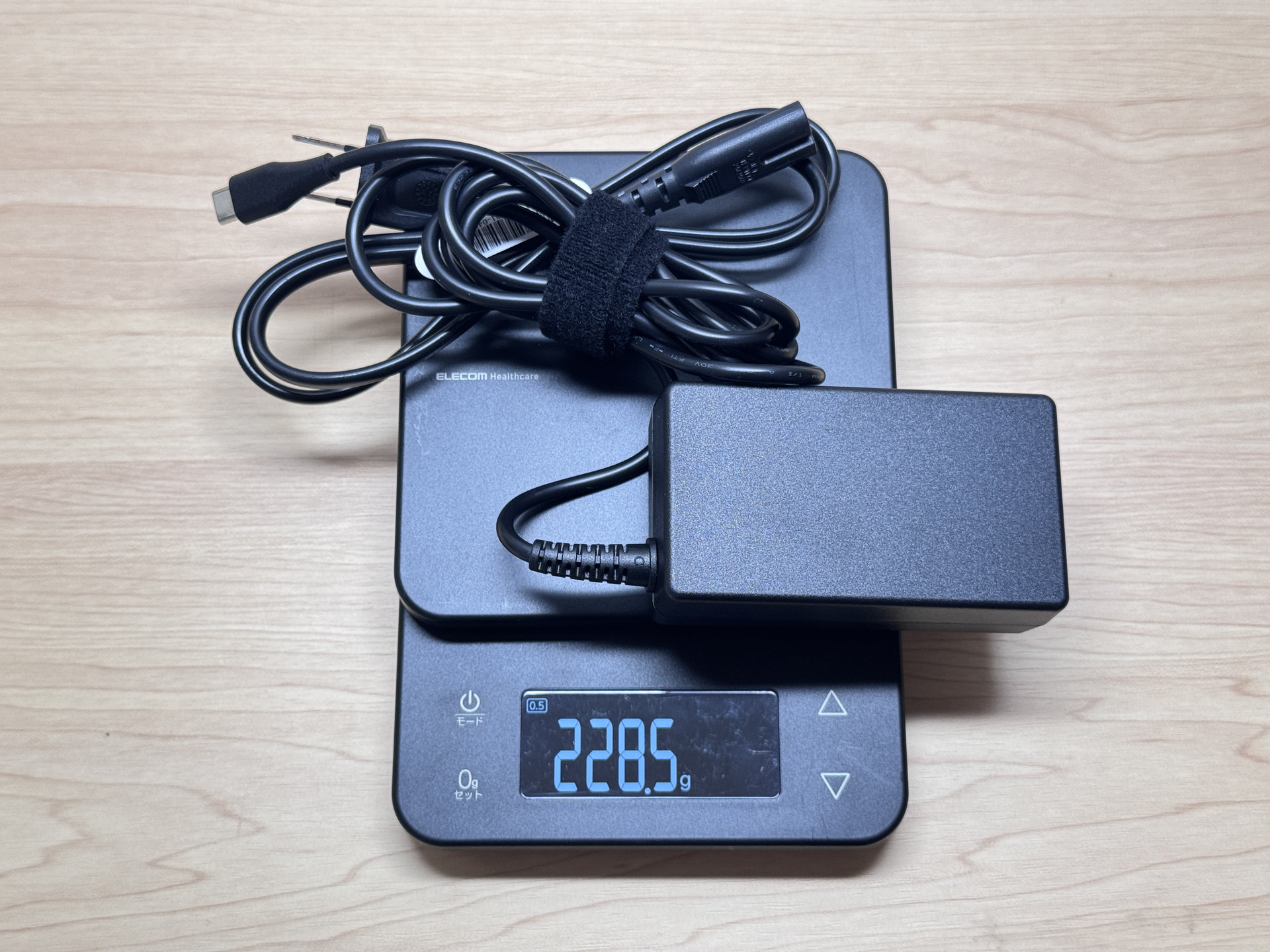 228gの付属充電器
1.2kgあれば片手でしっかり持てます。移動中にサッとカバンから出し入れできる軽さは、毎日持ち歩く人にはうれしいポイントです😊
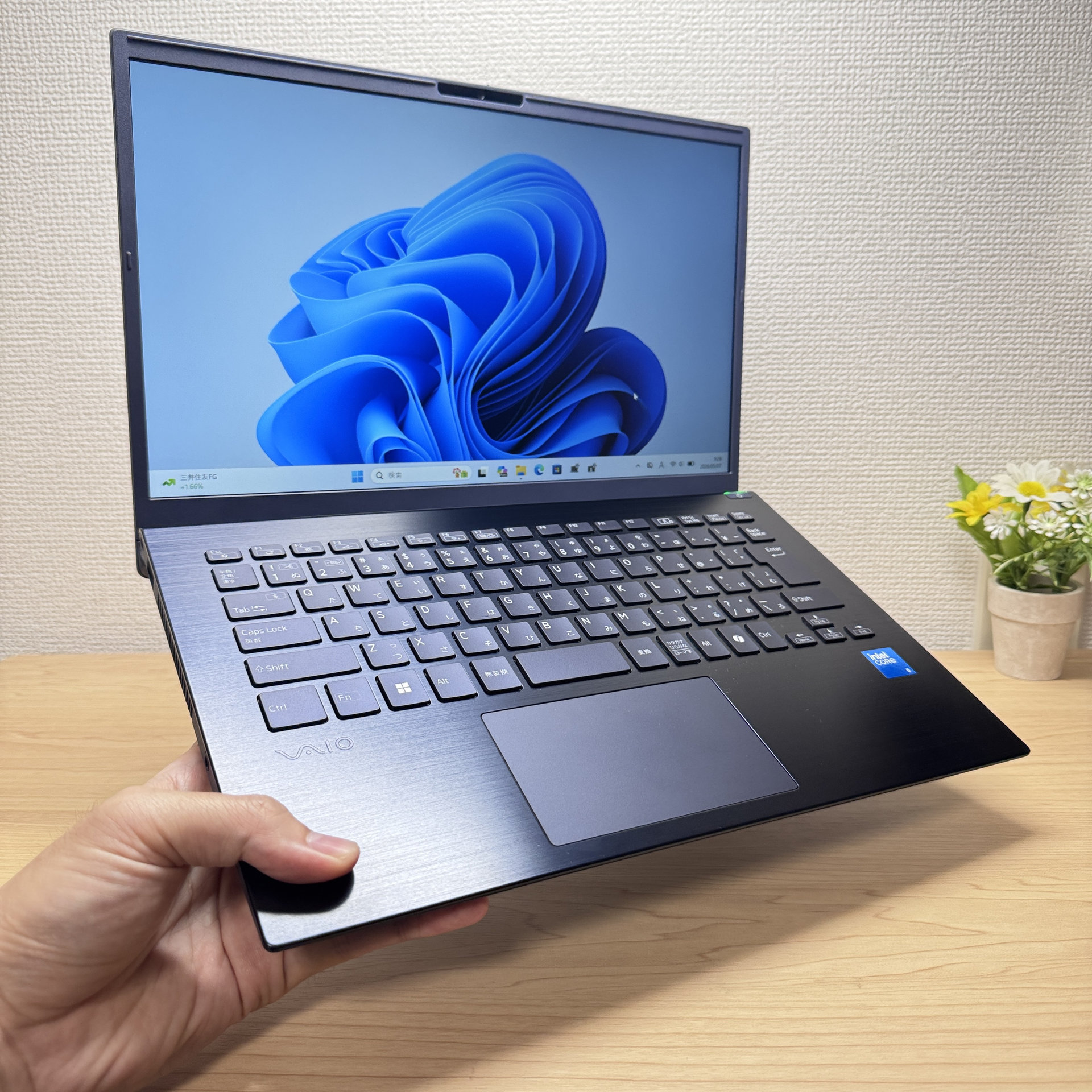 片手でも持ちやすい軽さっす
ディスプレイ品質
色合いはスペック上の明示こそないですが、IPS液晶と思われる発色の良さで、標準的な用途なら悪くないですね。写真や動画を見ても色の違和感はあまりないです。
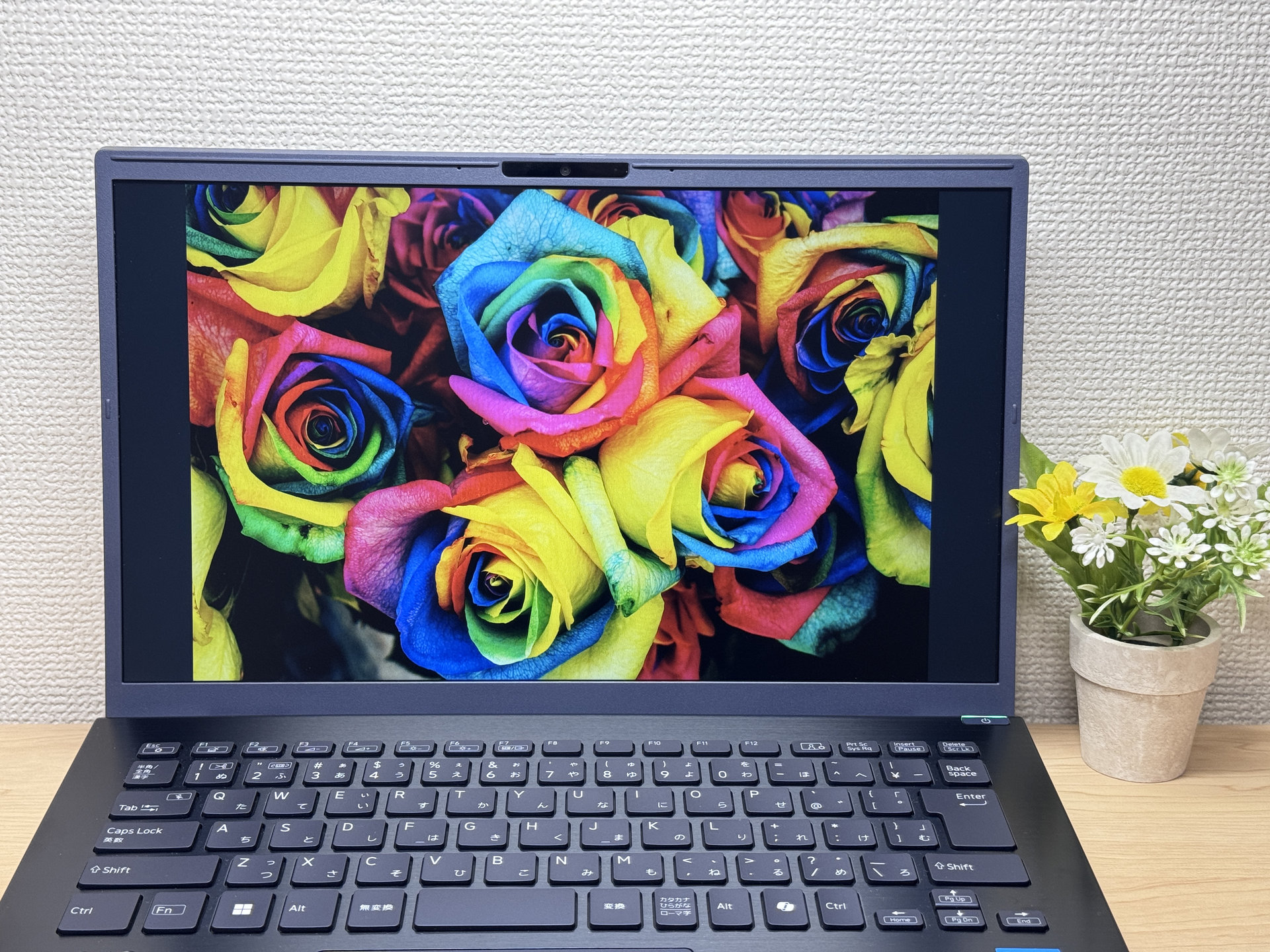 標準的だが悪くない発色
視野角も上から覗いても色味がほとんど変わらないので、複数人で画面を確認するシーンでも安心です。ただ、ちょっと輝度は低めですね。高級PCのような輝度は出ないです。
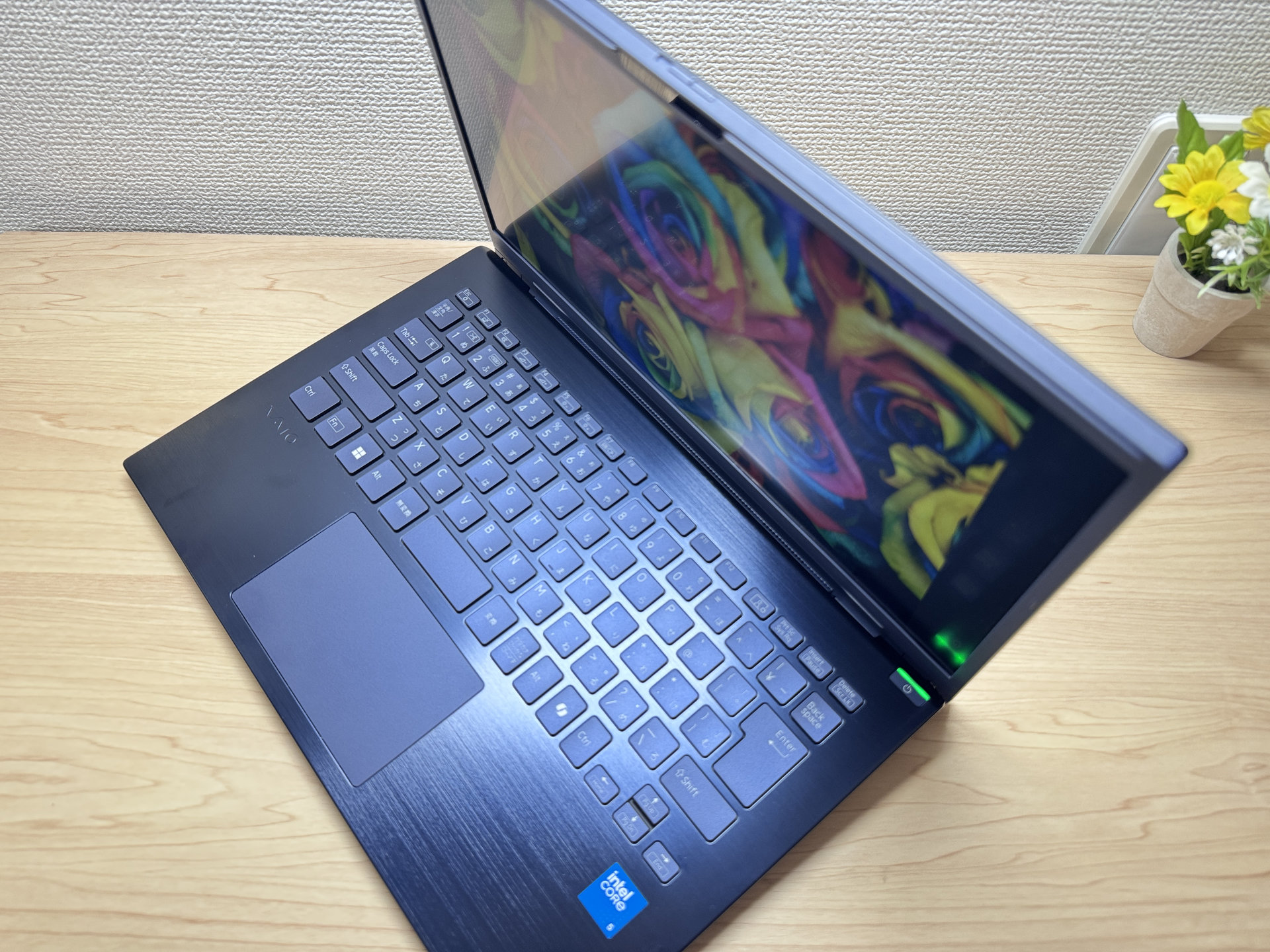 広い視野角を確認
タッチパネル非対応です。また、アスペクト比が16:9なのはちょっと残念なポイント。最近のトレンドである16:10と比べると縦の表示領域が少ないため、Webブラウジングや Word・Excelを開くとスクロール回数が増えがちです。ここは正直もったいないな、と感じました。
ノングレア液晶なので、蛍光灯の下でも映り込みが少なく、オフィスや自宅での長時間作業でも目が疲れにくいですね。
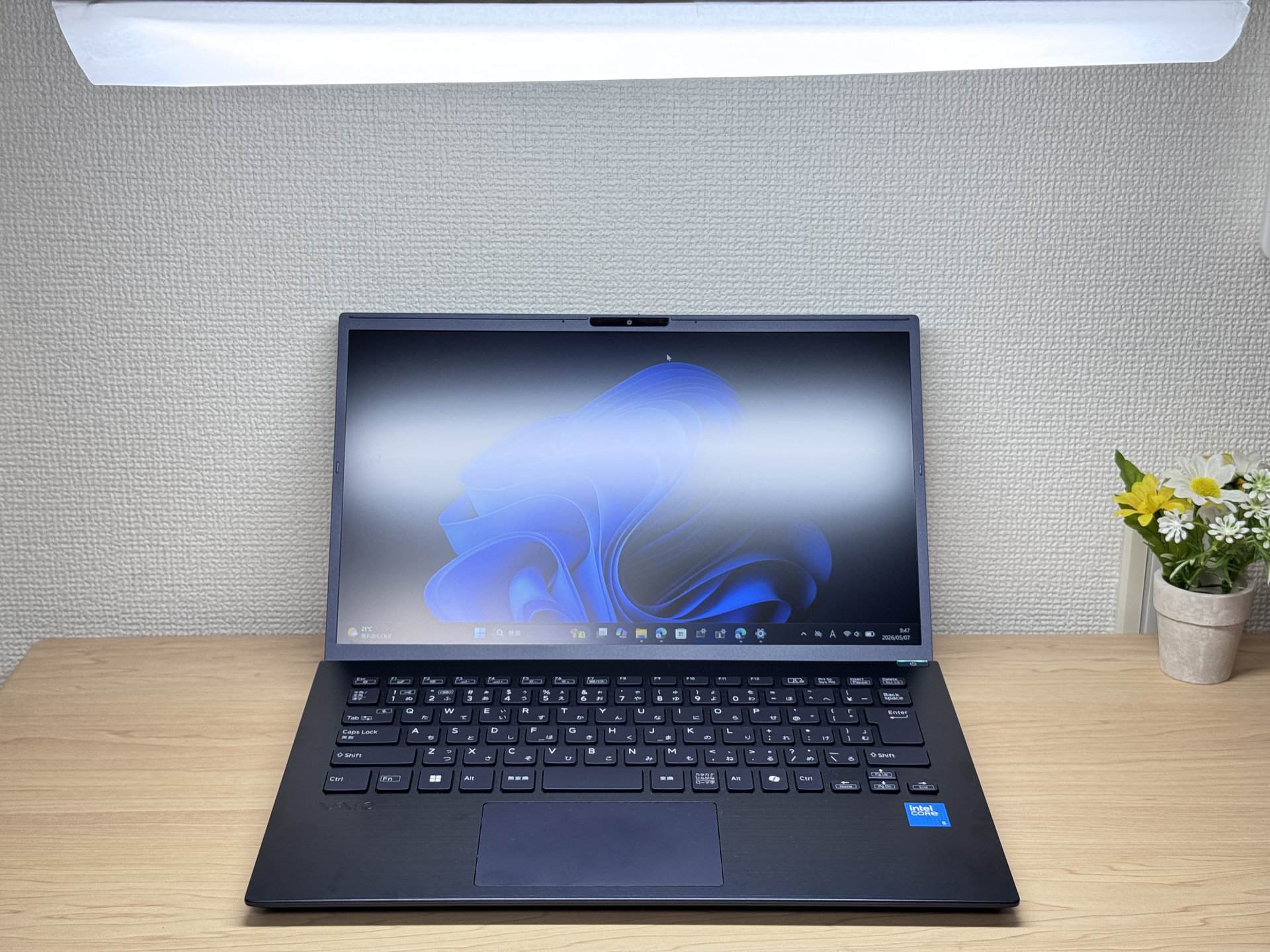 映り込みを抑えたノングレア液晶
キーボードの打ちやすさ
キーレイアウトは日本人向けに設計されたアイソレートタイプで、キーが一つ一つ独立しています。変な配列もなく、見た目もスッキリしていて個人的には好きです👍
日本人向け設計のアイソレートキーボード
キートップ自体は高級感があるとは言えないです。正直チープな印象はあります。打鍵感も超高級キーボードと比べると差はありますが、反発感はちゃんどあって入力はしやすいです。
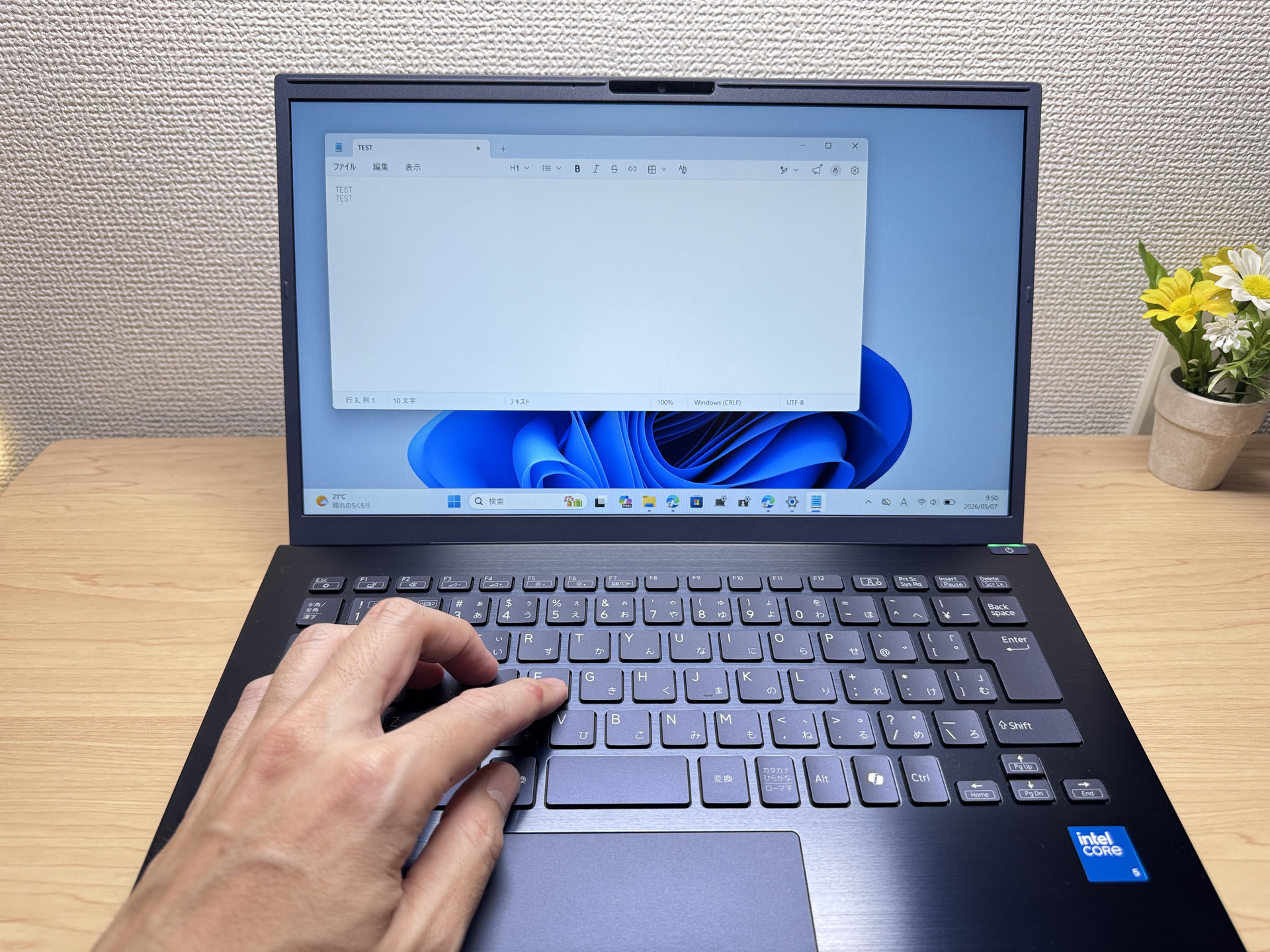 打鍵感を確認
VAIOの特徴として、ディスプレイを開くと本体が少し斜めになるので、その分手首への角度が自然になって長時間タイピングしても疲れにくい設計になっています。ここはナイスポイント👍
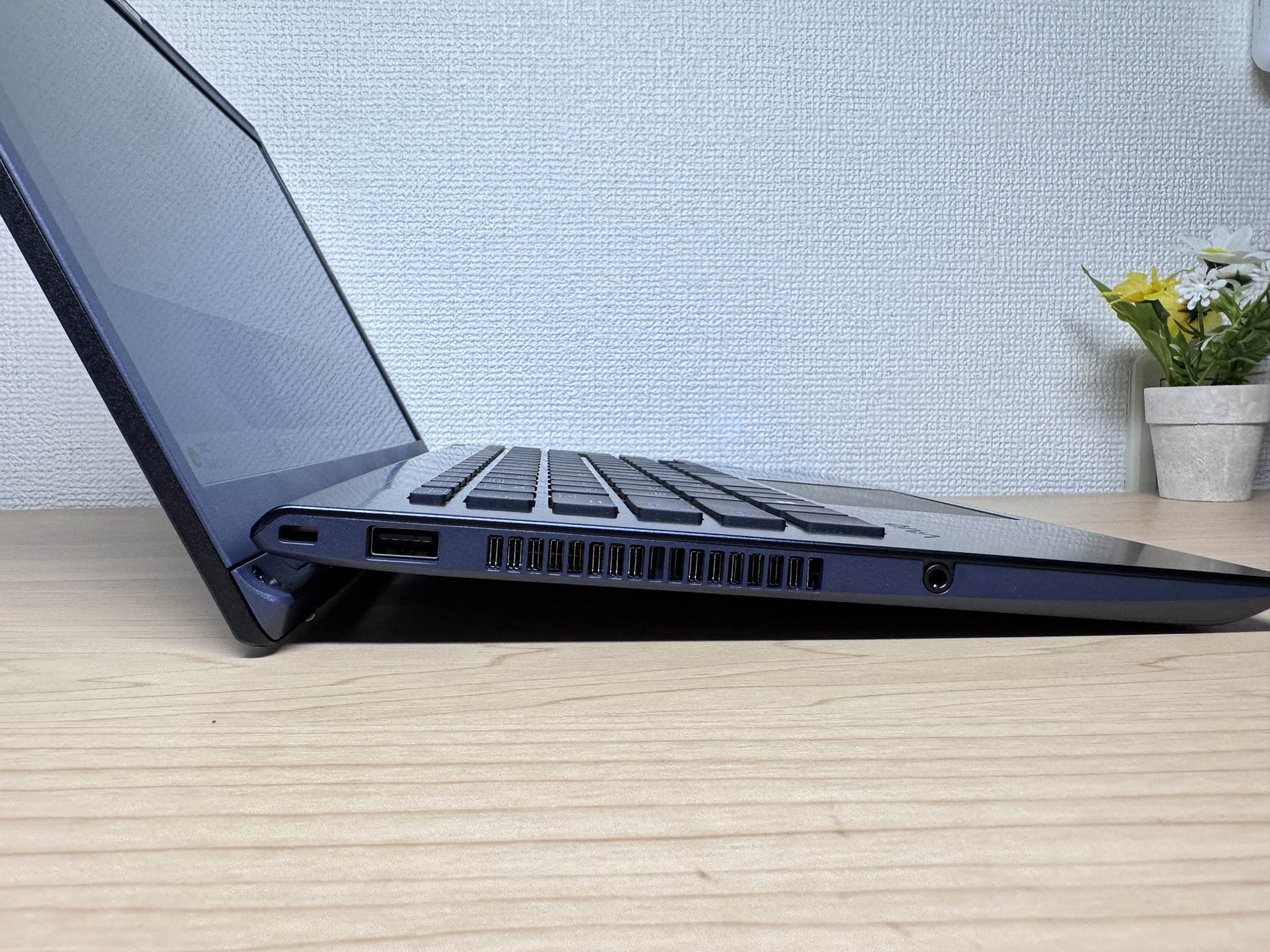 ディスプレイを開くと本体が傾いてタイピングしやすい!
タッチパッドの使いやすさ
タッチパッドの滑りは良好です。正直もう少し大型化してほしい気持ちはありますが(最近のトレンド的に)、滑り自体は問題なし。以前レビューしたVAIO S13では左右クリックが独立したボタンだったのに対し、このF14はパッド面をそのままクリックできる現代的な仕様になっています。個人的にはこちらの方が使いやすいですね。
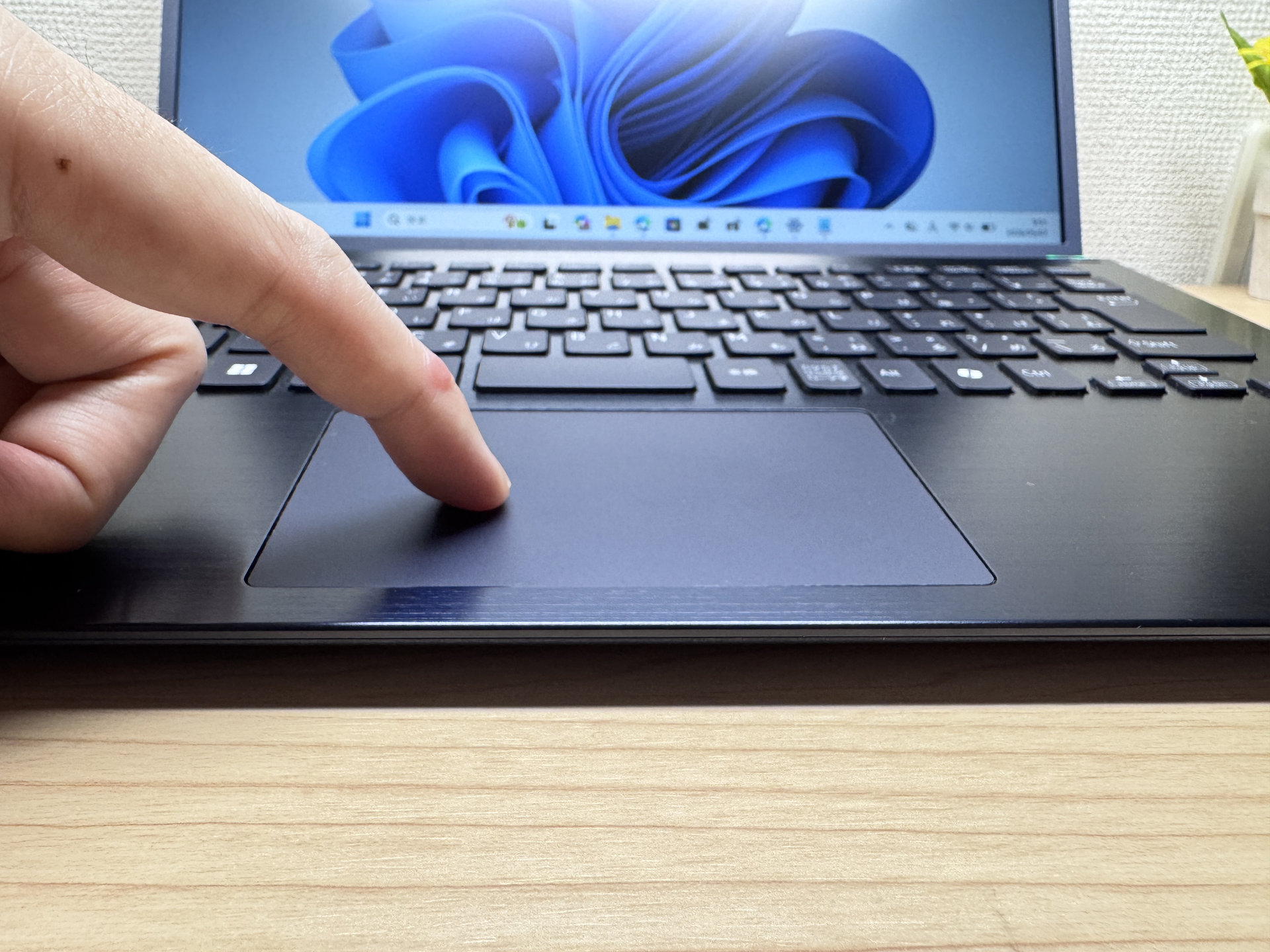 滑りの良いタッチパッド
3本指でウィンドウ一覧を表示するジェスチャー操作もスムーズで、作業の流れが止まりません。
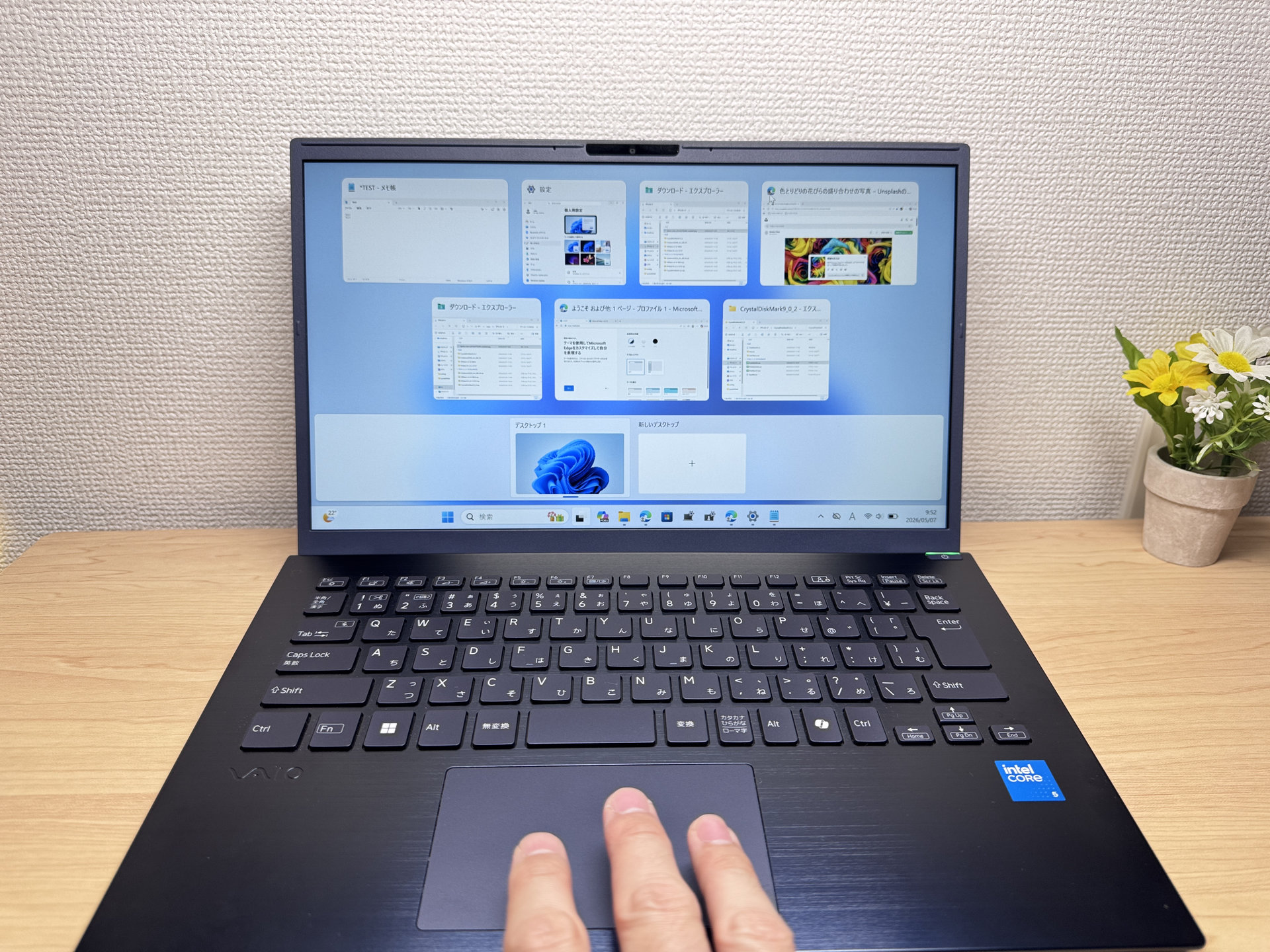 3本指ジェスチャーが快適
処理性能
PCMark 10のスコアは5611でした。CPUがIntel Core 5 120Uという省電力向けのモデルなので、パワー系の作業には正直向いていないです。動画編集をバリバリやりたい人にはちょっときついかな、という感じですね。ただ、Web閲覧・オフィス作業・オンライン会議といった日常用途なら十分こなせるスコアです。
| 総合スコア | 評価感 | 実際の使い勝手(イメージ) |
|---|---|---|
| ~4,000 | 最低限 | Web閲覧や簡単な作業は可能。複数タスクやタブを多く開くと重さを感じやすい。 |
| 4,000~5,000 | 軽作業向け | 日常作業は可能だが、複数アプリの同時使用では待ち時間が出やすい。 |
| 5,000~6,500 | 快適(主流) このPC | ほとんどの作業がストレスなくこなせる。仕事・学業・オンライン会議も安心して使える。 |
| 6,500~8,000 | 高性能 | 複数作業も余裕。軽い写真編集やプログラミングなどにも対応できる。 |
| 8,000~ | かなり高性能 | 動画編集など重めの処理にも対応。長く使える性能で不満を感じにくい。 |
※PCMark 10は総合的な快適さを示す指標です。実際の体感はCPU・メモリ容量・SSD速度などによって変わる場合があります。
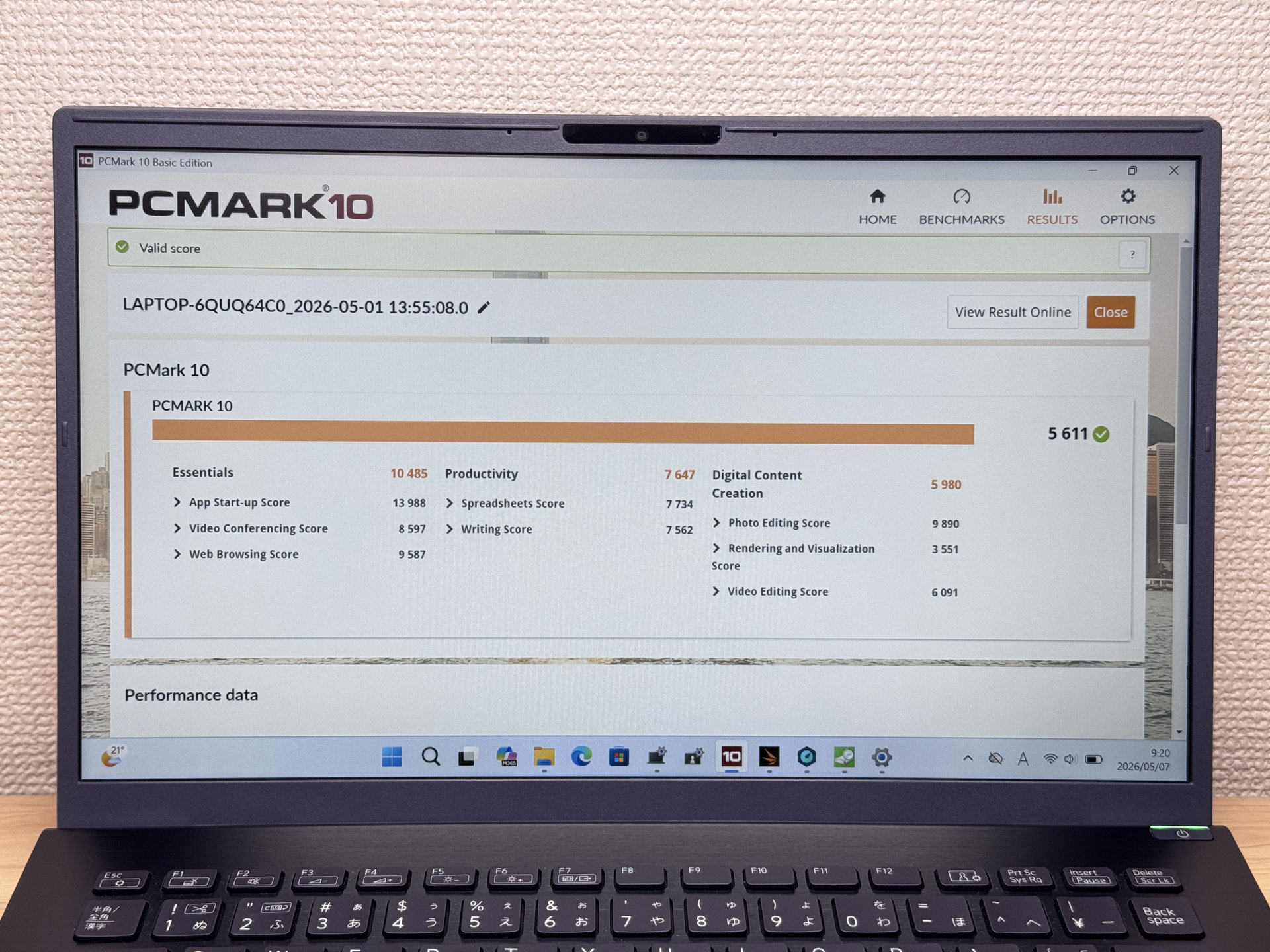 PCMark10スコア5611
Cinebench 2026もマルチスレッド1446で強パワーではないです。
| スコア | 評価感 | 実際の使い勝手(イメージ) |
|---|---|---|
| ~1,000 | 最低限 | 軽い作業は可能だが、重い処理や複数作業では力不足を感じやすい。 |
| 1,000~2,000 | 標準(省電力重視) このPC | 日常用途はこなせるが、負荷の高い処理では待ち時間が出やすい。 |
| 2,000~3,000 | 快適(主流) | 仕事・学業・オンライン会議などは十分快適。多くの人にはこのクラスで十分。 |
| 3,000~4,000 | 高性能 | 複数作業や軽〜中程度の編集、開発用途にも対応できる余裕のある性能。 |
| 4,000~ | かなり高性能 | 動画編集や重めの処理もこなしやすく、CPU性能で不満を感じにくい。 |
※Cinebench 2026はCPUのマルチコア性能を測る最新の指標です。R23よりスコアが低めに出るため、直接比較はできません。
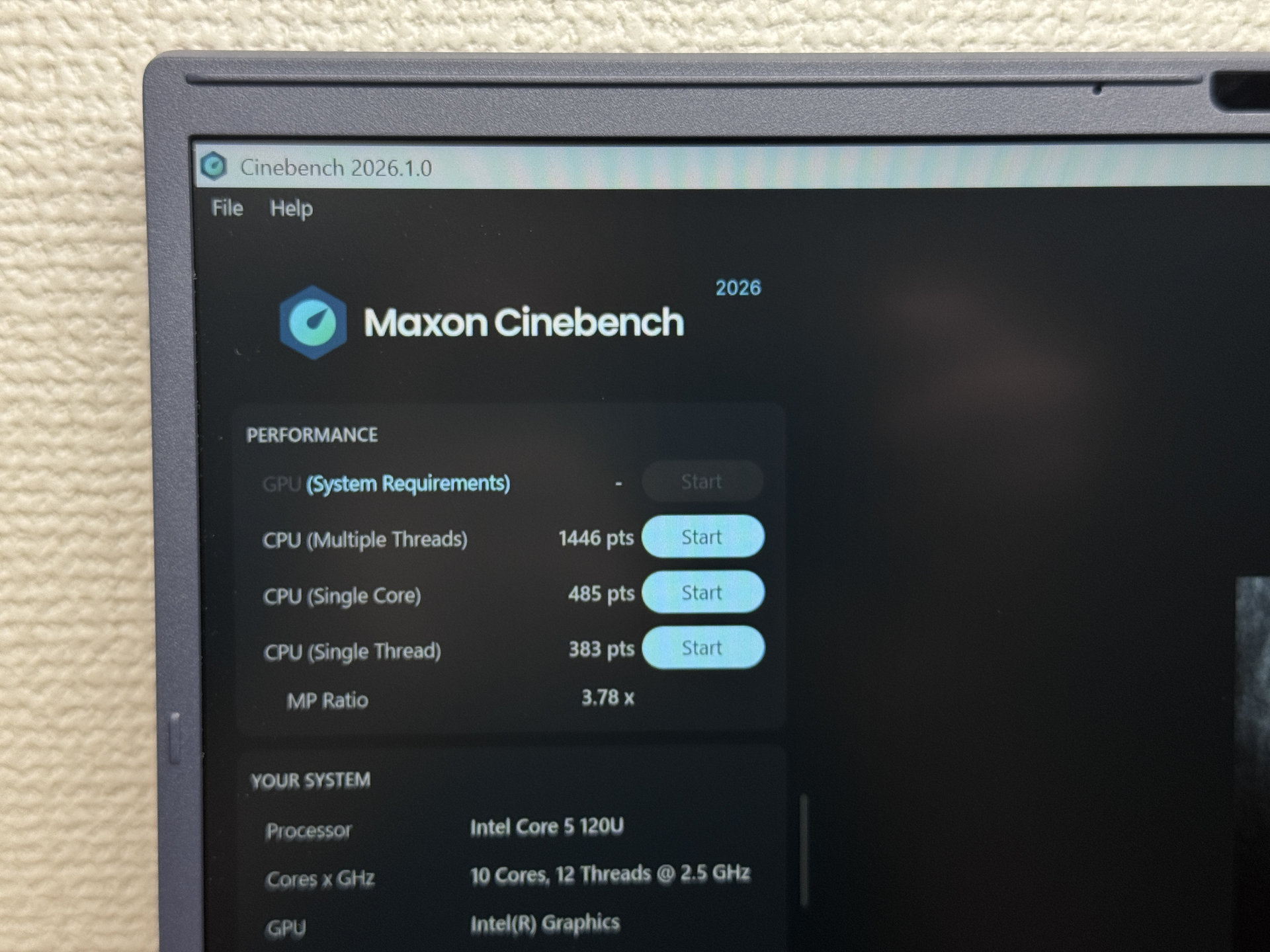 Cinebenchスコア
GPUはIntel内蔵グラフィックスのみなので、PCゲームを遊ぶ用途には向いていません。あくまで普段使い特化の構成です。
| スコア | 評価感 | 実際の使い勝手(イメージ) |
|---|---|---|
| ~400 | 最低限 | 3D性能はかなり控えめ。ゲーム用途にはあまり向きにくい。 |
| 400~900 | 軽い3D向け | 軽めのゲームや低負荷の3D処理なら対応可能。 |
| 900~1,500 | 普通(主流) このPC | 内蔵GPUとしては標準的。軽〜中程度のゲームを設定次第で楽しめる。 |
| 1,500~2,200 | 高性能 | 内蔵GPUとしてはかなり強め。ゲームや3D処理も快適にこなしやすい。 |
| 2,200~ | かなり高性能 | 軽量PCとしてはトップクラスの3D性能。余裕のある描画性能。 |
※3DMark Steel Nomad Lightは軽量PC・内蔵GPU向けの3D性能指標です。Time Spyとはスコアレンジが異なるため、直接比較はできません。
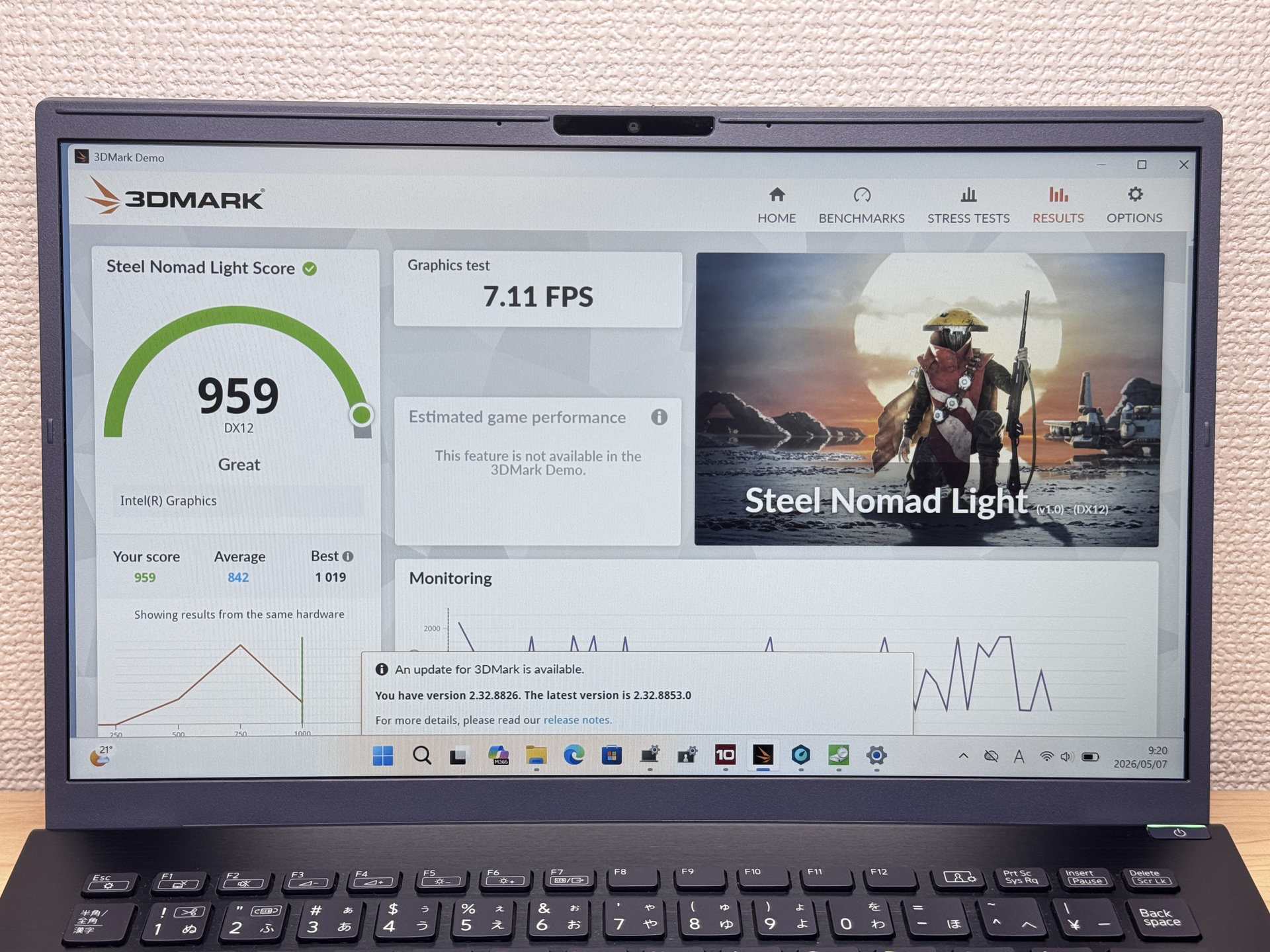 3DMarkスコア
ストレージの読み書き速度は速く、ファイルの保存や読み込みでストレスを感じる場面はほぼないはずです。
| スコア | 評価感 | 実際の使い勝手(イメージ) |
|---|---|---|
| ~600 MB/s | 最低限 | HDDよりは速いが、最近のSSDとしては控えめ。アプリ起動や読み込みはやや遅く感じることがある。 |
| 600~1,500 MB/s | 普通 | 日常用途では問題ないが、最新SSDと比べるとアプリ起動や読み込み速度はやや見劣りしやすい。 |
| 1,500~3,500 MB/s | 快適(主流) | アプリ起動やファイル読み込みがスムーズで、普段使いでは不満が出にくい。 |
| 3,500~5,500 MB/s | 高速 このPC | 大きなデータの読み込みやアプリ起動もかなり快適。上位クラスのSSDらしい速さ。 |
| 5,500 MB/s~ | かなり高速 | 高速なNVMe SSDらしい性能で、重いデータを扱う場面でも待ち時間を感じにくい。 |
※CrystalDiskMarkはストレージ(SSD)の速度を測る指標です。PC全体の性能ではなく、主にアプリ起動やファイル読み込みの速さに影響します。
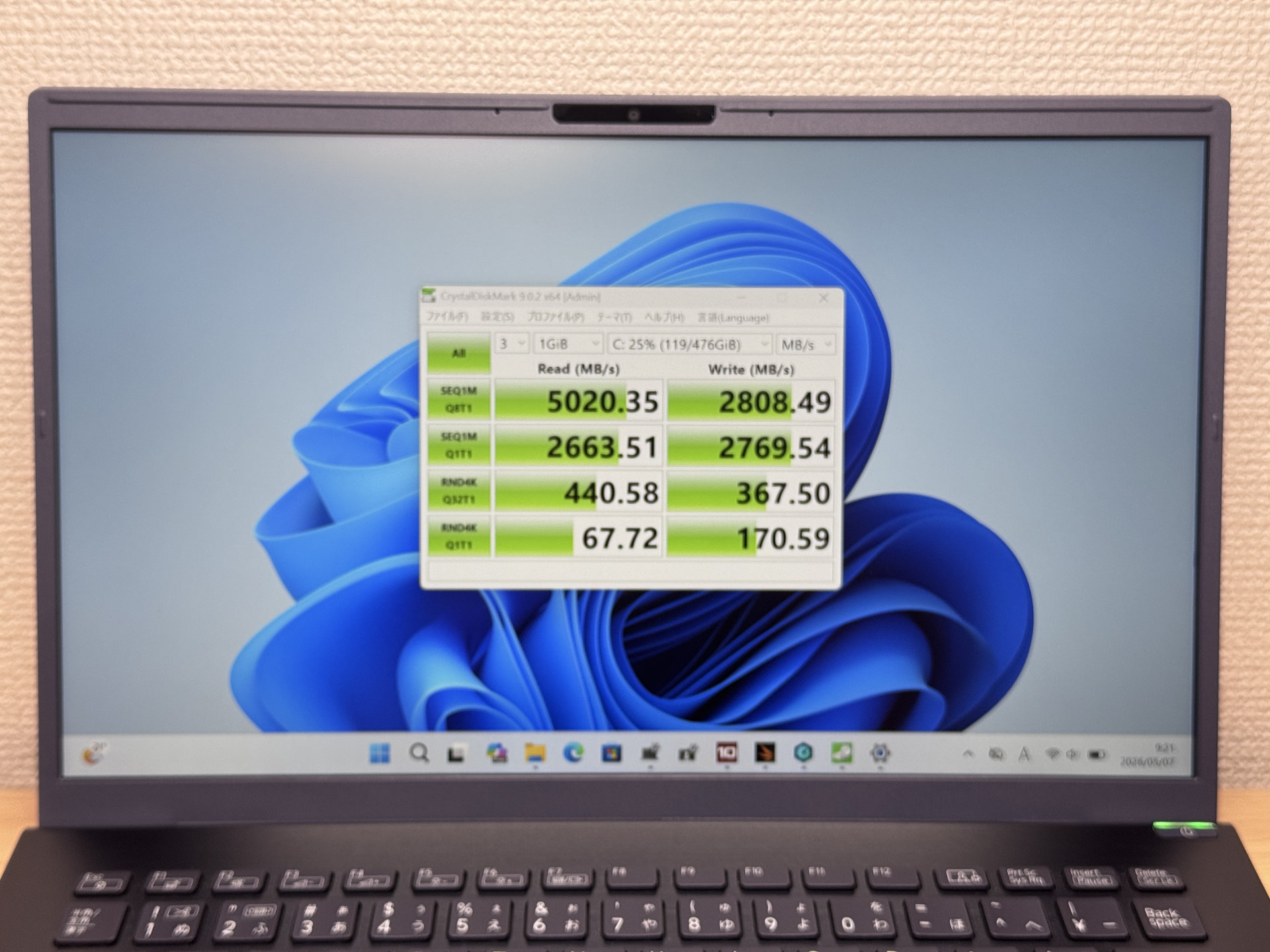 CrystalDiskMarkのストレージ速度
バッテリー持ち
バッテリー評価:普通
バッテリー容量は51Whで、省電力CPU(Uシリーズ)を搭載していることもあり、軽い作業中心なら外出先でも使いやすい部類です。カタログスペック上の駆動時間はアイドル時で12.5時間とのことですが、実際の使用時は用途によってもっと短くなることを想定しておくのが無難ですね。高負荷な作業や動画の連続視聴では減りが早くなることがあります。
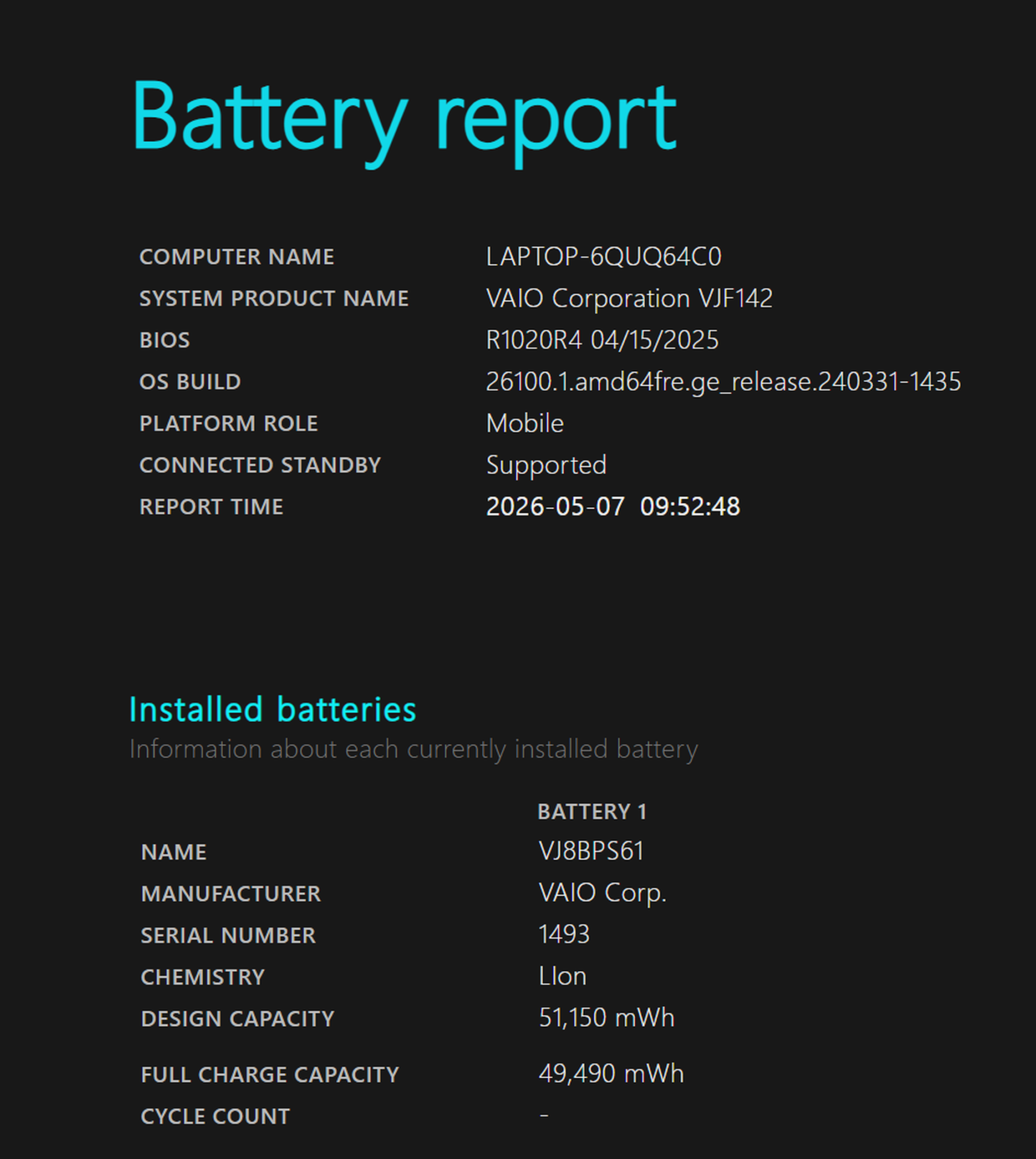 バッテリーレポート
ただ、USB-C充電に対応しているのはポイント高いです。小型のUSB-C充電器をカバンに忍ばせておけば、カフェや新幹線の電源でサクッと充電できます。付属充電器は228gとやや重めなので、外出時は市販の軽量タイプに替えるのがおすすめですね。
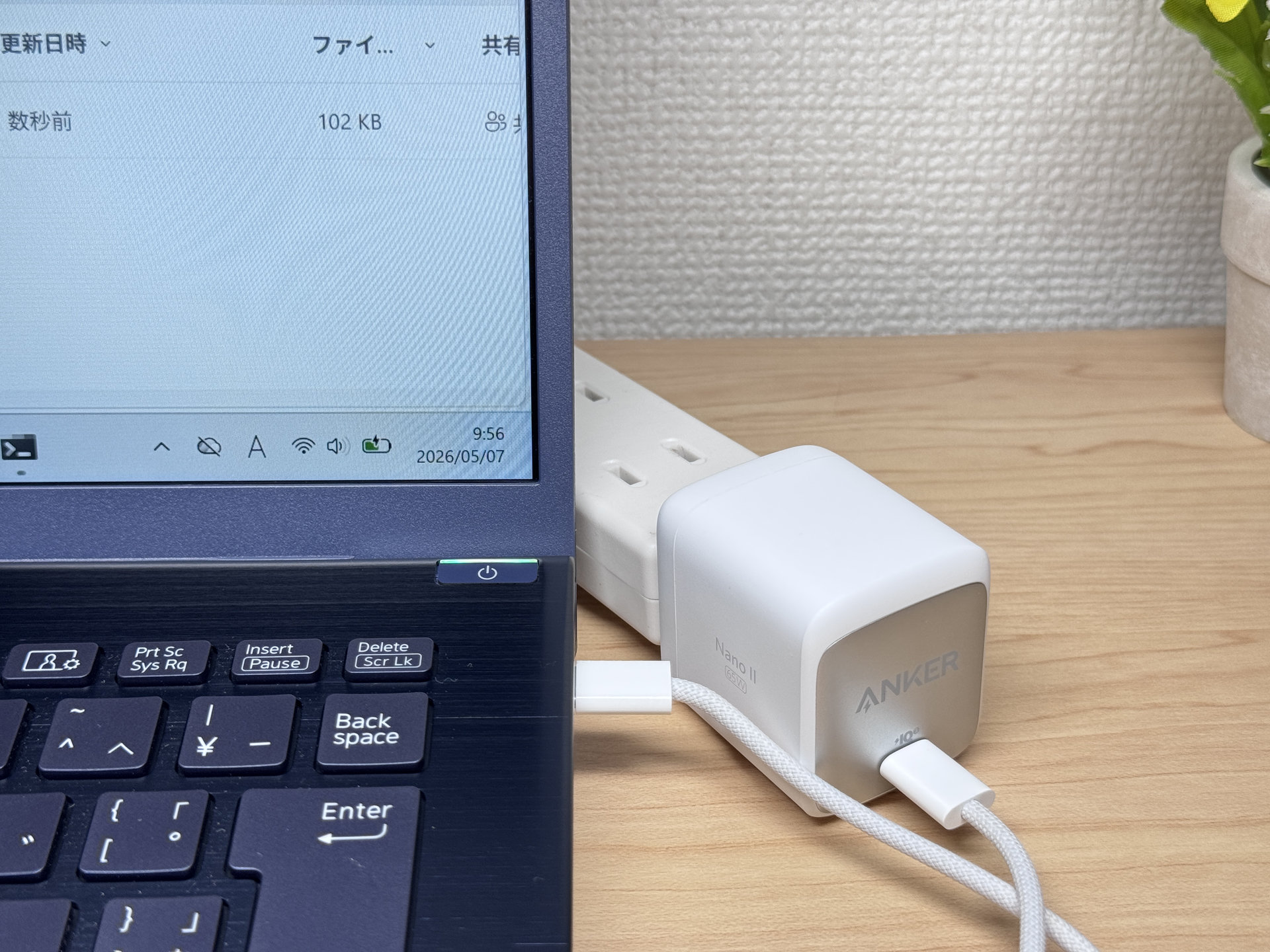 USB-C充電に対応
ファン音と発熱
アイドル時は約20dBとほぼ無音です。静かな部屋で使っていてもファンの存在をほとんど感じないレベルで、普段使いの快適さは高いですね。
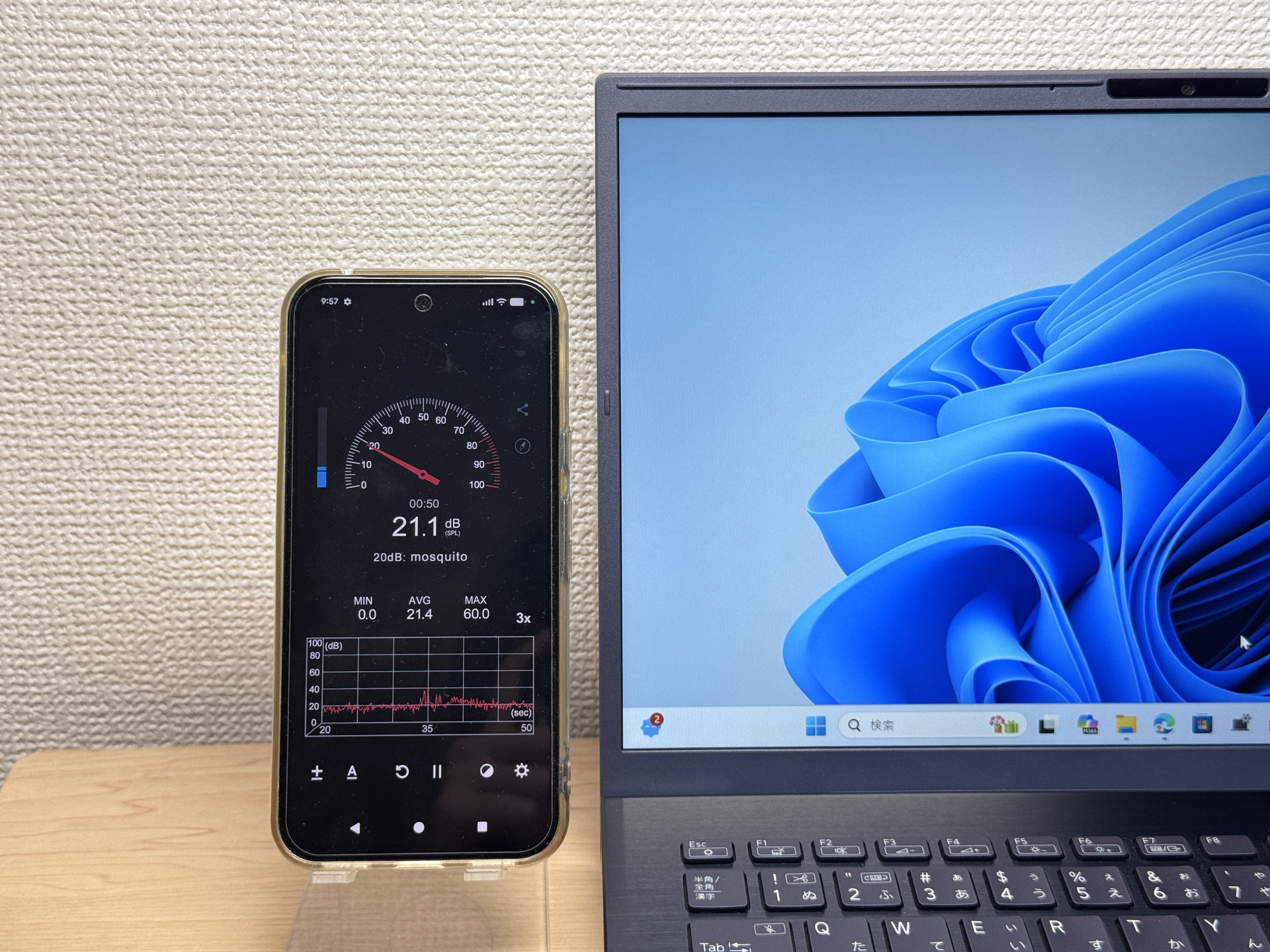 アイドル時は約20dBでほぼ無音
ただ、負荷をかけると「キーン」というファンの音がして約42dBまで上がります。個人的には、VAIOは全体的にファンがうるさい印象があるんですが、このF14も例に漏れずでした。静かなオフィスや図書館で使う場面では少し気になるかも。
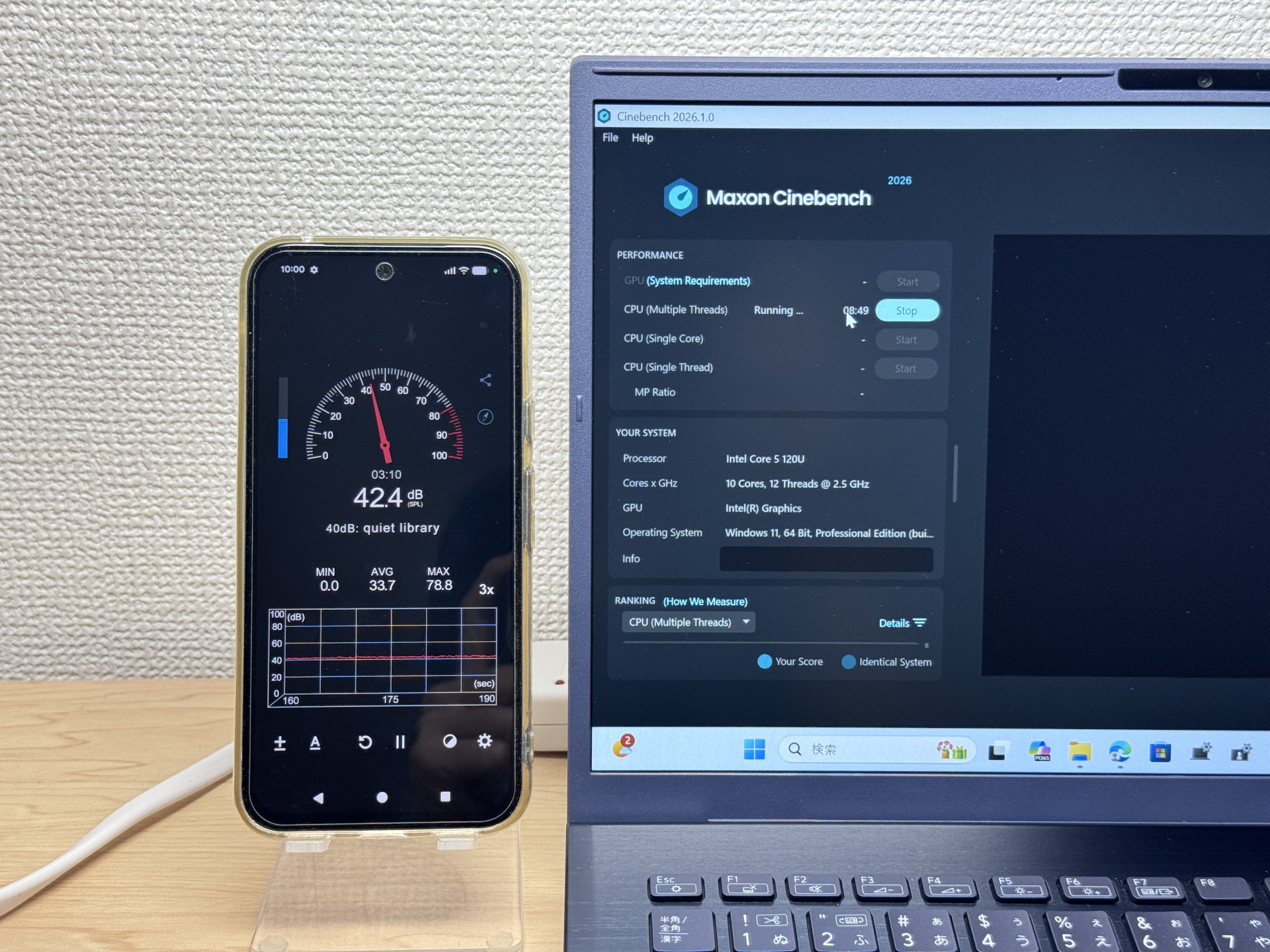 負荷時は約42dBまで上昇
| 騒音レベル | 評価感 | 体感イメージ |
|---|---|---|
| 30 dB未満 |
ほぼ無音 アイドル時 |
ファン音はほとんど聞こえない。図書館並みの静けさで、集中作業にも最適。 |
| 30〜35 dB | 静か | わずかに聞こえるが気にならないレベル。静かな部屋でも作業に集中できる。 |
| 35〜40 dB | やや聞こえる | 「回ってるな」と分かる程度。作業の邪魔になりにくく許容できるレベル。 |
| 40〜45 dB |
うるさめ 負荷時 |
静かな環境では気になりやすい。ヘッドフォンを使いたくなる場面もある。 |
| 45〜50 dB | うるさい | 長時間使用するとストレスになりやすい。冷却優先の設計といえる。 |
| 50 dB〜 | かなりうるさい | 高負荷時に目立つ騒音レベル。ゲーミングPC的な冷却設計で性能重視。 |
さらに排気口が左側にあるため、左手をパームレスト付近に置いていると温風が手に伝わって不快に感じることがあります。左利きでマウスを使う人は特に気をつけたいポイントです。
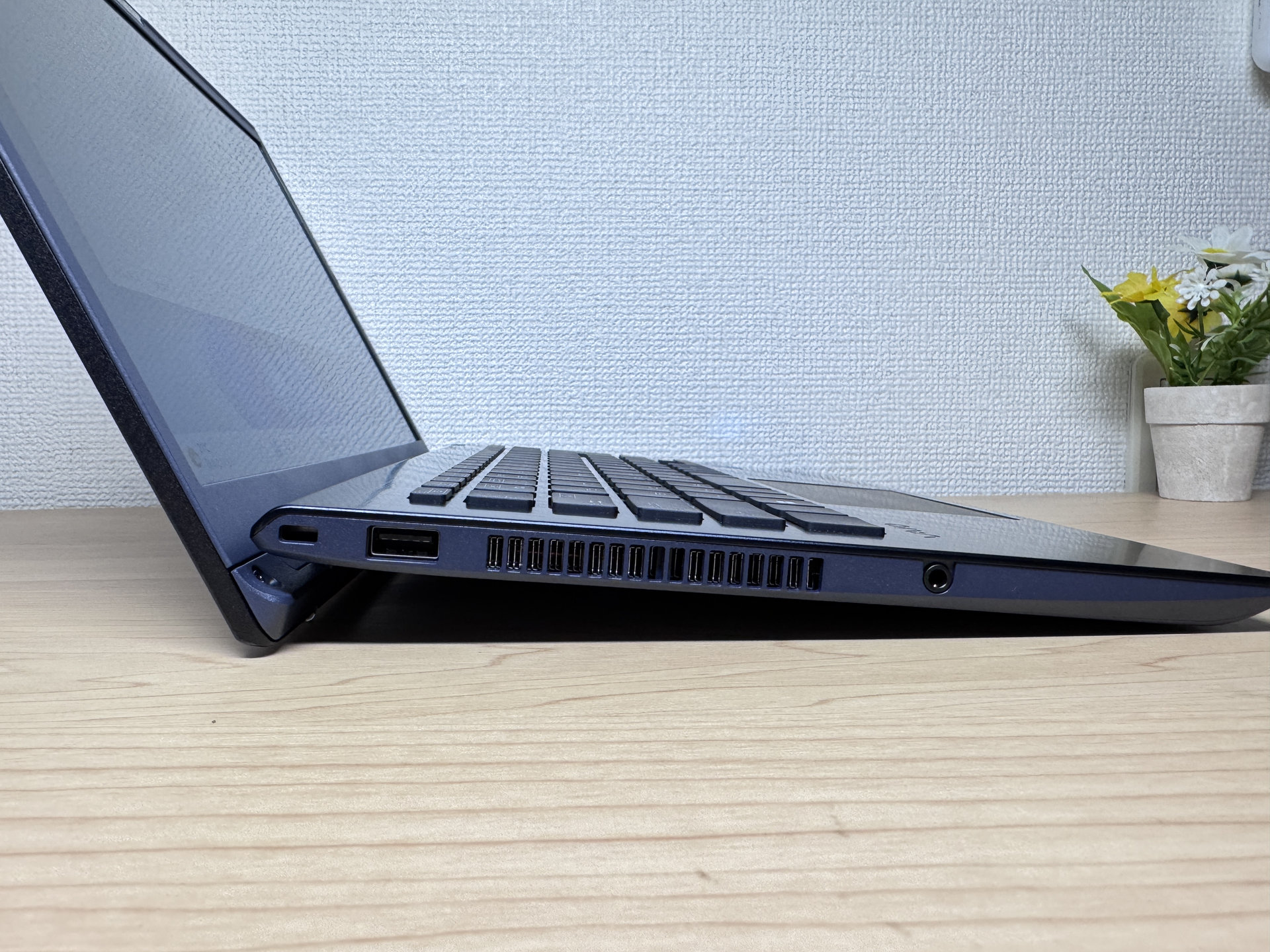 左側に設けられた排気口
端子の充実度
ポートの充実度はなかなか優秀です。左側にUSB-AとイヤホンジャックUSB-Aが1つ、右側にはUSB-Cが2ポート・有線LAN・HDMI・もう1つのUSB-Aが揃っています。有線LANが直接挿せるのはビジネスシーンでかなりありがたく、安定した通信が必要な会議や社内システムへの接続がアダプタなしでできます。
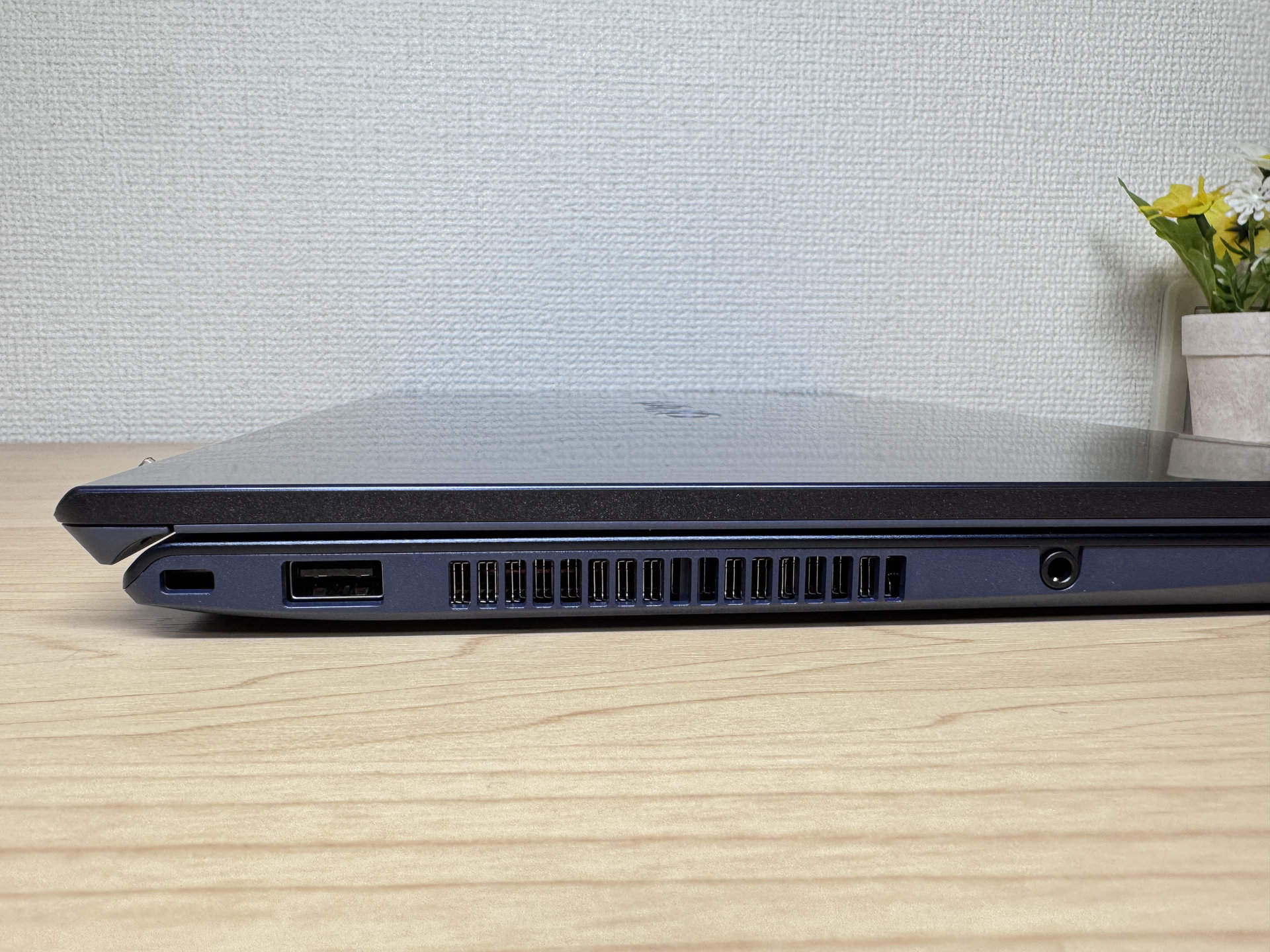 左側のポート(USB-A・イヤホンジャック)
 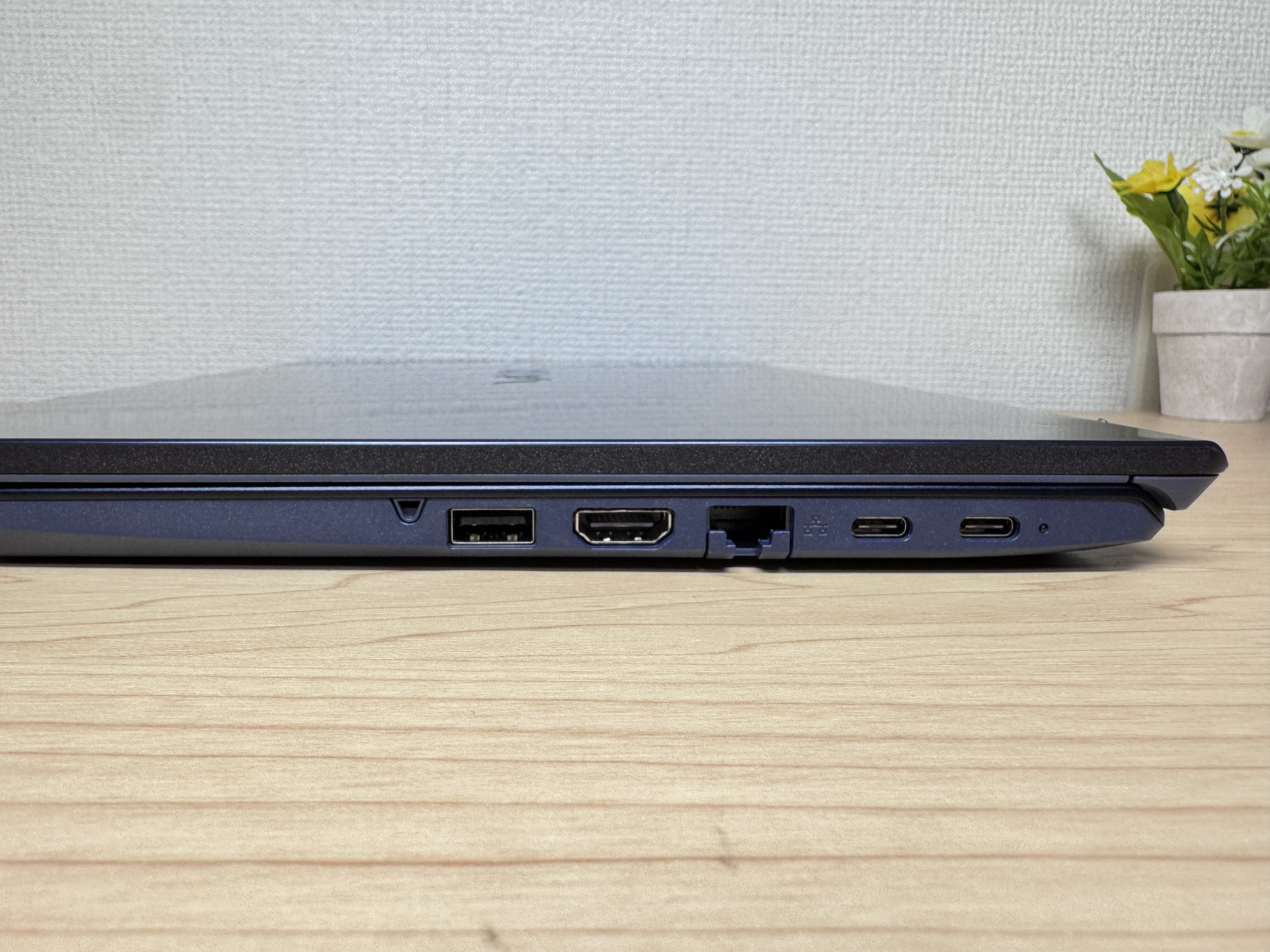 右側のポート(USB-C×2・LAN・HDMI・USB-A)
HDMIで4Kモニターへの出力もバッチリ確認できました。外部モニターと組み合わせると作業効率がぐっと上がりますね。
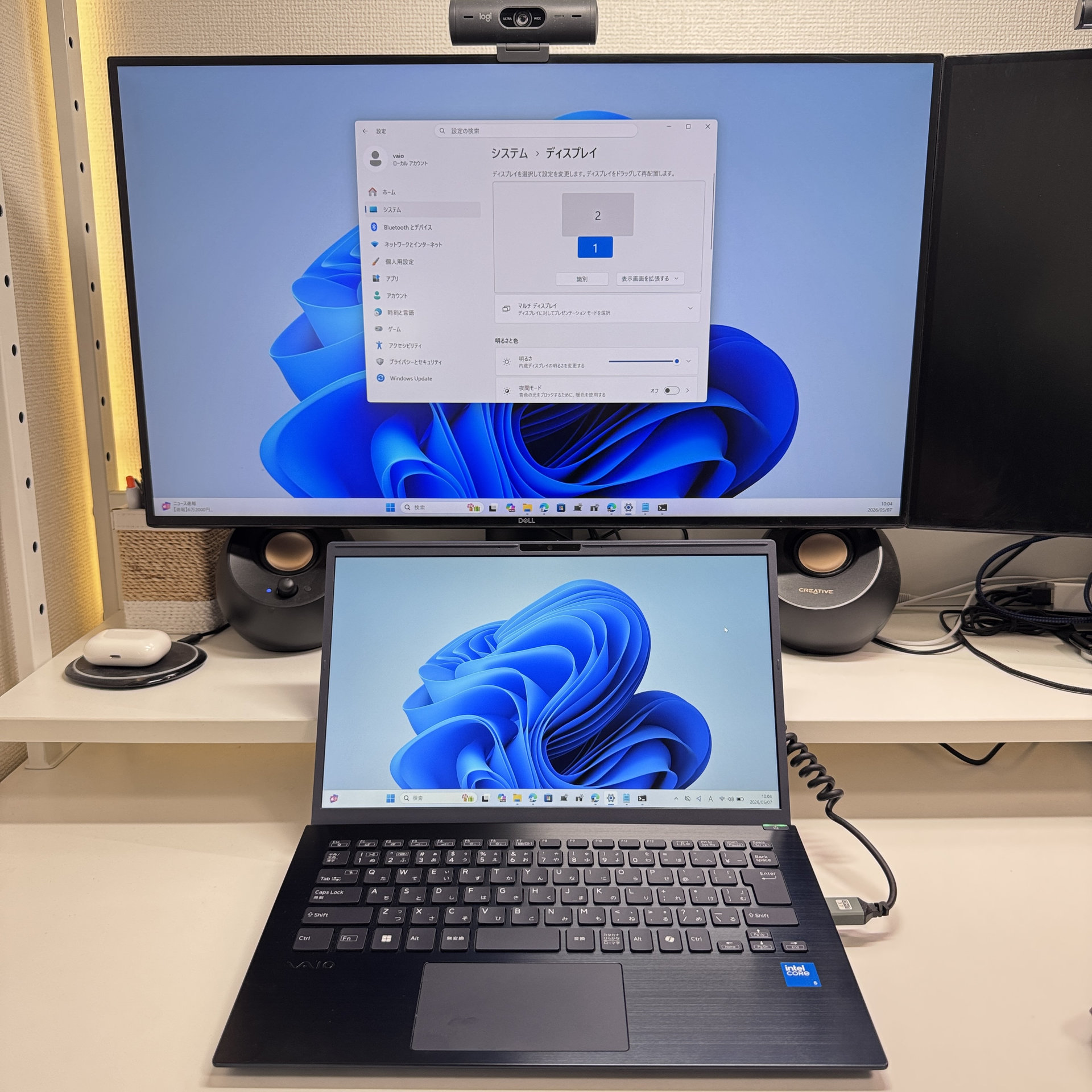 HDMIで4Kモニター出力
さらに、USB-CポートがDisplayPort Alt Modeに対応しているため、USB-Cケーブルでもう1台モニターを繋げてトリプルディスプレイ化が可能です。Bluetoothキーボード+マウスを用意すれば、ノートPC1台でデスクトップ環境を作れてしまいます。これは生産性が爆上がりしますよ😄
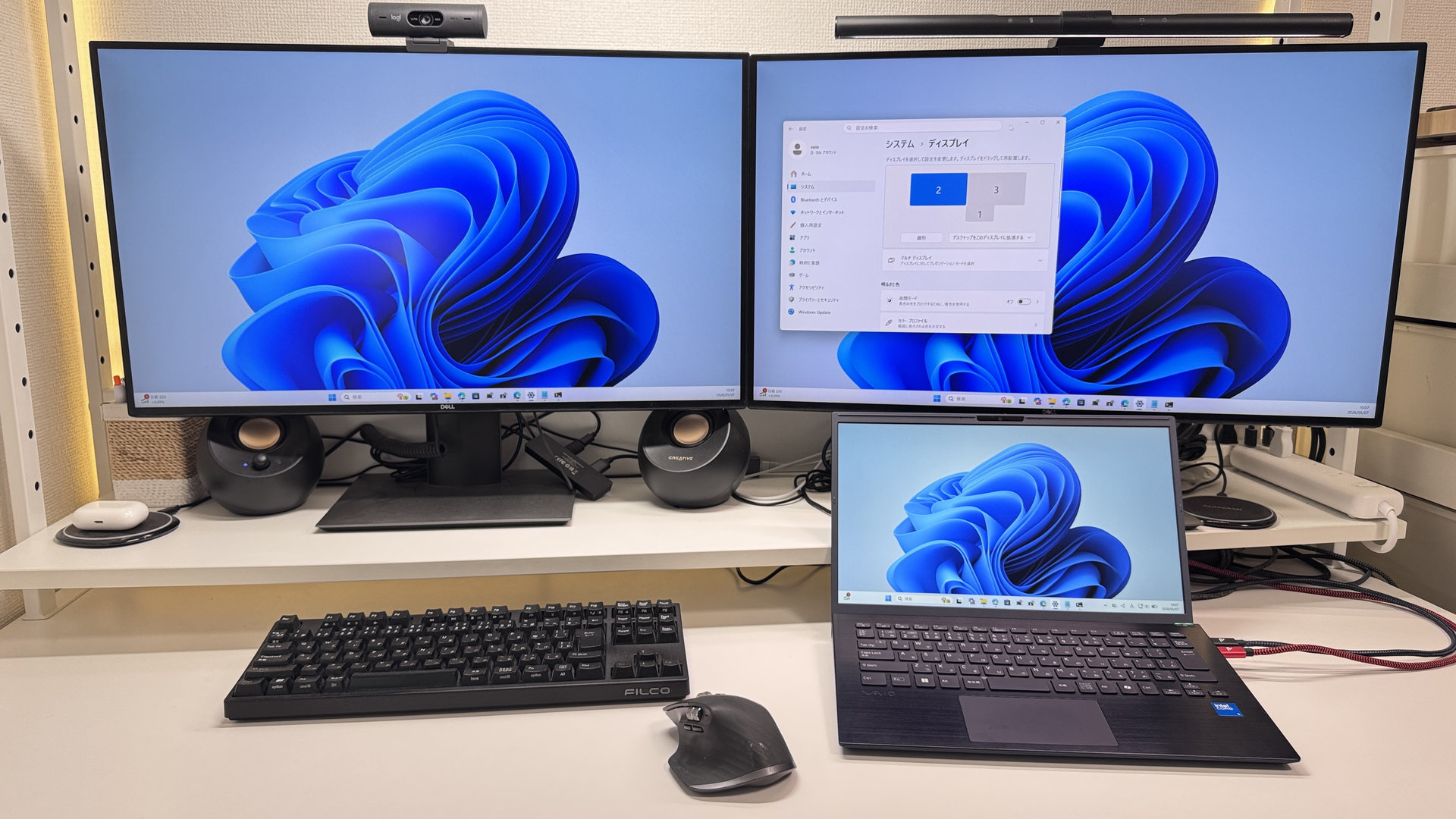 USB-Cで2画面のトリプルディスプレイ構成
Webカメラの実用性
内蔵Webカメラは92万画素で、映りは標準的です。Web会議で顔がはっきり映ればOKという用途なら全く問題なし。特別きれいというわけではないですが、普通に使えます。ただ若干暗めかなと。
 Webカメラの映り(実写)
プライバシーシャッターが物理的に付いているのは好きなポイントです。天板のスライドでカメラを塞げるので、「会議が終わったのにカメラが映り続けていた」という不安をハードウェアレベルで解消できます。ソフトウェアだけでなく物理で遮断できる安心感はいいですよね。
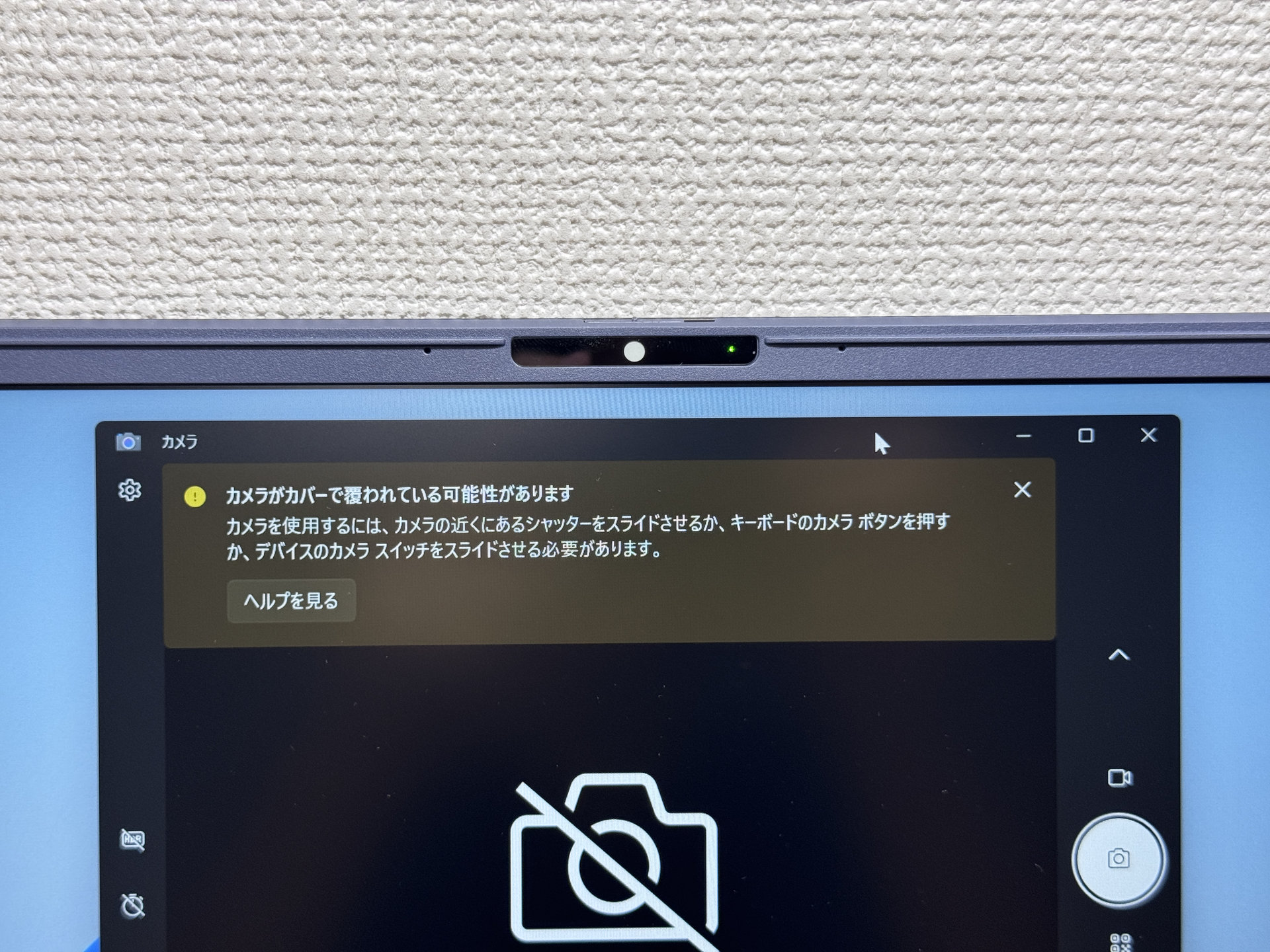 物理プライバシーシャッター
スピーカー音質
スピーカーは主観ではありますが、意外と低音が効いていてよかったです。キーボード手前側にスピーカーが配置されているため音が前方に響きやすく、映画を見ても思いのほか楽しめます。「ノートPCのスピーカーはどうせショボいんでしょ」と思っていたので、これは嬉しいポイントでした🎶。
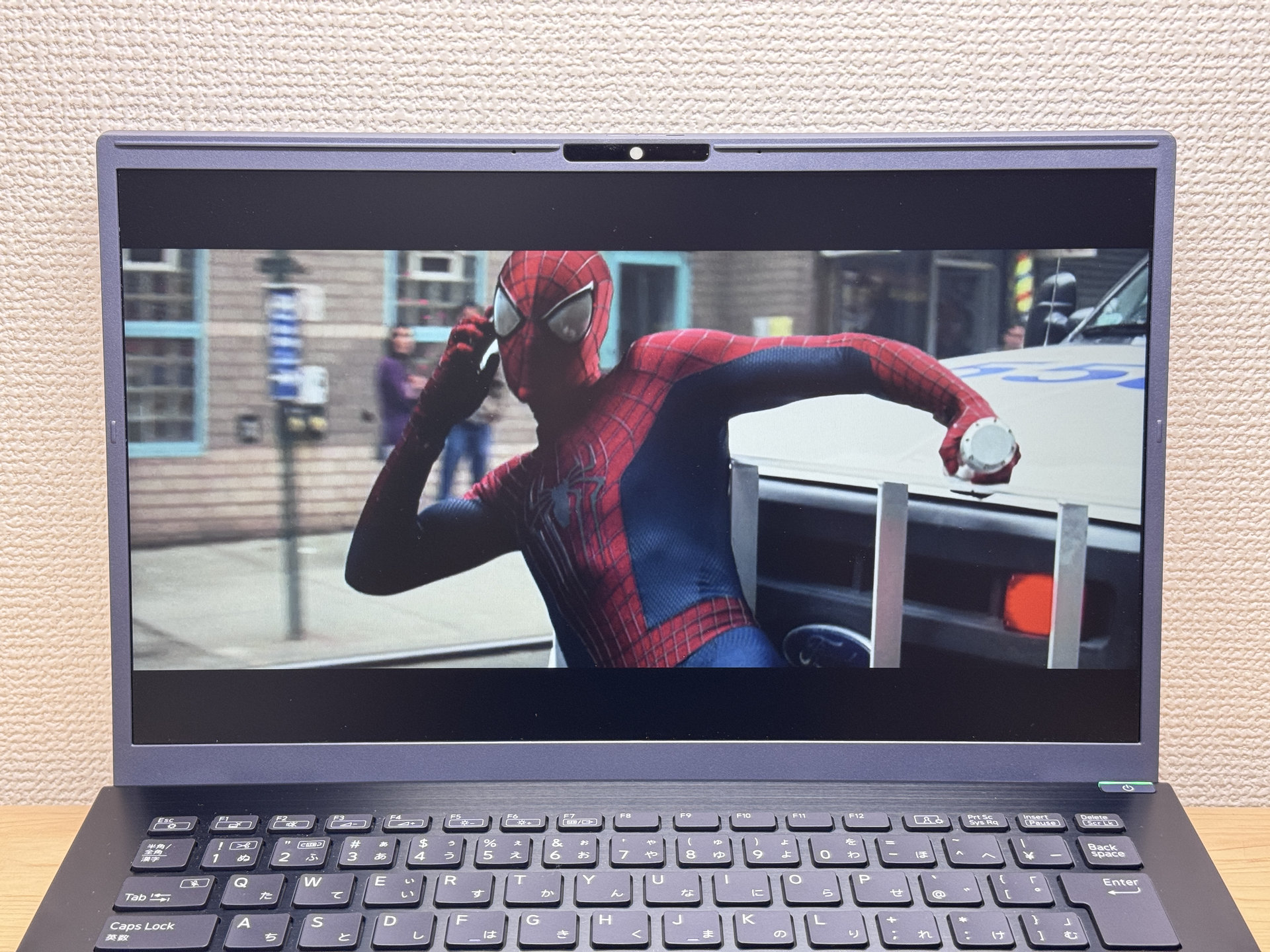 スピーカーは手前側に配置されてるためか聞こえがいいです✌️
セキュリティ機能
顔認証に対応しており、フタを開いて顔を向けるだけでロック解除できます。朝イチでPCを開いたときに「パスワード入れなきゃ」とならないのは地味にストレスゼロで助かります。
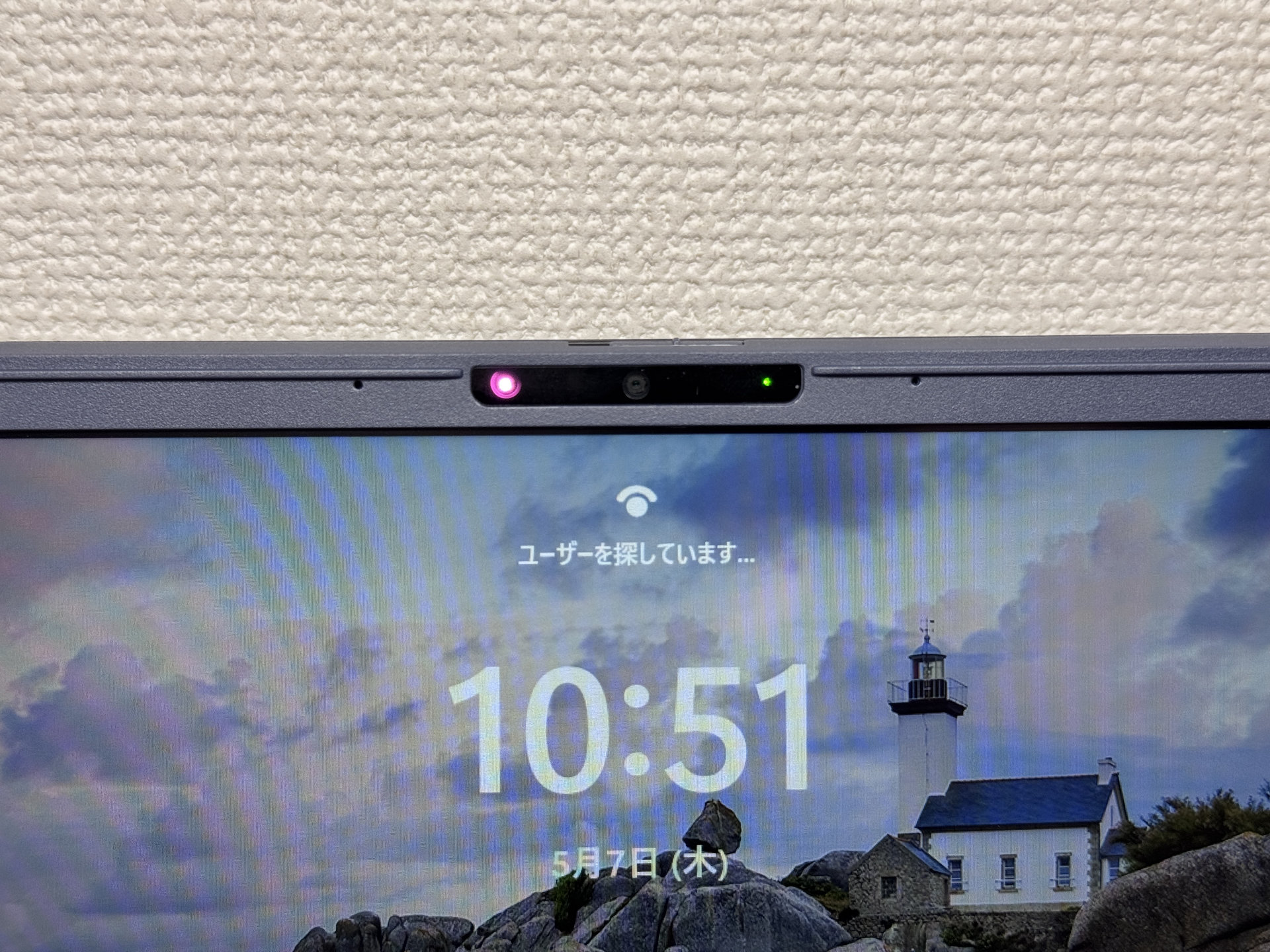 顔認証でスムーズにログイン
さらに指紋認証対応なのでマスクをしているときでもロック解除使えます。電源ボタンに指を当てるだけでロック解除できるので、どちらかが使えない状況でも困りません。両方の生体認証に対応しているのはありがたいですね。
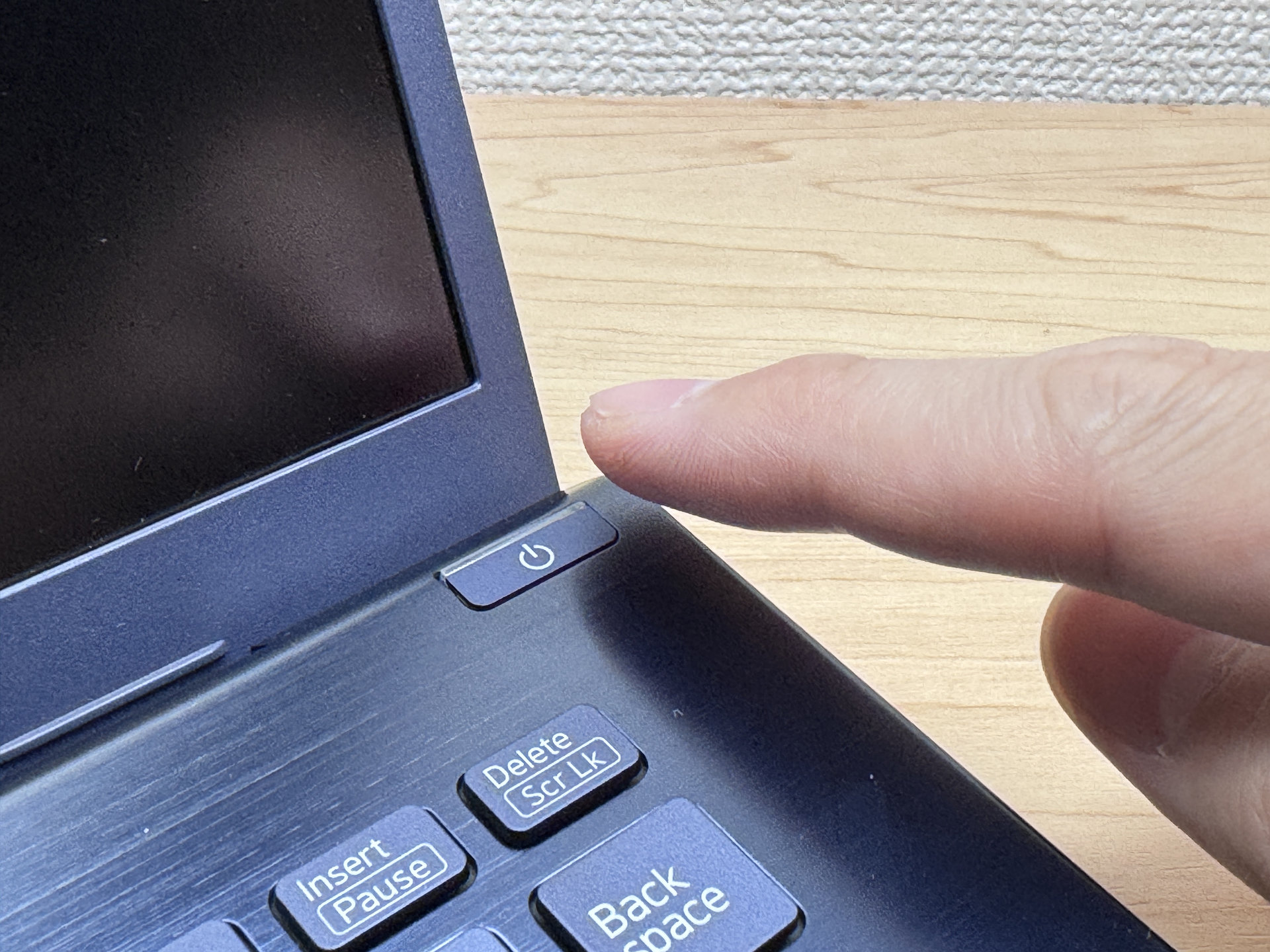 電源ボタン一体型の指紋認証
価格
コスパについては、正直に言うと他のメーカーの同スペック帯と比べるとやや割高感があります。エントリー構成(メモリ8GB・Core i3)から始まり、スペックを上げていくとそれなりの価格になってくるため、「スペック対価格」で選ぶなら他の選択肢も十分あります。ただ、国産ブランドとしての安心感・サポート品質・VAIOらしいデザインへのこだわりにお金を払えるかどうか、というところですね。VAIOブランドに価値を感じる方には選んで損はない一台だと思います。
総評
VAIO F14は、約1.2kgの軽さとネイビーブルーのスタイリッシュな見た目、ポートの充実度と生体認証の使いやすさなど、ビジネスシーンで毎日使うことを意識した完成度の高い一台です。一方で、CPUは省電力寄りで動画編集などの重作業には不向きで、高負荷時のファン音も気になります。アスペクト比16:9も現代のトレンドからすると惜しいポイント。それでも、国産ブランドの安心感と軽さを重視してビジネス用途に使いたい方には、ぴったりの選択肢です😏。
✅ こんな人におすすめ
- 毎日ノートPCを持ち歩く人
- 会議や授業ですぐ接続したい人
- レポート作成やWeb閲覧を快適にこなしたい人
- すぐログインして作業したい人
⚠️ こんな人は注意
- 重いゲームや動画編集が目的なら避けたい
- 静かな場所で使う人は注意
国産ブランドの安心感と軽さが光る、ビジネス向け14インチ
VAIO VAIO F14 の最安価格
最後にこのパソコンが買えるサイトを紹介します。
【VAIO公式サイト】
¥157,300(税込)
>> VAIO公式サイトで確認する
【Amazon】
>> amazonで探す
【楽天市場】
>> 楽天市場で探す
【Yahoo!ショッピング】
>> Yahoo!ショッピングで探す