
2026年3月発売
どうもこんにちは、カフーブログのタカフです。今回はMacBook Neoを実機レビューしていきます!💻
正直かなり驚きました。10万円ほどの価格帯で、ここまで質感の高いボディに仕上げてくるとは思っていませんでしたね。
実際に使ってみると、ユニボディの質感の高さ、驚くほど軽い充電器、ファンレスの静かさ、スピーカー音質の良さ、そして初めてのMacにも扱いやすいバランスの良さが詰まった一台なのです。
先に結論を言っちゃうと、MacBook Neoは「初めてのMacに挑戦したい人」や「サブノートPCが欲しい人」にかなりおすすめできる一台と言えますね!✨ メモリ8GBという点や外部モニターが1台までという点など注意点はありますが、それを差し引いてもこの価格でここまでの質感と使い勝手を実現しているのは驚異的です。
それでは、MacBook Neoの実機レビューを見ていきましょう🏃♂️

タカフ
Apple MacBook Neo の概要
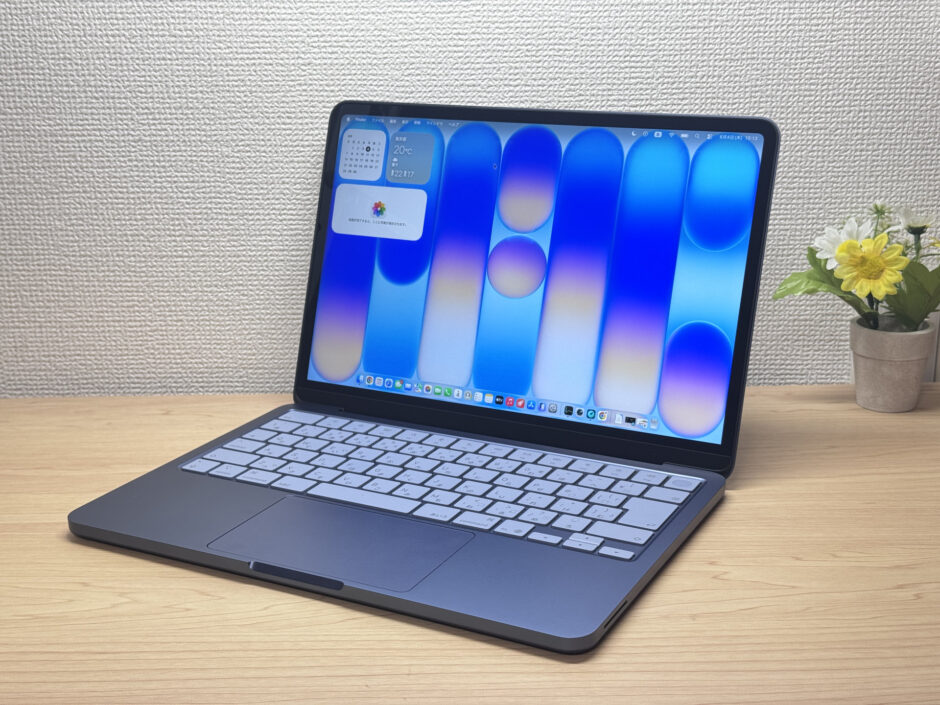
Apple MacBook Neoは、10万円ほどの価格帯とは思えない質感の高さが光る一台です。天板から裏面まで全部ユニボディで、10万円台にありがちなチープさがありません。ファンレス設計で動作音も一切なく、充電器はケーブル込みで84gという驚きの軽さ。メモリは8GBと少なめですが、Web閲覧やレポート作成中心の普段使いなら十分快適で、初めてのMacやパソコン入門機としてかなり狙い目の一台です。
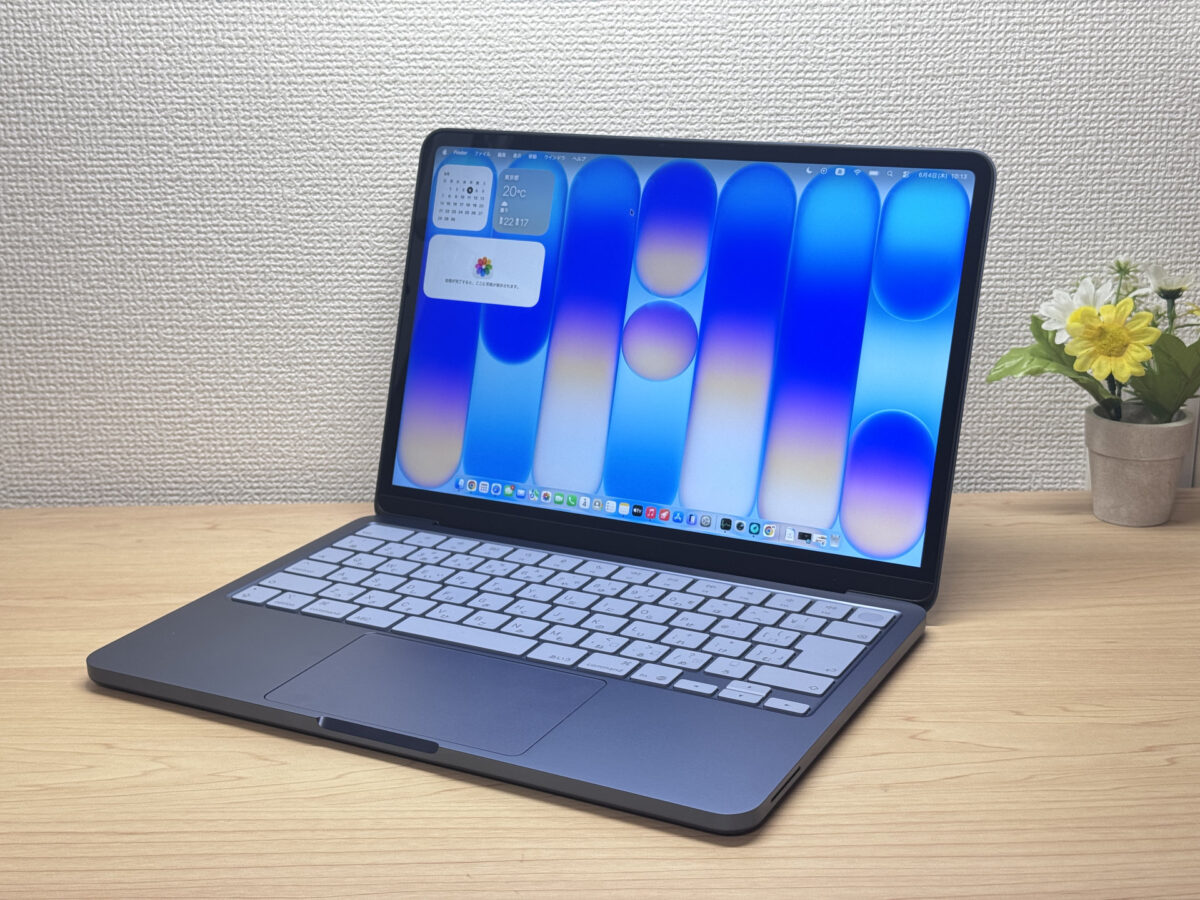 ユニボディの質感に驚くApple品質
【Amazon】
¥101,649(税込)
>> Amazonで確認する
| OS | macOS |
|---|---|
| CPU | Apple A18 Pro |
| メモリ | 8GB |
| ストレージ | 256GB / 512GB |
| ディスプレイ | 13インチ / 2408x1506 / IPS |
| バッテリー時間 | 16.0時間 |
| 重量 | 1.23kg |
| 本体サイズ | 297.5 x 206.4 x 12.7 mm |
| インターフェース | USB-C × 1 (10Gbps/PD/映像出力) USB-C × 1 (PD) イヤホンジャック × 1 |
| Office有無 | — |
※構成は販売店・販売時期・地域によって異なる場合があります。
Apple MacBook Neo の良い点・気になる点
-
- 😍良い点
- 天板から裏面まで全部ユニボディで、10万円台とは思えない質感の高さ
約1.23kgの重さで持ち運びしやすく、外出先でも使いやすい
純正充電器がケーブル込みで84gという驚きの軽さ
ファンレス設計で動作音が一切なく、静かな場所でも気兼ねなく使える
この価格帯とは思えないスピーカー音質で、映画や音楽も楽しめる
-
- 🤔気になる点
- メモリが8GBと少なめで、同時作業が多いと重くなりやすい
外部モニターは1台までしか出力できず、複数ディスプレイ環境には不向き
キーボードバックライトが非搭載で、暗い場所での作業がしづらい
Apple MacBook Neo の実機レビュー
それでは、MacBook Neoの実機レビューを見ていきます。今回レビューで使用したのは、以下の構成です。
| 項目 | レビュー機の構成 |
|---|---|
| CPU | Apple A18 Pro |
| メモリ | 8GB |
| ストレージ | 512GB SSD |
| ディスプレイ | 13型 IPS |
| グラフィックス | Apple A18 Pro GPU |
| カラー | インディゴ |
※販売時期や購入先によって構成が異なる場合があります。
デザイン
まずはデザインから見ていきましょう。
全体的な質感がすでに高くて驚きました。10万円台のパソコンはこれまでいろいろレビューしてきましたが、ここまで質感のいいモデルはほとんど見たことがないですね。天板から裏面まで全部ユニボディで、プラスチッキーさが全くないので、10万円台にありがちなチープさを感じさせません。
このユニボディの質感、正直反則です
裏側もチープな印象は一切なくて、Appleのロゴの見え方もいい感じに仕上がっています。
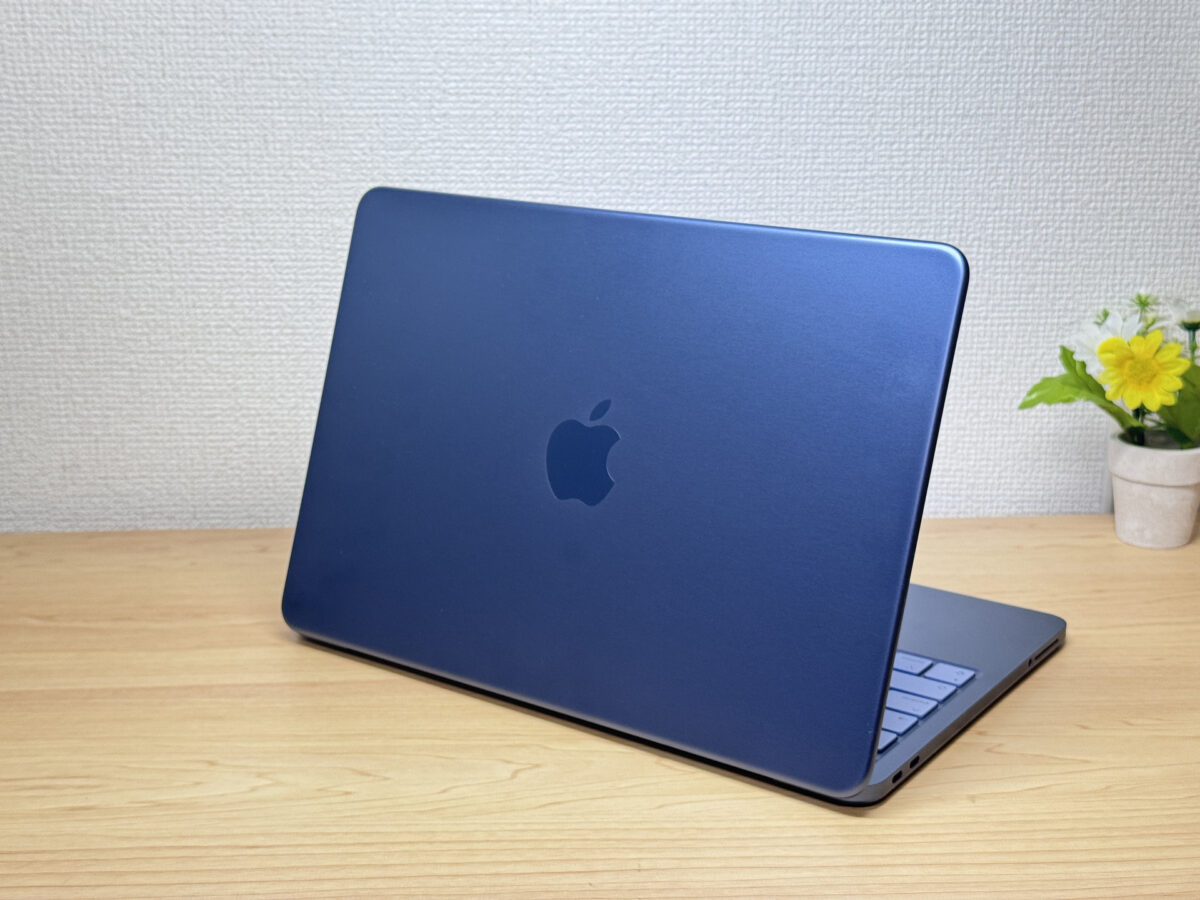 裏側まで抜かりない質感の高さ
厚みも結構薄くて、全体的にスリムなので、カバンにサッと入れやすいですね。ずっしり重いわけではないんですが、このぐらいの薄さがあるとやっぱり持ち運びが楽になります。
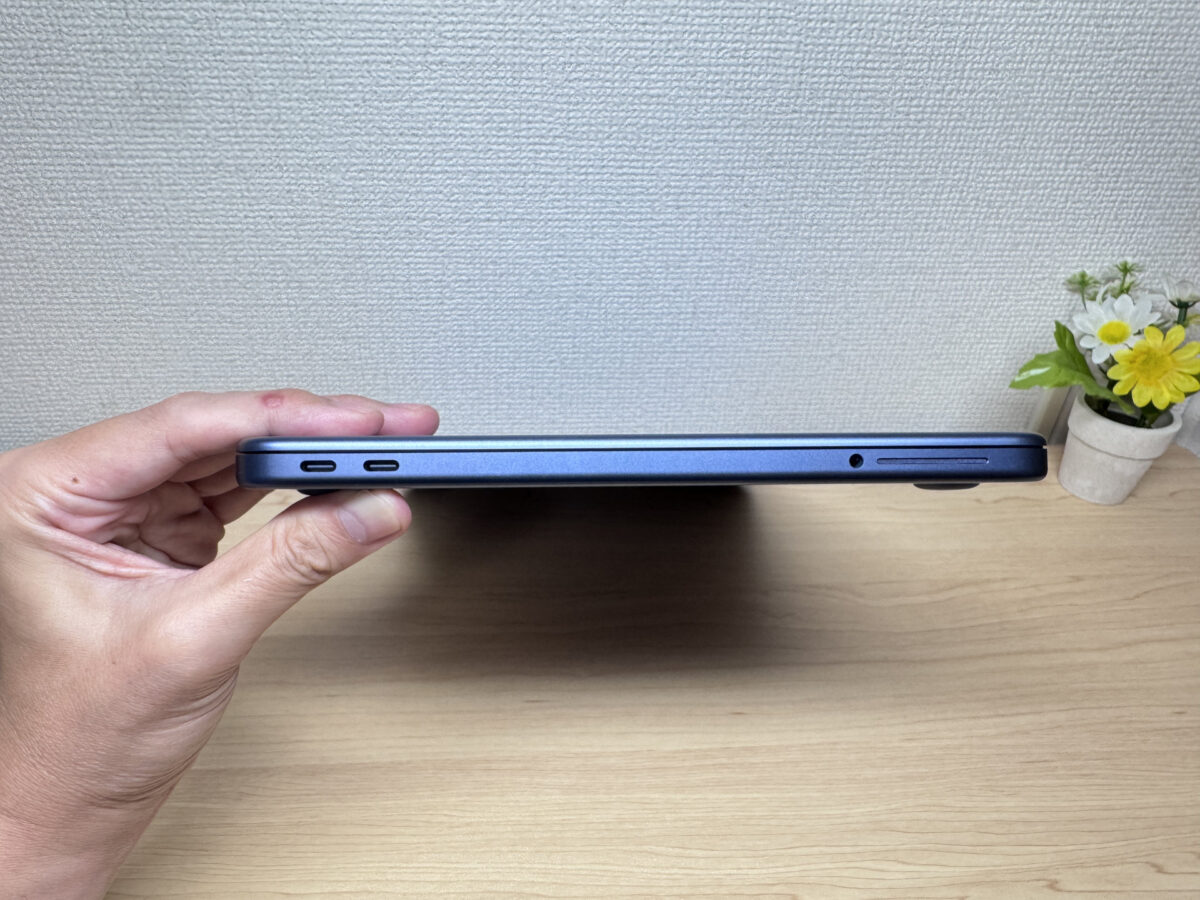 薄型ボディでカバンにもスッと収まります
裏面もよくできていて、見えない部分までしっかり作り込まれているのがわかります。見えないところまで美意識高く作り込む、まさにAppleらしいこだわりですね。
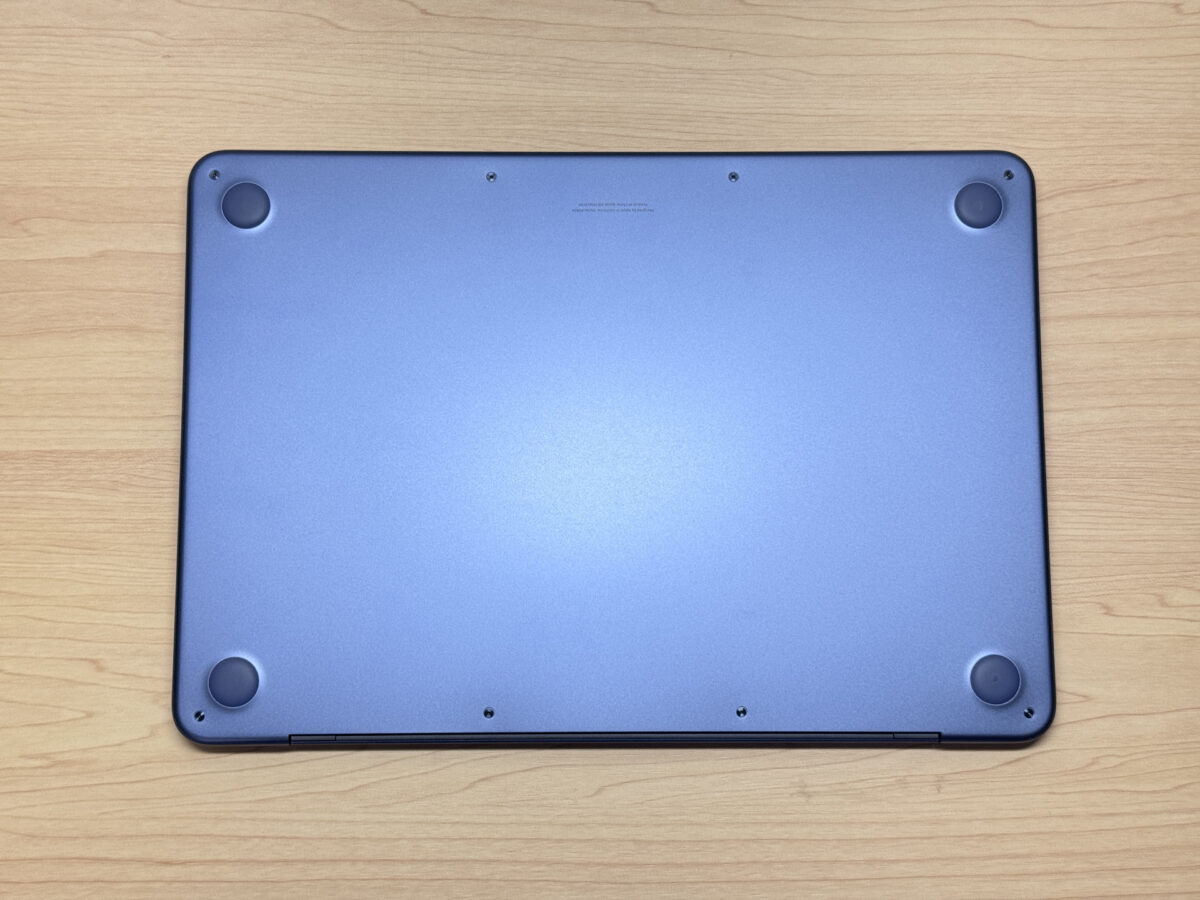 裏側まで作り込む職人魂を感じます
カバー開閉も試してみましたが、これがなかなかいいポイントです。安くて軽いPCは指一本で開かないことが多いんですが、MacBook Neoはこの価格でちゃんと指1本でカバーが開けられます。この辺りの使い勝手も地味に効いてきますね。
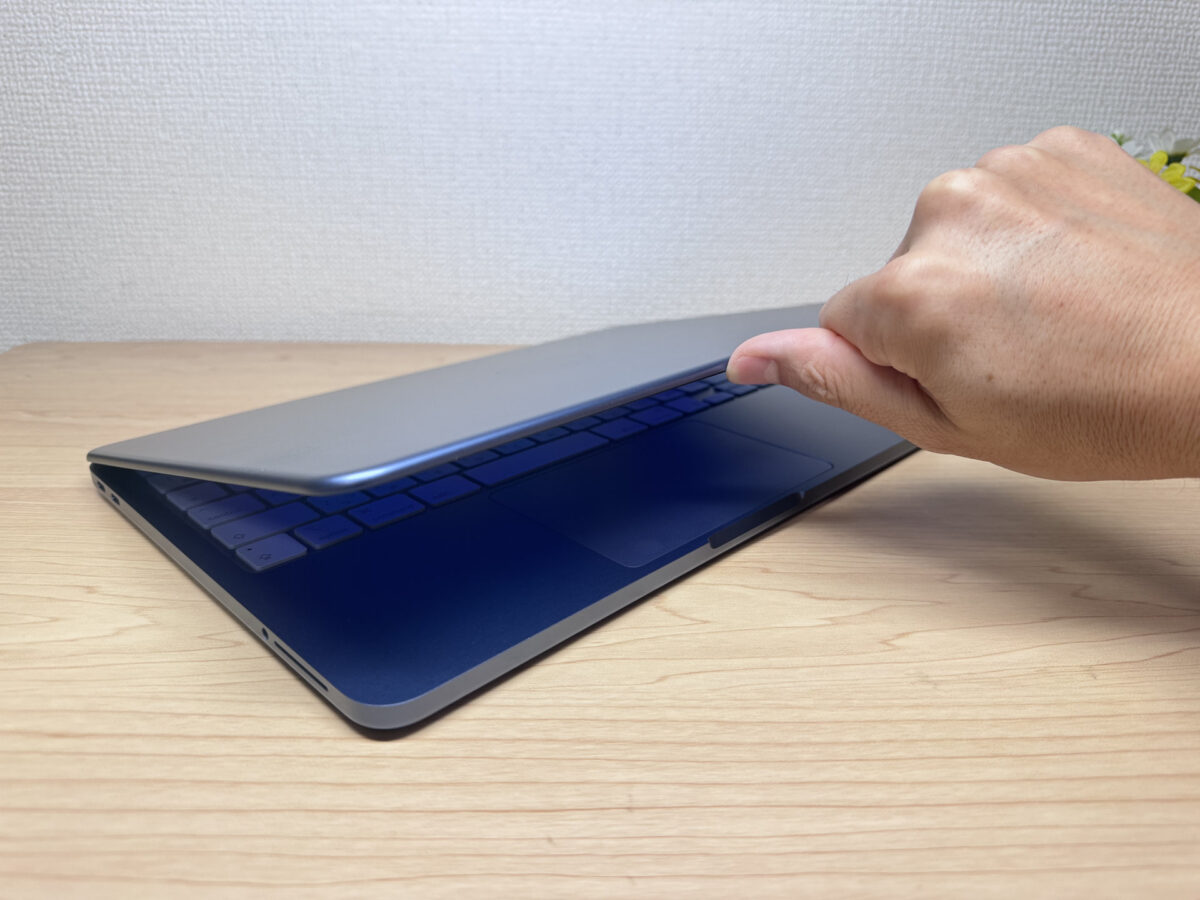 指1本でスッと開けられます
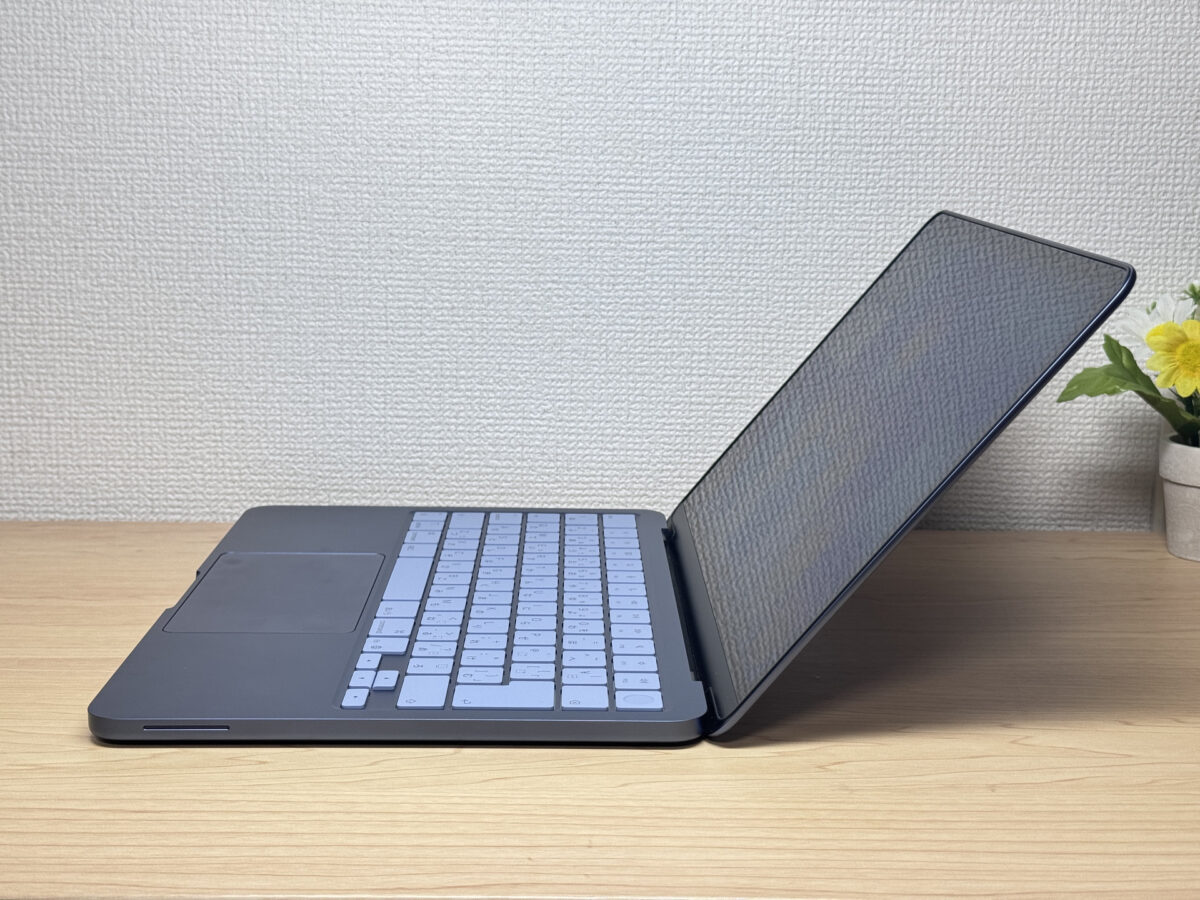 この開けやすさ、地味に重要です
持ち運びやすさ
次に持ち運びやすさを見ていきます。
本体重量は実測で1228gでした。めちゃくちゃ軽いわけではないんですが、持ち運び用としてはかなり軽い部類に入るPCと言えますね。
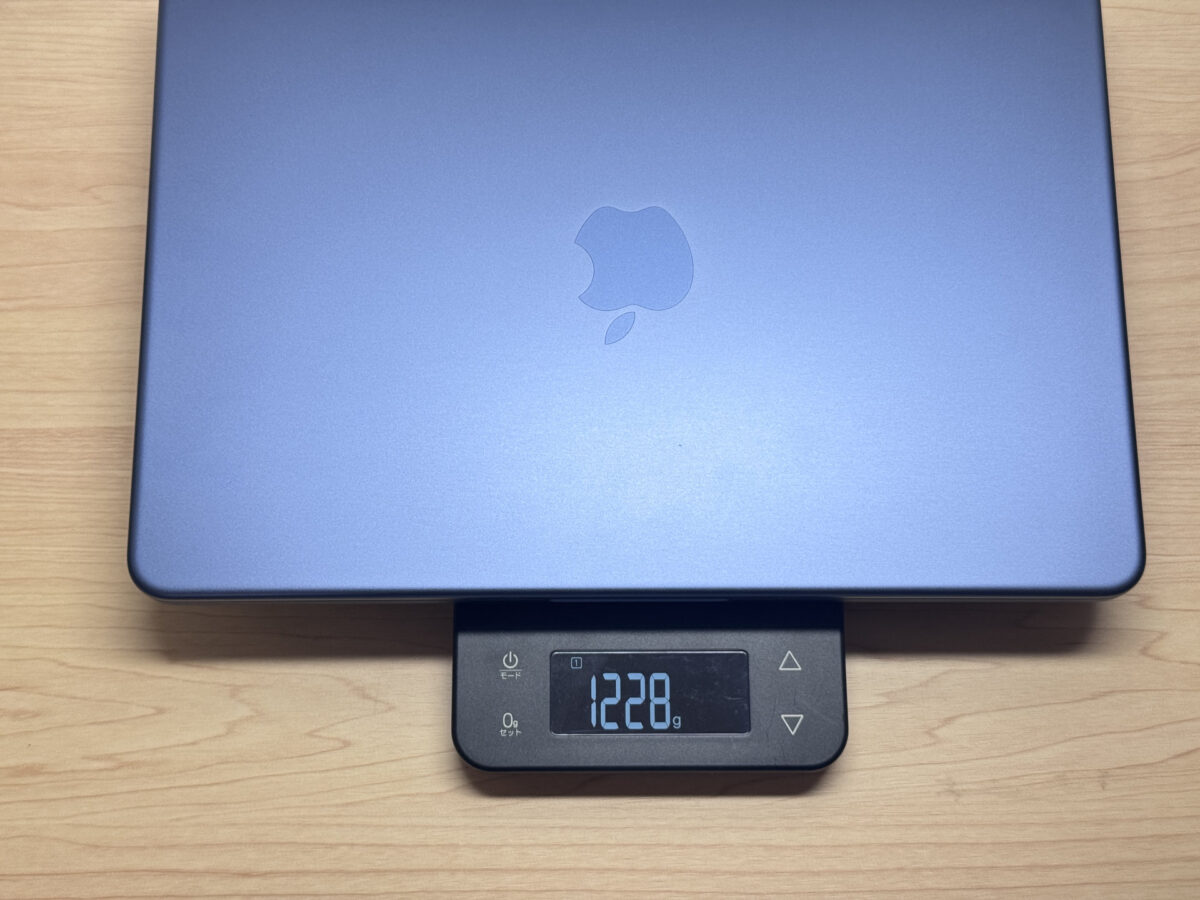 実測1228g、軽さもちゃんと合格点
驚いたのは充電器です。ケーブル込みでわずか84gという、今まで見てきた純正充電器の中でも最軽量クラスの軽さでした。純正のACアダプター自体が20Wなので、そのぶん軽く作れているのだと思います。これならわざわざ外製のUSB-C充電器を買い足す必要もなさそうですね。欲を言えばコンセントプラグ部分が格納できれば言うことなしですが、そこは価格を考えれば十分許容範囲でしょう。
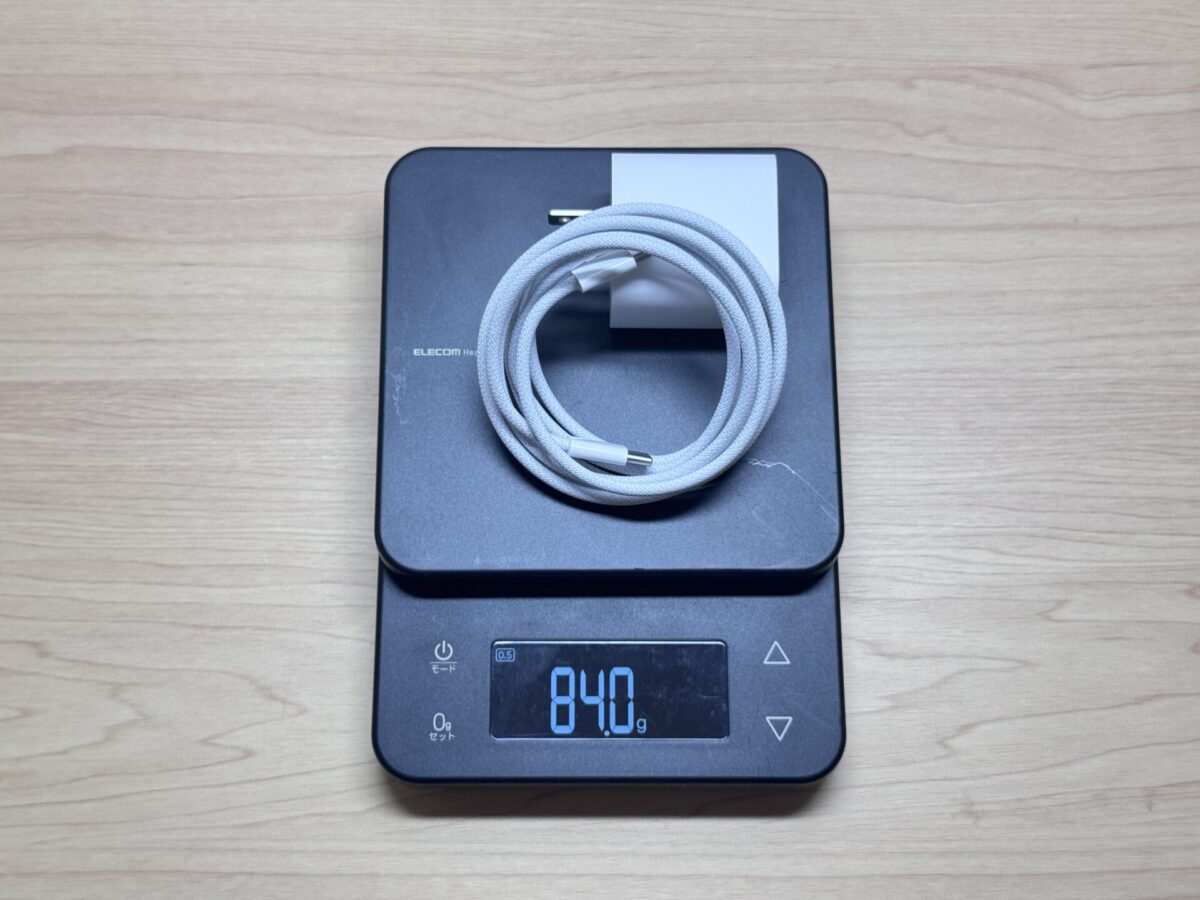 ケーブル込み84g、今まで見た中で一番軽い充電器かも
片手で持ってもサクッと持ち上げられるので、自宅やオフィスの中で移動させるくらいの持ち運びは全然苦になりません。
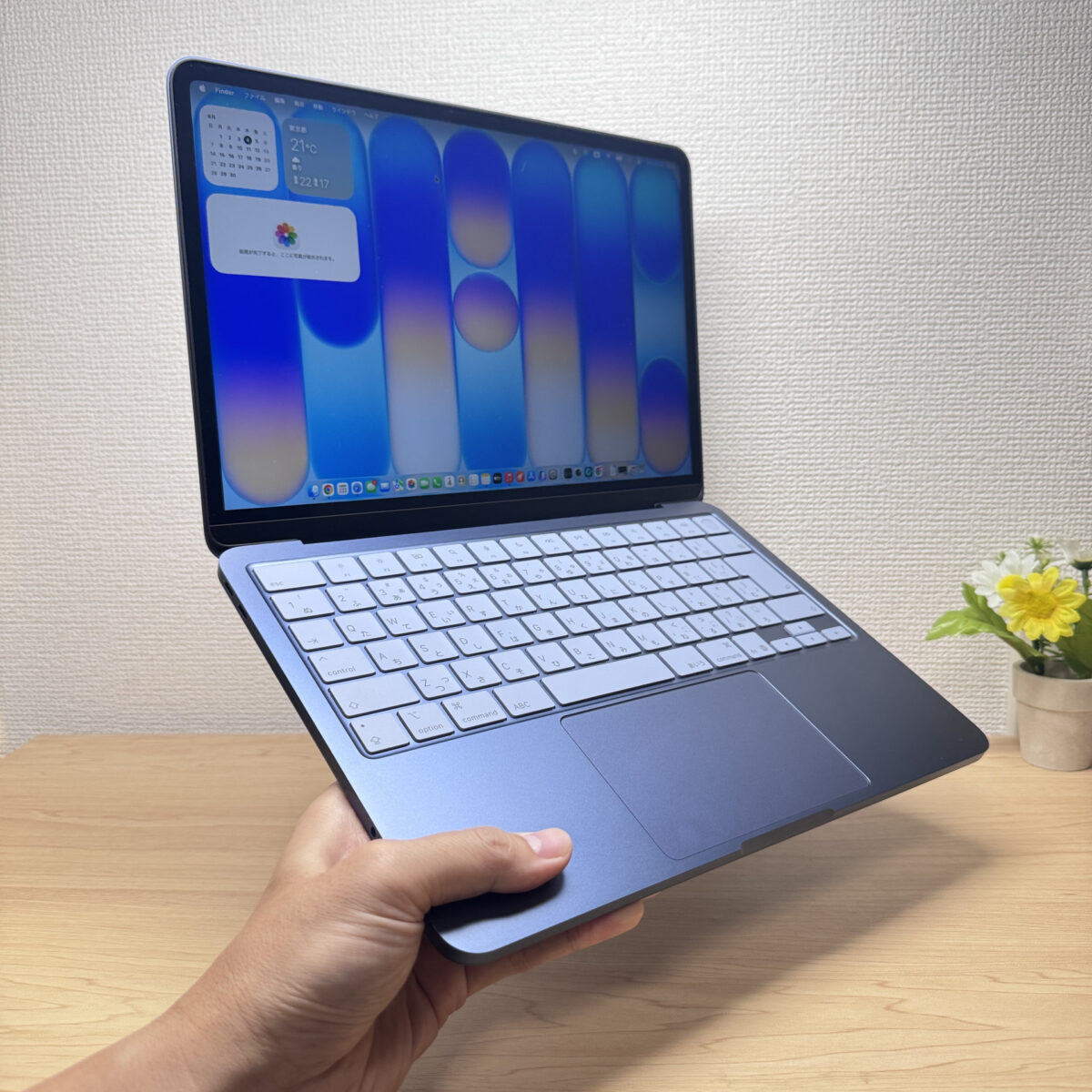 片手でひょいと持てる気軽さがいいですね
ディスプレイ品質
続いてディスプレイ品質です。
これも正直驚きでした。MacBook NeoのディスプレイはRetinaディスプレイでIPS液晶なので、発色がすごく良くて、花の画像を映してもきれいに再現してくれます。高解像度で輝度も500ニトと出ているので、明るいディスプレイと言えますね。
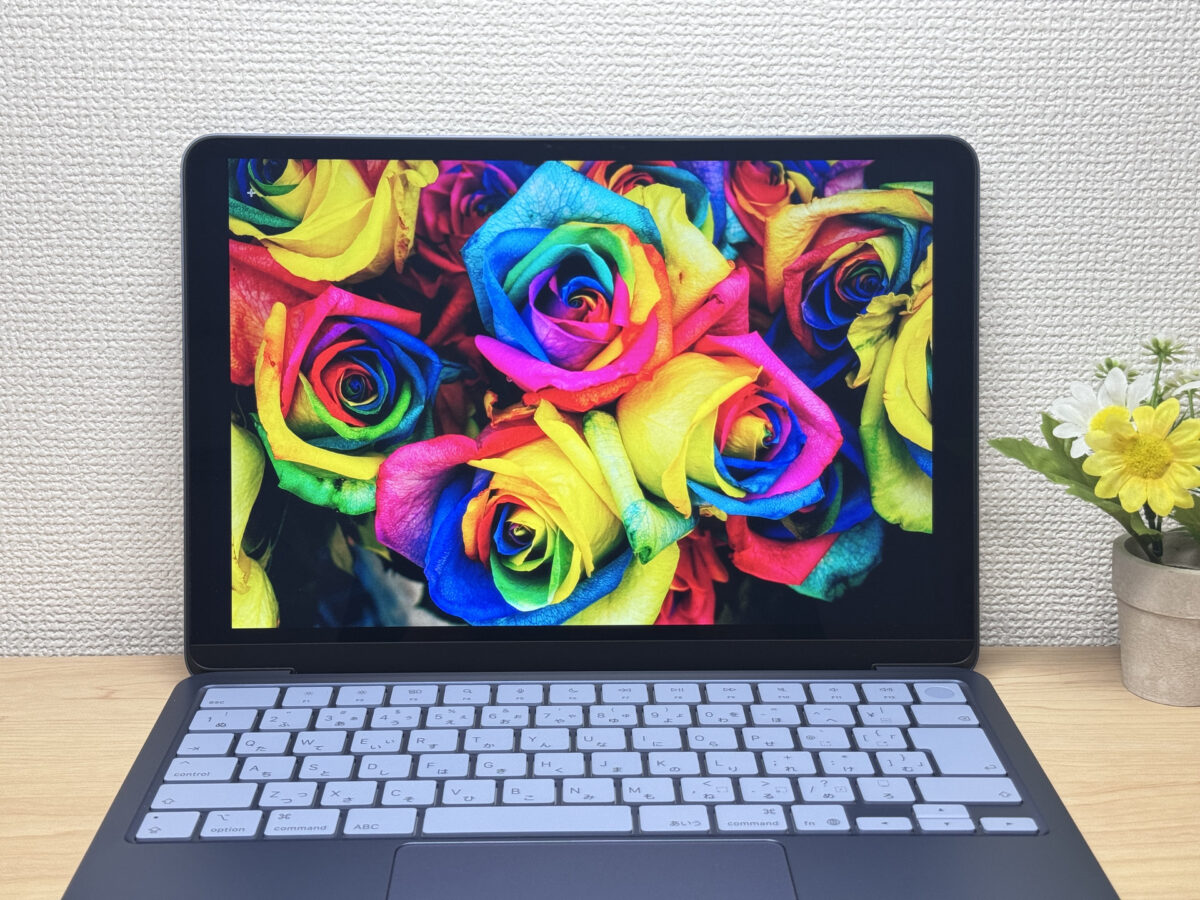 花の色までしっかり再現する発色の良さ
IPS液晶なので視野角も広くて、違う角度から覗き込んでも色合いがほとんど変わりません。目が疲れにくいという意味でも、この液晶は見やすいですね。
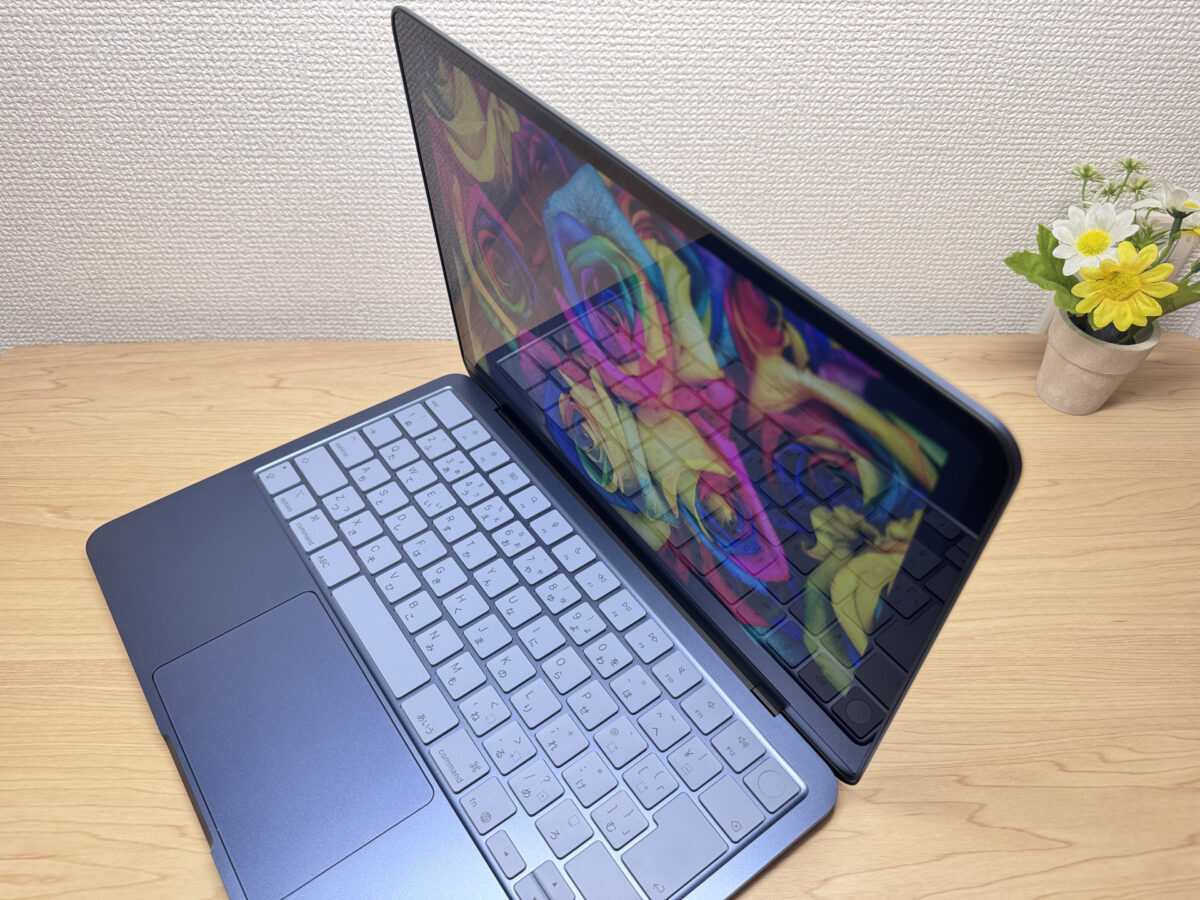 斜めから覗いても色味が変わらず安心
タッチパネルはMacBookシリーズ共通で非対応です。ここは仕方ないところですね。
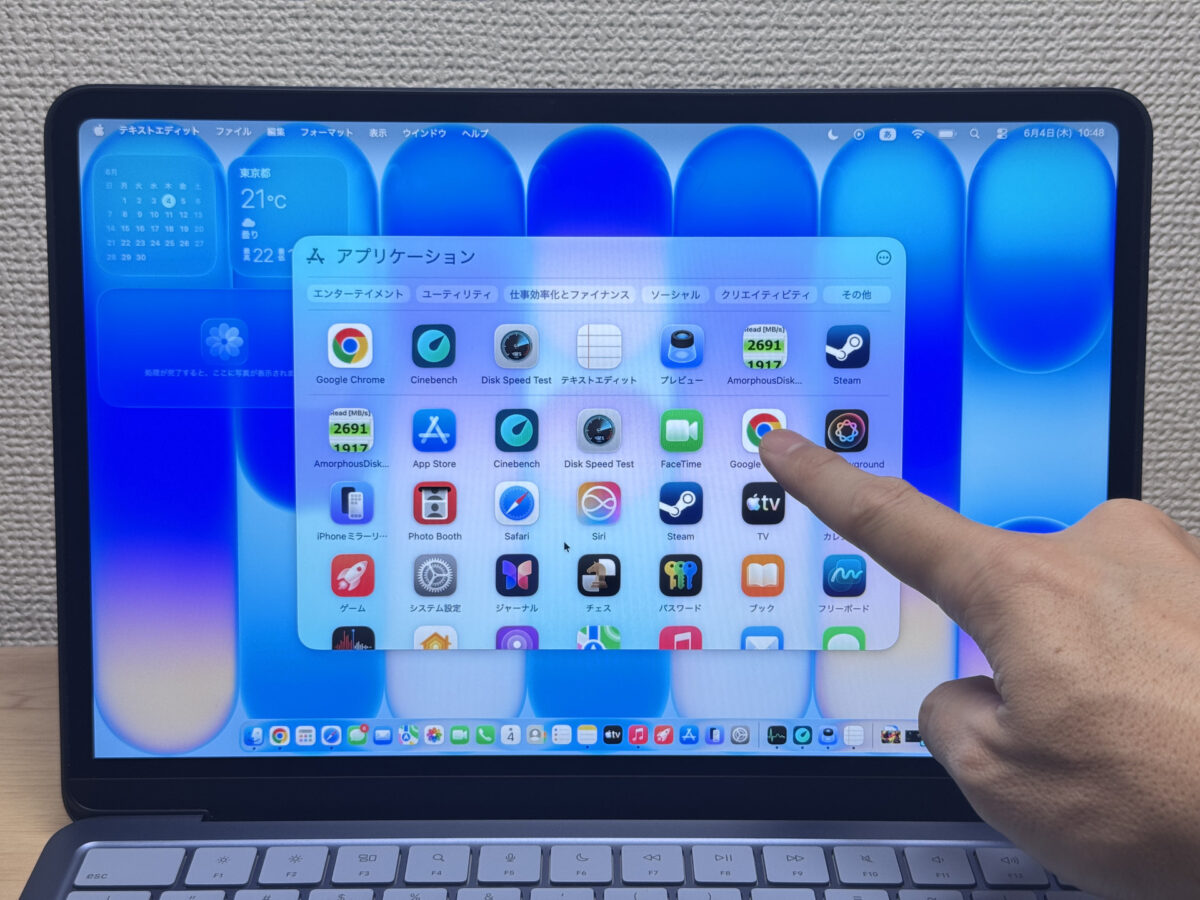 タッチには対応、していません
アスペクト比は16:10。縦に少し長い領域があるので、Webブラウジングでも表示領域が広くとれます。普段使っているM4 MacBook Airは13.6インチでこちらより少し大きいですが、13インチのMacBook Neoでも表示領域はほとんど変わりません。10万円くらいのPCだと11インチ級で画面が小さいこともよくありますが、この価格帯でちゃんと13インチのディスプレイサイズがあるのは見やすさの面で効いてきますね。
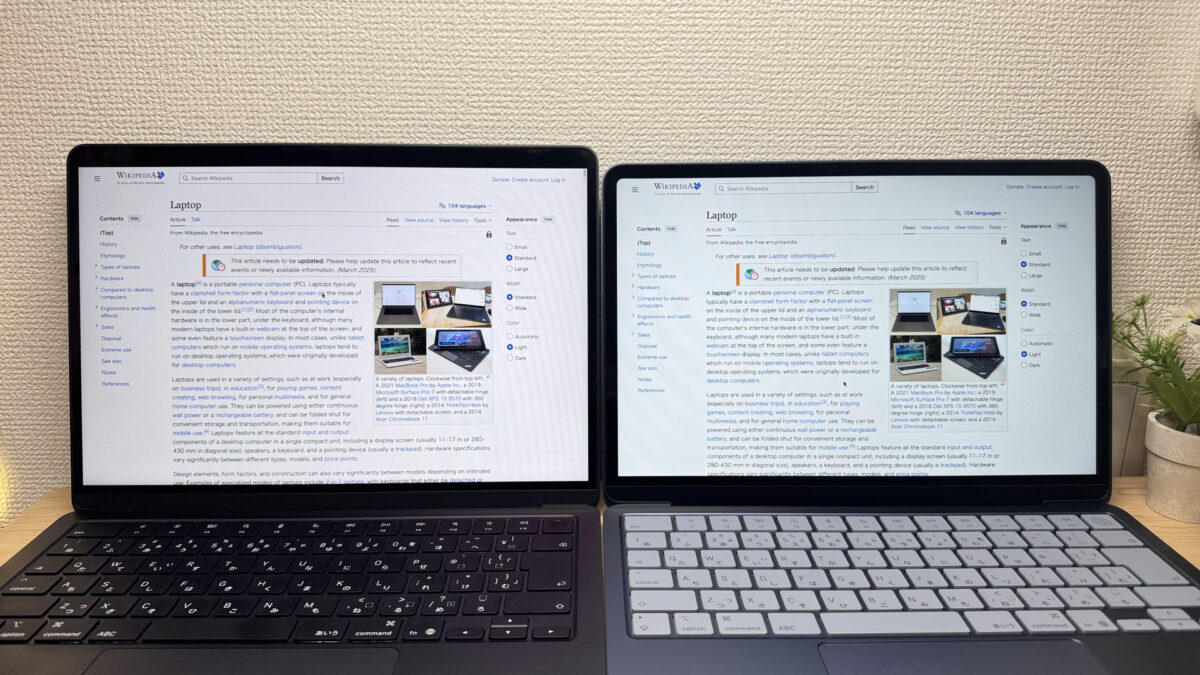 13インチでもこの表示領域、十分見やすいです
1点気になったのは映り込みです。写り込み防止処理があまりされていないので、蛍光灯など明るいものが画面に入ると結構反射します。人によっては気になるところかもしれません。正直、価格なりといったところでしょう。
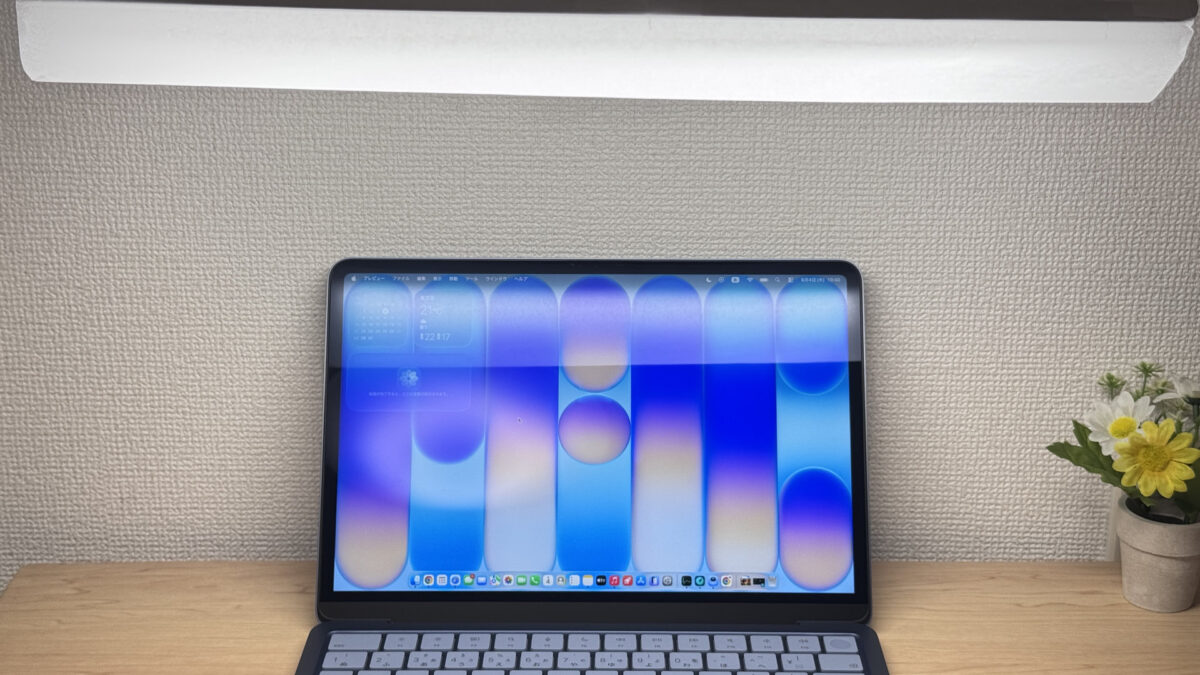 蛍光灯の映り込みはちょっと気になるかも
キーボードの打ちやすさ
キーボードの打ちやすさを見ていきましょう。
今回は日本語配列のキーボードで購入していますが、Appleらしく変則的なキー配列にはなっていません。レノボなどのグローバルメーカーだとキーがどこか小さかったりくっついていたりしがちですが、MacBook Neoはそういうこともなく、綺麗な日本語配列で非常に打ちやすいです。
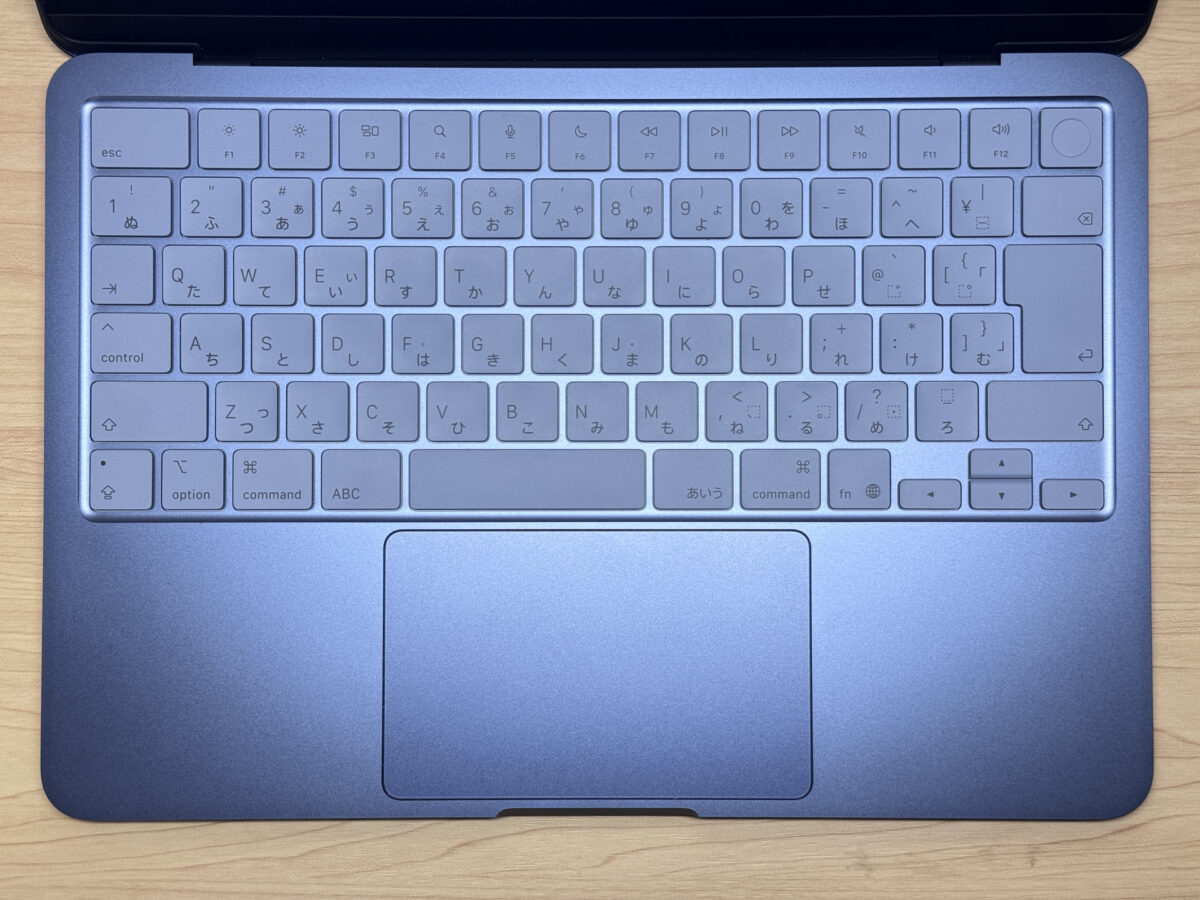 日本語配列がちゃんと綺麗にまとまっています
打鍵感もかなり好みでした。何ならMacBook Airよりも好きなくらいです。MacBook Airのキーボードはサラサラしすぎているところがあったんですが、MacBook Neoはコストカットのためかプラスチッキーではあるものの、しっとりしていて指の引っかかりが良く、剛性感も高くて非常にタイピングしやすかったです。
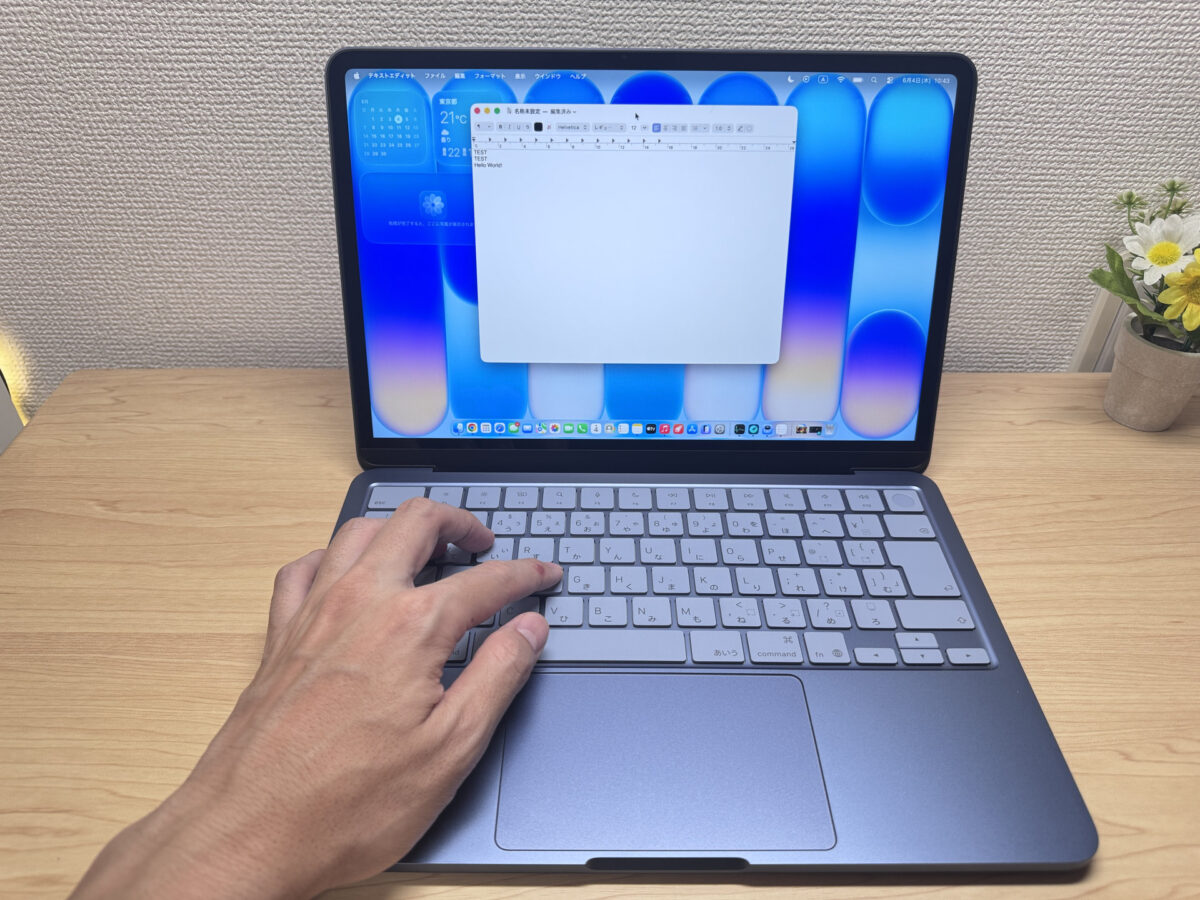 MacBook Airより好みかもしれない打鍵感
ただ、バックライトは非対応です。ここでコストカットしている形ですね。液晶の明るさで多少は見えるものの、暗いところで画面を明るくすると目が疲れやすいので、暗所での作業にはあまり向きません。
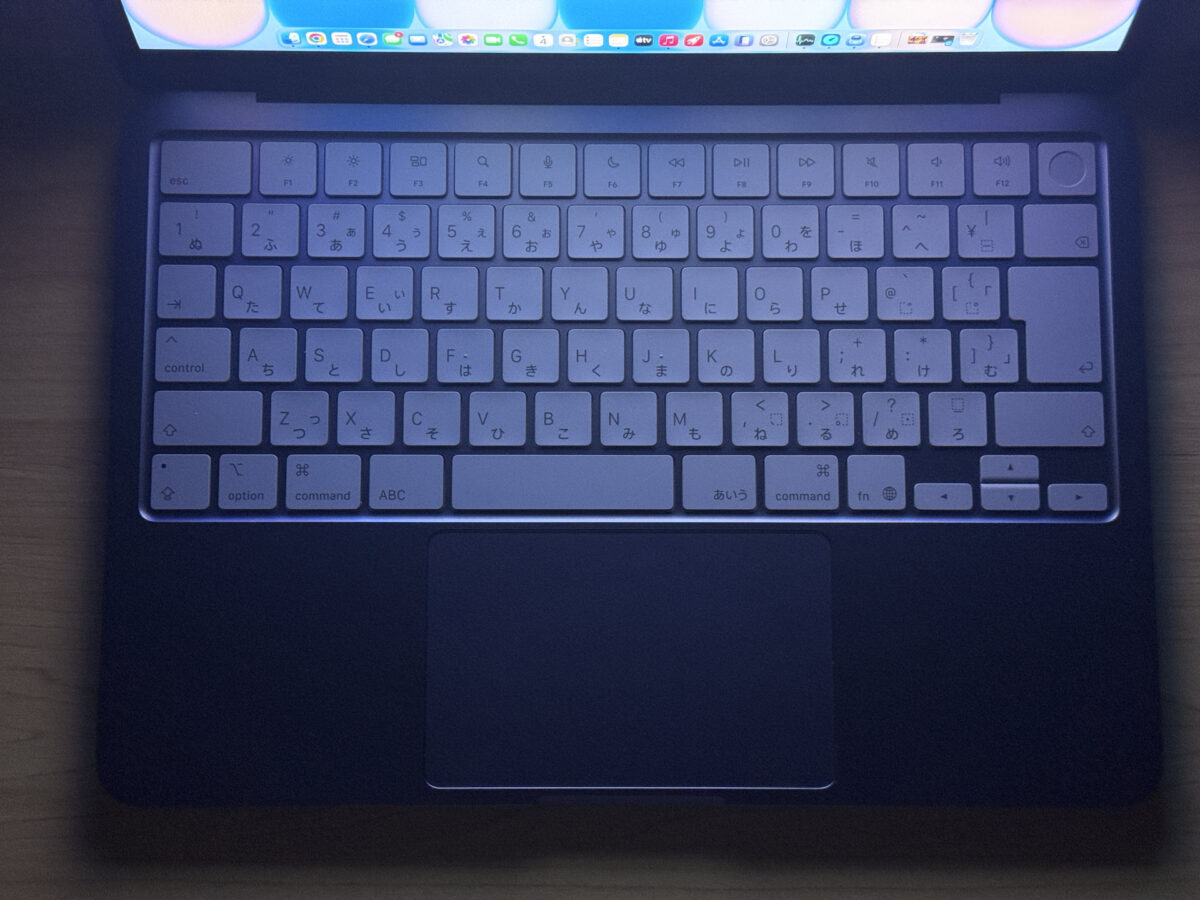 バックライトはなし、暗い場所はちょっと苦手
タッチパッドの使いやすさ
次はタッチパッドです。
このサイズ感にしてはトラックパッドがしっかり大きく、滑りも良好です。ミッションコントロールのような複数指ジェスチャーも余裕を持って使えるサイズでした。
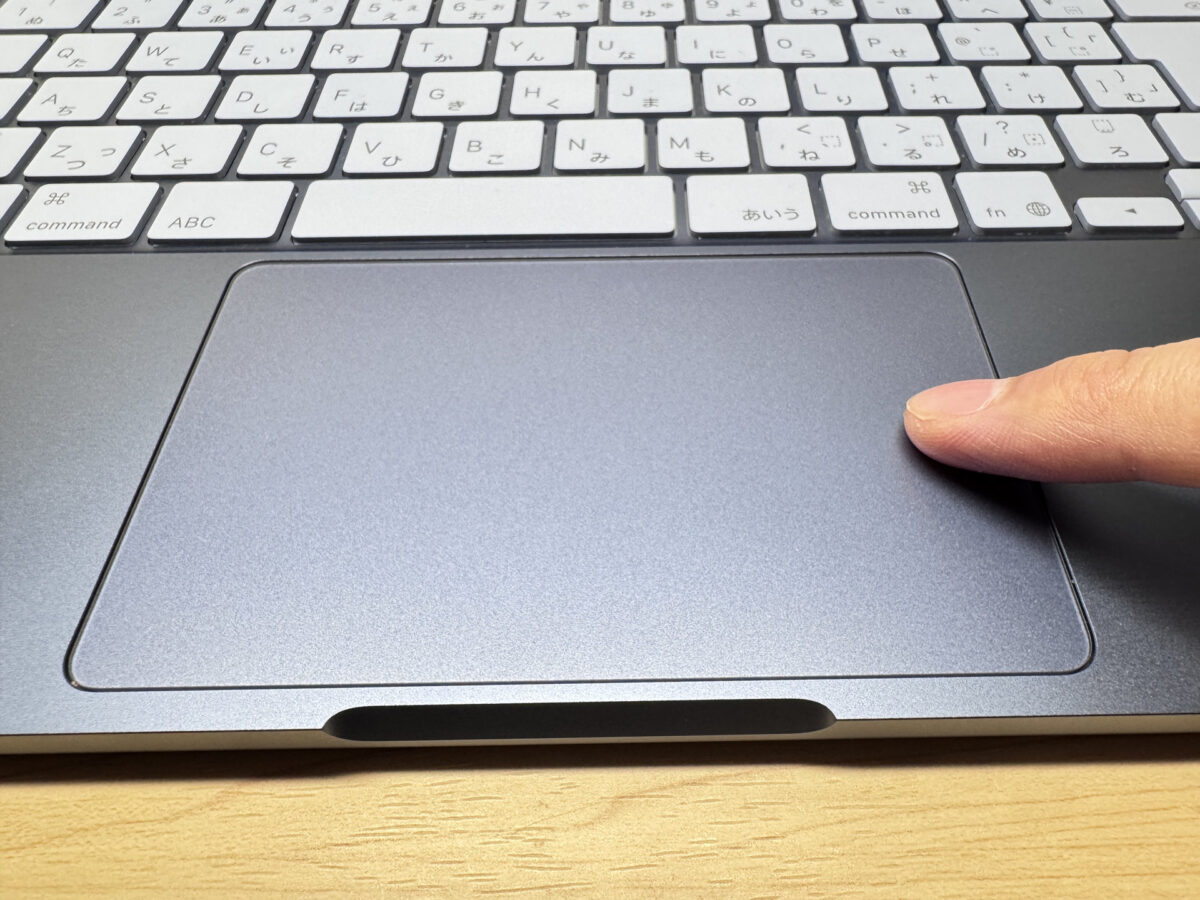 このサイズでもしっかり大きいトラックパッド
ジェスチャー操作も快適で、Mac特有の使い勝手はそのまま活きています。
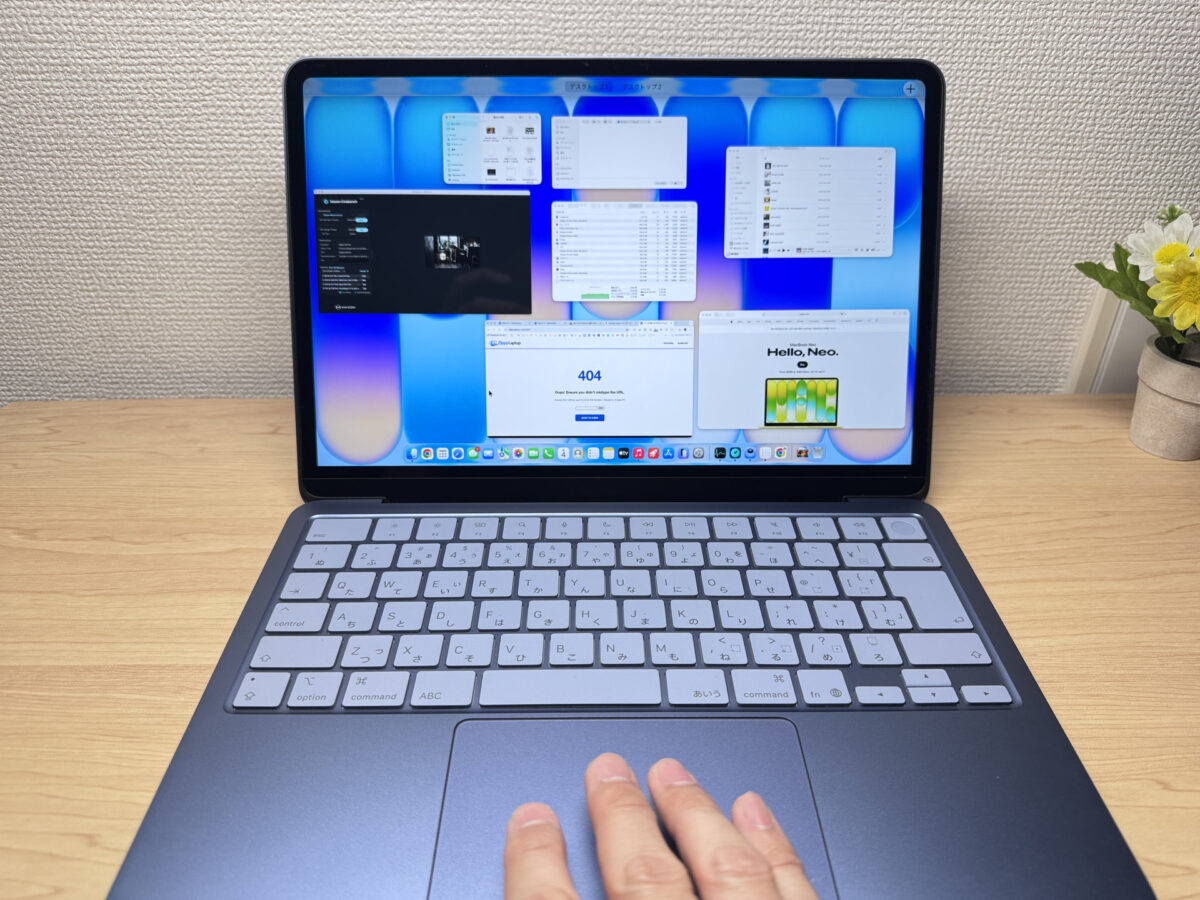 ミッションコントロールも指先ひとつで快適です
ここであまり他がレビューしていない部分を1つ。MacBook AirやProの感圧式トラックパッドと違って、MacBook Neoは機械式です。機械式の一番のデメリットは上の方が押しにくいことなんですが、この写真の通り、上の方でもちゃんと押せてしまいます。機械式でここまでできるモデルは今まで見たことがなかったので、正直ここはAppleがもっと自慢していいポイントだと思いますね。
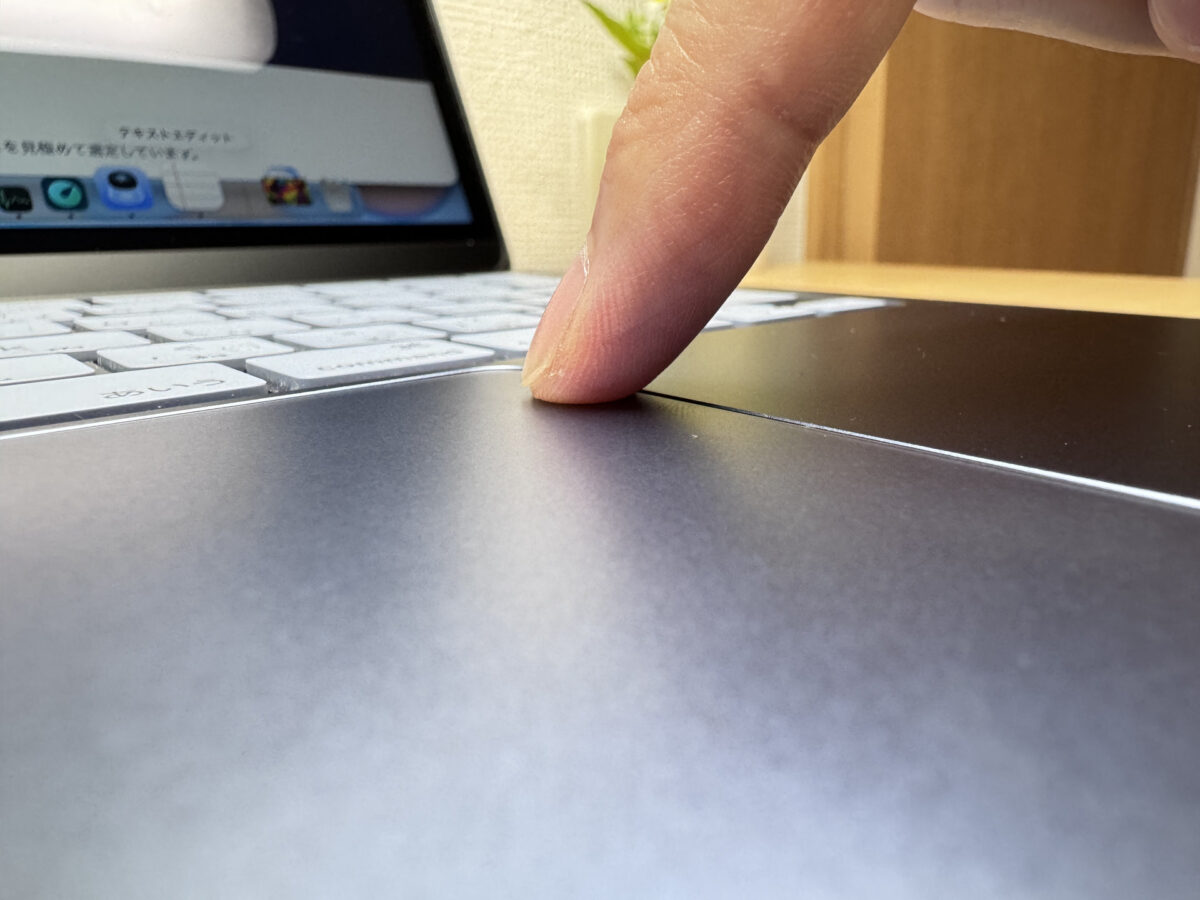 機械式なのに上の方までちゃんと押せる、これは驚き
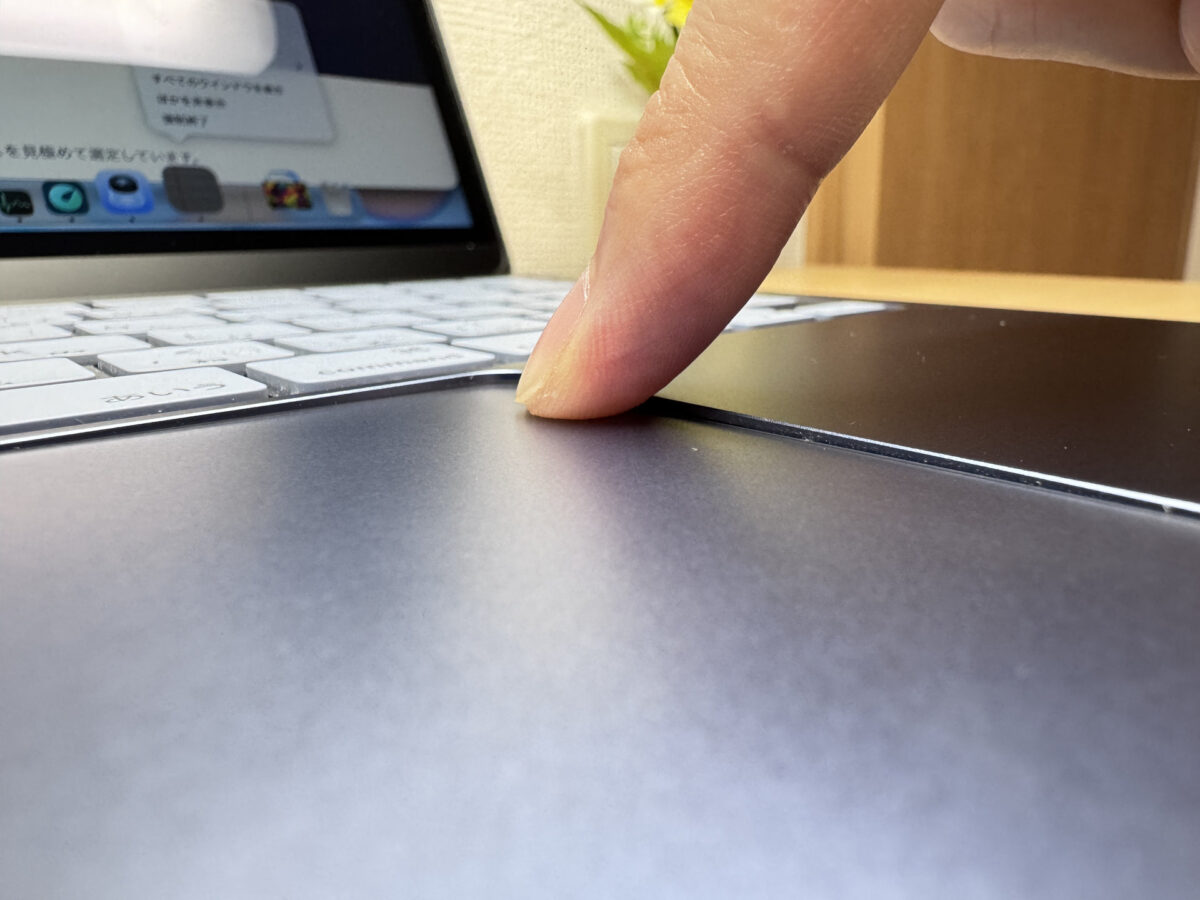 感圧式じゃなくても全然問題なし
処理性能
処理性能もチェックしていきましょう。
Geekbenchで測ったところ、シングルコアが3181、マルチコアが7902という結果でした。めちゃくちゃ強いわけではないですが、普通のパソコン作業には全く問題なく、むしろちょっと強いくらいの能力です。Cinebench 2026もマルチスレッドで1026というスコアで、こちらはそこまで伸びなかったものの、普段使いには十分なレベルです。
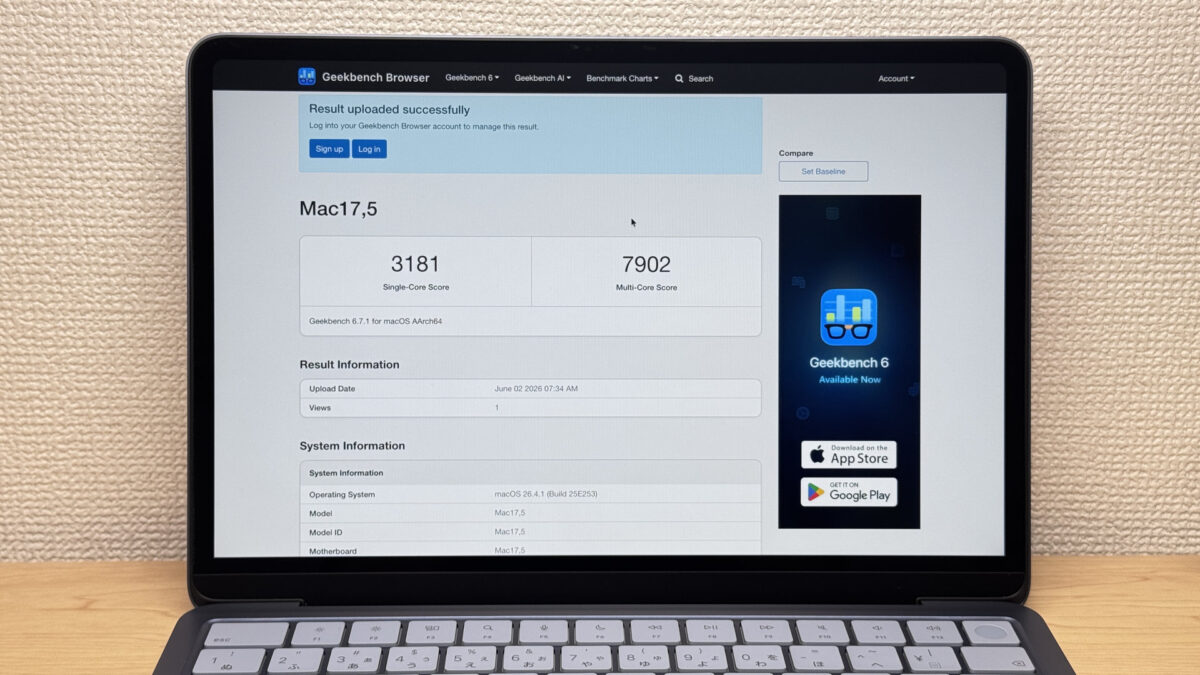 Geekbenchマルチコア7902、普段使いなら十分すぎる数値
| スコア | 評価感 | 実際の使い勝手(イメージ) |
|---|---|---|
| ~1,500 | 最低限 | 軽い作業は可能だが、重い処理や複数作業では力不足を感じやすい。 |
| 1,500~2,300 | 軽作業向け | 日常用途はこなせるが、負荷の高い処理では待ち時間が出やすい。 |
| 2,300~3,000 | 快適(主流) | 仕事・学業・オンライン会議などは十分快適。多くの人にはこのクラスで十分。 |
| 3,000~3,500 | 高性能 このPC | アプリの起動や操作感がかなり軽快。複数作業も快適にこなしやすい。 |
| 3,500~4,000 | かなり高性能 | 日常用途で不満を感じにくく、軽めの編集や開発用途にも余裕がある。 |
| 4,000~ | 最上位クラス | 反応の良さが非常に高く、CPUのシングル性能で困る場面はほとんどない。 |
※Geekbench 6 のシングルコアスコアはCPUの1コア性能を測る指標です。アプリの起動・反応の良さなど、普段使いの「軽快さ」に影響します。
| スコア | 評価感 | 実際の使い勝手(イメージ) |
|---|---|---|
| ~4,000 | 最低限 | 軽い作業はこなせるが、重い並列処理や動画編集では力不足を感じやすい。 |
| 4,000~8,000 | 軽作業向け このPC | 日常用途は問題ないが、重めの処理では待ち時間が出やすい。 |
| 8,000~12,000 | 快適(主流) | 仕事・学業・オンライン会議・軽い画像編集まで十分快適。 |
| 12,000~17,000 | 高性能 | 複数作業や軽〜中程度の編集、やや重めの処理にも対応しやすい。 |
| 17,000~22,000 | かなり高性能 | 動画編集や重めの処理もこなしやすく、高負荷でも余裕を感じやすい。 |
| 22,000~ | 最上位クラス | かなり重い処理やクリエイティブ用途でも力不足を感じにくい。 |
※Geekbench 6 のマルチコアスコアはCPUの並列処理性能を測る指標です。動画編集や複数アプリの同時利用など、重めの処理の快適さに影響します。
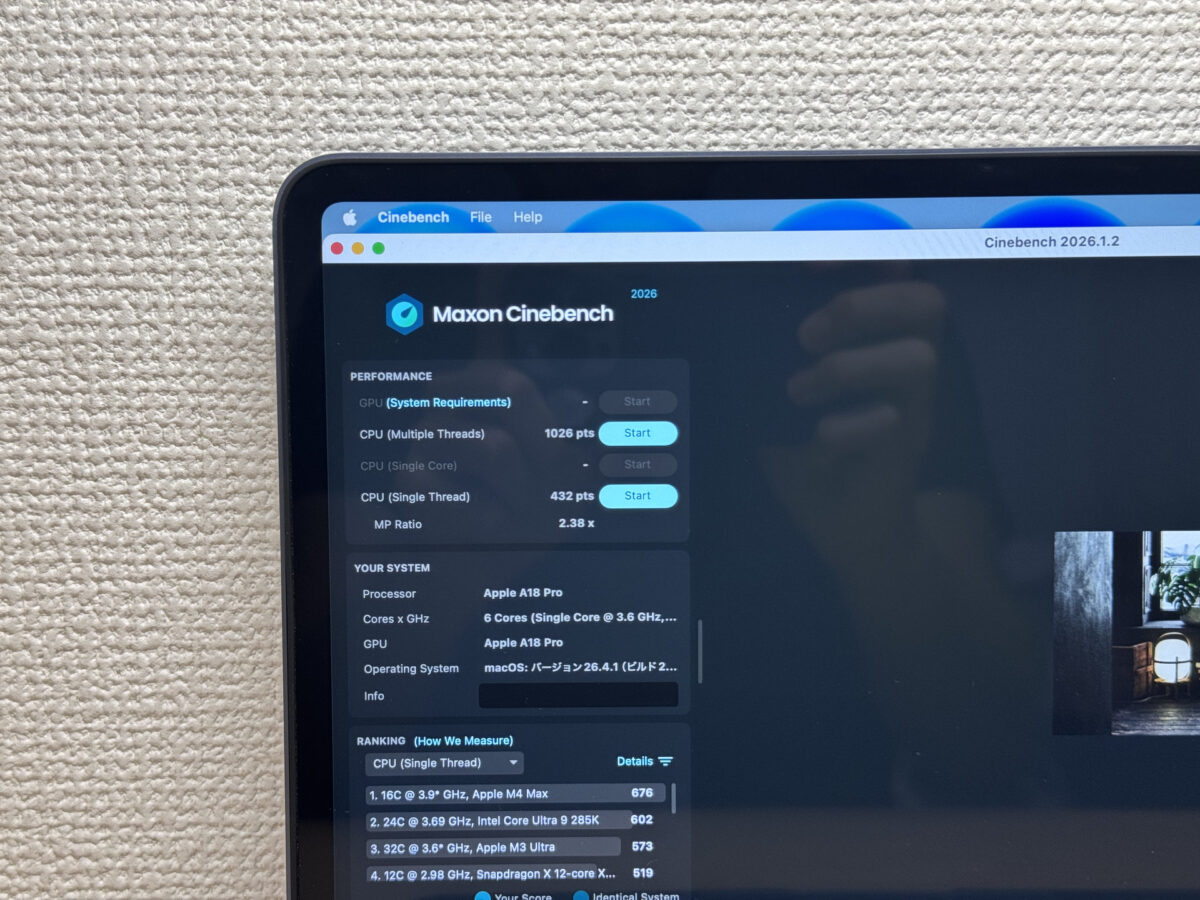 Cinebench 2026でもしっかり計測してみました
| スコア | 評価感 | 実際の使い勝手(イメージ) |
|---|---|---|
| ~1,000 | 最低限 | 軽い作業は可能だが、重い処理や複数作業では力不足を感じやすい。 |
| 1,000~2,000 | 標準(省電力重視) このPC | 日常用途はこなせるが、負荷の高い処理では待ち時間が出やすい。 |
| 2,000~3,000 | 快適(主流) | 仕事・学業・オンライン会議などは十分快適。多くの人にはこのクラスで十分。 |
| 3,000~4,000 | 高性能 | 複数作業や軽〜中程度の編集、開発用途にも対応できる余裕のある性能。 |
| 4,000~ | かなり高性能 | 動画編集や重めの処理もこなしやすく、CPU性能で不満を感じにくい。 |
※Cinebench 2026はCPUのマルチコア性能を測る最新の指標です。R23よりスコアが低めに出るため、直接比較はできません。
GPUも3DMarkのSteel Nomad Liteで測ったところ1481というスコアでした。実はこのベンチマーク、Rosettaのエミュレーションを介して動かしているので不利な条件だったんですが、それでもこの数値が出ているのは意外と頑張っている印象です。
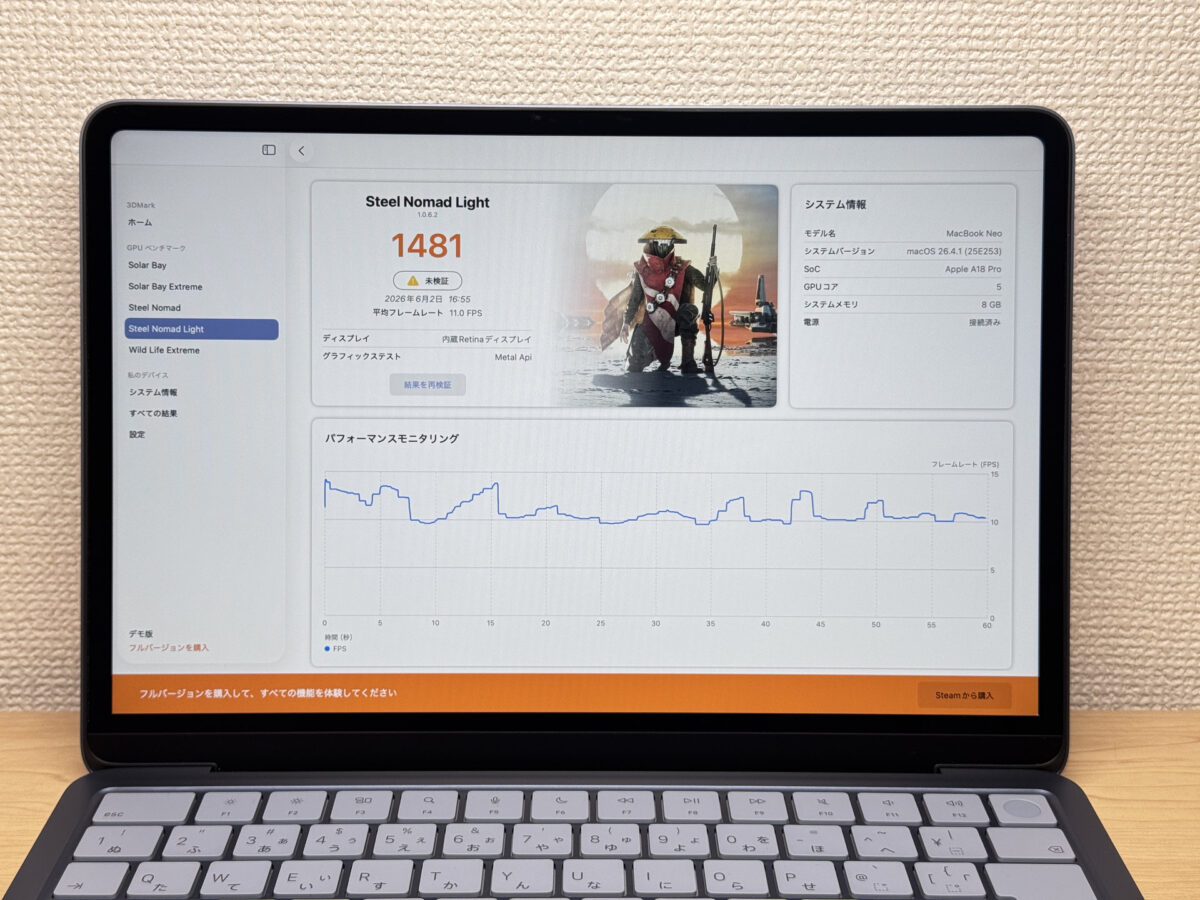 GPU性能も想像より健闘
| スコア | 評価感 | 実際の使い勝手(イメージ) |
|---|---|---|
| ~400 | 最低限 | 3D性能はかなり控えめ。ゲーム用途にはあまり向きにくい。 |
| 400~900 | 軽い3D向け | 軽めのゲームや低負荷の3D処理なら対応可能。 |
| 900~1,500 | 普通(主流) このPC | 内蔵GPUとしては標準的。軽〜中程度のゲームを設定次第で楽しめる。 |
| 1,500~2,200 | 高性能 | 内蔵GPUとしてはかなり強め。ゲームや3D処理も快適にこなしやすい。 |
| 2,200~ | かなり高性能 | 軽量PCとしてはトップクラスの3D性能。余裕のある描画性能。 |
※3DMark Steel Nomad Lightは軽量PC・内蔵GPU向けの3D性能指標です。Time Spyとはスコアレンジが異なるため、直接比較はできません。
ストレージ速度はリードが1745MB/s、ライトが1734MB/sという結果でした。最近の爆速SSDだと5000〜6000MB/s級もある中で、正直ここは伸び悩んだ印象です。とはいえ昔のHDD時代と比べれば桁違いに速いので、ファイルの読み書きでストレスが溜まることはなさそうです。
| スコア | 評価感 | 実際の使い勝手(イメージ) |
|---|---|---|
| ~600 MB/s | 最低限 | HDDよりは速いが、最近のSSDとしては控えめ。アプリ起動や読み込みはやや遅く感じることがある。 |
| 600~1,500 MB/s | 普通 | 日常用途では問題ないが、最新SSDと比べるとアプリ起動や読み込み速度はやや見劣りしやすい。 |
| 1,500~3,500 MB/s | 快適(主流) このPC | アプリ起動やファイル読み込みがスムーズで、普段使いでは不満が出にくい。 |
| 3,500~5,500 MB/s | 高速 | 大きなデータの読み込みやアプリ起動もかなり快適。上位クラスのSSDらしい速さ。 |
| 5,500 MB/s~ | かなり高速 | 高速なNVMe SSDらしい性能で、重いデータを扱う場面でも待ち時間を感じにくい。 |
※CrystalDiskMarkはストレージ(SSD)の速度を測る指標です。PC全体の性能ではなく、主にアプリ起動やファイル読み込みの速さに影響します。
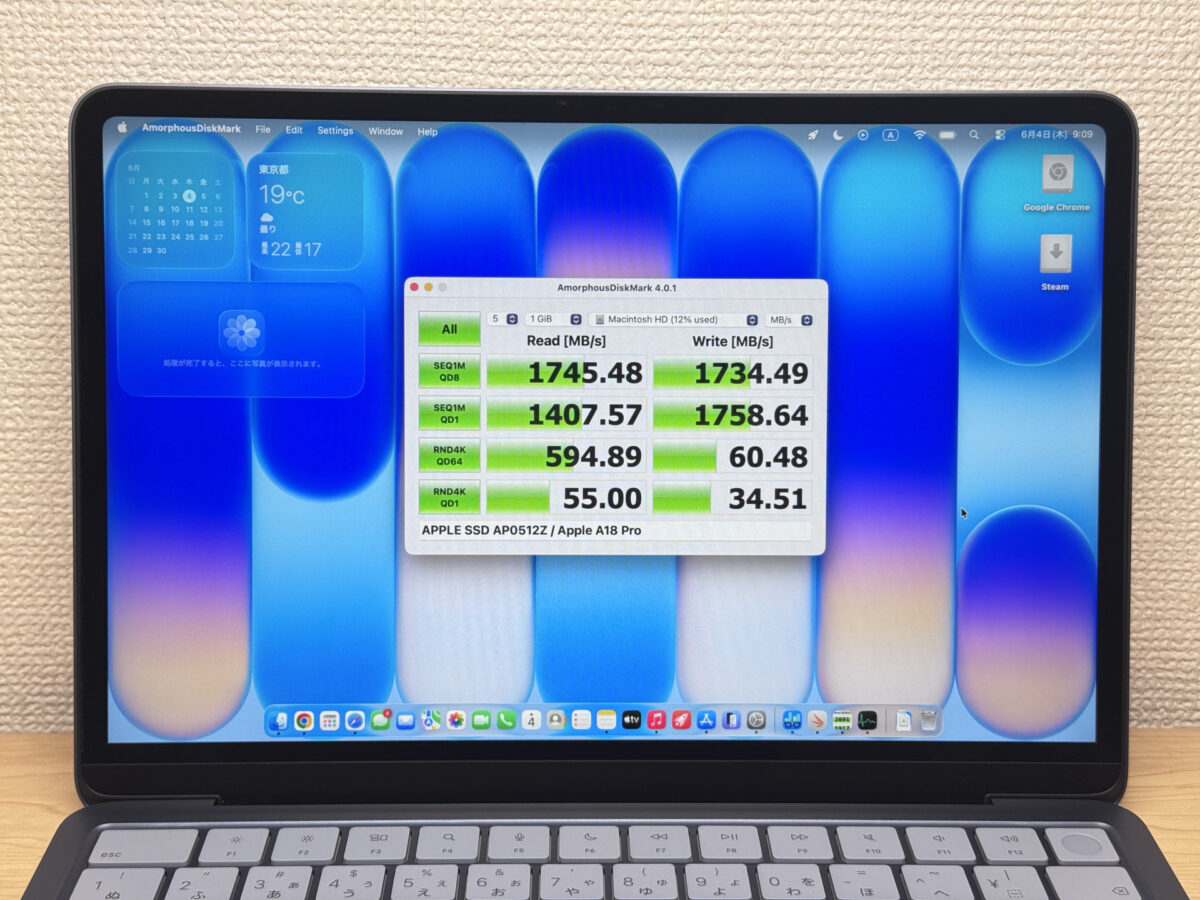 リード1745MB/s、爆速ではないけど十分実用的
バッテリー持ち
バッテリー持ちも見ていきます。
バッテリー評価:普通
バッテリー容量は37Whとノートパソコンとしてはそこまで多く積んでいるわけではありません。ただしCPUがiPhone16と同じApple A18 Proで、スマホと同等のチップなので電力消費はそこまで多くなさそうです。公称の駆動時間は16時間となっていて、1日通して使ってもバッテリー切れを心配することはあまりなさそうな印象です。とはいえバッテリー時間は正直使い方次第なので、動画編集などの重い作業を続ける場合は余裕を見ておくといいでしょう。
ファン音と発熱
気になるファン音と発熱もチェックしていきます。
MacBook Neoはファンレス設計なので、そもそもファンが鳴ることが一切ありません。負荷をかけた状態でも音がすることはなく、完全無音で使えます。形式上計測はしましたが、20dB以下という数値が出ていて、実質「音がしない」という結果でした。ファンノイズという意味では、かなりストレスフリーな使い勝手が得られると思います。
| 騒音レベル | 評価感 | 体感イメージ |
|---|---|---|
| 30 dB未満 |
ほぼ無音 アイドル時 負荷時 |
ファン音はほとんど聞こえない。図書館並みの静けさで、集中作業にも最適。 |
| 30〜35 dB | 静か | わずかに聞こえるが気にならないレベル。静かな部屋でも作業に集中できる。 |
| 35〜40 dB | やや聞こえる | 「回ってるな」と分かる程度。作業の邪魔になりにくく許容できるレベル。 |
| 40〜45 dB | うるさめ | 静かな環境では気になりやすい。ヘッドフォンを使いたくなる場面もある。 |
| 45〜50 dB | うるさい | 長時間使用するとストレスになりやすい。冷却優先の設計といえる。 |
| 50 dB〜 | かなりうるさい | 高負荷時に目立つ騒音レベル。ゲーミングPC的な冷却設計で性能重視。 |
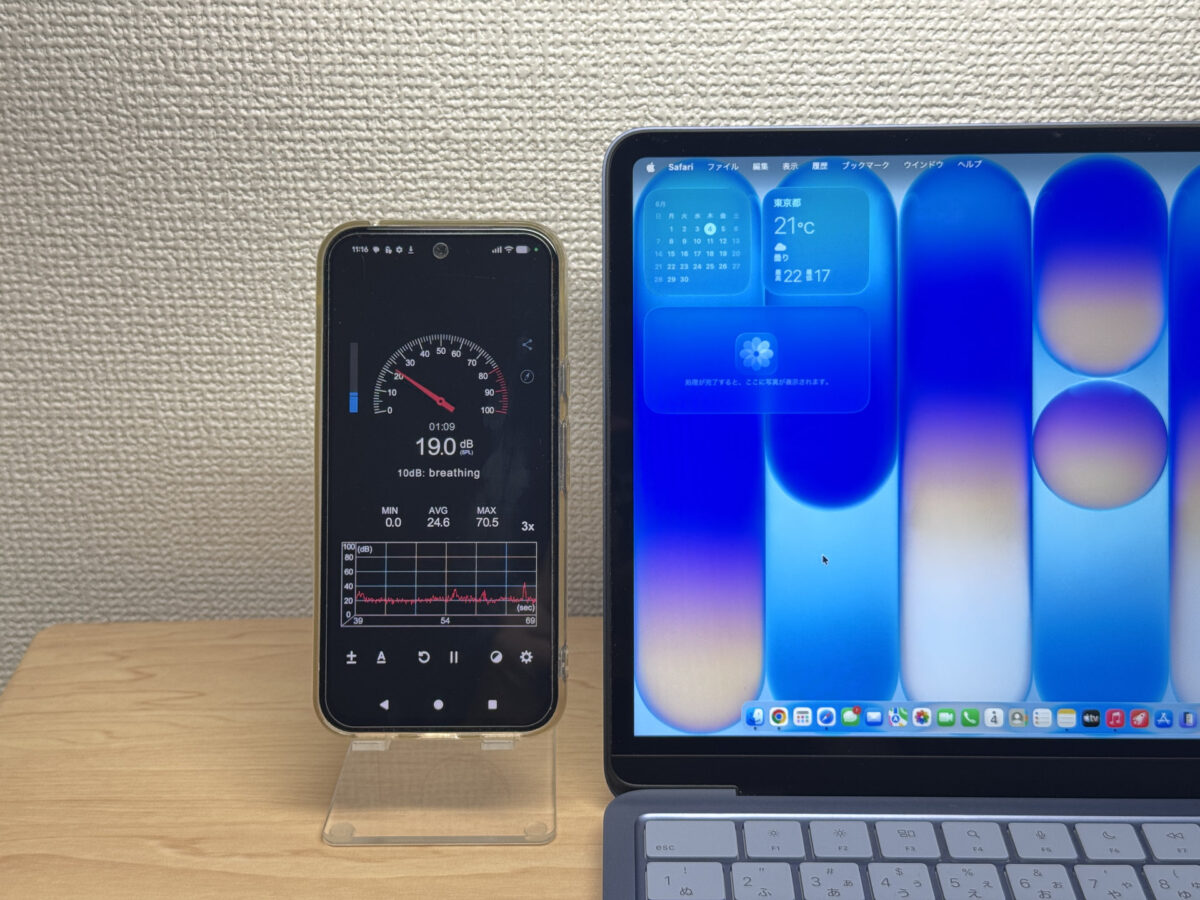 ファンレスなので静かというか無音です
拡張性
端子まわりの拡張性も見ていきましょう。
左側にUSB-Cポートが2つと、イヤホンジャックがあります。右側には端子がなく、見えている穴はスピーカーです。
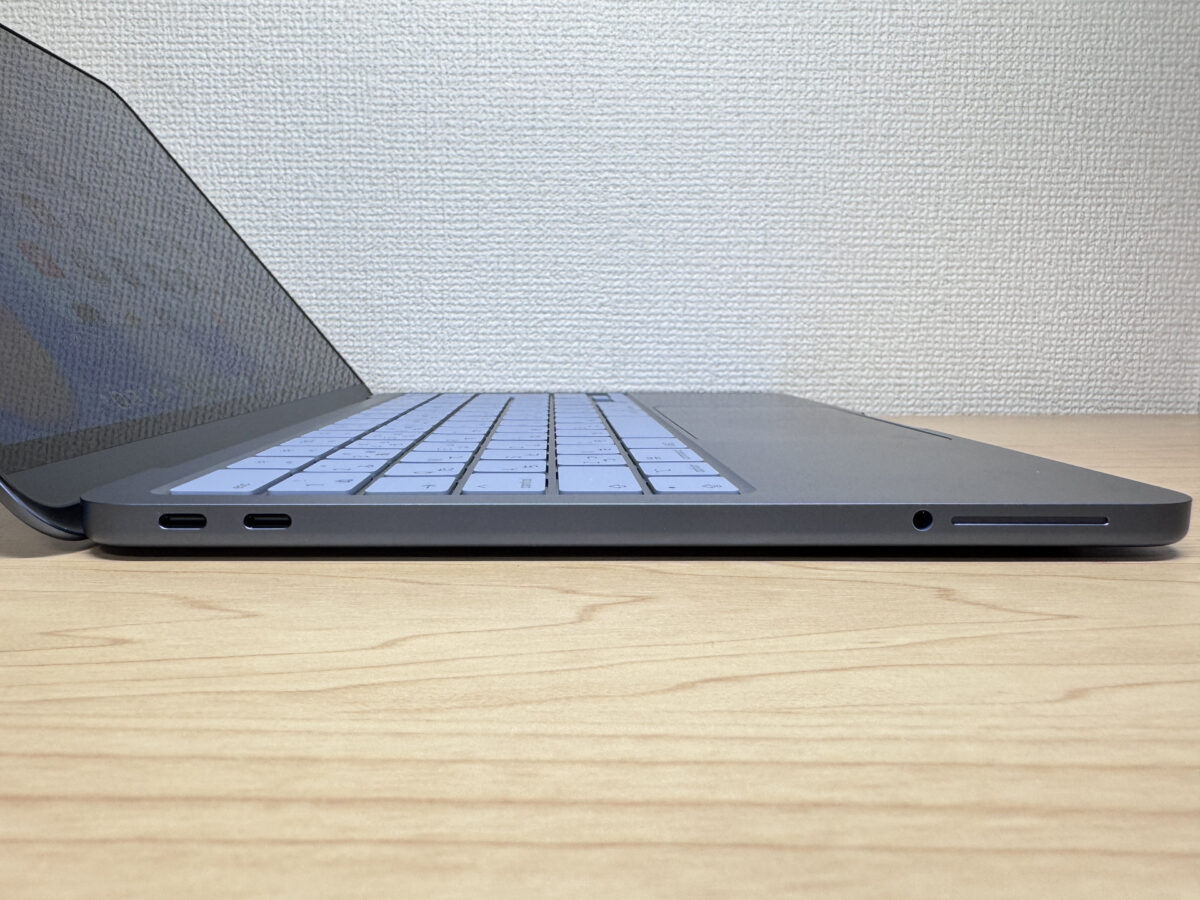 左側にUSB-Cが2つ並んでいます
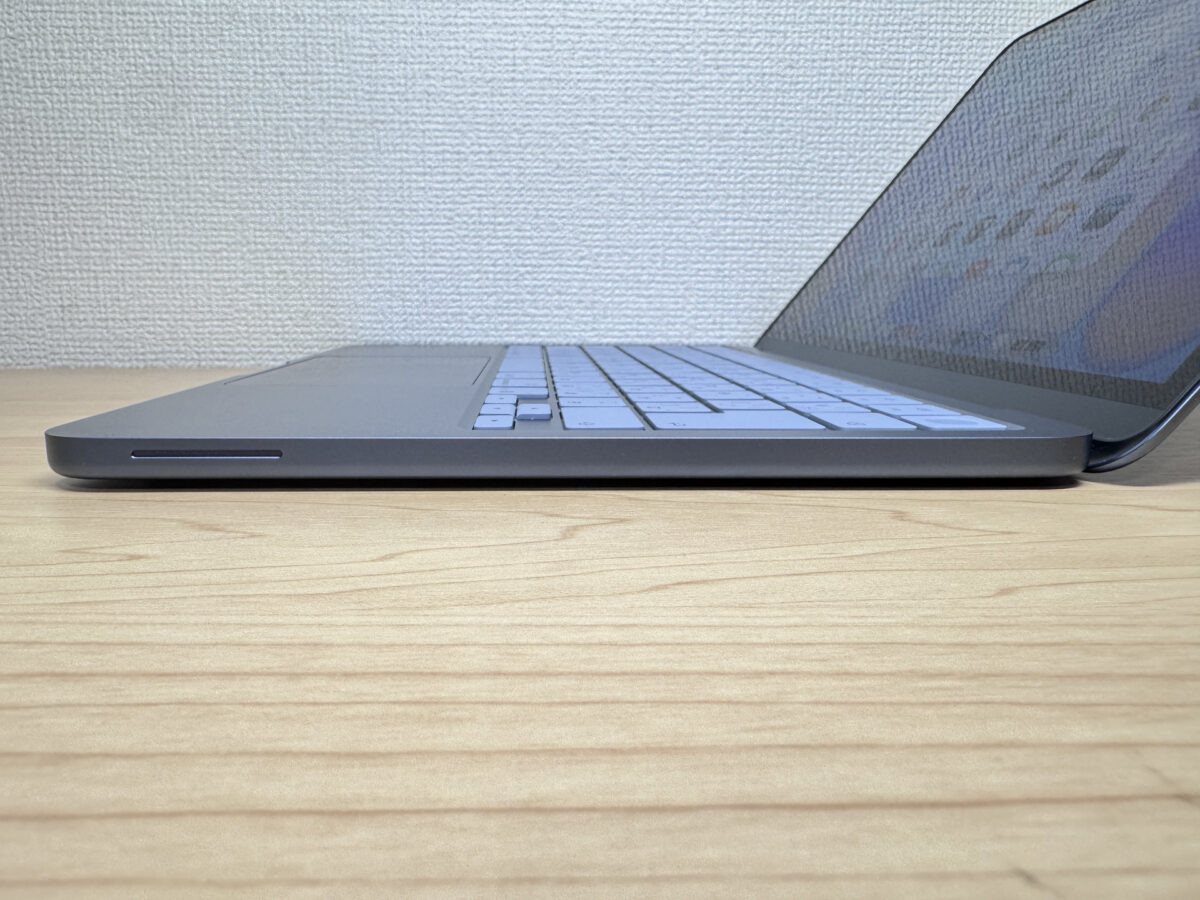 右側面はスッキリ、端子はなし
このUSB-Cは最大10Gbpsの転送に対応していて、奥側のポートはディスプレイポート対応なので外部モニターに繋いで拡張できます。手前のUSB-Cはディスプレイポート非対応でUSB2.0相当なので、外部モニターに繋げられるのは1台までです。実際に27インチ4Kモニターに繋いでみましたが、奥側のポートなら問題なく出力できました。デスクトップのように使いたいなら、USB-C対応のキーボードとマウスを追加するのがおすすめです。
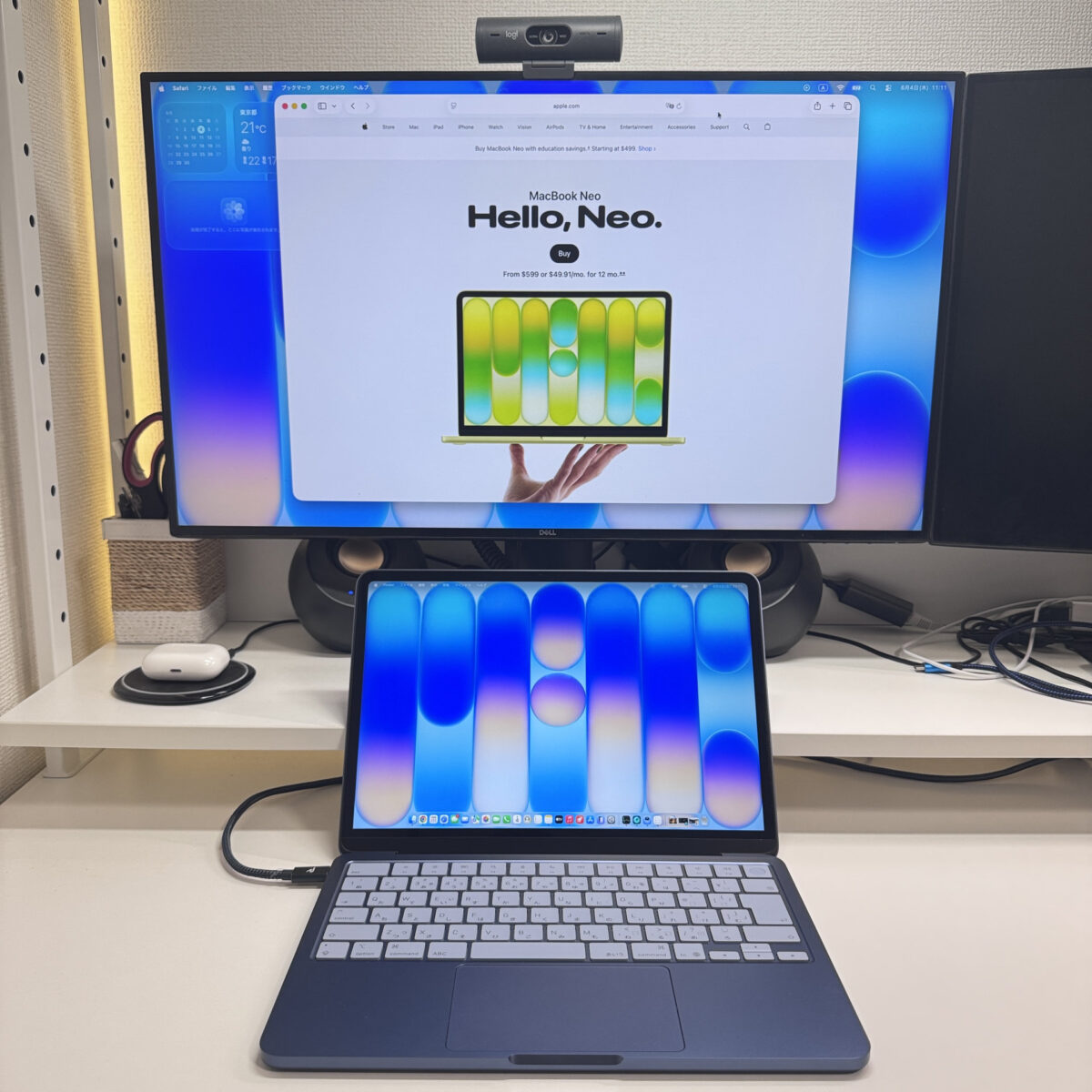 27インチ4Kモニターにも問題なく出力できました
念のため手前のUSB-Cにも別のモニターを繋いでみましたが、やっぱり出力はされませんでした。手前のポートは充電・データ用と割り切っておくのが良さそうです。
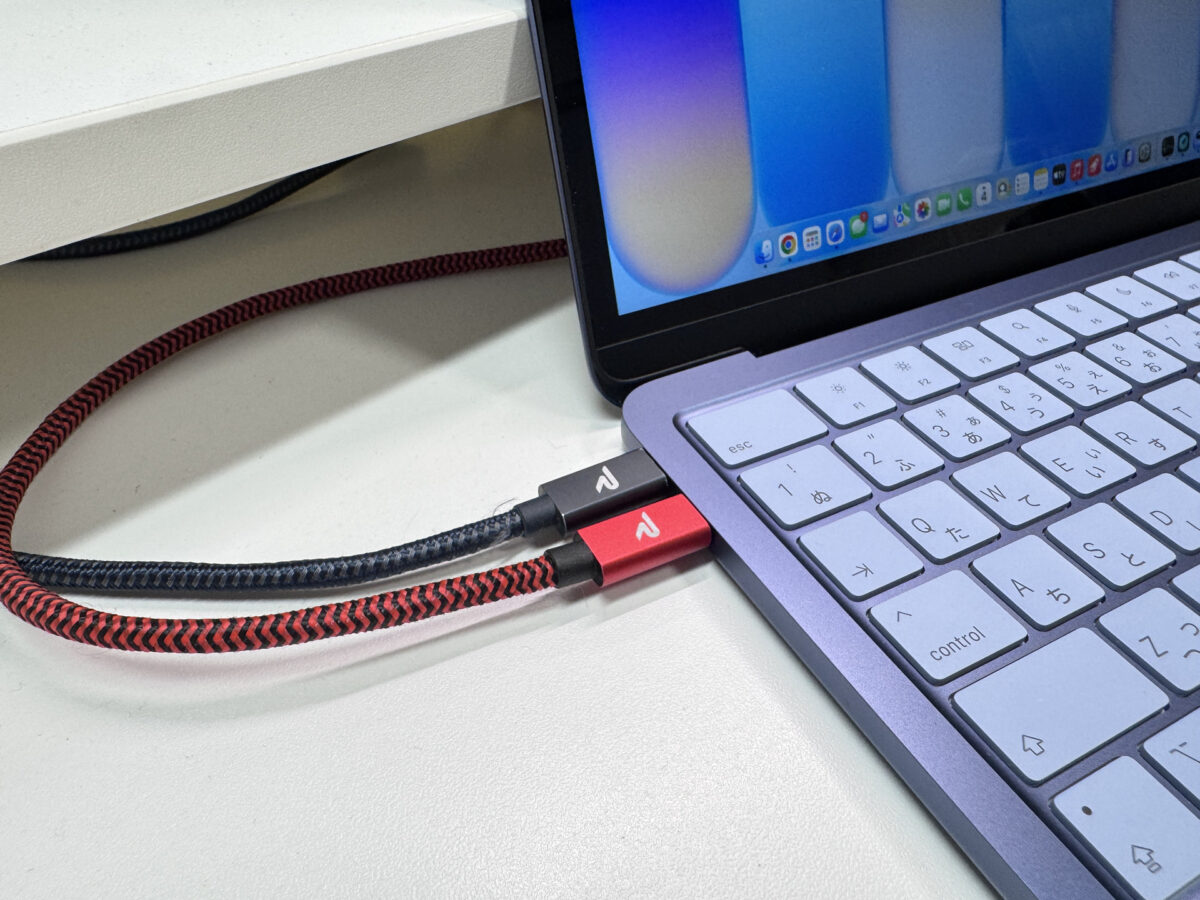 こちらは案の定、映りませんでした
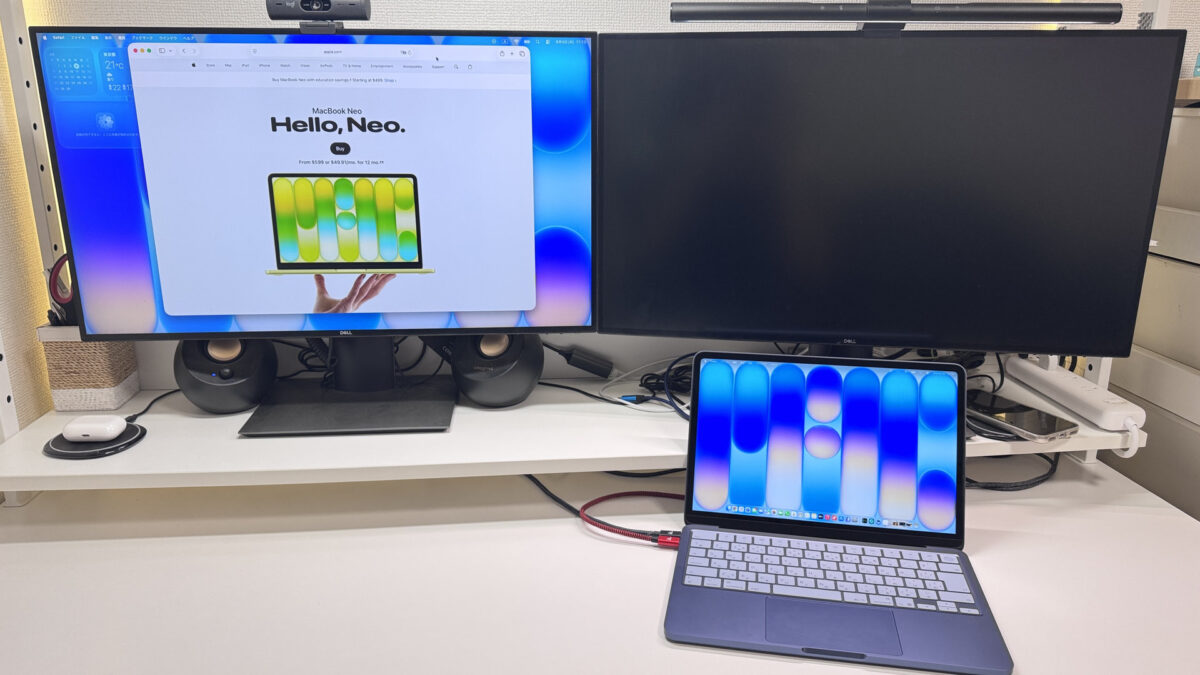 2画面出力不可なのでトリプルディスプレイはできず。。。
Webカメラの実用性
Webカメラの実用性も確認しました。
内蔵カメラはフルHD対応で、iPhoneで培われた画作りのノウハウがあるのか、この価格帯にしてはかなり綺麗な映りです。明るさもしっかり出ているので、ビデオ通話ならこれ一台で全く問題なく使えそうです。
 この価格でこの明るさ、正直優秀です
スピーカー音質
スピーカー音質も試してみました。
Amazonプライムビデオでスパイダーマンを流してみたんですが、これは驚きました。手前の穴部分がスピーカーになっていて耳に近いぶん、低音が結構響いて映画も聞き取りやすいです。この価格帯でここまでの音質が出るのはシンプルに脱帽で、外付けスピーカーを買い足さなくても十分楽しめるレベルでした。
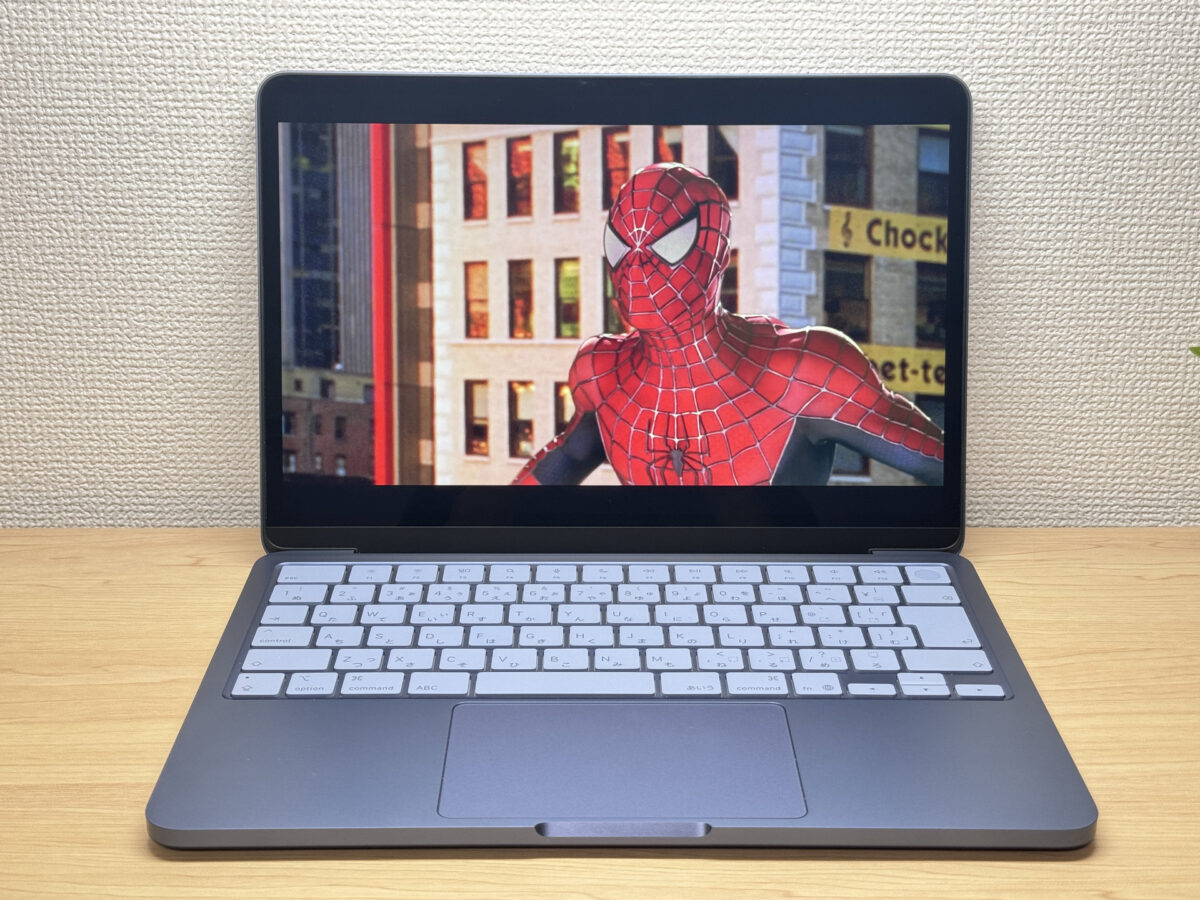 このスピーカー、正直10点満点あげたいです
セキュリティ機能
セキュリティ面もチェックです。
今回購入したモデルはTouch ID対応で、電源ボタンをタッチするだけでロック解除ができます。生体認証があるとログインが一瞬で済むのでおすすめです。ちなみに安いモデルの方はTouch IDが非搭載なので、購入するならTouch ID付きの512GBストレージモデルを選んだほうが後々満足度が高いと思います。2つのモデルの価格差はそこまで大きくないので、5〜6年使うことを考えるとこちらのモデル一択ですね。
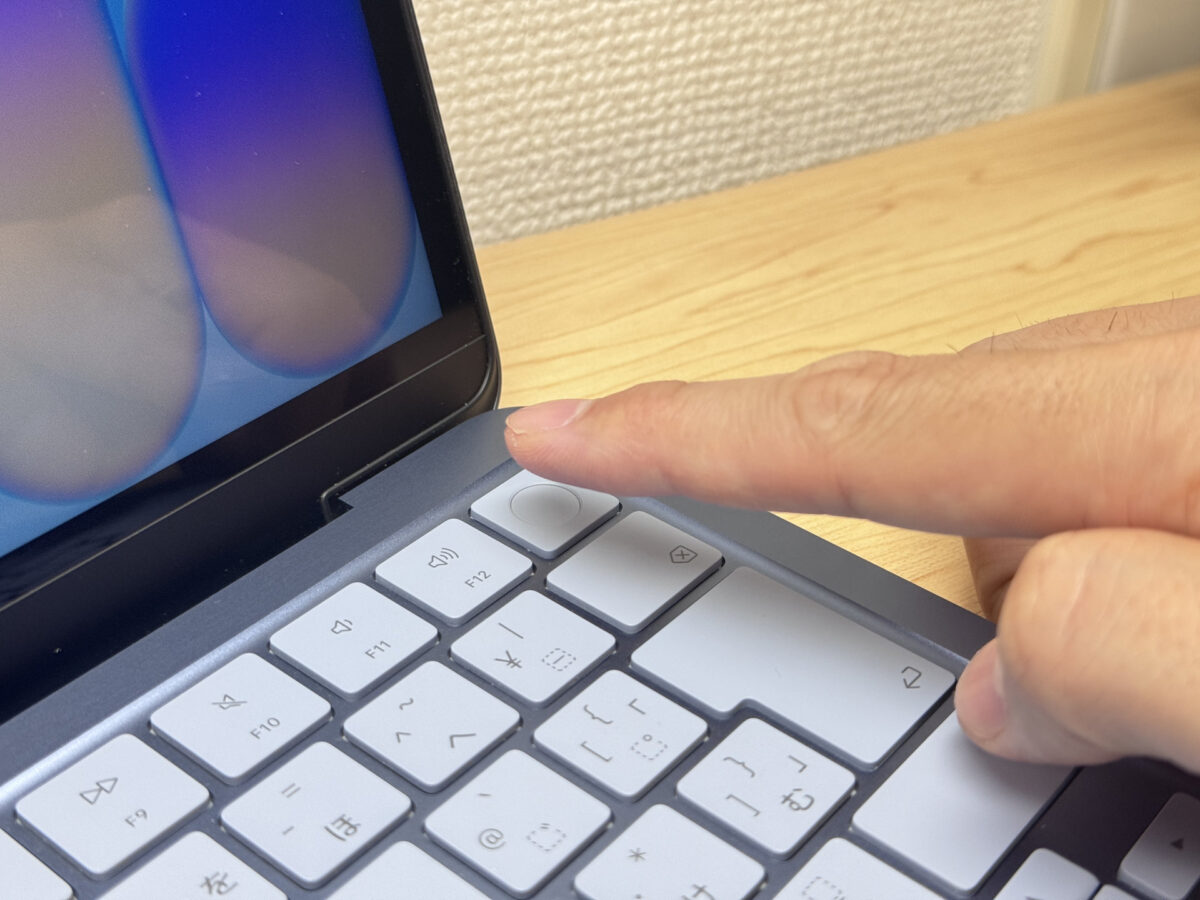 電源ボタンにタッチするだけの手軽さ
価格
最後に価格です。
ここまでの性能と使い勝手を踏まえると、¥114,800というのは正直えぐいくらい安いです。コスパとしてはもう最強クラスと言っていいでしょう。
総評
正直、この価格でここまでの質感と使い勝手を実現しているのは驚きでした。Windowsノートだと同価格帯でどこか品質に妥協が見える中、Appleはちゃんとやりきってきた印象です。ファンレスで静かですし、持ち運びも軽快、画面も綺麗。メモリ8GBや外部モニター1台までという制限はありますが、動画編集などのゴリゴリした作業をしないなら気にならないレベルでしょう。僕はパソコン初心者の方や、初めてのMacに挑戦したい方、サブノートPCが欲しい方にはぴったりの一台だと思います。
この質感でこの価格、初めてのMacに本当におすすめです
Apple MacBook Neo の最安価格
最後にこのパソコンが買えるサイトを紹介します。