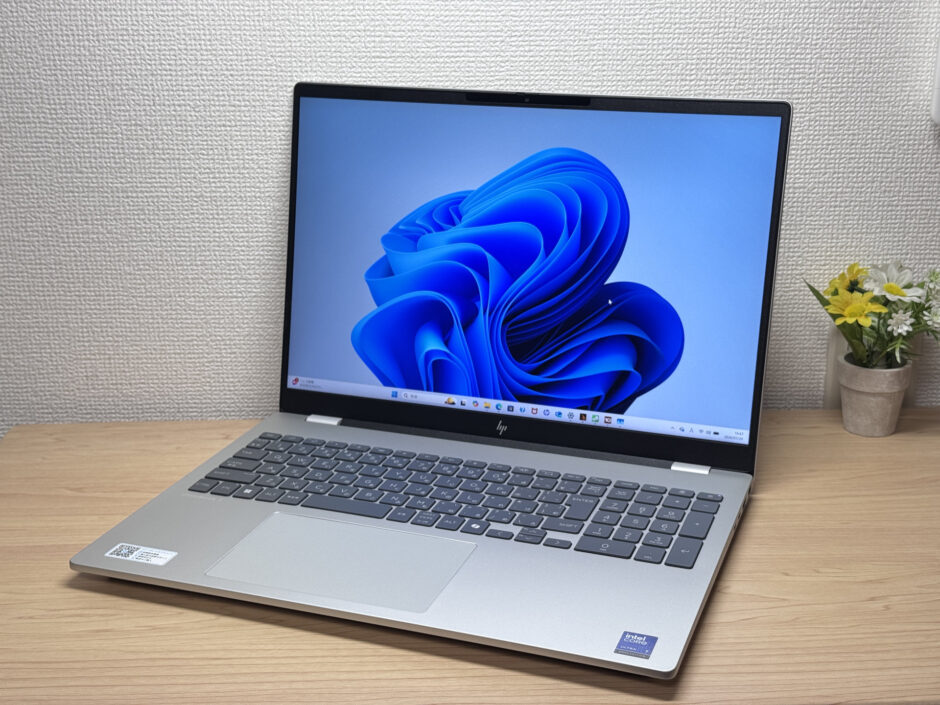

2025年3月発売
どうもこんにちは、カフーブログのタカフです。今回はOmniBook 7 16-ayを実機レビューしていきます!💻
この機種で驚いたのが、16インチの大画面なのに240Hzのなめらかな表示までこなしてしまう点です。カーソル移動やスクロール移動がヌルヌル動きます。HPのミドルクラスらしい剛性感のある作り込みも、予想より良かったというのが正直な感想でした。
そして実際に使ってみると、テンキー付きキーボードの快適さ、顔認証のスムーズさ、Thunderbolt 4を含むポートの充実っぷりがいい感じにまとまっているPCだと感じましたね。
OmniBook 7 16-ayは「テンキー入力の多い経理・事務作業をする人」や「複数モニターでガッツリ作業したい据え置き派」にかなりおすすめできる一台ですね!✨🔥 実測1931gの重さや純正充電器の重さなど気になる点はありますが、それを差し引いても大画面と高リフレッシュレートの快適さは魅力的です。
それでは、OmniBook 7 16-ayの実機レビューを見ていきましょう🏃♂️
※今回はメーカー様よりお借りしての実機レビューとなります。

タカフ
HP OmniBook 7 16-ay の概要
HP OmniBook 7 16-ayは16型・240HzのIPS大画面ディスプレイとテンキー付きキーボードが光る据え置き向けノートPCです。実機を触ってみると、剛性感のある筐体と240Hzの滑らかな表示に思わずうなりましたね。実測1931gと携帯性は正直厳しめですが、Thunderbolt 4対応のUSB-Cを含むポートの充実っぷりや顔認証も揃っていて、自宅やオフィスでガッツリ作業したい人にはコスパも含めて全然アリな一台です。
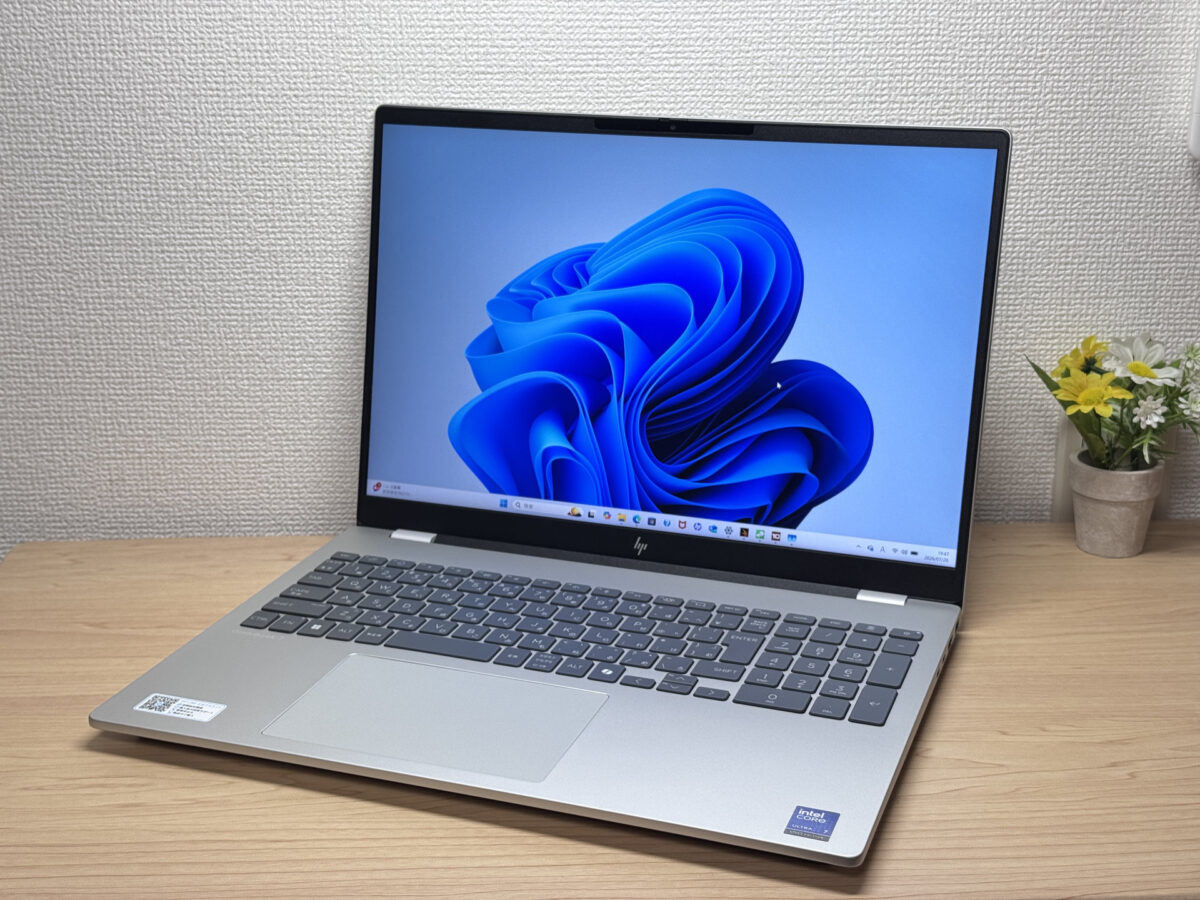 16型×240Hzが際立つ大画面ボディ
【HP公式サイト】
¥199,800(税込)
>> HP公式サイトで確認する
| OS | Windows 11 Home |
|---|---|
| CPU | Intel Core Ultra 5 225H |
| メモリ | 16GB |
| ストレージ | 1TB |
| ディスプレイ | 16インチ / 2560x1600 / IPS |
| バッテリー時間 | 16.0時間 |
| 重量 | 1.91kg |
| 本体サイズ | 357.9 x 254.8 x 15.0 mm |
| インターフェース | USB-A × 1 (10Gbps) USB-A × 1 (5Gbps) USB-C × 1 (Thunderbolt 4/40Gbps/PD/映像出力) USB-C × 1 (10Gbps/PD/映像出力) HDMI × 1 イヤホンジャック × 1 |
| Office有無 | — |
※構成は販売店・販売時期・地域によって異なる場合があります。
HP OmniBook 7 16-ay の良い点・気になる点
-
- 😍良い点
- 16:10・240Hzの大画面で、スクロールも作業領域も快適
32GBメモリ+Core Ultra 7で、複数作業を並行しても重くなりにくい
テンキー付きキーボードで数字入力がしやすい
Thunderbolt 4対応USB-Cを含みポートが充実、最大4画面出力も可能
-
- 🤔気になる点
- 実測1931gとかなり重め → 毎日持ち歩くより据え置き利用向け
純正充電器が429gと重い → 100W対応の小型USB-C充電器で身軽に
SDカードスロットがない → 写真編集派は外付けリーダーを用意
HP OmniBook 7 16-ay の実機レビュー
それでは、OmniBook 7 16-ayの実機レビューを見ていきます。今回レビューで使用したのは、以下の構成です。
| 項目 | レビュー機の構成 |
|---|---|
| CPU | Intel Core Ultra 7 255H |
| メモリ | 32GB |
| ストレージ | 1024GB SSD |
| ディスプレイ | 16型 IPS(2560×1600, 240Hz) |
| グラフィックス | Intel Arc 140T |
| カラー | グレイシャーシルバー |
※販売時期や購入先によって構成が異なる場合があります。
デザイン
まずはデザインから見ていきます。OmniBook 7はHPのシリーズの中でもミドルクラスに位置する機種で、最初に触った時点で品質感の高さが伝わってきました。剛性感もしっかりあって、正直「このクラスでここまでガッシリしてるのか」と驚きましたね。
16型ディスプレイが堂々とした佇まい
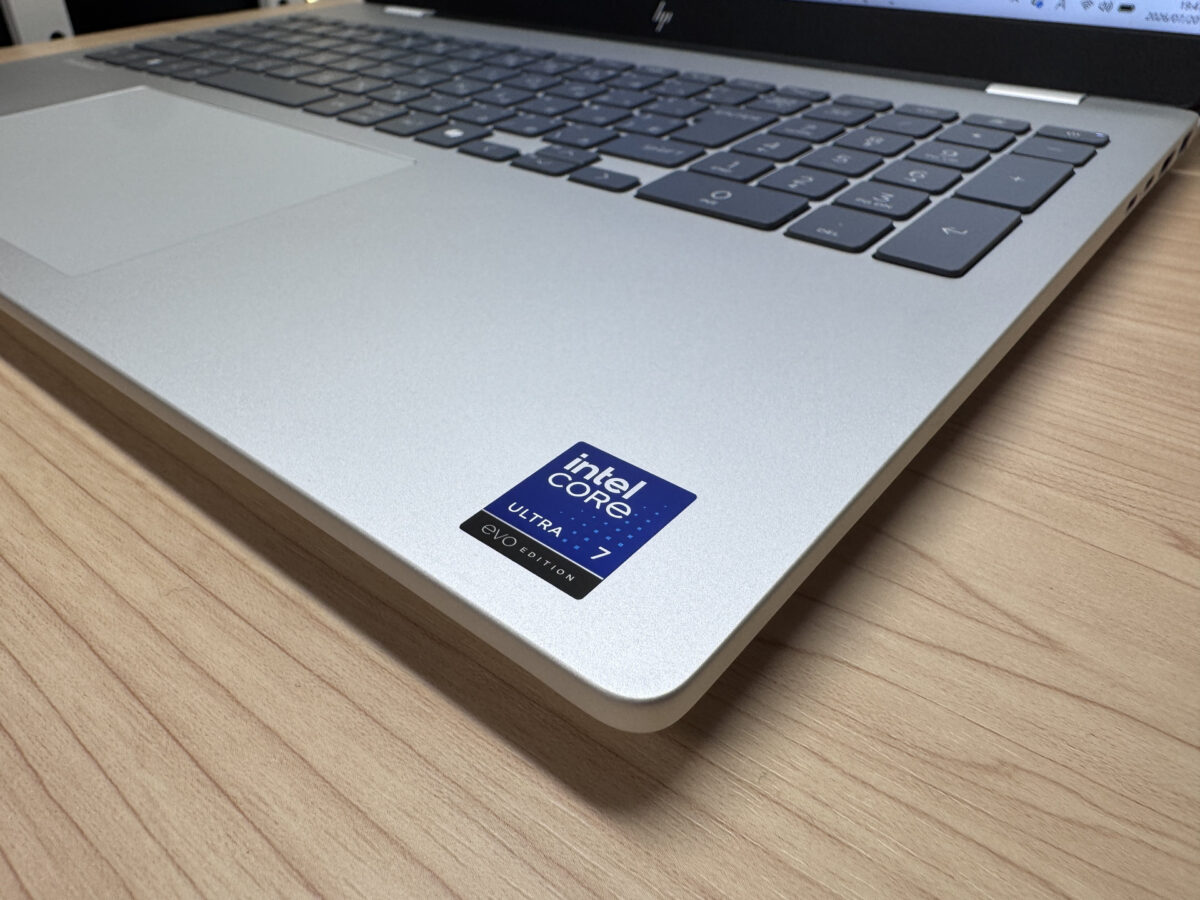 シルバーの質感がとにかく上品です
天板のカラーはグレイシャーシルバーで、安っぽさのないマットな質感に仕上がっています。指紋がつきにくい素材なので、そのあたりを気にしなくていいのも嬉しいポイントです。HPのロゴも今のモダンなデザインになってからかなり好みで、シンプルながらブランドがしっかり伝わってきますね😊
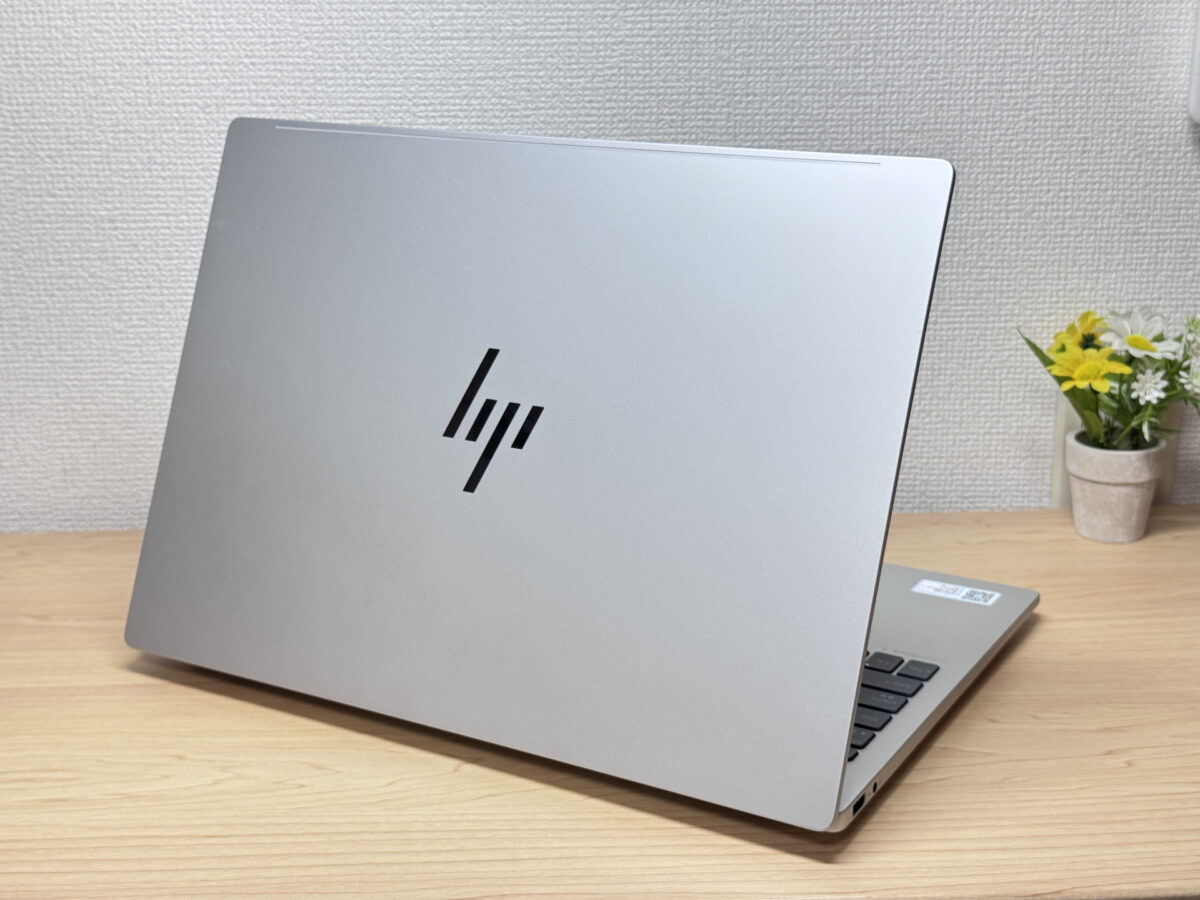 主張しすぎない上品なロゴサイズ感
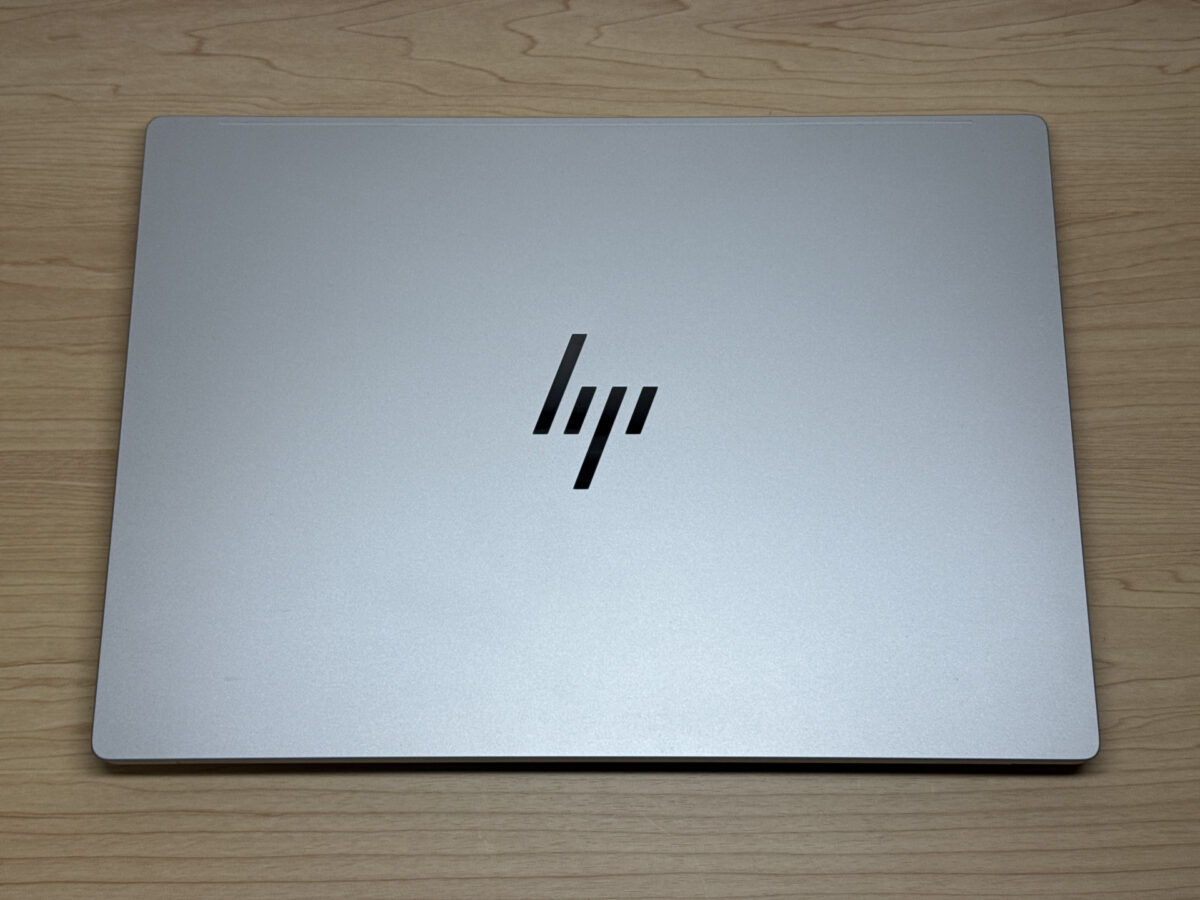 マットなグレイシャーシルバーの質感
厚みは15mmとなっていて、16インチクラスとしては薄型にまとまっています。手に持ってみると1.9kg近い重さはあるものの、カバンに収める分には十分スリムなサイズ感でした。
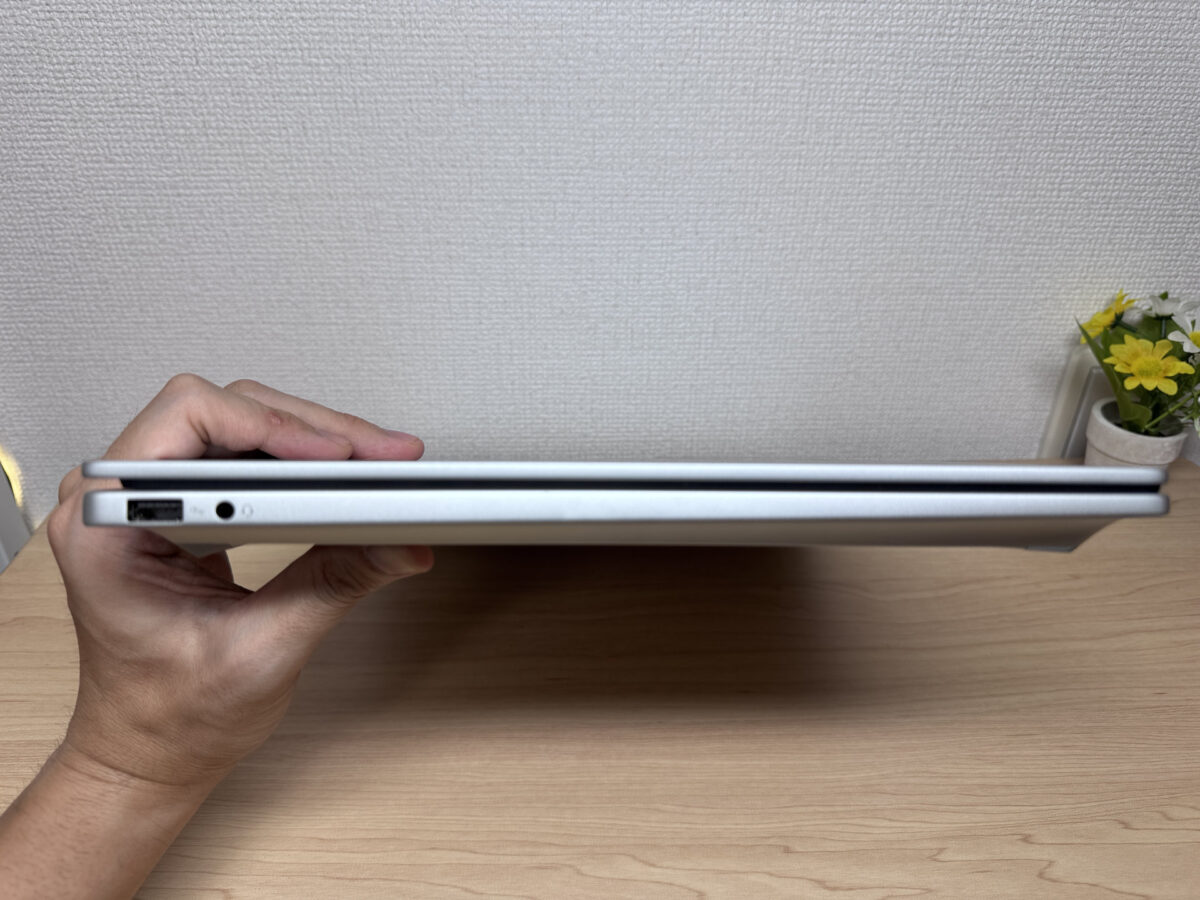 15mmの薄さで大画面機とは思えない収まり
底面には大型の吸気口が設けられていて、エアフローもしっかり確保されている印象です。この分、冷却の効きも申し分ない作りになっていますね。
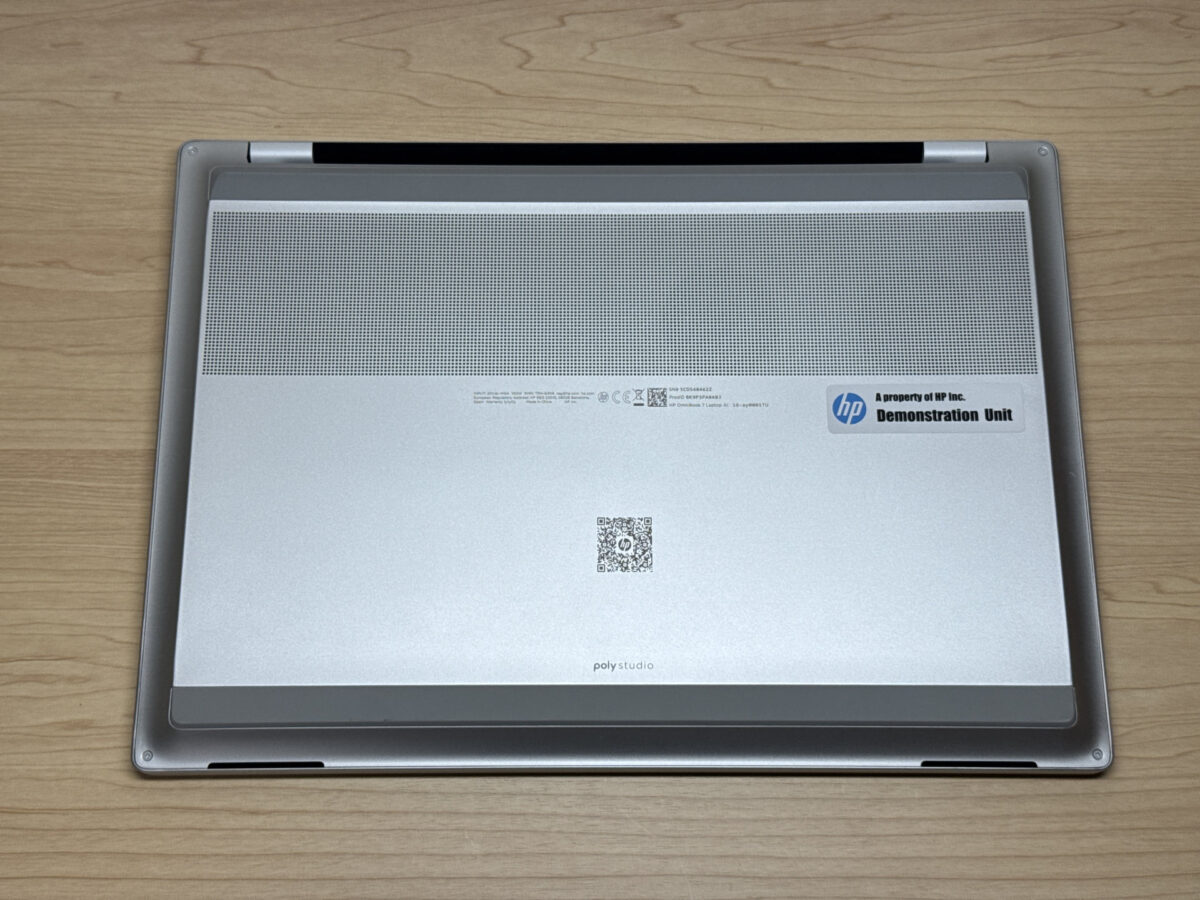 大型の吸気口でエアフロー対策も抜かりなし
カバーの開閉も試してみましたが、ミドルクラスらしくヒンジがしっかりしていて、片手でもスッと開けられました。指をかけやすい切り欠きもあって、この点はまったくストレスなしです。
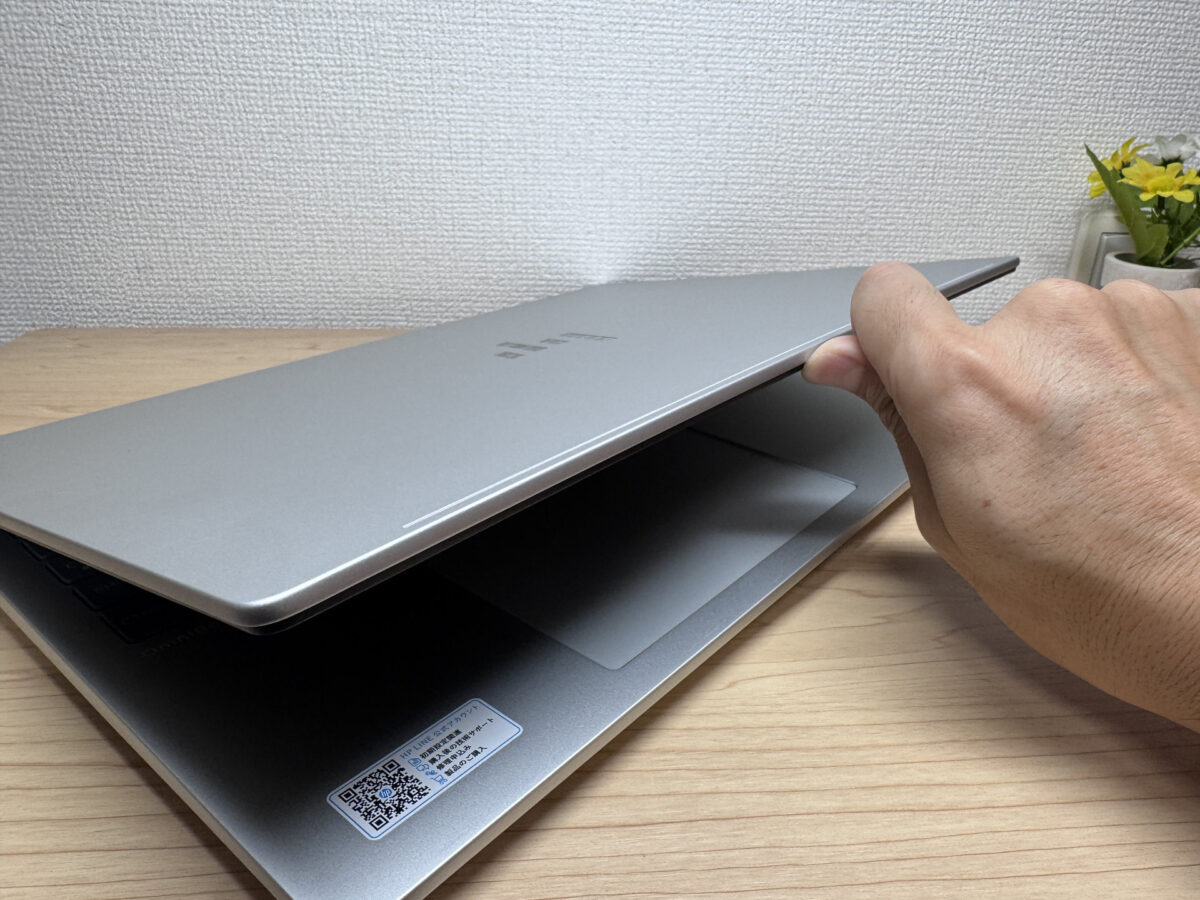 片手でもスッと開くヒンジの効き具合
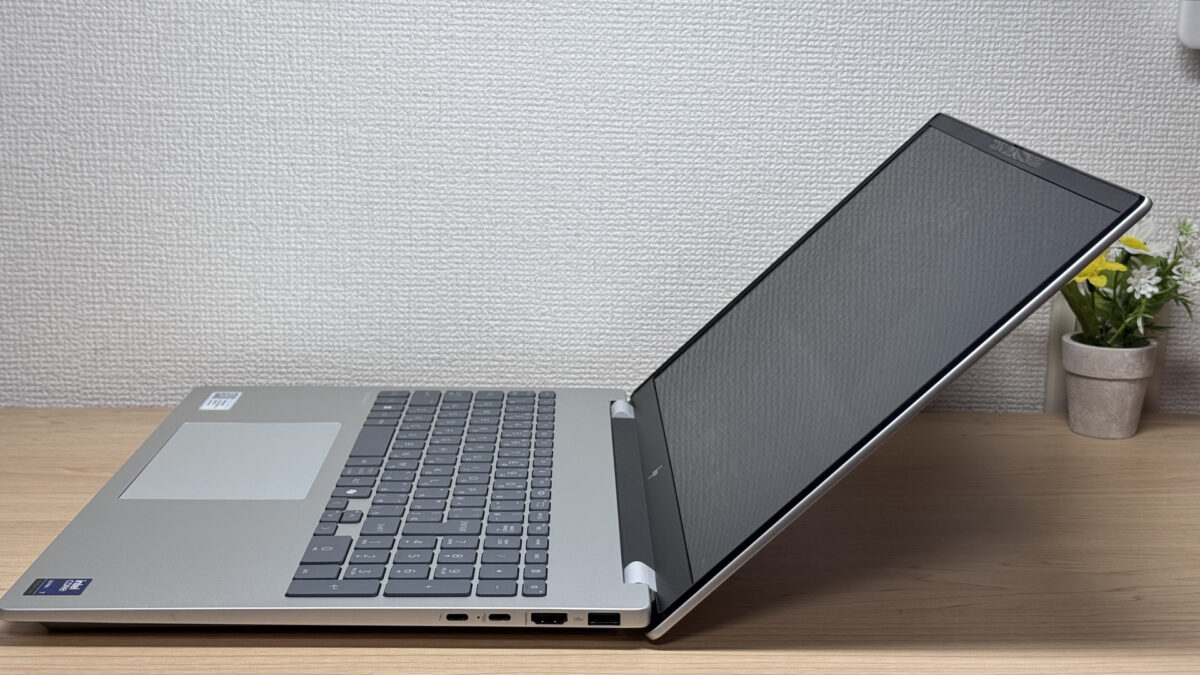 180度は開きませんが据え置きなら十分な角度
据え置きPCなのでお客さんに商談を見せるような場面はそうそうないですし、このぐらいの開閉角度で十分実用的だと感じました。
持ち運びやすさ
次に持ち運びやすさを見ていきましょう。実測でどのくらいの重さなのか、キッチンスケールで測ってみました。
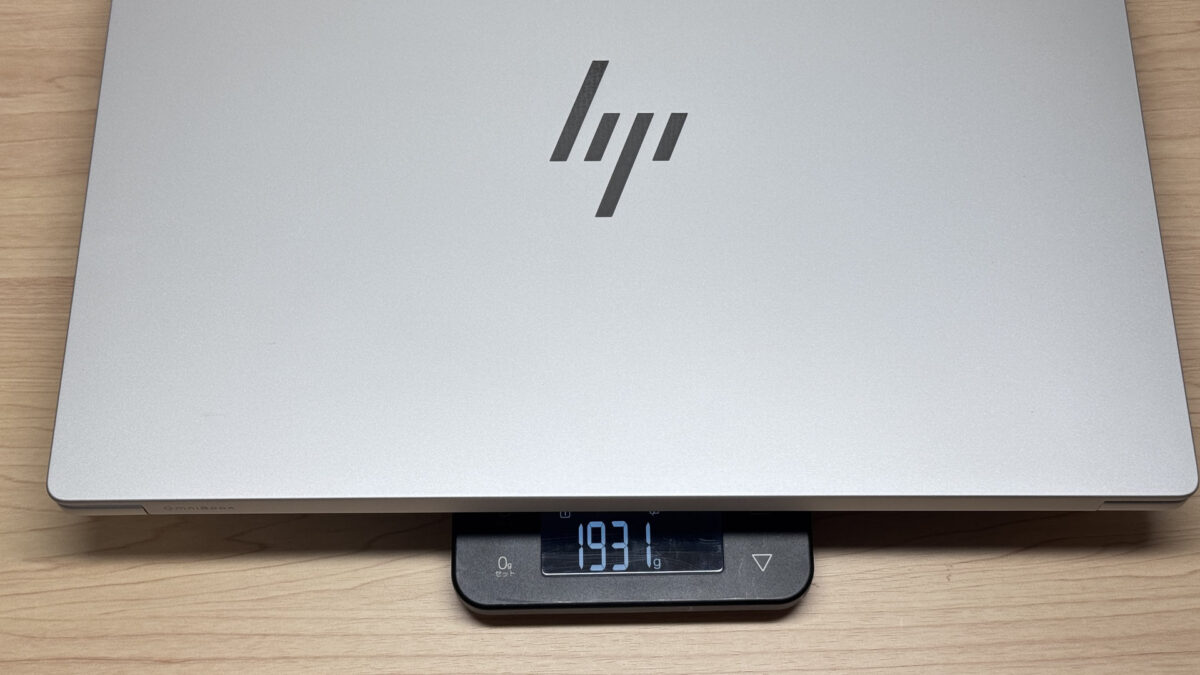 実測1931g、やっぱり重量級です
結果は1931gと、公称値とほぼ変わらずしっかり重い部類でした。16インチ大画面機なので致し方ない部分ではありますが、ただ、これは毎日持ち運ぶタイプの機種ではないですね。据え置きで使うか、オフィスにずっと置いておく用途に向いています。
純正充電器の重さも量ってみたところ429gで、こちらもなかなかの重さでした。この機種は100W出力なので、市販の小型USB-C充電器(65W前後のもの)だと出力不足で低速充電になってしまいます。
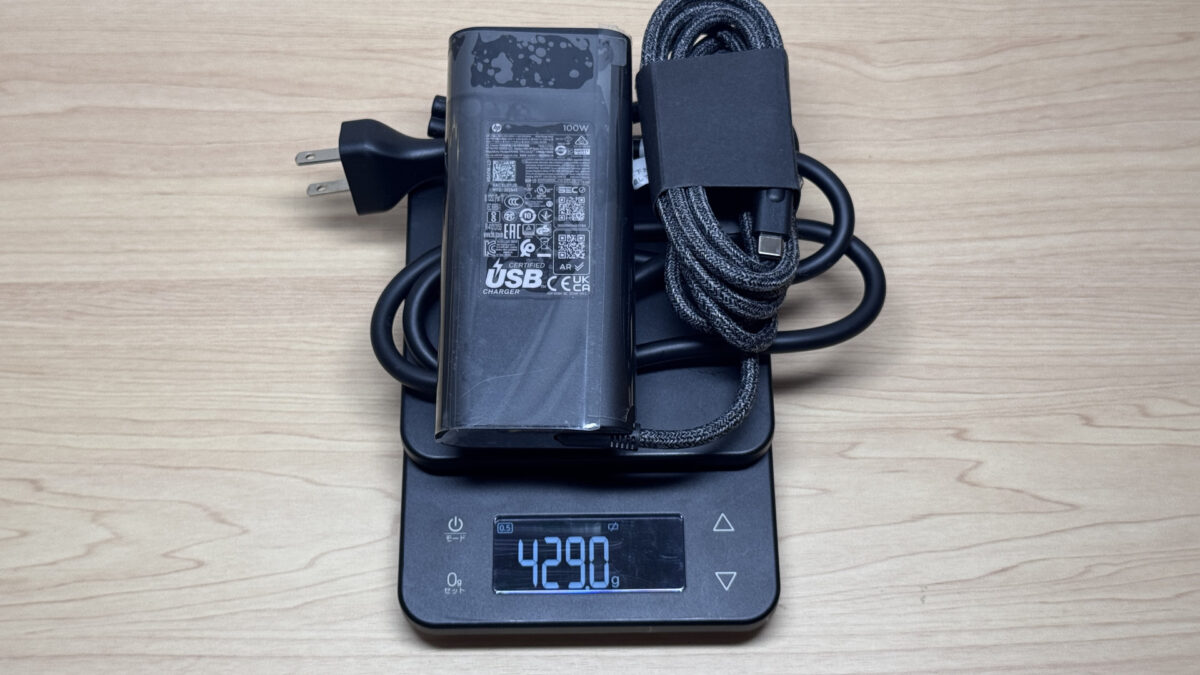 純正充電器も429gとずっしり
片手で持ち上げた感じも試してみましたが、ただ、プルプルしてしまってずっとは持っていられません。両手でしっかり抱えて移動するくらいがちょうどいい重さでした。モバイル向けではないというのを改めて実感しましたね。
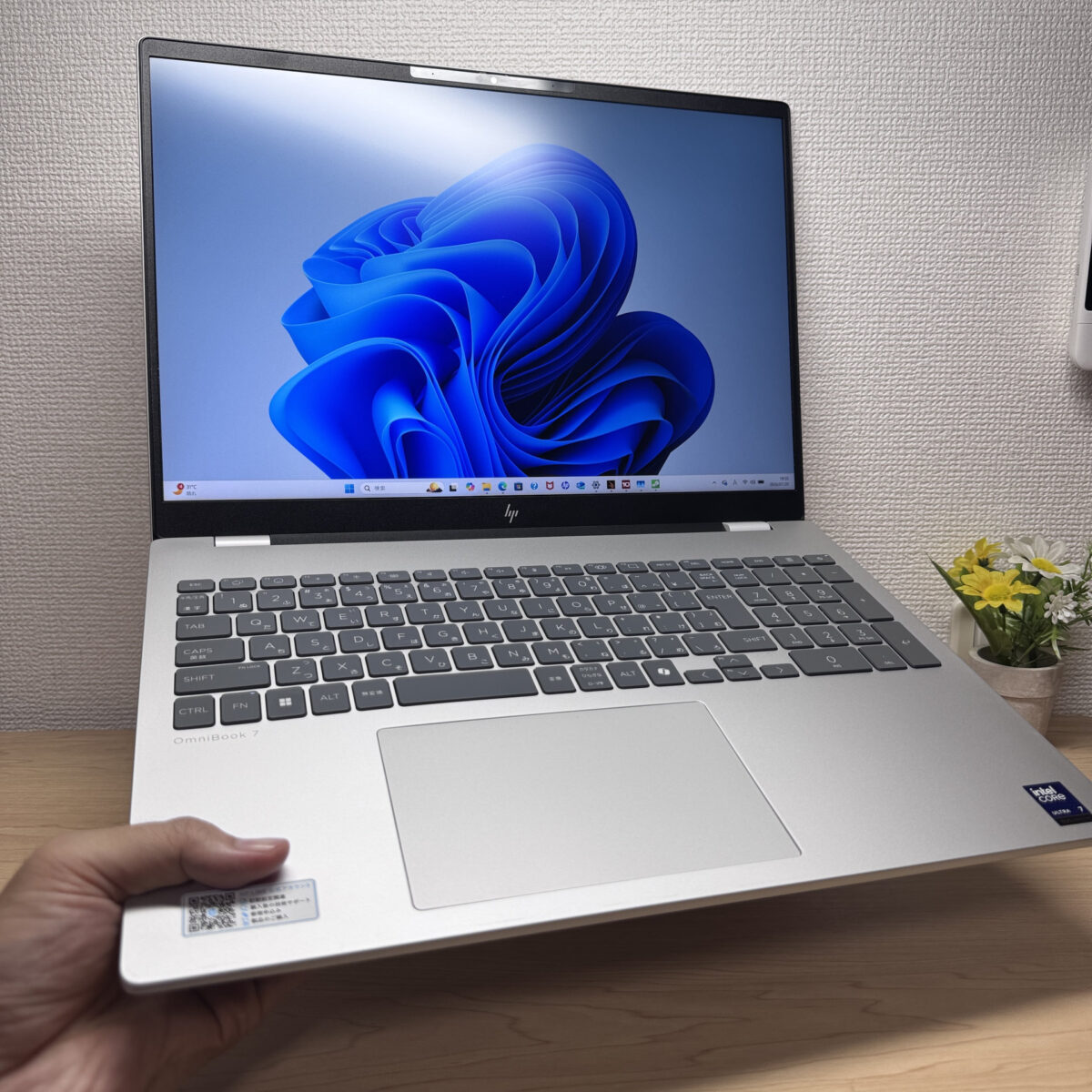 片手だとプルプル、両手推奨の重さ
ディスプレイ品質
続いてディスプレイです。ここはこのPCの一番の見どころと言っていいポイントでした。
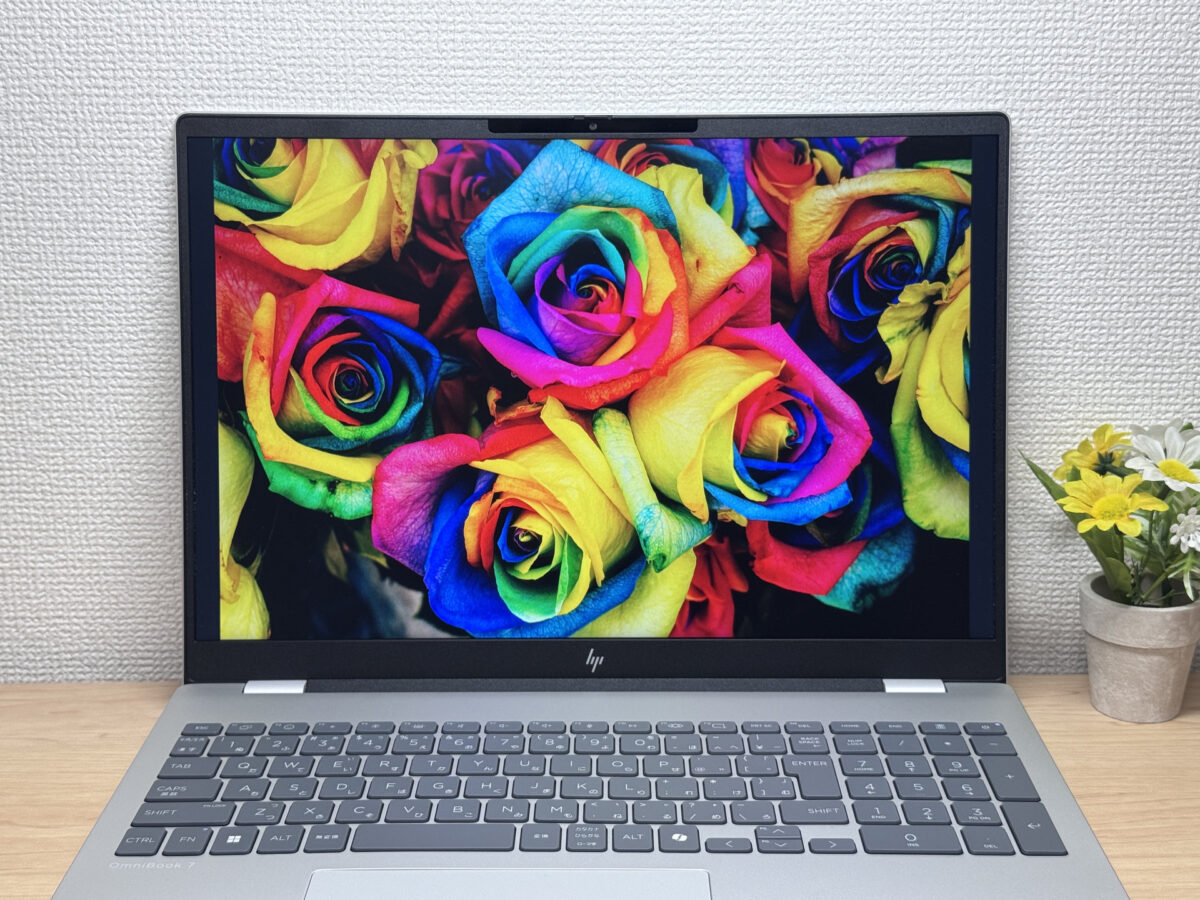 IPS液晶らしい色鮮やかな発色
IPS液晶ということもあって発色がとにかく良く、大画面で色合いも綺麗というのは見ていて気持ちがいいですね。
 鮮やかな発色で写真編集にも大活躍
IPS液晶ならではで視野角も広くこの角度から見ても色合いが変わらずで見やすいです。
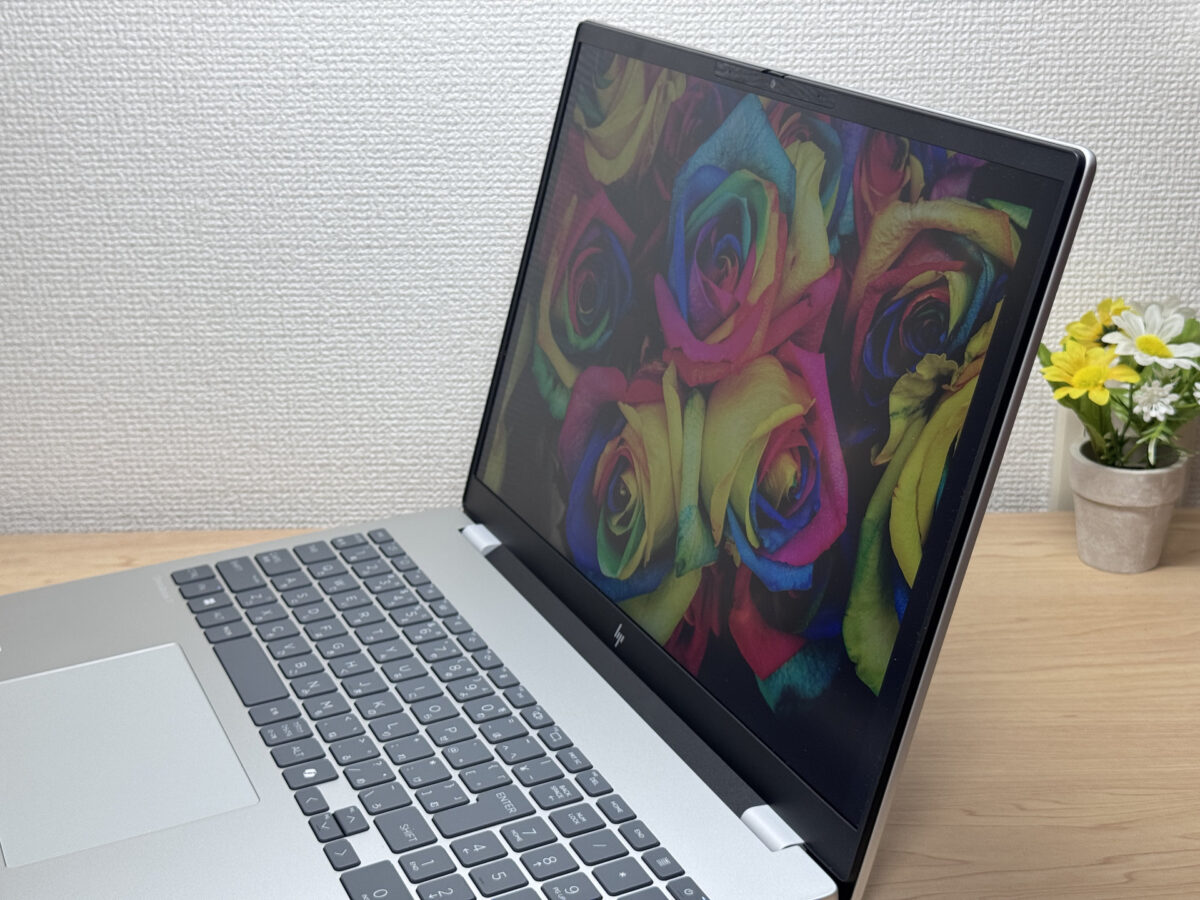 IPS液晶で高視野角のため見やすい
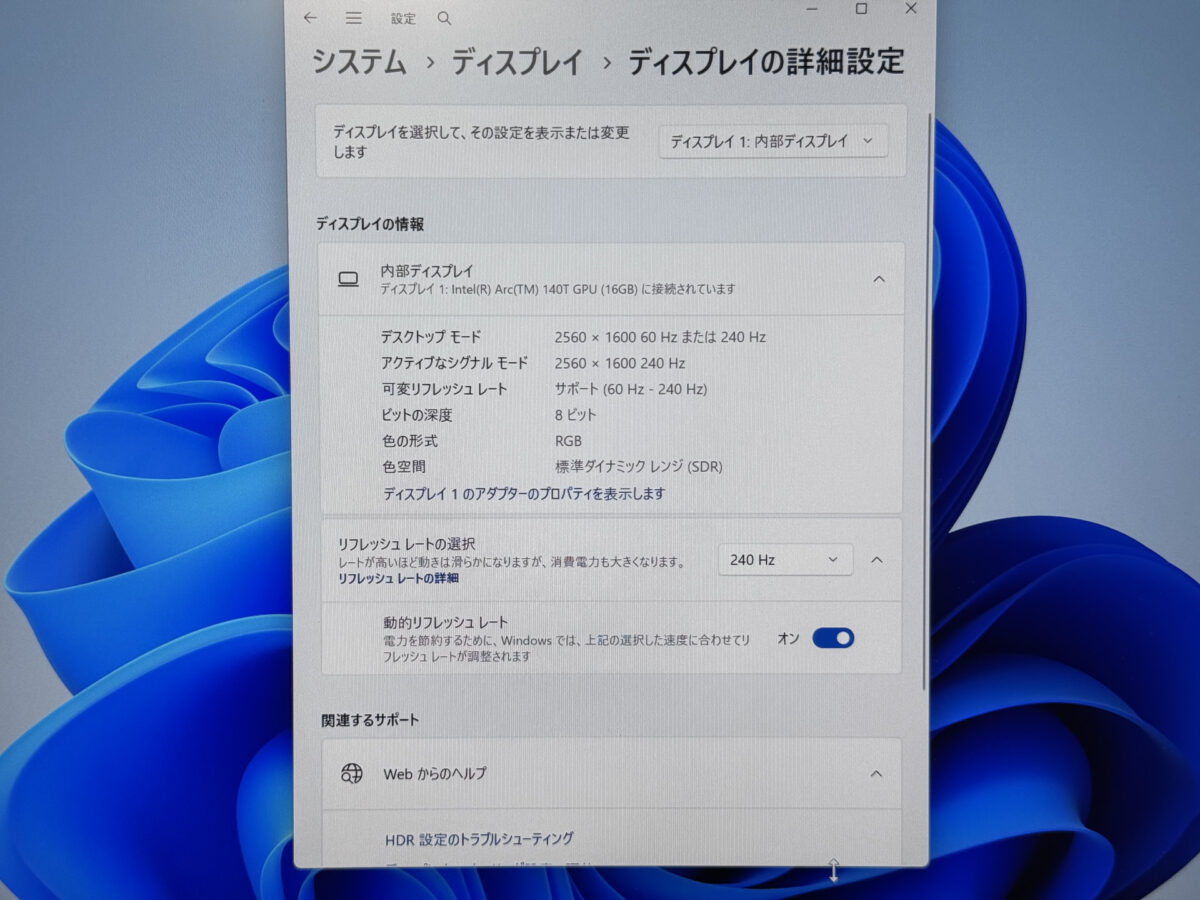
そしてこの機種のすごいところは、なんといってもリフレッシュレートが240Hzまで出ることです。普通は60Hzが基本ですが、動的リフレッシュレートで240Hzまで対応しているので、ウェブページやドキュメントのスクロールがかなり滑らかに動くのは240Hzならではの気持ちよさです📄
タッチパネルは非対応です。アスペクト比は16:10で、画面が大きい上に縦方向の表示領域もしっかり広いのが特徴です。
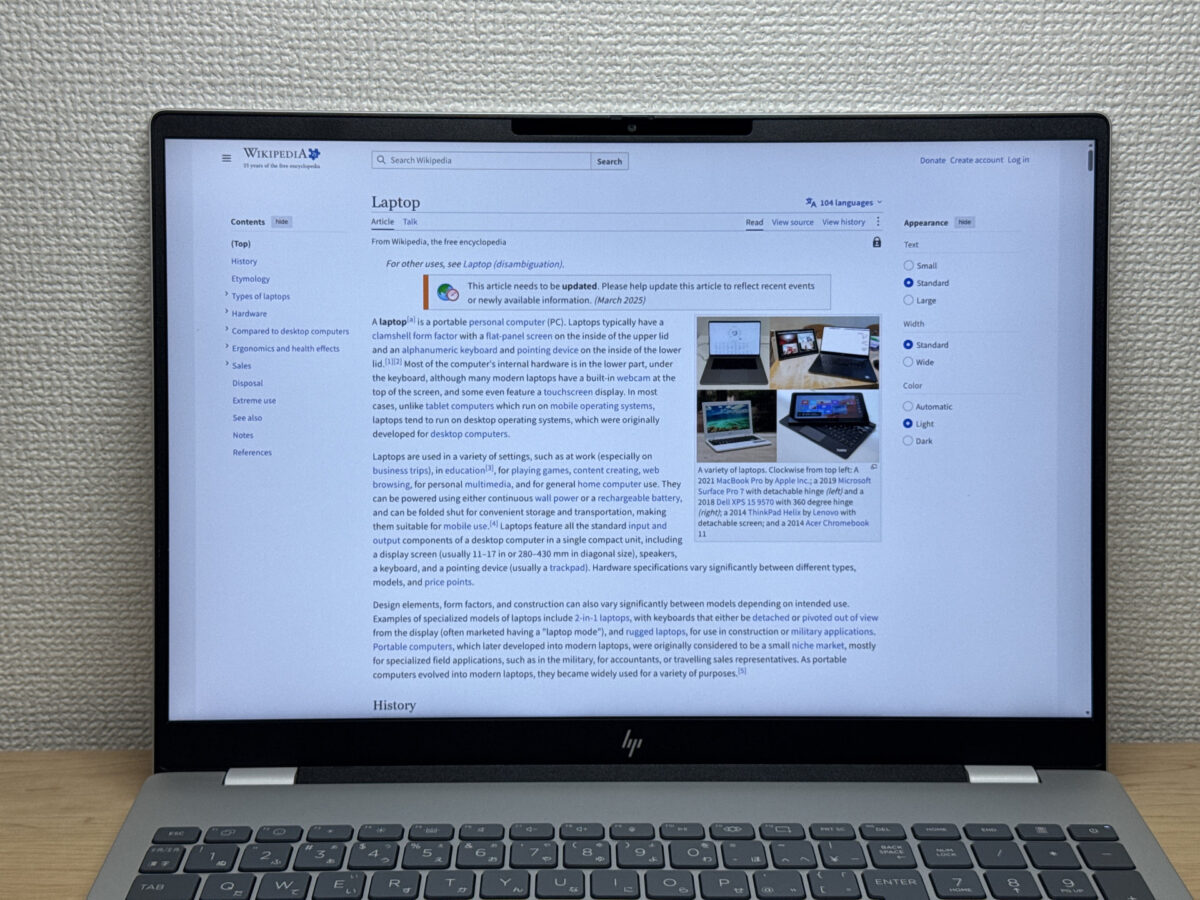 縦にも長いから一画面で読める量がすごい
実際にウェブページを表示してみると、縦の表示領域が広い分、一画面で読める情報量がかなり多いです。240Hzのなめらかさも相まって、読んでいて疲れにくいのも地味に嬉しいポイントでした。プログラミングでコードを大量に読む作業にも向いていますね。
表面はノングレア液晶なので、蛍光灯などが映り込んでもそこまでクッキリ反射しません。グレア液晶にありがちなチカチカ感が抑えられているのは、長時間の作業ではかなり助かるところです。
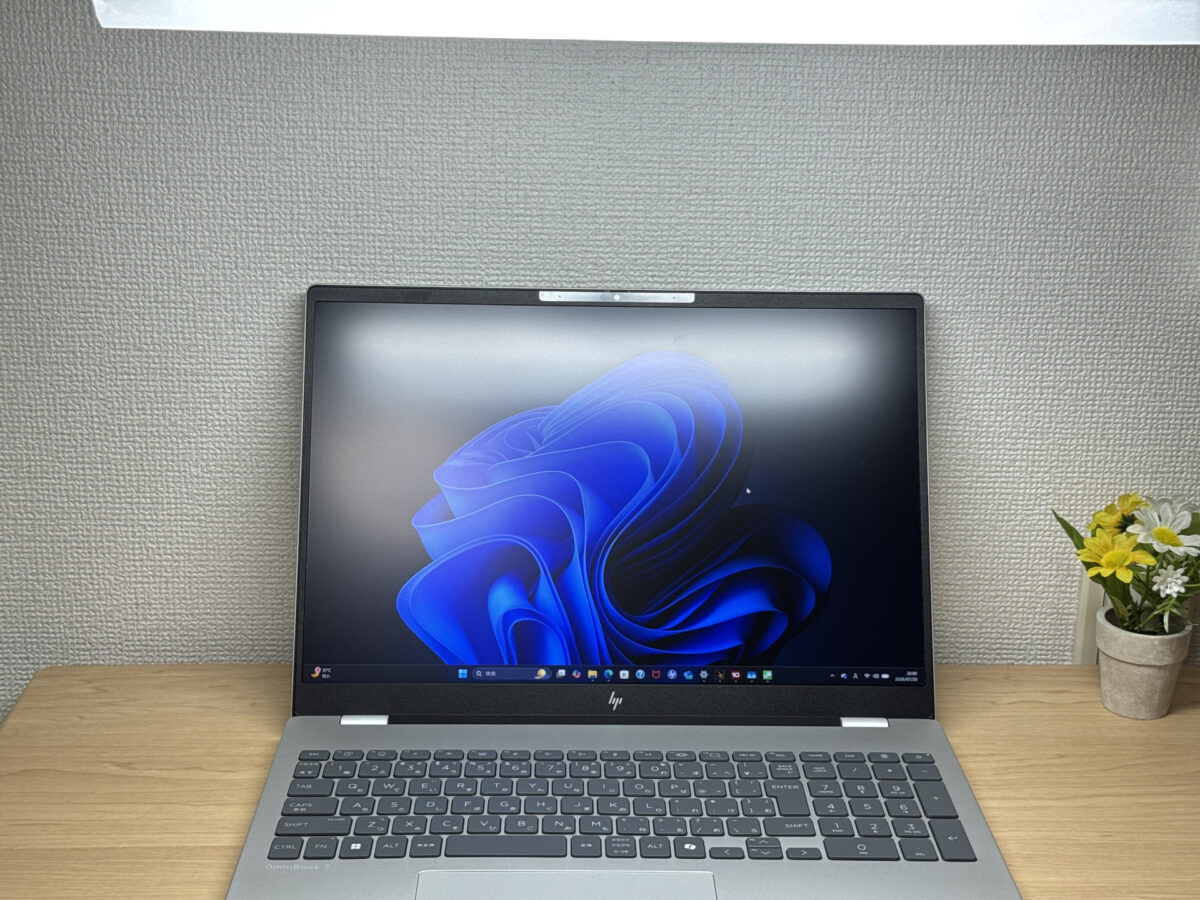 ノングレアで蛍光灯の映り込みも分散
キーボード
キーボードもチェックしていきます。16インチの筐体を活かして、テンキーがしっかり内蔵されているのがこの機種の強みです。
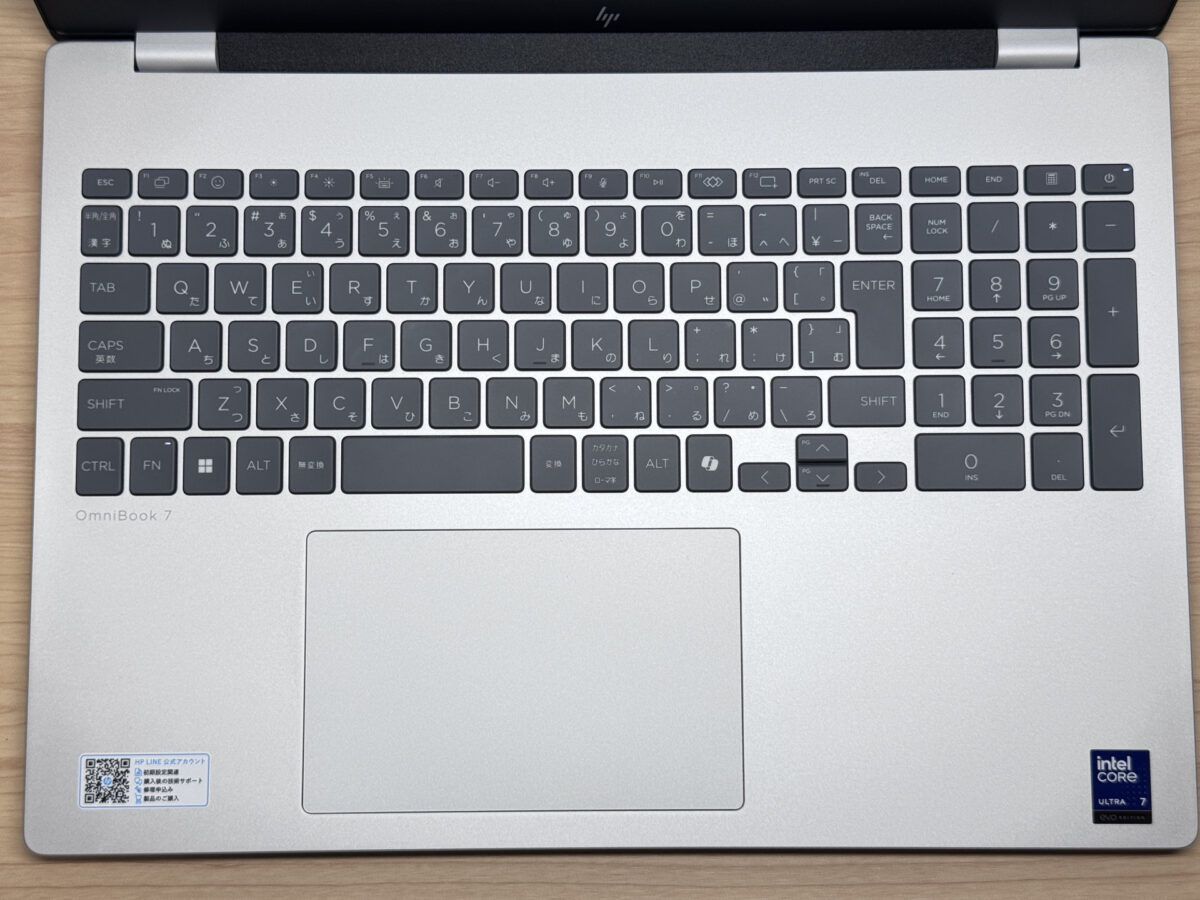 テンキー標準搭載でExcel入力もラクラク
外付けテンキーを別途用意しなくても、このPC1台で数字入力がサクサク行えるのが魅力です。エクセルや会計ソフトなど数字入力が多い人にはうれしい仕様ですね。ホームポジションのすぐ下にタッチパッドがあるレイアウトなのも地味に評価ポイントで、テンキー付き16インチ機にありがちな「タッチパッドが中央からズレて使いにくい」問題がありません。
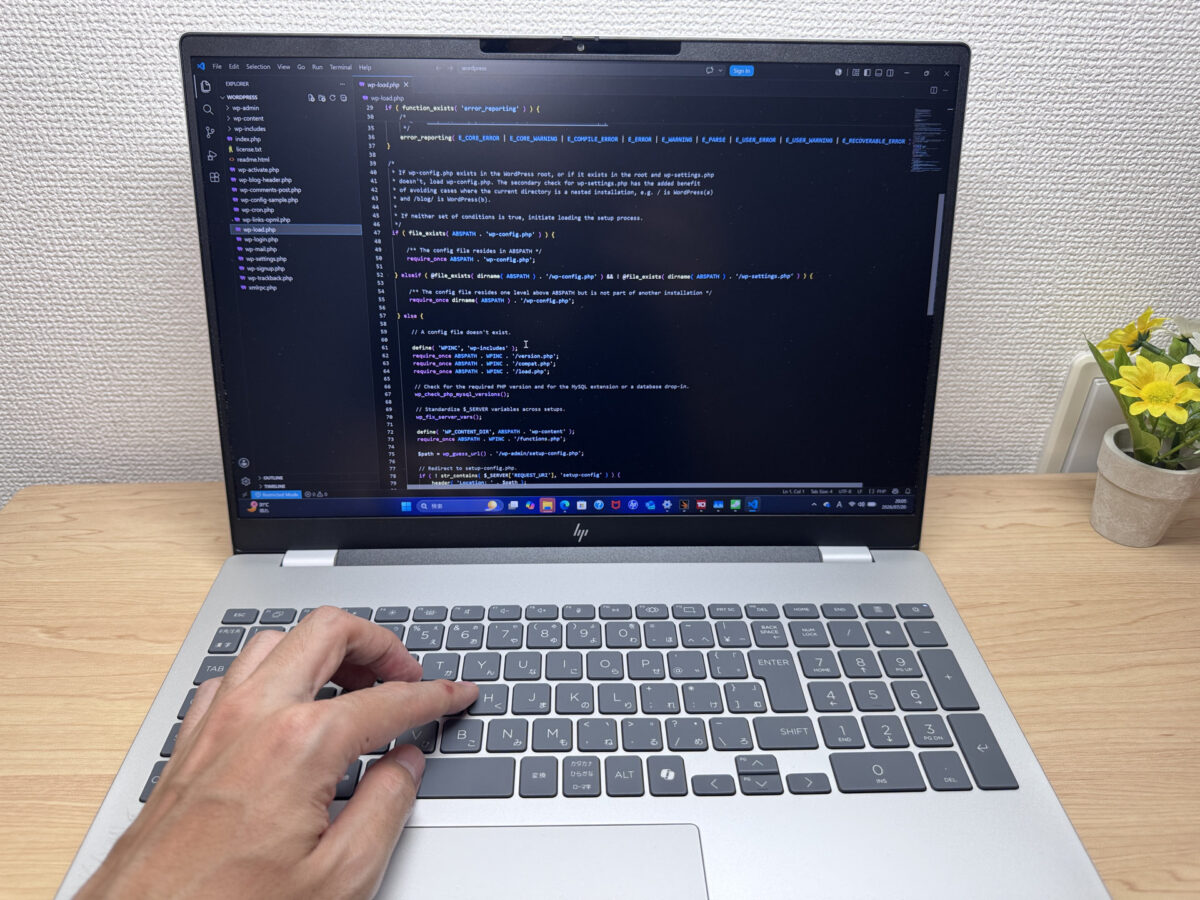 VSCodeでの入力もかなり快適
打鍵感もしっとりとした触り心地で、VSCodeでコードを打ってみましたがかなり入力しやすかったです。長時間タイピングしてもストレスを感じにくいタイプですね。
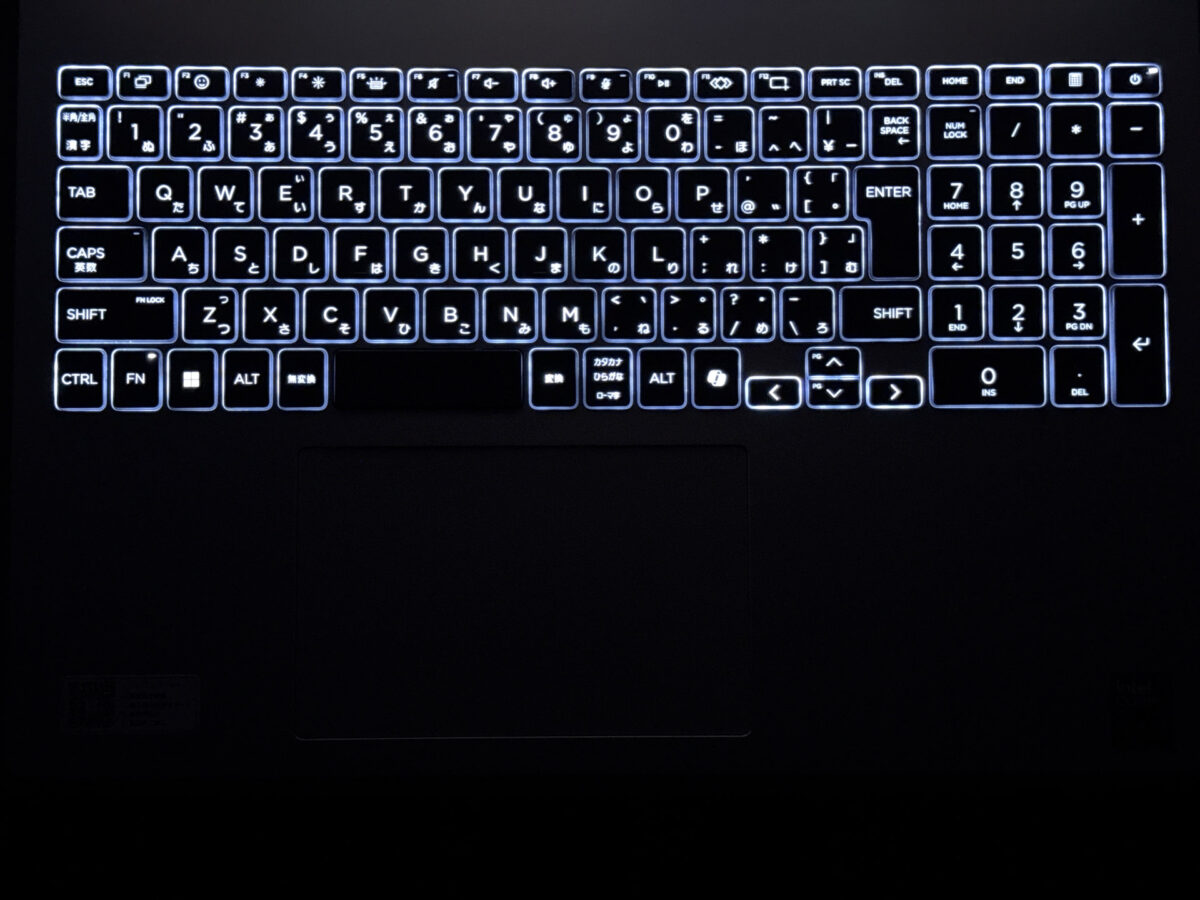 暗い部屋でもバックライトで見やすい
キーボードバックライトもちゃんと搭載されていて、暗いところでの作業もやりやすい仕上がりでした。
タッチパッド
タッチパッドの使い勝手も見ていきます。このクラスのPCにしては大きめに作られていて、操作感はかなり良好です。滑りも良く、クリックのし心地も個人的には結構好みでした。
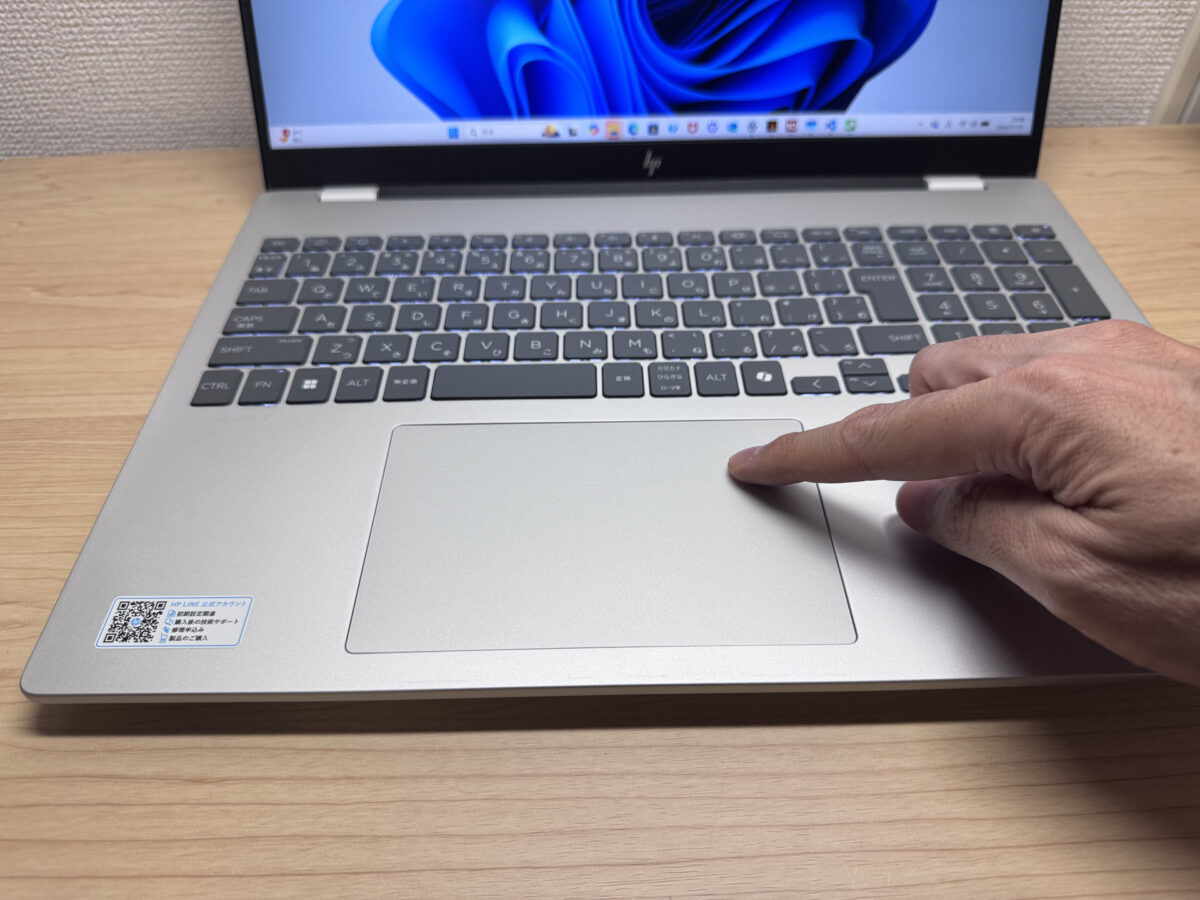 キーボードに負けないくらいの大きめサイズ
3本指ジェスチャーにも対応していて、MacBookの大画面モデルに近い使い勝手が味わえます。ただしミドルクラスの機種なので感圧式ではなく物理式のため、下の方は押しやすい一方で上の方は押しにくいのは否めないところ。とはいえ日常の操作では十分快適な部類です。
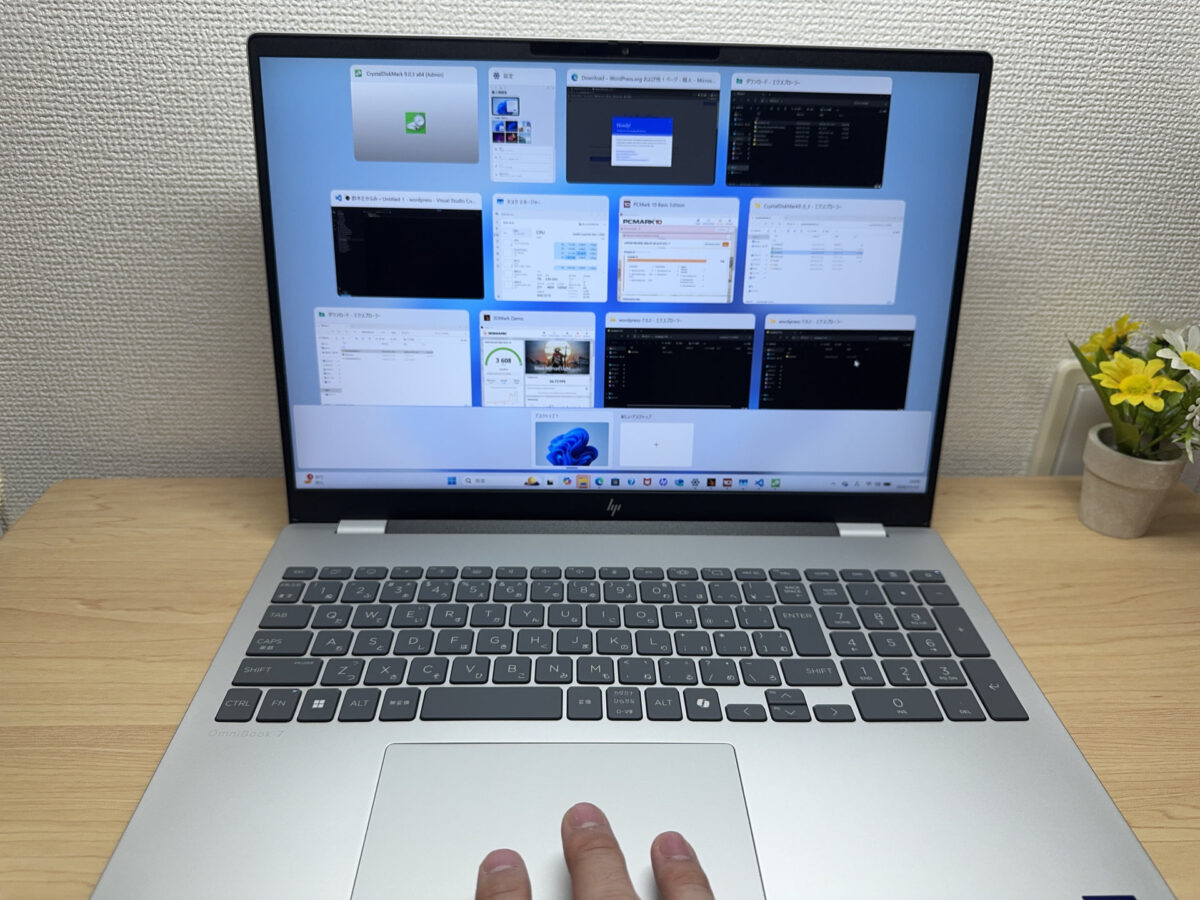 3本指ジェスチャーでMacBookみたいな操作感
処理性能
処理性能もチェックしていきます。今回借りた構成はCore Ultra 7 255Hで、一般的なウェブ閲覧やオフィス作業はもちろん、簡単な動画編集までこなせる余裕がありました。最小構成のCore Ultra 5・メモリ16GBでも普段使いには十分なパワーです。
ただ、PCMark 10はこの機種でどうしても正常に動作させられず、計測できませんでした。
GPUは3DMarkのSteel Nomad Lightで計測してみました。
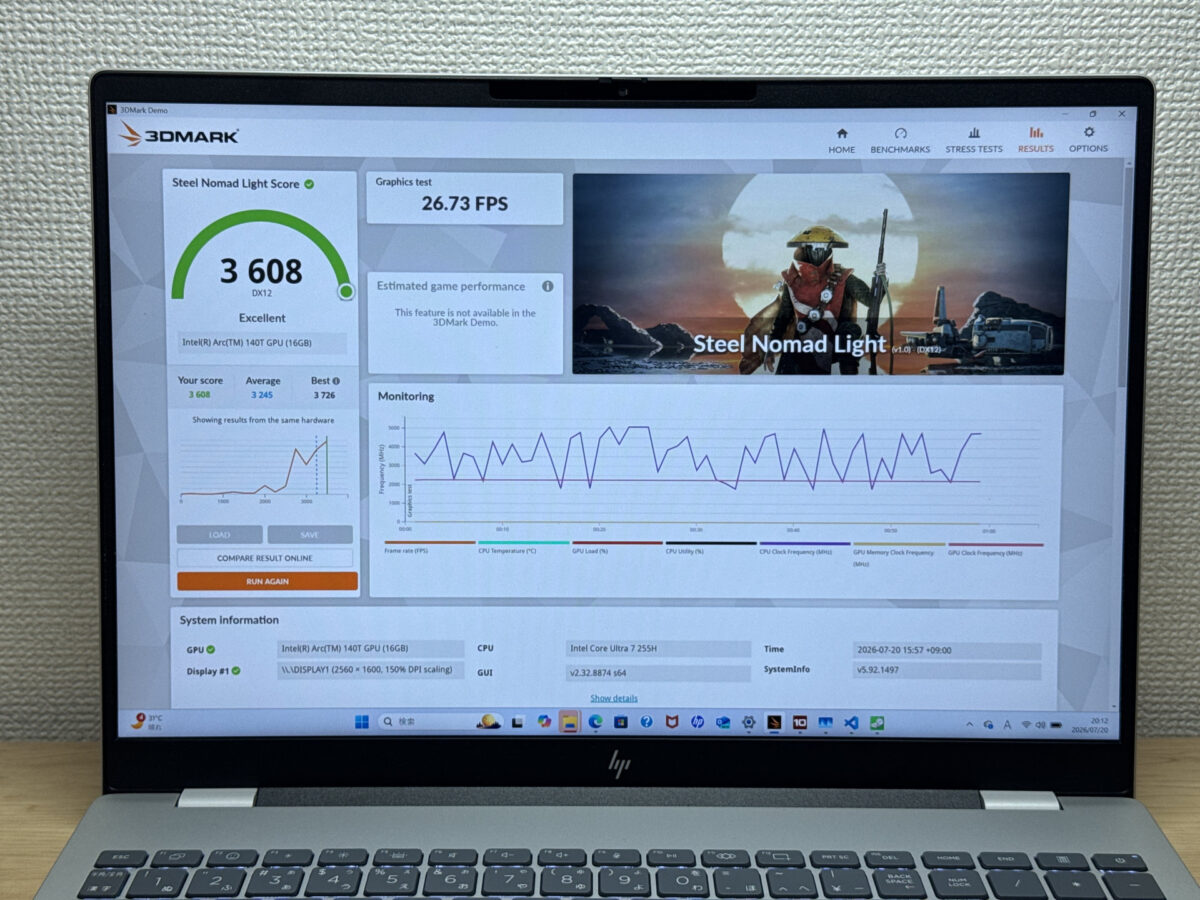 スコア3608でExcellent判定をもらえました
| スコア | 評価感 | 実際の使い勝手(イメージ) |
|---|---|---|
| ~400 | 最低限 | 3D性能はかなり控えめ。ゲーム用途にはあまり向きにくい。 |
| 400~900 | 軽い3D向け | 軽めのゲームや低負荷の3D処理なら対応可能。 |
| 900~1,500 | 普通(主流) | 内蔵GPUとしては標準的。軽〜中程度のゲームを設定次第で楽しめる。 |
| 1,500~2,200 | 高性能 | 内蔵GPUとしてはかなり強め。ゲームや3D処理も快適にこなしやすい。 |
| 2,200~ | かなり高性能 このPC | 軽量PCとしてはトップクラスの3D性能。余裕のある描画性能。 |
※3DMark Steel Nomad Lightは軽量PC・内蔵GPU向けの3D性能指標です。Time Spyとはスコアレンジが異なるため、直接比較はできません。
内蔵GPUのIntel Arc 140Tでこのスコアなら、軽めのPCゲームも十分こなせる範囲です。マインクラフトくらいなら快適に動くと思いますね。
ストレージ速度も測ってみましたが、こちらはかなり爆速でした。
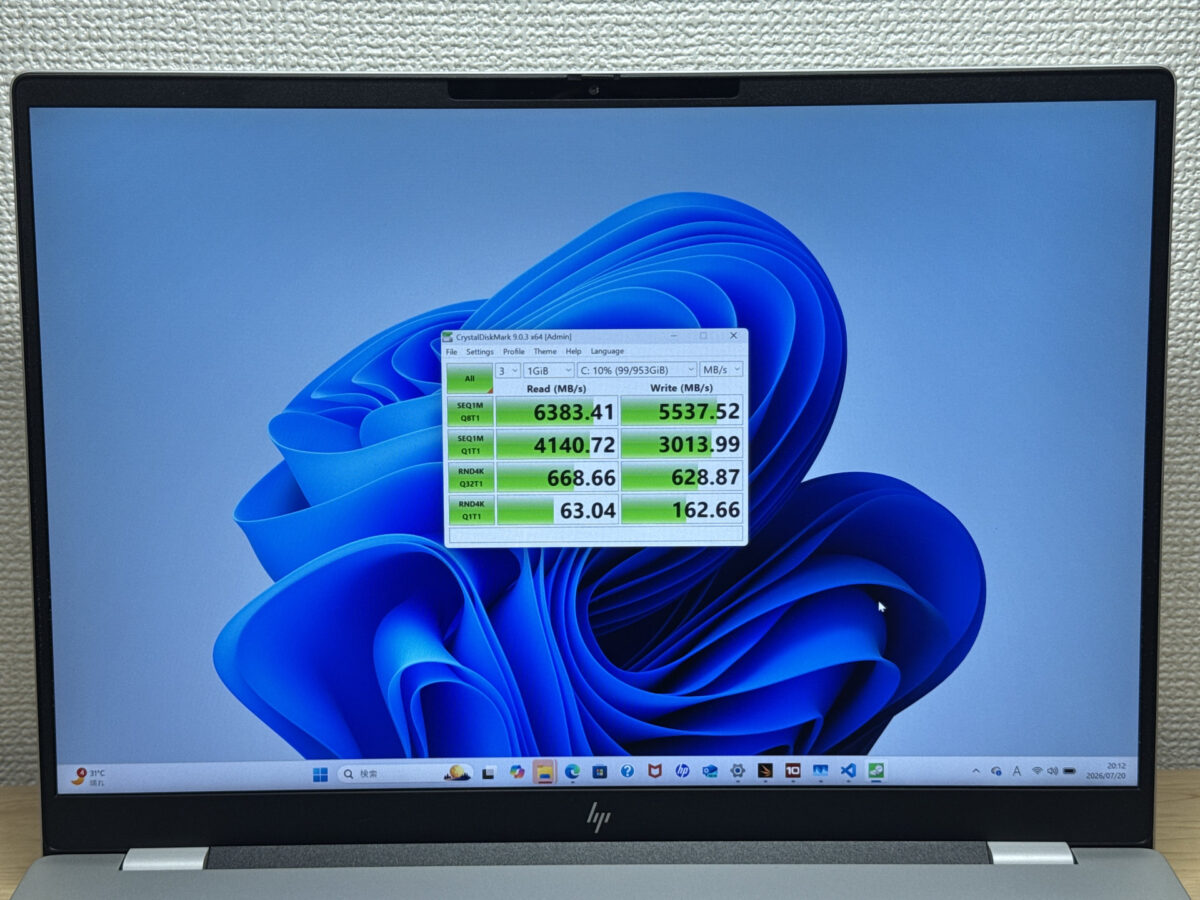 リード6383MB/s、ライト5537MB/sの異次元スコア
| スコア | 評価感 | 実際の使い勝手(イメージ) |
|---|---|---|
| ~600 MB/s | 最低限 | HDDよりは速いが、最近のSSDとしては控えめ。アプリ起動や読み込みはやや遅く感じることがある。 |
| 600~1,500 MB/s | 普通 | 日常用途では問題ないが、最新SSDと比べるとアプリ起動や読み込み速度はやや見劣りしやすい。 |
| 1,500~3,500 MB/s | 快適(主流) | アプリ起動やファイル読み込みがスムーズで、普段使いでは不満が出にくい。 |
| 3,500~5,500 MB/s | 高速 | 大きなデータの読み込みやアプリ起動もかなり快適。上位クラスのSSDらしい速さ。 |
| 5,500 MB/s~ | かなり高速 このPC | 高速なNVMe SSDらしい性能で、重いデータを扱う場面でも待ち時間を感じにくい。 |
※CrystalDiskMarkはストレージ(SSD)の速度を測る指標です。PC全体の性能ではなく、主にアプリ起動やファイル読み込みの速さに影響します。
リードが6383MB/s、ライトが5537MB/sという数値で、重いファイルの読み書きでもストレスなく進められるのは気持ちいいですね🚀
バッテリー持ち
バッテリー評価:普通
バッテリー容量は70Whとかなり大きめに積んであります。ただ、メーカー公称では16時間程度とされていますが、16型の大画面で輝度を上げたり240Hzを高めに使ったりすると、その分減りは早くなるので、充電器なしで1日フルに使い切るには少し厳しいでしょう。
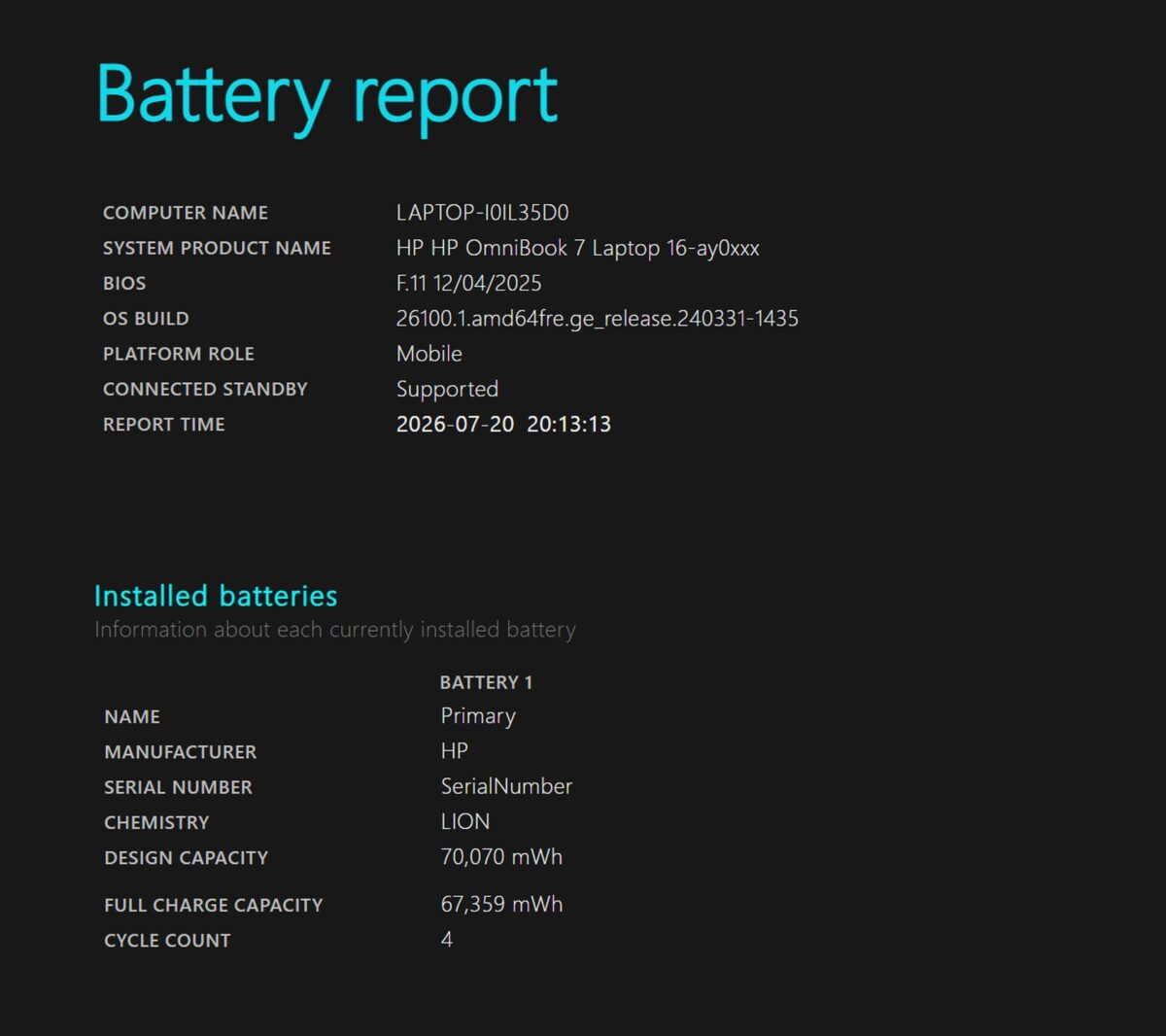 設計容量70Wh、バッテリーの状態をチェック
純正の100W充電器はさすがに重いので、外に持ち出す前提なら小型のUSB-C充電器を用意しておくのも手です。最近はAnkerなどから100W出力対応でコンパクトなUSB-C充電器も出ているので、こういうものを1つ持っておくと荷物をかなり減らせます。
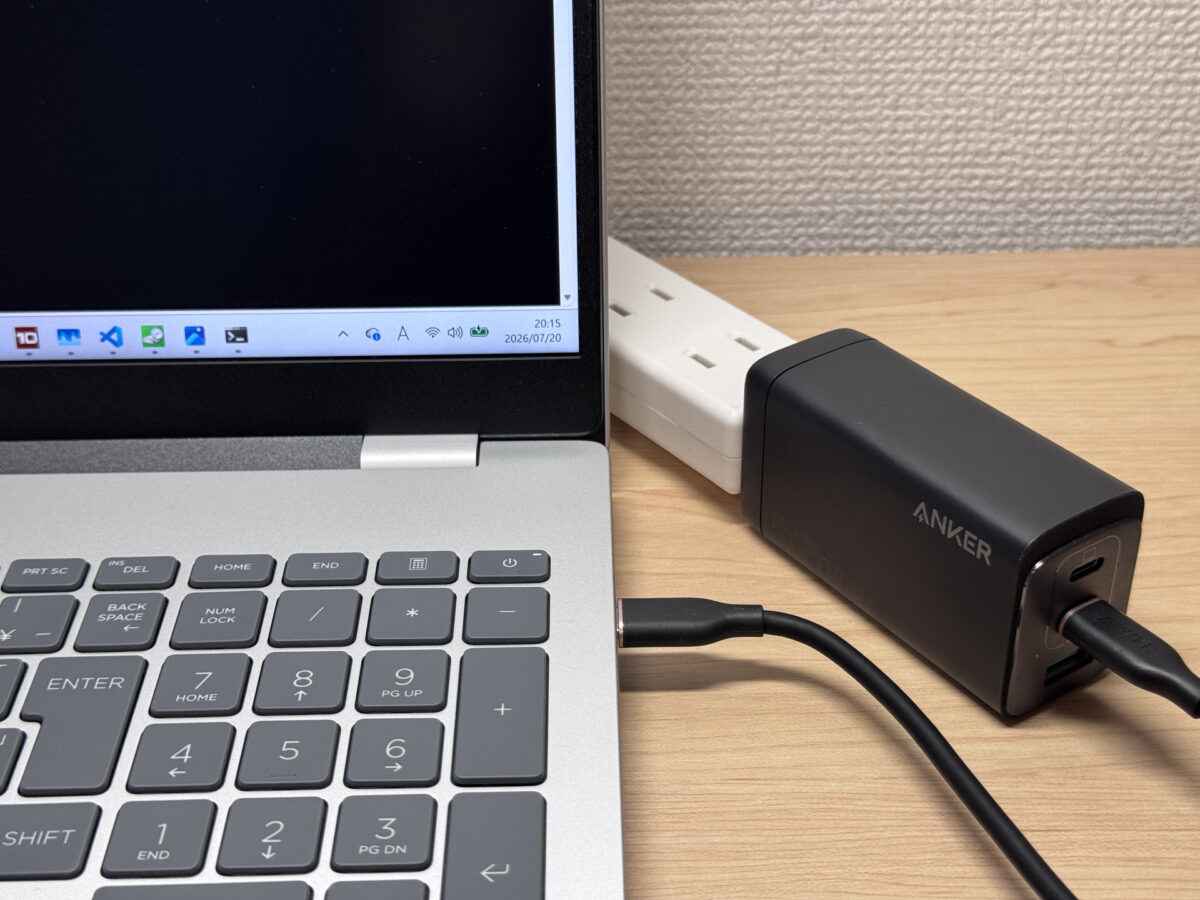 小型のAnker充電器でも問題なく給電できました
ファン音と発熱
気になるファンの音と発熱もチェックしていきます。スマホの騒音計アプリで実際に測ってみました。
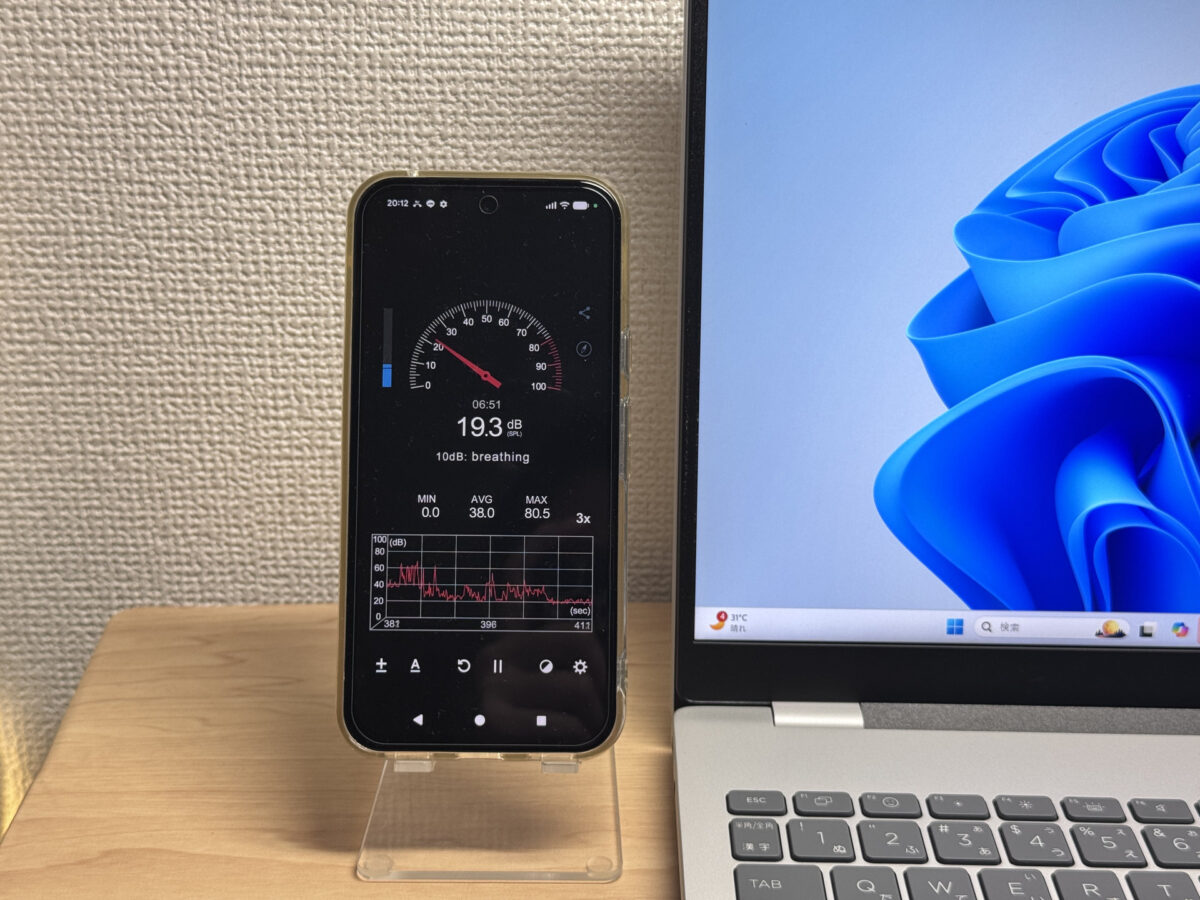 アイドル時は19.3dBとほぼ無音
| 騒音レベル | 評価感 | 体感イメージ |
|---|---|---|
| 30 dB未満 |
ほぼ無音 アイドル時 |
ファン音はほとんど聞こえない。図書館並みの静けさで、集中作業にも最適。 |
| 30〜35 dB | 静か | わずかに聞こえるが気にならないレベル。静かな部屋でも作業に集中できる。 |
| 35〜40 dB | やや聞こえる | 「回ってるな」と分かる程度。作業の邪魔になりにくく許容できるレベル。 |
| 40〜45 dB |
うるさめ 負荷時 |
静かな環境では気になりやすい。ヘッドフォンを使いたくなる場面もある。 |
| 45〜50 dB | うるさい | 長時間使用するとストレスになりやすい。冷却優先の設計といえる。 |
| 50 dB〜 | かなりうるさい | 高負荷時に目立つ騒音レベル。ゲーミングPC的な冷却設計で性能重視。 |
アイドル時はほとんど音がしなくて、すごいストレスフリーで使えます。負荷をかけた状態でも40dB台とそこまで大きな音にはならず、不快に感じる場面はありませんでした。
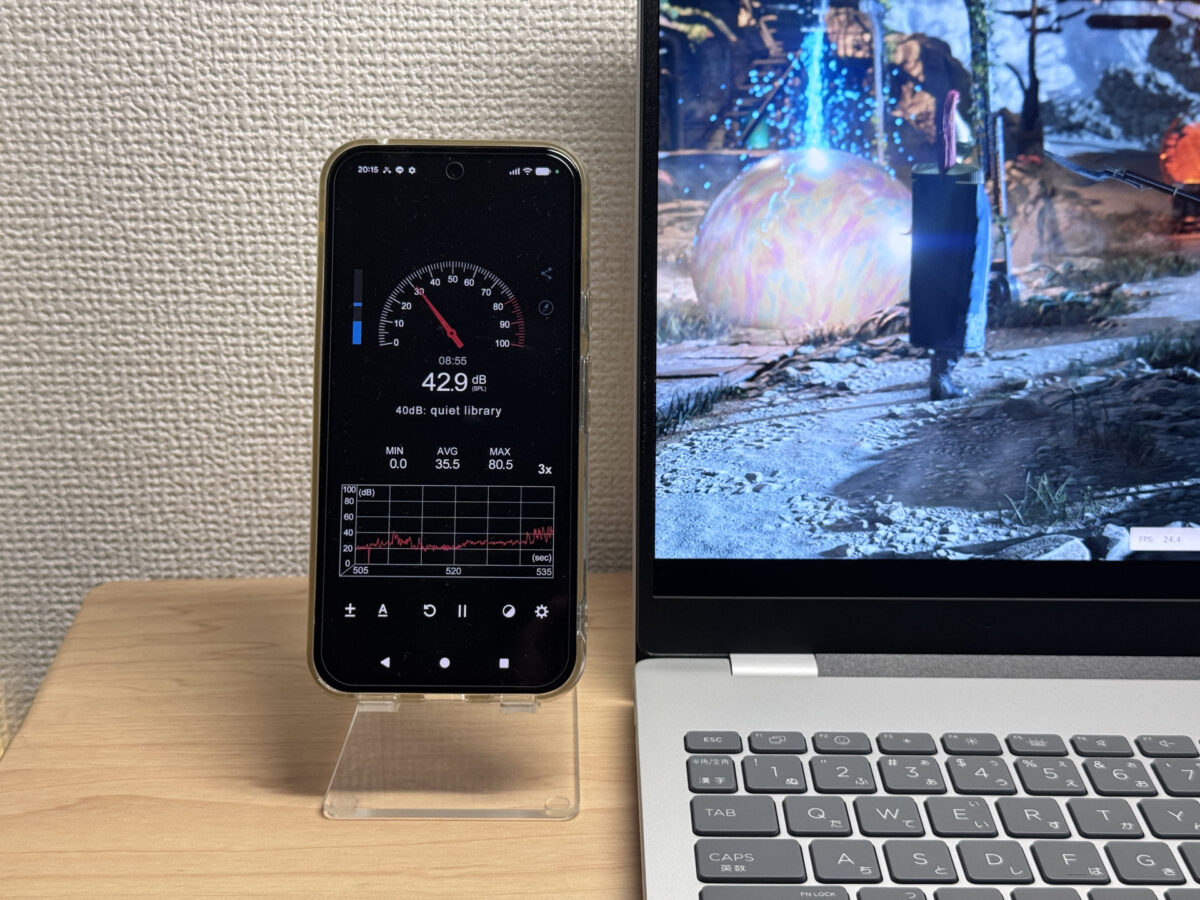 負荷時でも42.9dBと大きすぎない音量
排気口が完全に背面へ集まっているのもポイントで、右側にあるとマウス操作時に手が熱くなって嫌な感じになりがちですが、この機種はそこが気になりません。
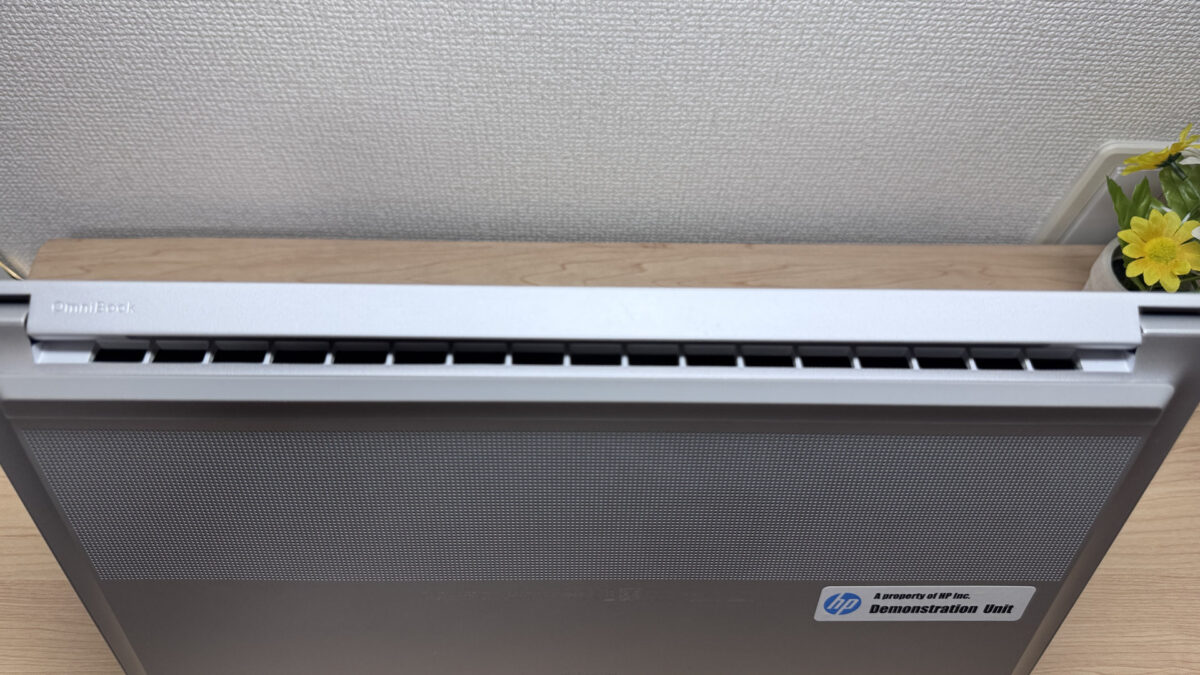 背面にまとまった排気口で手元は快適
大型の筐体でエアフローがしっかり確保されているのが効いているのか、高負荷時でも不快な音にはなりにくい印象でした。
拡張性
端子まわりも見ていきましょう。
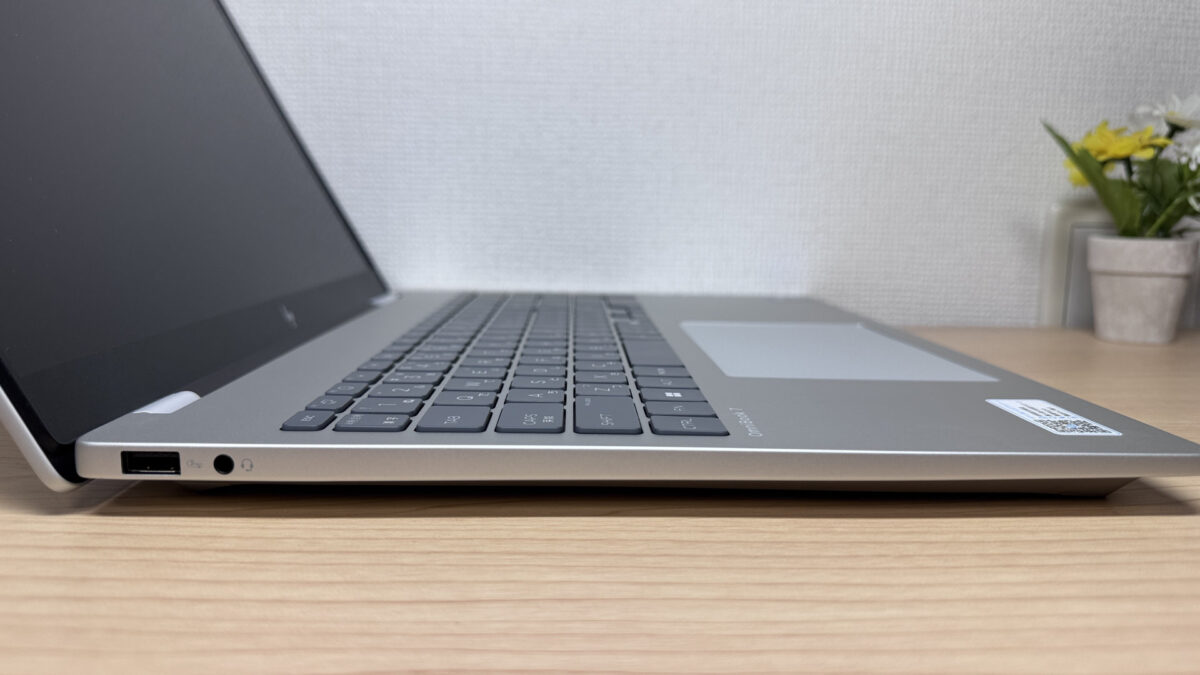 左側はUSB-Aとイヤホンジャック
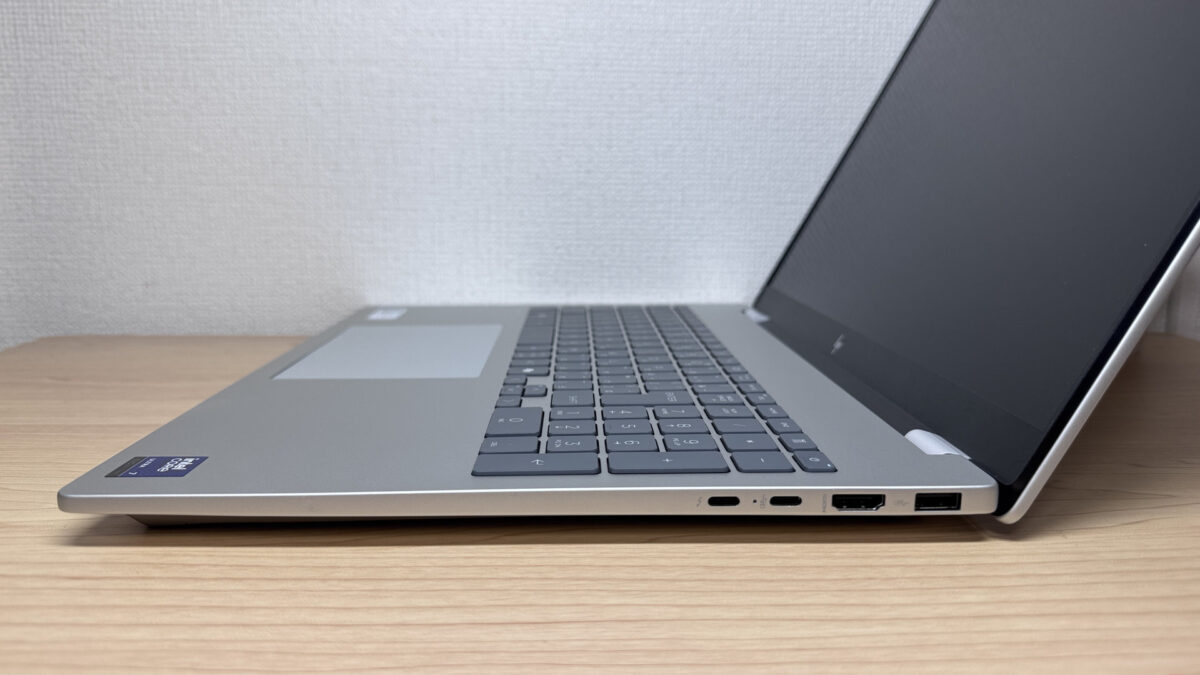 右側はUSB-C×2とHDMI、USB-A
左にUSB-Aとイヤホンジャック、右にThunderbolt 4対応を含むUSB-C×2、HDMI、USB-Aと、USB-A×2・USB-C×2で拡張性は多い方です。Thunderbolt 4対応なのでドッキングステーション運用もしやすいのがうれしいところ。ただ、これだけ筐体が大きいならSDカードスロットもあってよかったかなというのはただ気になったポイントでした。
HDMIで27インチ4Kモニターに接続してみましたが、問題なくくっきり映りました。本機種は大画面ですが、外部モニターがあるとさらに作業公立があがります。
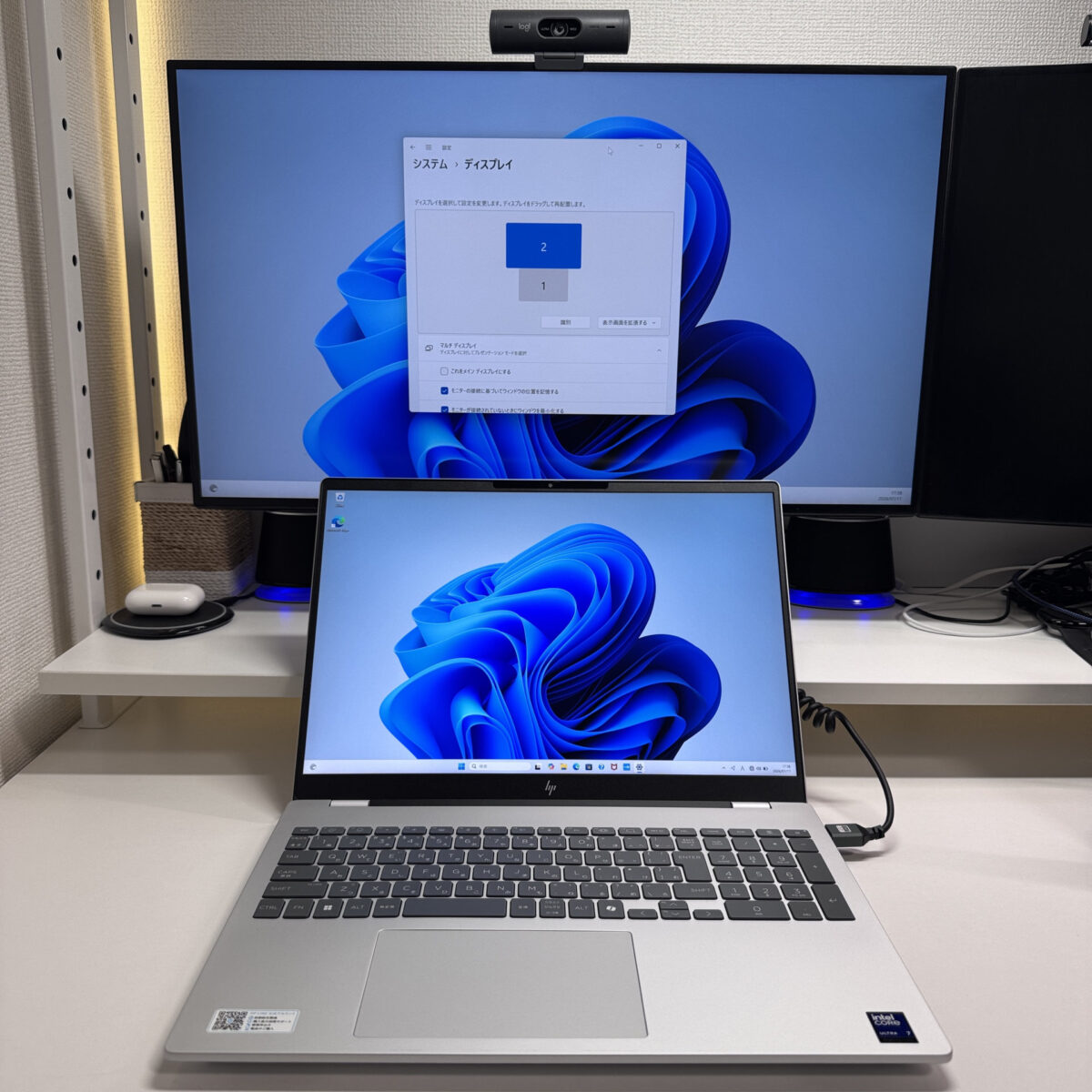 HDMIで4Kモニターにもバッチリ
さらにUSB-Cからも出力してみたところ、27インチ4Kモニター2枚とモバイルディスプレイを合わせて最大4画面出力まで確認できました。複数モニターでガッツリ作業したい人には、かなり相性がいい環境だと思います。
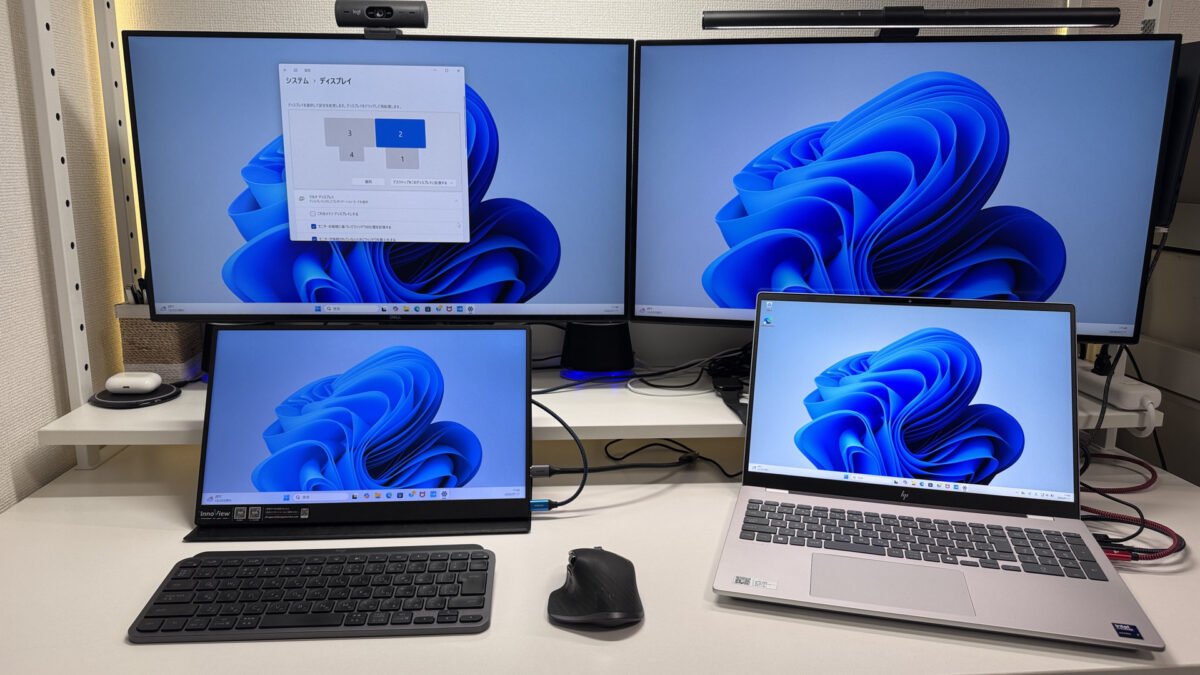 最大4画面出力までこなせました
Webカメラ
Webカメラの実用性も見ていきます。内蔵カメラは500万画素と、この価格帯にしてはかなり高解像度です。
実際にWindowsのカメラアプリで撮影してみましたが、解像感はしっかりあって、ビデオ通話で使う分にはきれいに映る方だと思います。センサー自体は標準的な部類ですが、明るめに写るので不満は感じませんでした。
 500万画素の高解像度感が伝わる一枚
さらに物理のプライバシーシャッターも付いているので、Web会議中にサッと隠したい時にすぐ対応できるのはうれしいポイントです。
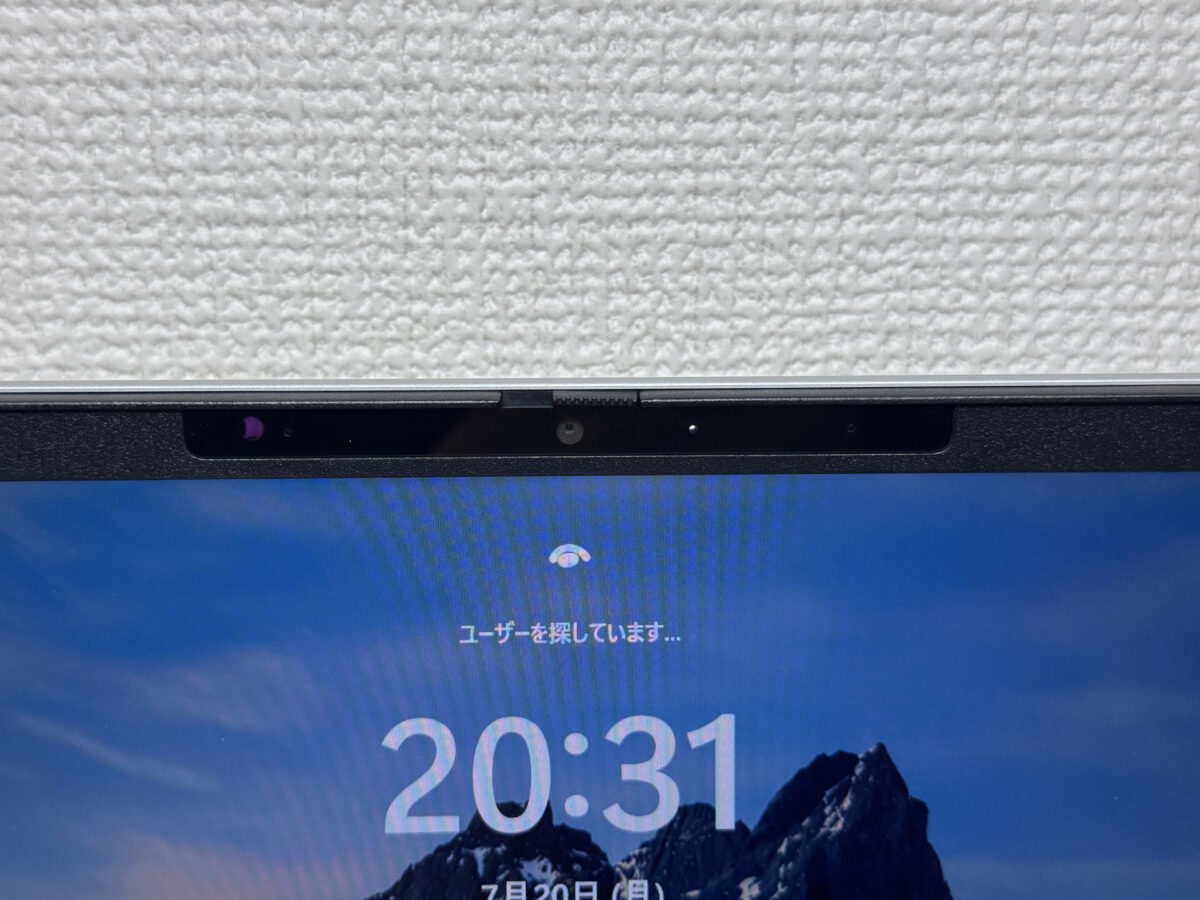 物理シャッターで映したくない時も安心
スピーカー音質
スピーカーも試聴してみました。Poly Studioのサウンドシステムを採用しているとのことで、実際に映画を再生してみると大画面の発色の良さも相まって、映像コンテンツを見るのにかなり相性がいい機種だと感じました。個人的な評価としては結構高めにつけたいくらい、いい音が出ていましたね🎬
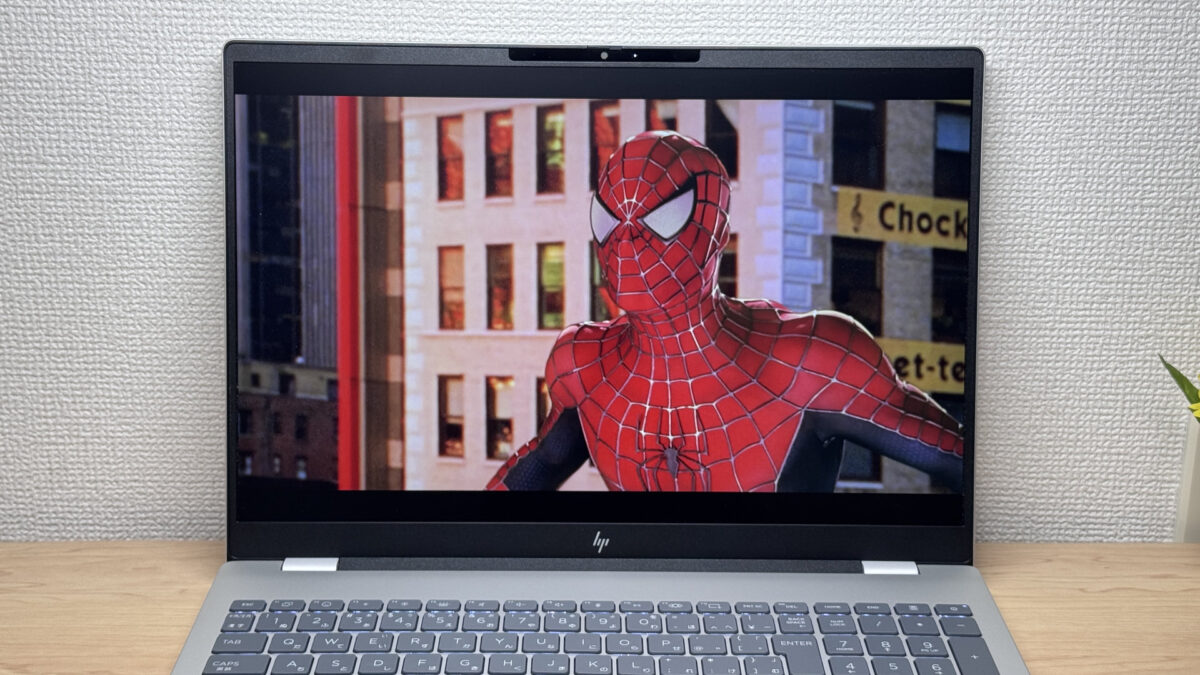 映画鑑賞でも迫力ある音が出ました
セキュリティ機能
セキュリティ機能もチェックしておきます。Windows Helloの顔認証に対応していて、カバーを開けるだけですぐにロック解除できます。パスワードを毎回打つ手間がないのは、地味にかなり便利なポイントですね。
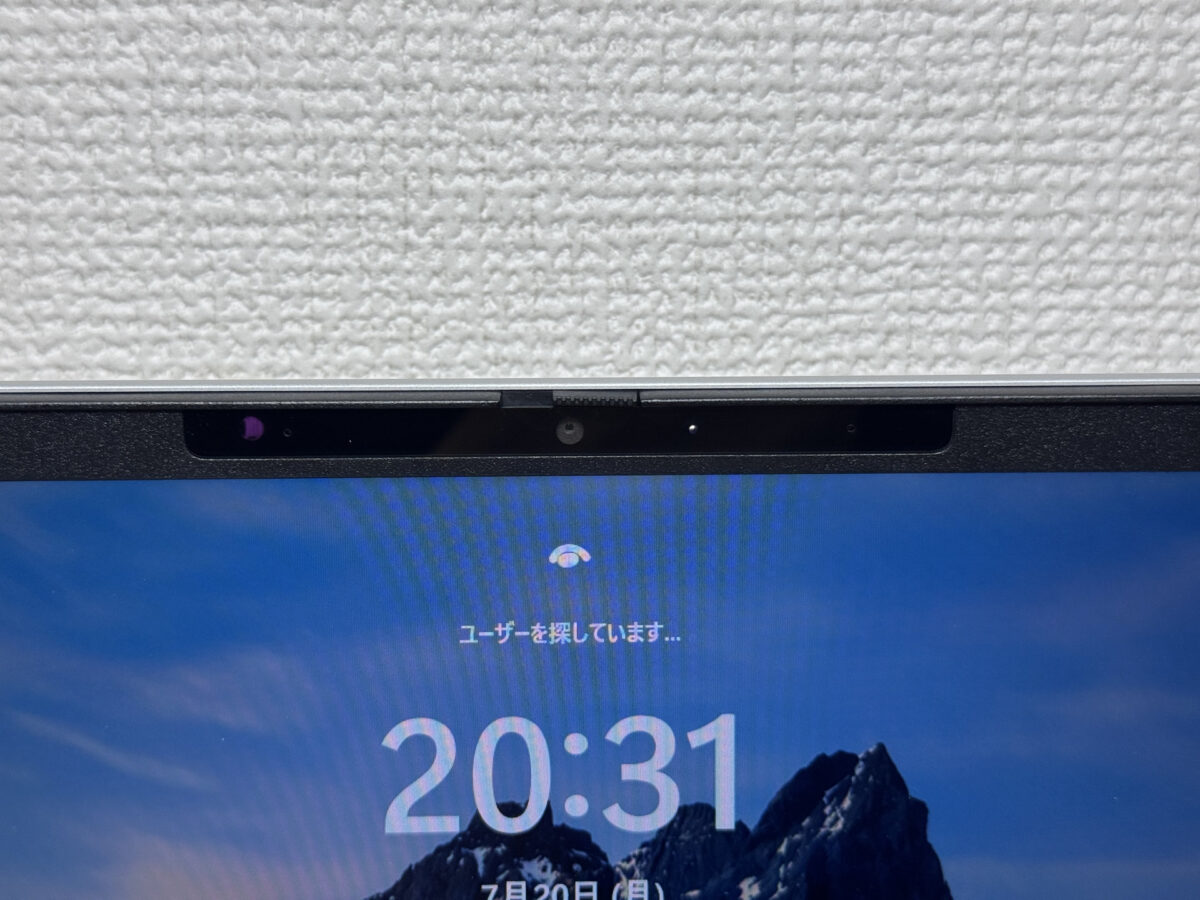 カバーを開けたら一瞬でロック解除
価格
価格についても触れておきます。¥199,800で買えることを考えると、16型・240Hzの大画面、テンキー付きキーボード、Thunderbolt 4対応ポートまで揃っているのはかなり頑張っている一台だと思います。写真編集や動画視聴、複数モニターでの作業用に自宅やオフィスに据え置く用途なら、コスパの面でもかなり優秀な選択肢になりますね。
総評
一通り触ってみて、OmniBook 7 16-ayの一番の魅力はやっぱり16型・240Hzの大画面だと感じました。実測1931gの重さと純正充電器の重さは正直ネックですが、据え置きで使うと割り切れば気にならないポイントです。テンキー入力の多い人や、複数モニターでガッツリ作業したい人には特に相性がいい一台だと思います。僕は経理・事務作業でテンキーを多用する人や、写真編集・動画鑑賞を大画面で楽しみたい人にはぴったりの一台だと思います。
大画面×マルチモニターの組み合わせが最強!
HP OmniBook 7 16-ay の最安価格
最後にこのパソコンが買えるサイトを紹介します。
【HP公式サイト】
¥199,800(税込)
>> HP公式サイトで確認する
【Amazon】
>> amazonで探す
【楽天市場】
>> 楽天市場で探す
【Yahoo!ショッピング】
>> Yahoo!ショッピングで探す