

こんにちは、ノートPC評論家のタカフです。
最近は、小学生のうちからパソコンを使う機会が本当に増えましたよね。
学校の授業では1人1台タブレットやPCが配られたりして、オンライン学習や調べ学習も当たり前に行われています。🫡
そして子供のころからプログラミングを習得させたいと考え「家でもパソコンを使わせたい」と思っても、その最適なパソコンを選ぶのはなかなか難しいものです😱
学校で支給されるのはChromebookだったりするけど、本当にChromebookでいいのか?など。
高いPCを買っても持て余しそうだし、安すぎるとすぐに使えなくなりそうだし…。そう悩んでいる親御さんは多いことでしょう。
僕もよく小学生が使うパソコンは何がいいか相談を受けますが、答えは意外とシンプルです。
小学生に最適な1台を選ぶには、「将来を見据えて、ちゃんと使えるWindowsパソコン」を「無理のない予算で」選ぶこと。
というわけで、この記事では小学生にぴったりなパソコン選びのポイントを3つに絞って、わかりやすくお伝えします。
「買ってよかった」と思える1台を見つけたい方は、ぜひチェックしてみてくださいね😌
~お知らせ~
この記事の最後の方で「【初心者向け】パソコン使い方ガイドブック無料プレゼント」を案内しています。パソコン操作が初めてや不安な方にオススメのガイドブックです☺️

タカフ
【結論】小学生向けパソコンはこれがおすすめ
忙しくて時間がない方向けに結論を言うと、『小学生向けパソコン』はこちらがおすすめです。各ストアから最新の最安価格を調べて掲載しています。
詳細はこの後本記事で解説していきます。
小学生向けパソコンの選び方・コツ
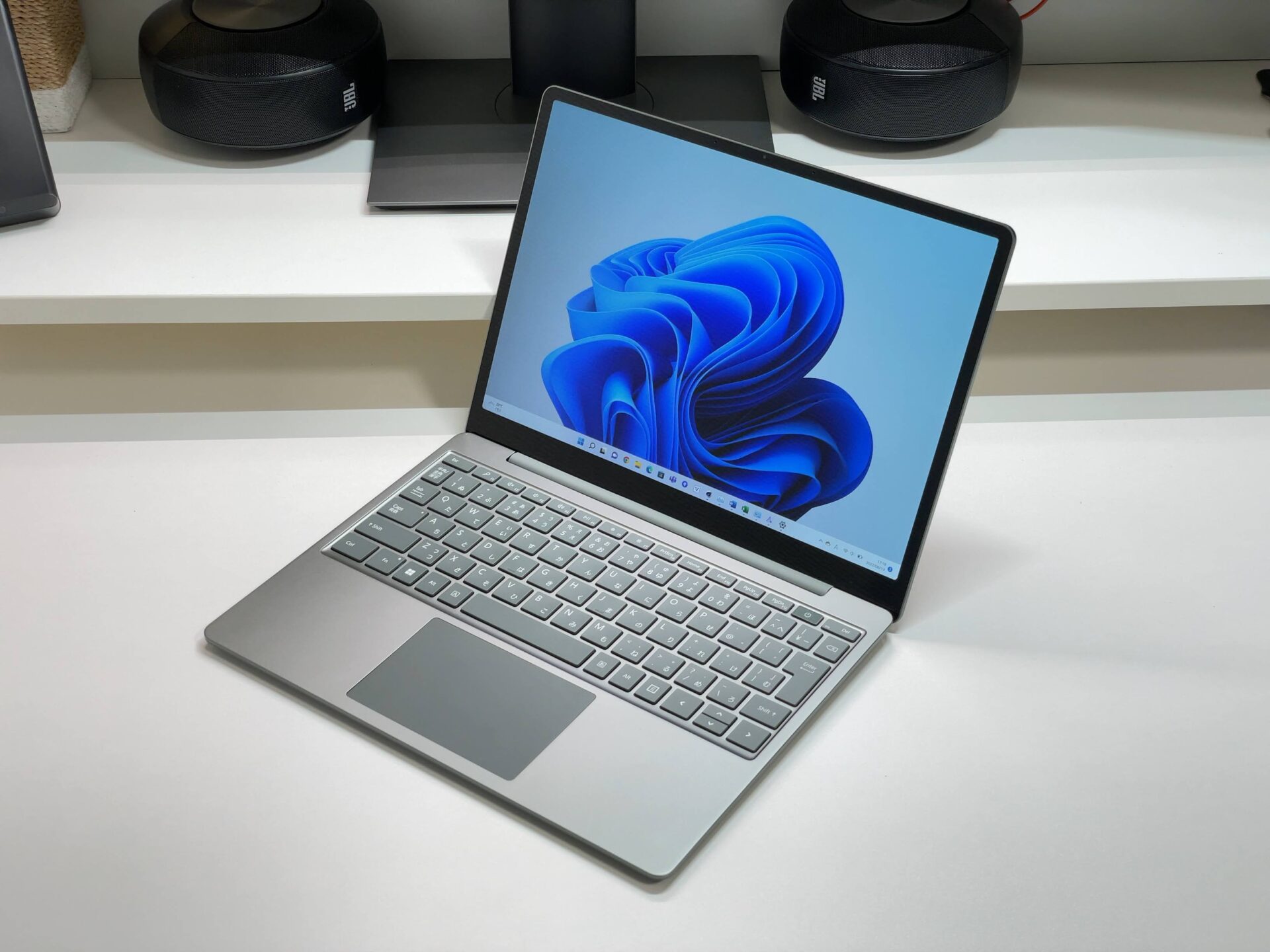
ChromebookよりもWindowsが良い
 なんだかんだでWindowsに慣れるのが一番よい
まず最初に考えたいのが、「OS」の選択です。
最近は学校でChromebookが配られることが多く、家庭でも「じゃあ同じものでいいかな?」と思いがちですが、実はちょっと注意が必要です。
Chromebookは起動が速く、シンプルな構造なので確かに使いやすいのですが、できることが限られているという面もあります。
特に、将来的に中学生・高校生と進学する中で必要になってくるソフト、例えばWordやExcel、プログラミングツールや動画編集などは基本的にWindows環境が前提になってきます。
実際、大人になったときも、職場ではWindowsを使うケースが圧倒的に多いんですよね😎
だからこそ、自宅では早めにWindowsに慣れておくのがおすすめ。
「Windowsってこういう仕組みなんだな」「右クリックでできること多いな」など、小学生のうちから自然に身につけておけば、あとで本当にラクになります。
これは“勉強”ではなく“慣れ”の問題なので、早いうちに始めるほど将来に差がつきますよ✨
高いPCは必要ない。でも安すぎるのはNG

安すぎるPCは大抵遅すぎてイライラしますw
とはいえ、「じゃあちゃんとしたWindowsパソコンを」と思っても、高性能モデルを買う必要はありません。
小学生が使う用途で言えば、ネットで調べ物をする、学校の資料をまとめる、タイピング練習をするですので、この程度であれば、そこまでのスペックは不要です。
ただし、安すぎるパソコン(例えば3万円台のもの)には要注意。
CPUが極端に低性能だったり、メモリが4GBしかなかったりすると、起動が遅かったり、アプリがフリーズしたりと、すぐに使えなくなってしまいます…。
使えないというよりもイライラして使わなくなります。
そうなると、結局「買い替え」が必要になり、結果的に高くついてしまうんですよね。
目安としては、以下のようなスペックがベストです。
- 価格:できれば10万円以下
- CPU:Intel Core i5 または Ryzen 5 以上
- メモリ:できれば16GB
- ストレージ:SSD 256GB以上
今の時代10万円以下でもしっかりと使えるPCが売られているのでそれが狙い目ですね!!
この記事では後ほどその条件に合ったPCを紹介していきます👍
サイズ感としては13〜14インチのパソコンが使い勝手よい
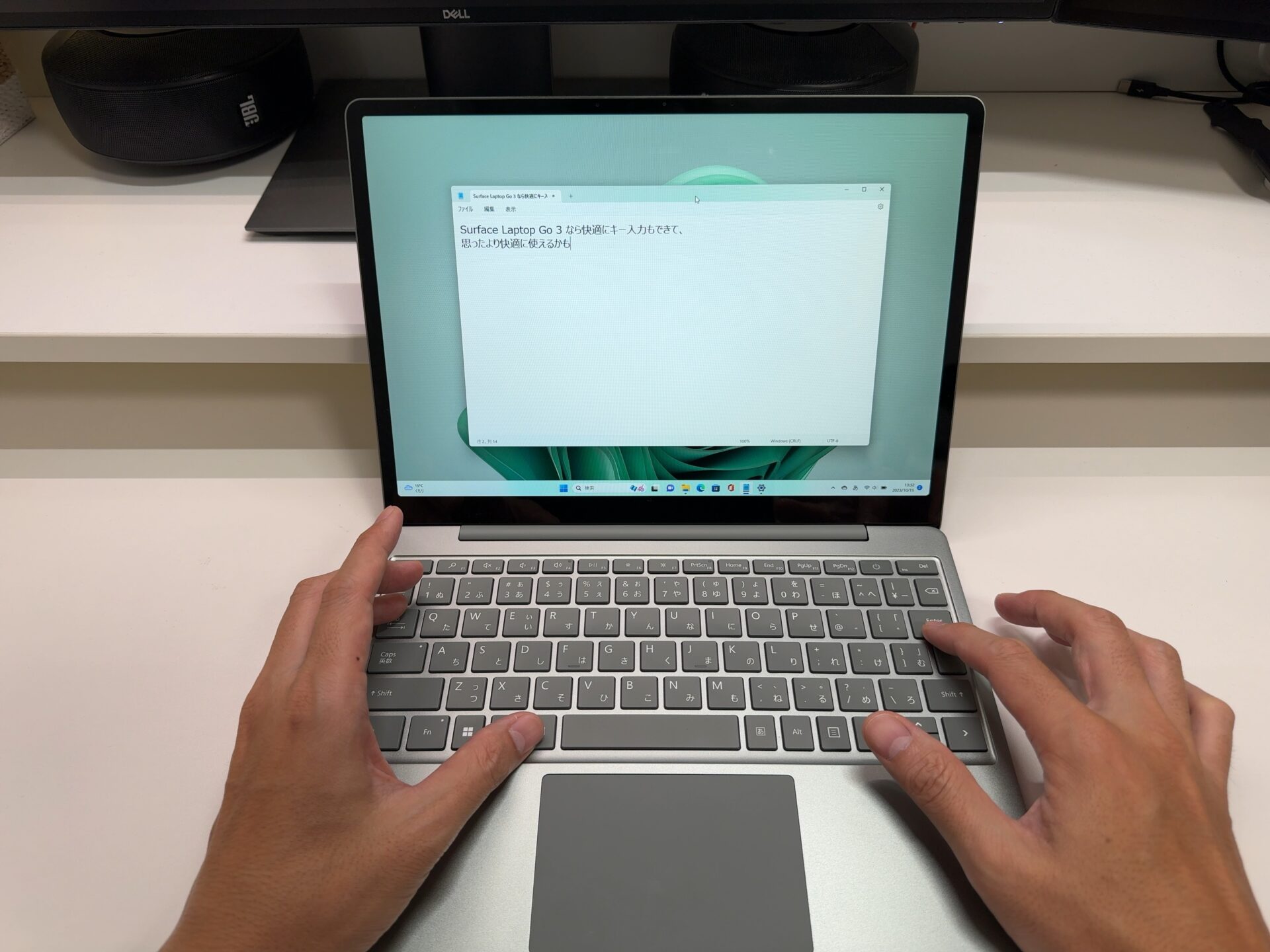
13インチくらいがコンパクトで使いやすいです✨
最後に、意外と見落とされがちなのがサイズ感です。
「画面は大きい方がいいかな?」と15インチのパソコンを選びたくなるかもしれませんが、小学生が扱うには少し大きすぎて重いのがネックになります。
持ち運ぶのも一苦労ですし、机の上でもスペースを取りすぎてしまいます。
そこでおすすめなのが、13インチ~14インチクラスのパソコン。
- 画面は十分に見やすい
- 本体が軽くて、子どもでも持ち運びしやすい
-
机の上にもすっきり置ける
このサイズなら、家庭の学習机でもスペースに余裕を持って作業できますし、将来的に塾や学校に持っていくことがあっても苦になりません。
小さすぎず、大きすぎず──ちょうどいいサイズ感です。
ここまで、小学生におすすめのパソコン選びのポイントを3つお伝えしました。
- 自宅ではWindowsで慣れておくことが将来のスキルにつながる
- 安すぎず、でも高すぎない10万円前後のミドルクラスがおすすめ
- 13~14インチのサイズが、小学生には扱いやすくてベスト
この3つのポイントを押さえれば、子供の「学びたい」「やってみたい」をしっかり支えてくれる1台となるでしょう🙆♂️
次は、これらの条件を満たす“小学生にぴったりな”おすすめパソコンをご紹介していきます。学習にも遊びにも使える、バランスの良いモデルに限定しています。
小学生向けパソコンおすすめランキングTOP4
🥇 1位 軽さと価格の黄金バランス👌
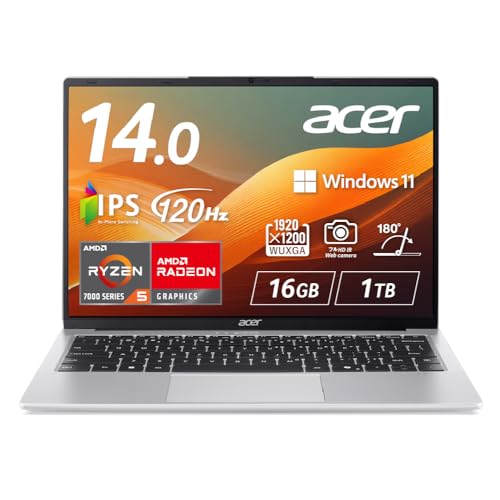
『Acer Swift Lite 14 SFL14-41P-A56Z』
【amazon】
¥89,800(税込)
>> amazonで確認する
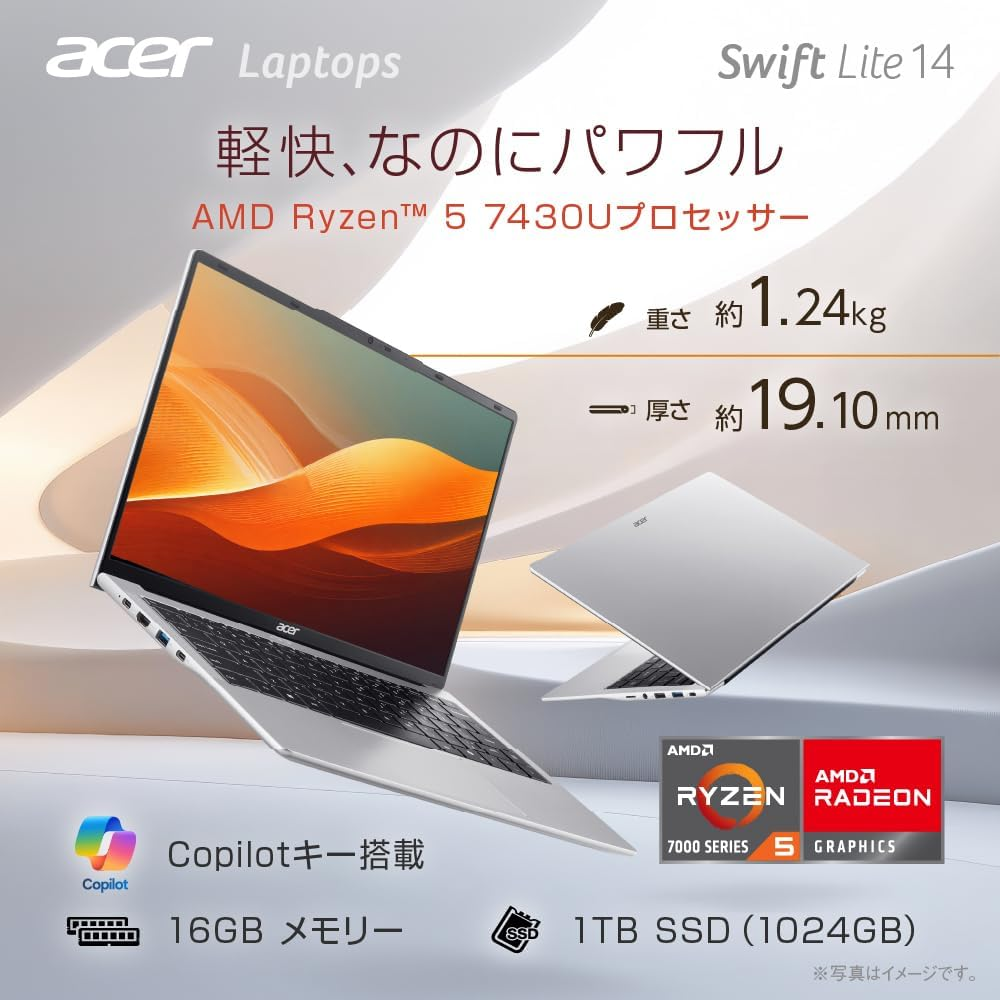
Acer Swift Lite 14 SFL14-41P-A56Z の特徴
Acer Swift Lite 14は、コスパの良さがいちばんの武器ですね。Ryzen 5に16GBメモリ+1TB SSDで余裕がありつつ価格は控えめ、このバランスは正直うまいです😉 カフェや大学でレポート作成やWeb閲覧をするなら、16:10の縦に広い画面と120Hzのなめらか表示が地味に効くぅ!☕ ただしバッテリー約8時間は長時間外出だと少し不安かも。とはいえUSB-C充電対応なので小型充電器を持てばカバーできます🔋普段使いメインなら十分頼れる1台ですね。
Acer Swift Lite 14 SFL14-41P-A56Z のスペック
| OS | Windows 11 Home 64bit |
|---|---|
| CPU | AMD Ryzen 5 7430U |
| メモリ | 16GB |
| ストレージ | 1000GB |
| ディスプレイ |
14インチ 1920x1200 (IPS液晶) |
| バッテリー時間 | 8時間 |
| 重量 | 1.24kg |
| インターフェース | HDMIx1 USB3.2 Gen1 Type-Ax2/Type-Cx1 microSDスロット |
Acer Swift Lite 14 SFL14-41P-A56Z の評価
-
- 😍良い点
- ・1.24kgで毎日の持ち運びが快適💼
・16GB+1TBで余裕の作業環境✨
・120Hz液晶で画面がなめらか👁️
-
- 🤔気になる点
- ・バッテリー約8時間。外出時は小型USB充電器やモバイルバッテリーがあると安心🔋
Acer Swift Lite 14 SFL14-41P-A56Z の最安価格
🥈 2位 脅威の重量1kg未満で持ち運びが楽すぎる!
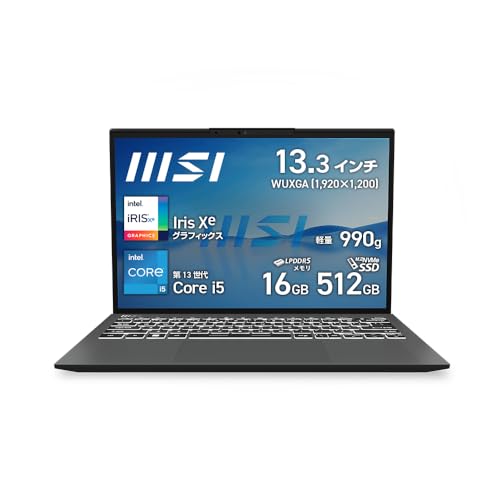
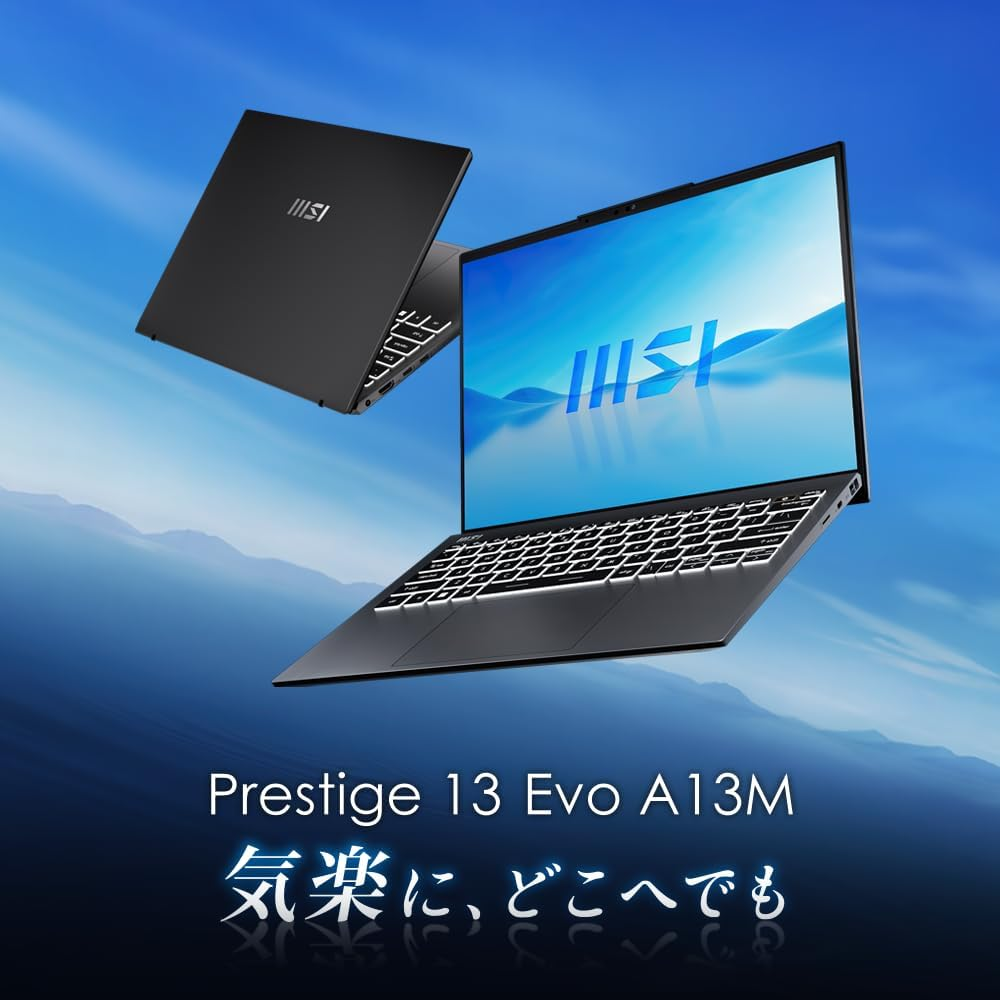
『MSI Prestige13Evo』
【amazon】
¥109,800 ¥149,800(税込)
>> amazonで確認する
MSI Prestige13Evo の特徴
MSI Prestige 13 Evoは、約990gの圧倒的な軽さがいちばんの魅力です。通勤バッグに入れても「え、入ってる?」ってなるレベルで持ち運びがラクなのは正直うれしい🎒✨ 13.3型16:10で縦も広く、出先での資料修正も快適。重い動画編集には向きませんが、WebやOffice中心なら十分サクサク。軽さ最優先のビジネス派に刺さる一台です😊
MSI Prestige13Evo のスペック
| OS | Windows 11 Home |
|---|---|
| CPU | 第13世代 インテル Core i5 1340P(Raptor Lake) |
| メモリ | 16GB |
| ストレージ | 512GB |
| ディスプレイ |
13.3インチ 1920x1200 () |
| バッテリー時間 | 20時間 |
| 重量 | 0.99kg |
| インターフェース | HDMIx1 USB3.2 Gen1x1 USB Type-C、Thunderbolt4兼用x2 microSDスロット |
MSI Prestige13Evo の評価
-
- 😍良い点
- ・気軽にどこへでも持ち運べる重量990g!
・指紋認証、顔認証どちらも対応で簡単ログイン
・Webカメラにプライバシーシャッターがついていて安心◎
-
- 🤔気になる点
- ・第13世代Intel CPUなのでパワーはほどほど
MSI Prestige13Evo の最安価格
🥉 3位 値段相応のPCだがコスパは良好!
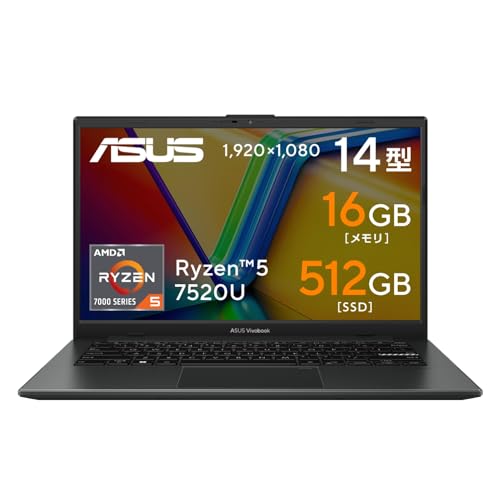
『ASUS Vivobook Go 14』
【amazon】
¥79,800 ¥84,800(税込)
さらに 798pt 還元で実質 ¥79,002!
>> amazonで確認する
※残り1台
ASUS Vivobook Go 14 の特徴
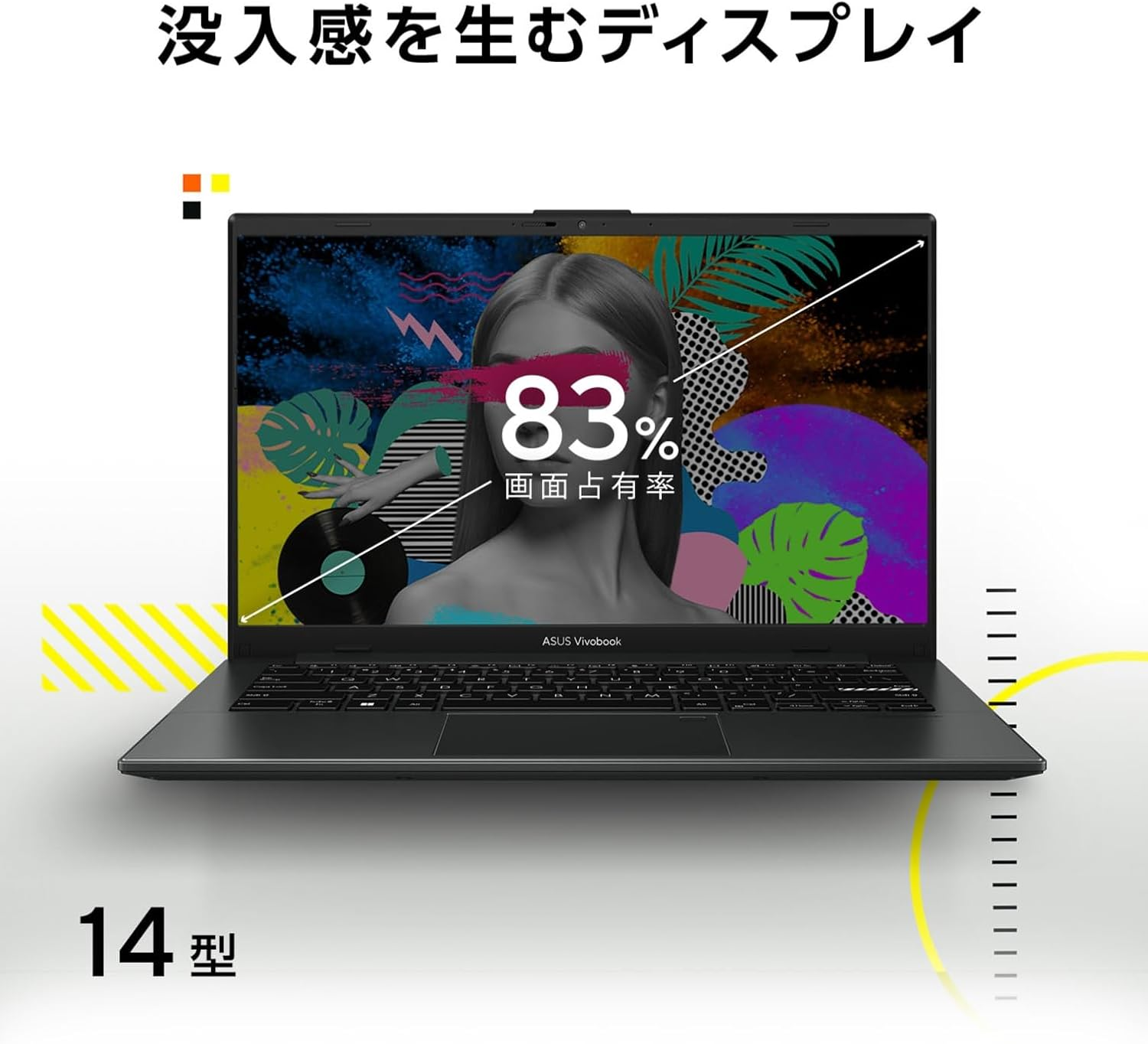
ASUS Vivobook Go 14 E1404FAは、16GBメモリ搭載のコスパの良さがいちばんの魅力です。自宅でブラウザをたくさん開きながらレポート作成や動画視聴をしても動きが重くなりにくいのは安心✨ 約1.38kgで持ち出しも現実的。液晶はTFTなので色味は正直そこそこですが、普段使いなら十分。とにかく安く、快適に使いたい人にちょうどいい一台です😊
ASUS Vivobook Go 14 のスペック
| OS | Windows 11 Home |
|---|---|
| CPU | AMD Ryzen 5 7520U |
| メモリ | 16GB |
| ストレージ | 512GB |
| ディスプレイ |
14インチ 1920x1080 (TFTカラー液晶) |
| バッテリー時間 | 11.5時間 |
| 重量 | 1.38kg |
| インターフェース | HDMIx1 USB3.2 Gen1 Type-Ax1/Type-Cx1 |
ASUS Vivobook Go 14 の評価
-
- 😍良い点
- ・Ryzen 5 + 16GBメモリでサクサク動作
・MIL規格準拠の高い堅牢性で持ち運び安心
・豊富なインターフェースで周辺機器接続も困らない
-
- 🤔気になる点
- ・TFT液晶なので視野角が狭く色再現性は控えめ(角度を正面にすれば問題なし)
ASUS Vivobook Go 14 の最安価格
【amazon】
¥79,800 ¥84,800(税込)
さらに 798pt 還元で実質 ¥79,002!
>> amazonで確認する
※残り1台
【楽天市場】
>> 楽天市場で探す
【Yahoo!ショッピング】
>> Yahoo!ショッピングで探す
🏅 4位 10万円以下でこの性能はアツい!
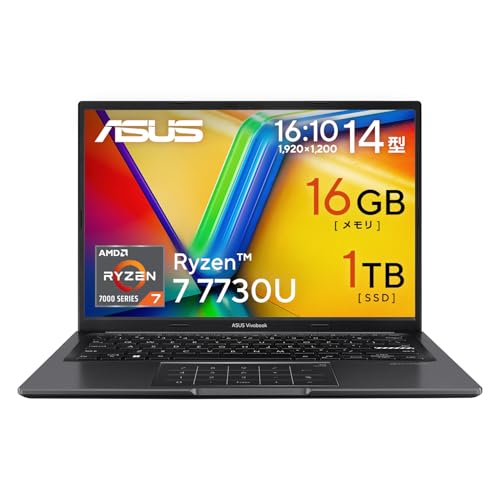
『ASUS Vivobook 14』
【amazon】
¥99,800(税込)
>> amazonで確認する
ASUS Vivobook 14 の特徴
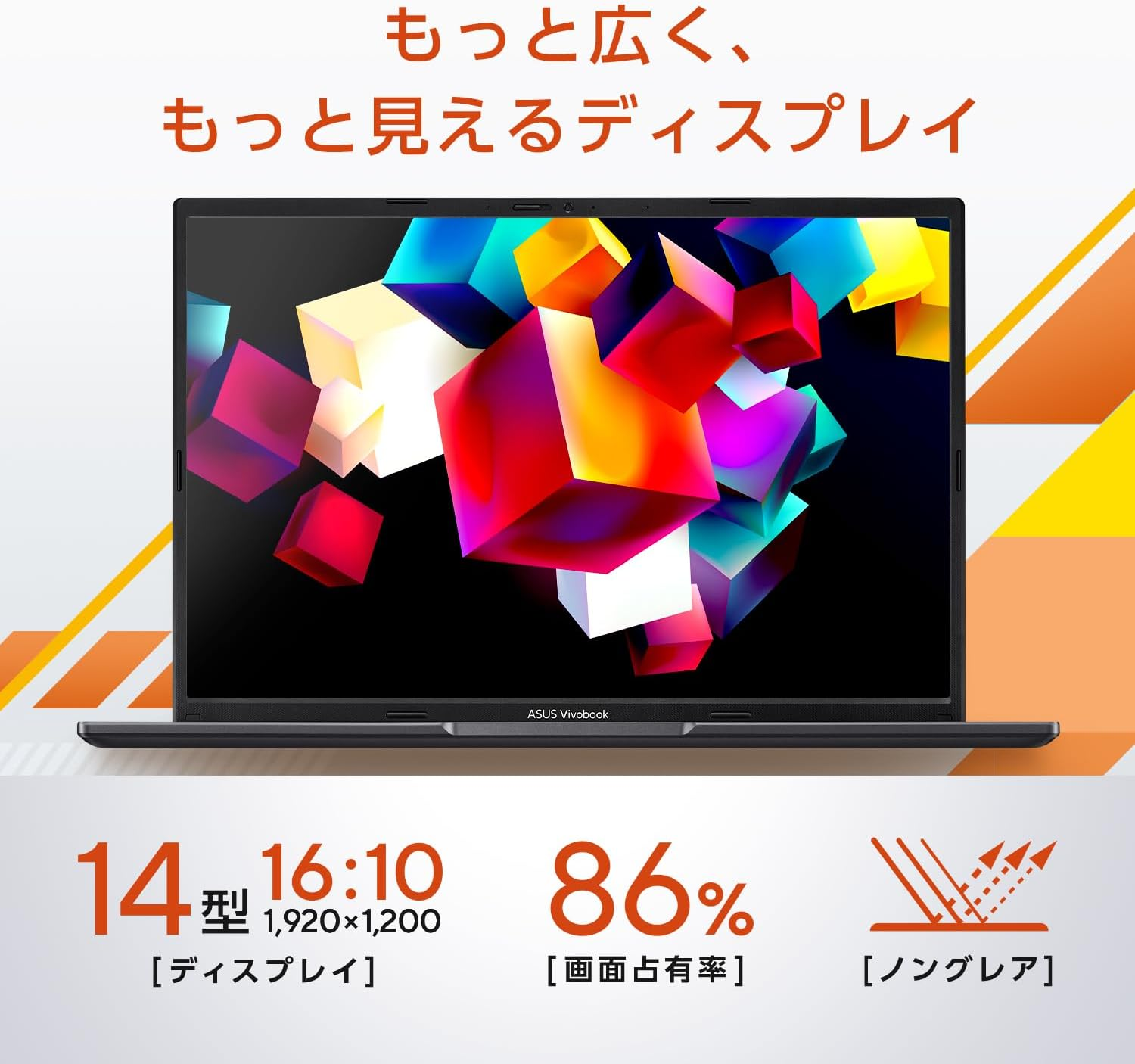
ASUS Vivobook 14 M1405YAは、Ryzen 7+16GBメモリの余裕あるパワーがいちばんの強みです。在宅ワークでZoomをつなぎながらExcelやブラウザを同時に開いてももたつきにくいのが頼もしい💻✨ 1TB SSDで保存も安心。液晶はTFTなので角度で色味が変わることはあるかもですが、普段使いなら大きな不満は出にくいはず。コスパ重視派にちょうどいい一台です😊
ASUS Vivobook 14 のスペック
| OS | Windows 11 Home 64bit |
|---|---|
| CPU | AMD Ryzen 7 7730U |
| メモリ | 16GB |
| ストレージ | 512GB |
| ディスプレイ |
14インチ 1920x1200 (TFTカラー液晶) |
| バッテリー時間 | 11.4時間 |
| 重量 | 1.6kg |
| インターフェース | HDMIx1 USB3.2 Gen1 Type-Ax2/Type-Cx1 |
ASUS Vivobook 14 の評価
-
- 😍良い点
- ・16:10のディスプレイで縦に長くドキュメント読みやすい
・AMD Ryzen 7 7730Uで簡単な動画編集もこなせるパワーがある
・AIノイズキャンセリング機能で快適なWeb通話ができる
-
- 🤔気になる点
- ・TFTカラー液晶がどこまで視野角があるかは少し心配
ASUS Vivobook 14 の最安価格
小学生向けパソコン 比較表
本記事で紹介したパソコンをわかりやすい比較表にしました。
| 商品名 | 製品イメージ | 購入サイト | 最安価格 | ポイント | CPU | メモリ | ストレージ | OS | ディスプレイ | 生体認証 | タッチパネル | 重量 | バッテリー時間 | インターフェース |
|---|---|---|---|---|---|---|---|---|---|---|---|---|---|---|
| 🥇1位 Acer Swift Lite 14 SFL14-41P-A56Z |
|
amazon, 楽天, Yahoo! |
89,800円 |
軽さと価格の黄金バランス👌 | AMD Ryzen 5 7430U | 16GB | 1000GB | Windows 11 Home 64bit | 14インチ 1920x1200 IPS液晶 |
✖ | 1.24kg | 8時間 | HDMIx1 USB3.2 Gen1 Type-Ax2/Type-Cx1 microSDスロット |
|
| 🥈2位 MSI Prestige13Evo |
|
amazon, 楽天, Yahoo! |
109,800円 |
脅威の重量1kg未満で持ち運びが楽すぎる! | 第13世代 インテル Core i5 1340P(Raptor Lake) | 16GB | 512GB | Windows 11 Home | 13.3インチ 1920x1200 |
指紋・顔認証 | ✖ | 0.99kg | 20時間 | HDMIx1 USB3.2 Gen1x1 USB Type-C、Thunderbolt4兼用x2 microSDスロット |
| 🥉3位 ASUS Vivobook Go 14 |
|
amazon, 楽天, Yahoo! |
79,800円 |
値段相応のPCだがコスパは良好! | AMD Ryzen 5 7520U | 16GB | 512GB | Windows 11 Home | 14インチ 1920x1080 TFTカラー液晶 |
指紋認証 | ✖ | 1.38kg | 11.5時間 | HDMIx1 USB3.2 Gen1 Type-Ax1/Type-Cx1 |
| 🏅4位 ASUS Vivobook 14 |
|
amazon, 楽天, Yahoo! |
99,800円 |
10万円以下でこの性能はアツい! | AMD Ryzen 7 7730U | 16GB | 512GB | Windows 11 Home 64bit | 14インチ 1920x1200 TFTカラー液晶 |
指紋認証 | ✖ | 1.6kg | 11.4時間 | HDMIx1 USB3.2 Gen1 Type-Ax2/Type-Cx1 |
【初心者向け】パソコン使い方ガイドブック無料プレゼント!
いざ使い始めてみたら「パソコンの初期設定や使い方大丈夫かな…?」となる方、意外と多いです🥲。
実は最近のPCは取扱い説明書となるものが付属していないため、初心者には戸惑うポイントが結構あったりするんですね。
そこで!最初のつまずきを防ぐために 、僕の方で
「【初心者向け】Windowsパソコン使い方ガイドブック」 を作成しました!
今だけ期間限定で特別に無料配布しています。
- パソコン初期設定
- パソコンの基本的な使い方
- セキュリティ対策
について不安がある方は是非ダウンロードしてみてください👍
まとめ
本記事では小学生向けパソコンの特におすすめの製品の紹介でした。
内容を振り返ると、小学生向けパソコンとして使うことを想定すると以下がおすすめと言えます。
- Acer Swift Lite 14 SFL14-41P-A56Z:89,800円
- MSI Prestige13Evo:109,800円
- ASUS Vivobook Go 14:79,800円
- ASUS Vivobook 14:99,800円
あなたにピッタリのパソコンがこのランキングで出会えるといいですね!
現場からは以上です!