


こんにちは、エンジニア歴20年のタカフです。
プログラミング用パソコン選びって意外と難しいですよね。
プログラミングを行う上でのパソコンとは、いわば大工さんでいうカンナのような存在と言っても過言ではないでしょう。

そう、プログラミングにとってパソコンは最も重要な仕事道具!と言えます。
そんなプログラミング用パソコンを適当に選んでしまうと、後から後悔することもあるでしょう。「一応動くけど、開発用に仮想環境立ち上げたら重くて作業にならない…」「出先で作業したいけど、重すぎて持ち運びたくない…」。
プログラミング用パソコンはそんな事が起こりえる世界なのです。
僕も結構昔の話ですが、実際メモリ8GBのパソコンで開発作業していたことありましたが、動作が遅いと感じやはり効率的ではなかったでしたね😅それがメモリ16GBに変えた瞬間、何もかもがサクサク動いて世界が変わりました。✨
プログラミング用パソコンはスペックによって快適さが全く変わってくるので、自分への投資だと思って少しだけスペックがいいものを選ぶのがコツです。
そしてこの記事では、快適に開発作業ができるプログラミング向けパソコンの選び方を3つのポイントに絞って解説していきます。
特にこれから本格的にプログラミングを学んだり、副業・仕事で開発を進めていきたいと考えている方であれば、ぜひ参考にしてもらえればと思います。🏃♂️➡️
~お知らせ~
この記事の最後の方で「【初心者向け】パソコン使い方ガイドブック無料プレゼント」を案内しています。パソコン操作が初めてや不安な方にオススメのガイドブックです☺️

タカフ
【結論】プログラミング用パソコンはこれがおすすめ
忙しくて時間がない方向けに結論を言うと、『プログラミング用パソコン』はこちらがおすすめです。各ストアから最新の最安価格を調べて掲載しています。
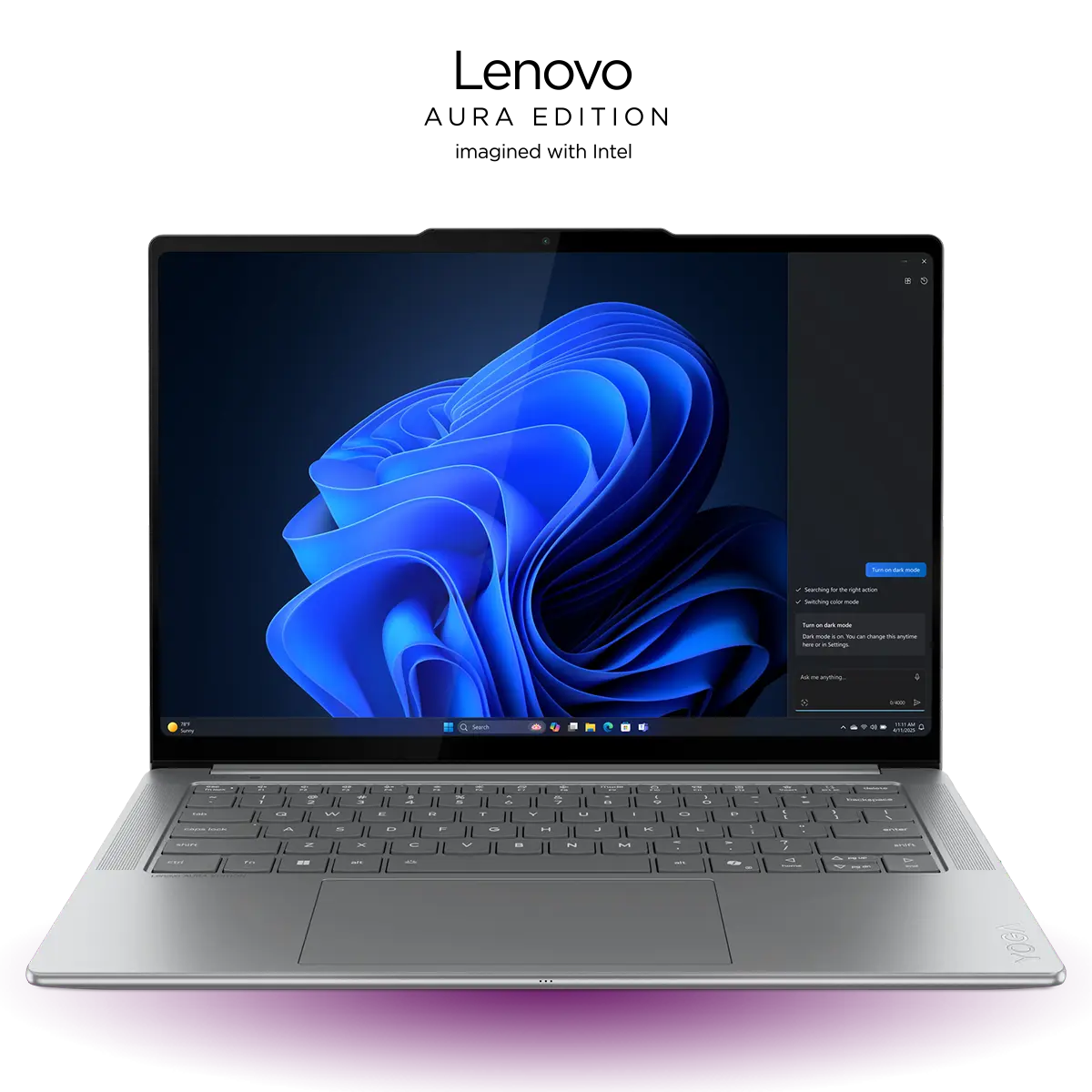
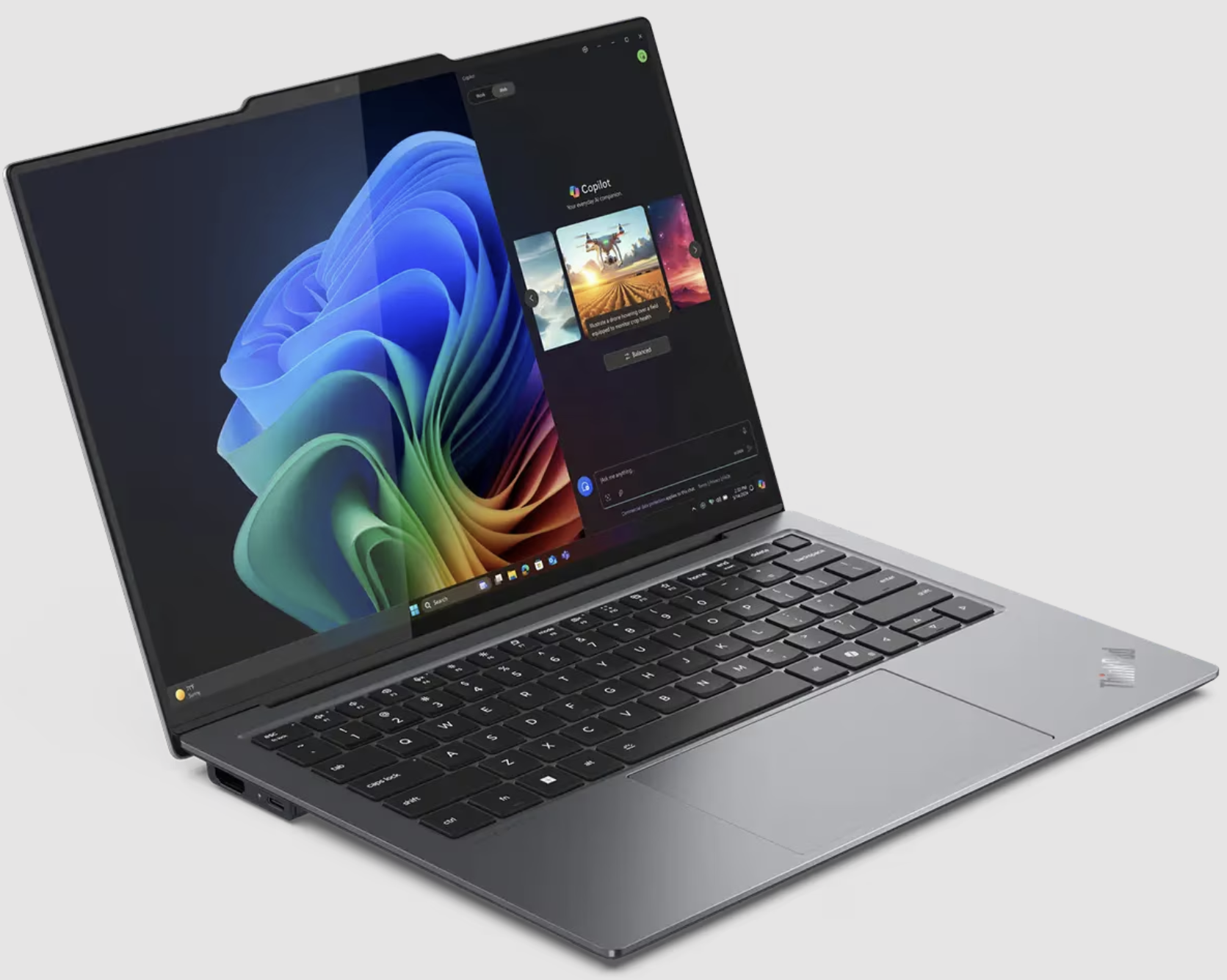
詳細はこの後本記事で解説していきます。
プログラミング用パソコンの選び方・コツ
プログラミング用パソコンはメモリ32GBが正義!
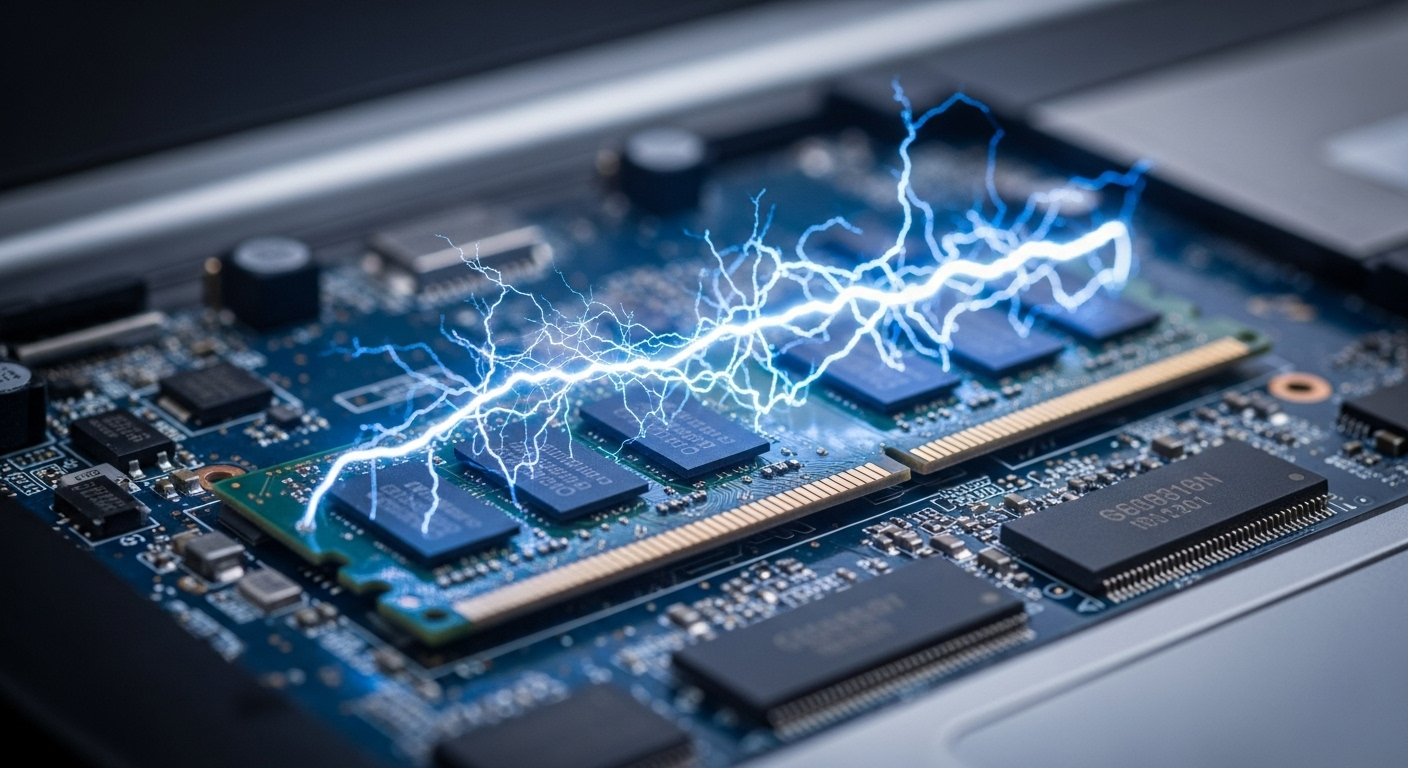
プログラミング用パソコンで僕がまず何よりお伝えしたいのが、「メモリ」です。
現代のプログラミングは、コードを書くだけじゃなく、そのパソコン内で実行環境を立ち上げたり、複数のアプリを同時に使ったり、仮想環境やDockerを動かしたりと、見えないところでめっちゃメモリを消費します。
パソコンの性能と言えばよくCPUが最初に名前が出てきて、CPUも確かに大事なのですが、最近のCPUはそもそも性能がよくIntel Corei3クラスにしなければいいくらいで、ことプログラミングに関して言えばメモリは16GBが必須、できれば32GBを選んでもらいたいです。
昨今のプログラミングはどんなことをするのか。例えば、
- VS CodeやIDE(IntelliJ、PyCharmなど)を開いて、
- Dockerで複数のコンテナを動かし、
- ブラウザでドキュメントを確認しながら、
- SlackやNotionでチームとやり取りする
…というな事をやります。これが現代のプログラミングスタイルぅ!😎
16GBでも動かないことはありませんが、どこかでカクついたり、スワップが起きたりして地味にストレスがたまります。メモリ32GBなら、こうした作業が余裕を持って快適に行えます。
これでこの先5,6年は快適なプログラミング生活が送れることでしょう👌
13インチクラスでどこでも作業しつつ、自宅では外部ディスプレイ接続
次に注目すべきは「サイズと持ち運びやすさ」です。
プログラミングは自宅や会社でじっくり開発するだけでなく、時にはカフェやコワーキングスペースで作業することもありますよね。
そうなると、毎日持ち歩ける軽さとコンパクトさが欠かせません。
僕のおすすめは、13インチクラスで重さが1.4kg以内のノートパソコン。これであれば、
- カバンにスッと入るサイズ感
- 新幹線やカフェの小さいテーブルでも広げられる
- バッテリーもそこそこ持つ
という用に持ち運びするパソコンとしてはベストバランスです。
「画面が小さいと開発しづらくね?」と思うかもしれませんが、自宅ではUSB-CやHDMI経由で外部ディスプレイに接続すればOKです。デュアルディスプレイ環境をつくれば、コードとプレビュー画面を並べて作業もはかどります✨
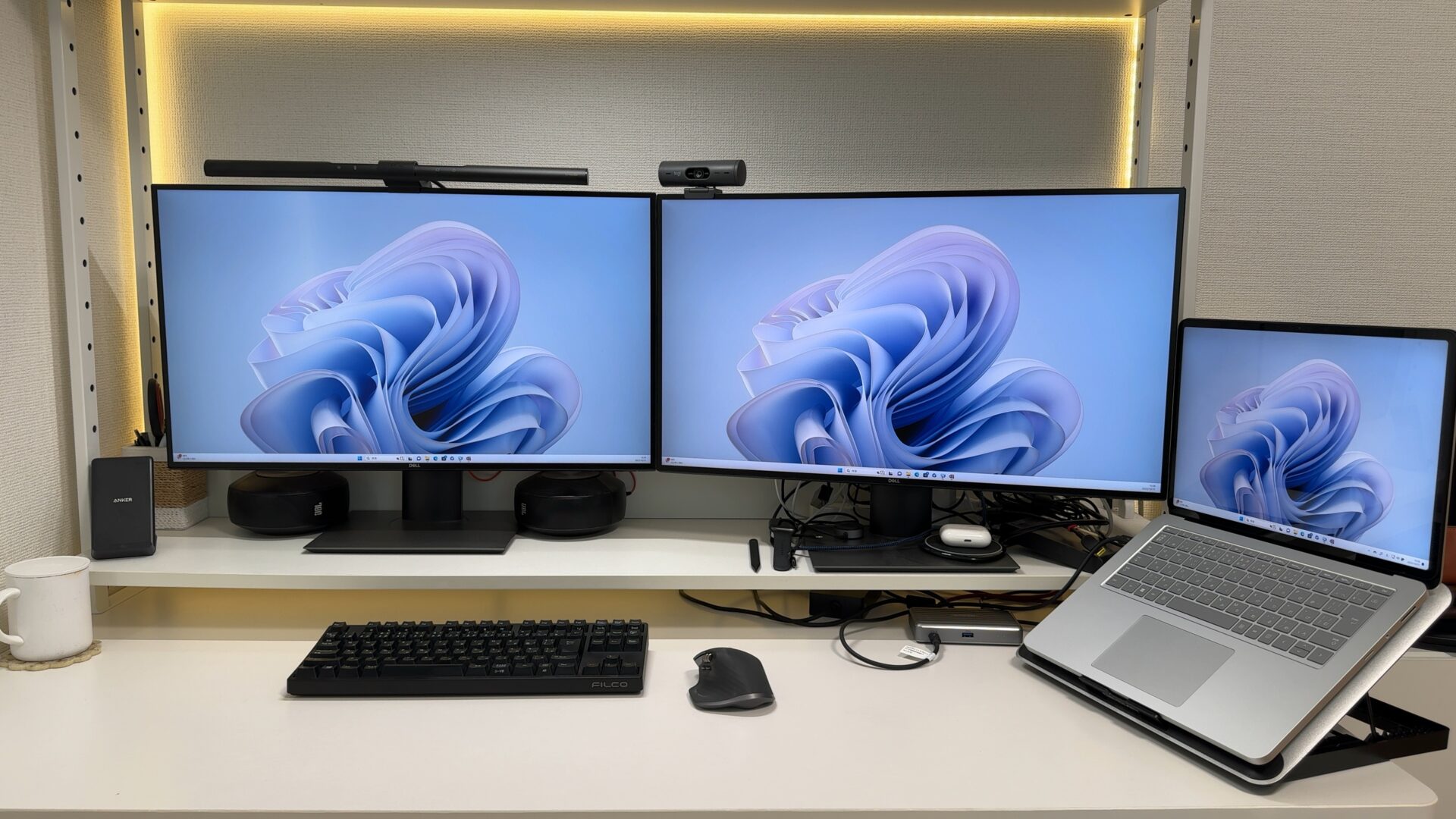
自宅ではこういう風に開発環境を整えまくるのが最高に楽しいです(笑)
因みに上記の写真は僕の環境でトリプルディスプレイにしちゃってますが、若干やりすぎです😂まぁ外部ディスプレイ化はパソコン買った後に検討しましょう!
13~14インチのノートPCにして自宅でも外でもカタカタとプログラミング作業に没頭できる、そんなフレキシブルなスタイルが、正直めちゃくちゃ快適です😉
テキストフォントが見やすくなる高解像度がよい
最後のポイントは、若干見落とされがちな画面の「解像度」です。解像度はプログラミングに地味に重要です。
というのも、プログラミングって下手したら1日中、コードを見続ける作業じゃないですか。
ずっと文字を見ているので、フォントの見やすさ=目の疲れに直結するんです。
低解像度でガビガビのフォントだったり、最近はあまりないけどTN液晶で視野角狭かったりするとわりと目が疲れます😣。
高解像度でIPS液晶や有機ELだったりすると、画面が見やすい分目に優しいし少しテンションも上がります😁いや、信じられないかもですが画面はかなり重要ですよ👁️
僕自身、4Kクラスの高解像度ディスプレイに変えたとき、プログラミングの文字の見やすさ・美しさに感動しましたね✨
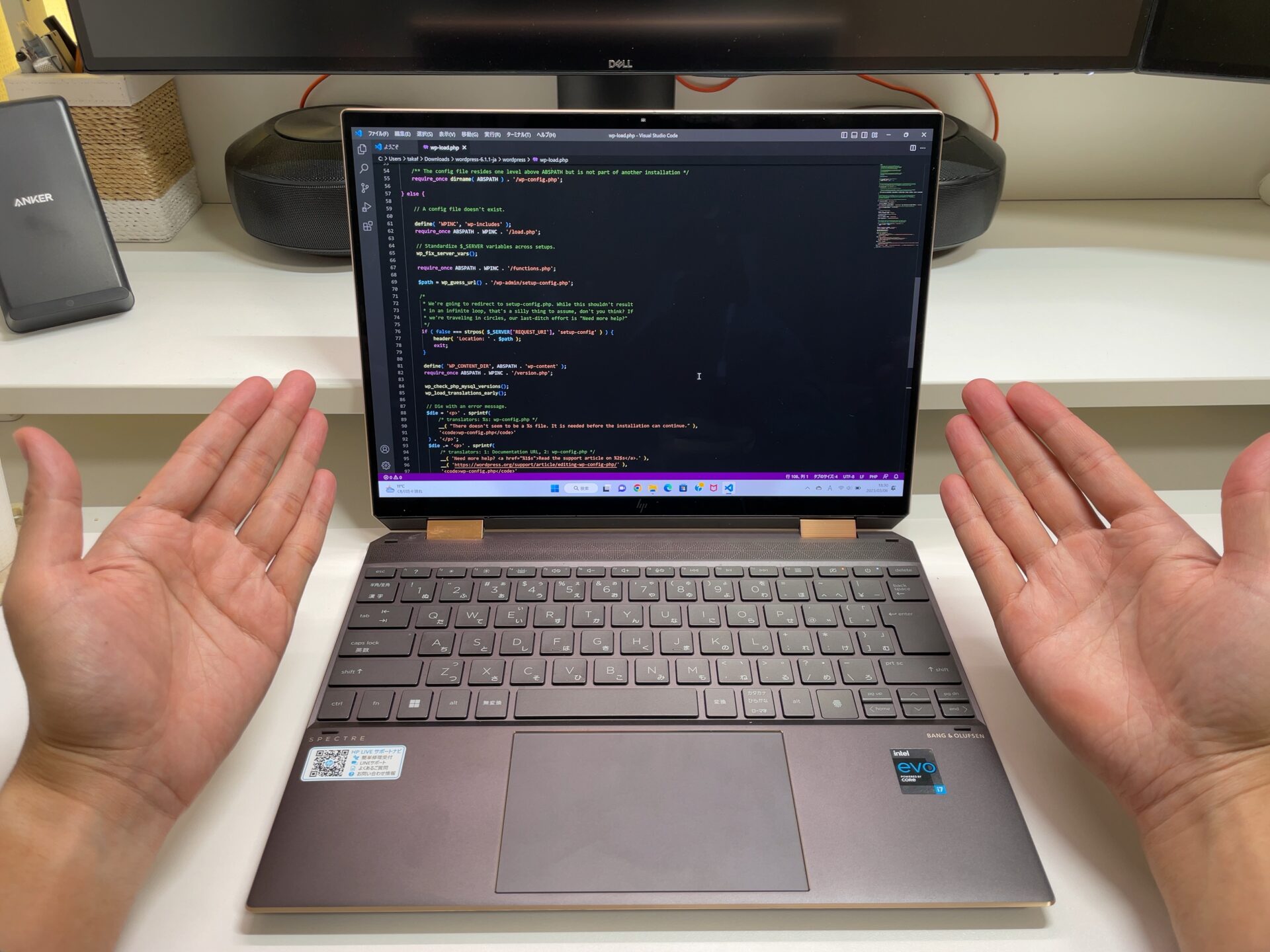
高解像度ディスプレイのプログラミングはまじで見やすいです
そう、こういう“小さな快適さ”の積み重ねが、長時間の開発を支えてくれるんです。
「なんか最近、パソコン作業してると目が疲れるな…」と思っている方には、ぜひ高解像度ディスプレイを検討してください!
ここまで、プログラマー向けのパソコン選びについて、以下の3つの視点で紹介してきました。
- 快適な開発環境にはメモリ32GBが断然おすすめ
- 13インチ&1.4kg以下で機動力+自宅では外部ディスプレイ活用
- 高解像度ディスプレイでテキストの美しさと疲れにくさを両立
この3つを押さえてパソコンを選べば、日々の開発がもっと快適で、楽しくなるはずです😁
次は、これらの条件を満たすおすすめパソコンを紹介していきます!💻✨
プログラミング用パソコンおすすめランキングTOP5
🥇 1位 夢とロマンを詰めこんだ14.5型最強ノート!
『Lenovo Yoga Pro 7i Gen 10 Aura Edition(14型 Intel)』
【Lenovo公式サイト】
¥229,900(税込)
>> Lenovo公式サイトで確認する
Lenovo Yoga Pro 7i Gen 10 Aura Edition(14型 Intel) の特徴
Lenovo Yoga Pro 7i Gen 10 Aura Editionは、3K OLEDの圧倒的な映像美がいちばんの武器です。自宅で写真や動画を開いた瞬間、黒が締まって色が一段深く見えるのは本当に感動レベル✨ Core Ultra 7+32GBで本気作業も余裕。約1.54kgと少し重めですが、この性能なら納得かも。画面もパワーも妥協したくない人に刺さる一台です😊
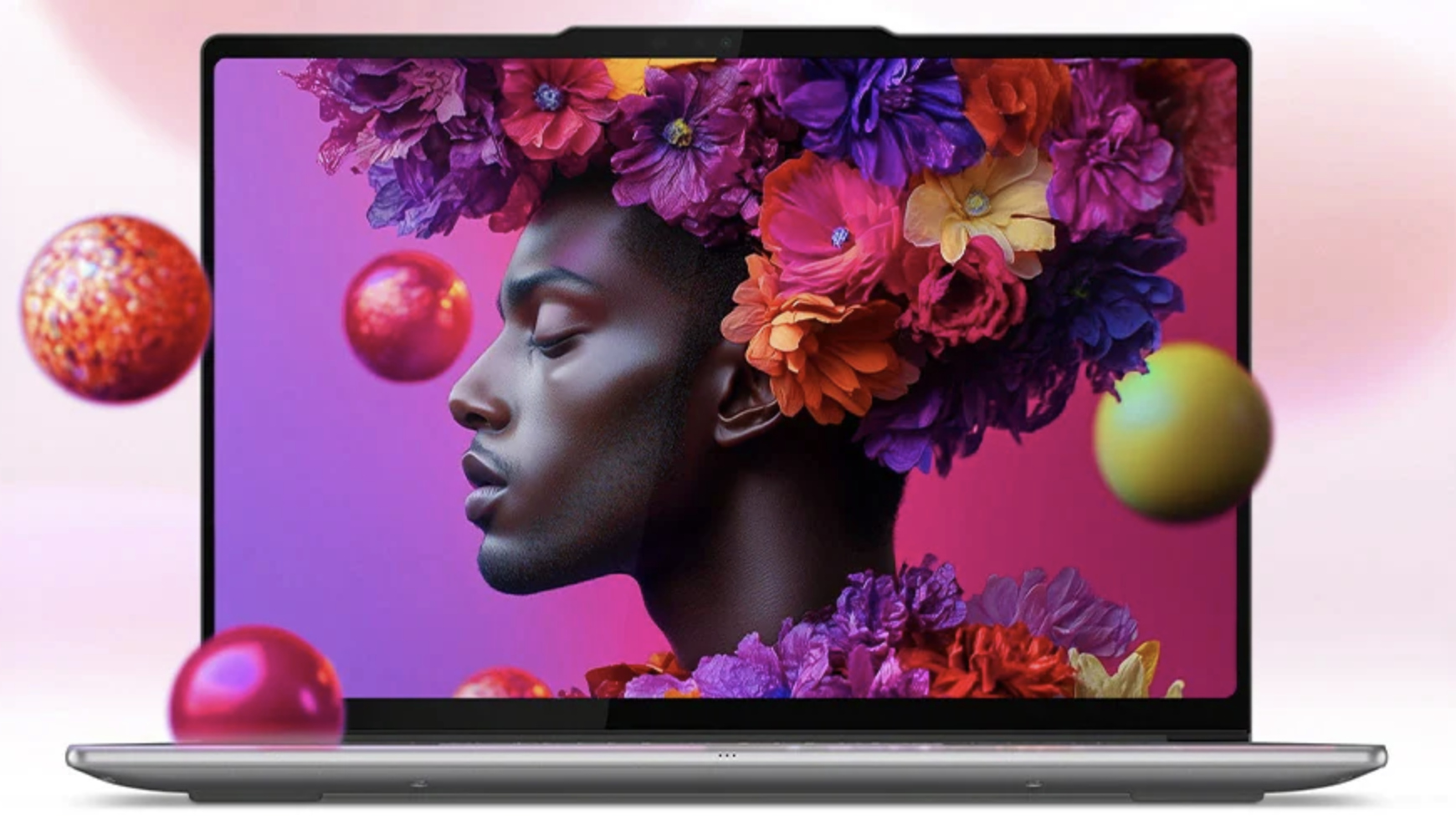
Lenovo Yoga Pro 7i Gen 10 Aura Edition(14型 Intel) のスペック
| OS | Windows 11 Home 64bit |
|---|---|
| CPU | インテル Core Ultra 7 255H(Arrow Lake) |
| メモリ | 32GB |
| ストレージ | 1000GB |
| ディスプレイ |
14.5インチ 3000x1876 (有機EL(OLED)) タッチパネル対応 |
| バッテリー時間 | 時間 |
| 重量 | 1.54kg |
| インターフェース | HDMIx1 USB3.2 Gen1x2 Thunderbolt4x2 SDスロット |
Lenovo Yoga Pro 7i Gen 10 Aura Edition(14型 Intel) の評価
-
- 😍良い点
- ・3K有機EL×120Hzで制作が捗る👁️✨
・Core Ultra 7+メモリ32GBで余裕の処理力😎
・性能の割に価格がかなり現実的👌
-
- 🤔気になる点
- ・14.5型で約1.54kgはやや重め→クリエイター向けだから仕方ない!
Lenovo Yoga Pro 7i Gen 10 Aura Edition(14型 Intel) の最安価格
【Lenovo公式サイト】
¥229,900(税込)
>> Lenovo公式サイトで確認する
【amazon】
>> amazonで探す
【楽天市場】
>> 楽天市場で探す
【Yahoo!ショッピング】
>> Yahoo!ショッピングで探す
🥈 2位 僕が求めていた完成形PC🙆♂️
『Lenovo ThinkPad X9 14 Gen 1 Aura Edition』
【Lenovo公式サイト】
-35%¥186,142 ¥288,310(税込)>> Lenovo公式サイトで確認する
Lenovo ThinkPad X9 14 Gen 1 Aura Edition の特徴
ThinkPad X9 14 Gen 1 Aura Editionは、有機ELディスプレイの美しさがいちばんの武器。黒がキュッと締まり、写真や動画がぐっと映えるんです✨ カフェで資料を広げたり、出張先でプレゼンを映すときも画面のキレイさでちょっと気分が上がるはず。 本体は約1.3kgで持ち歩きも楽ちんです🎒 ただポートは少なめなのでハブはほぼ必須かも。でもUSB-C充電対応で荷物は軽くできるので、迷いたくない人にはかなり有力な一台ですね😊
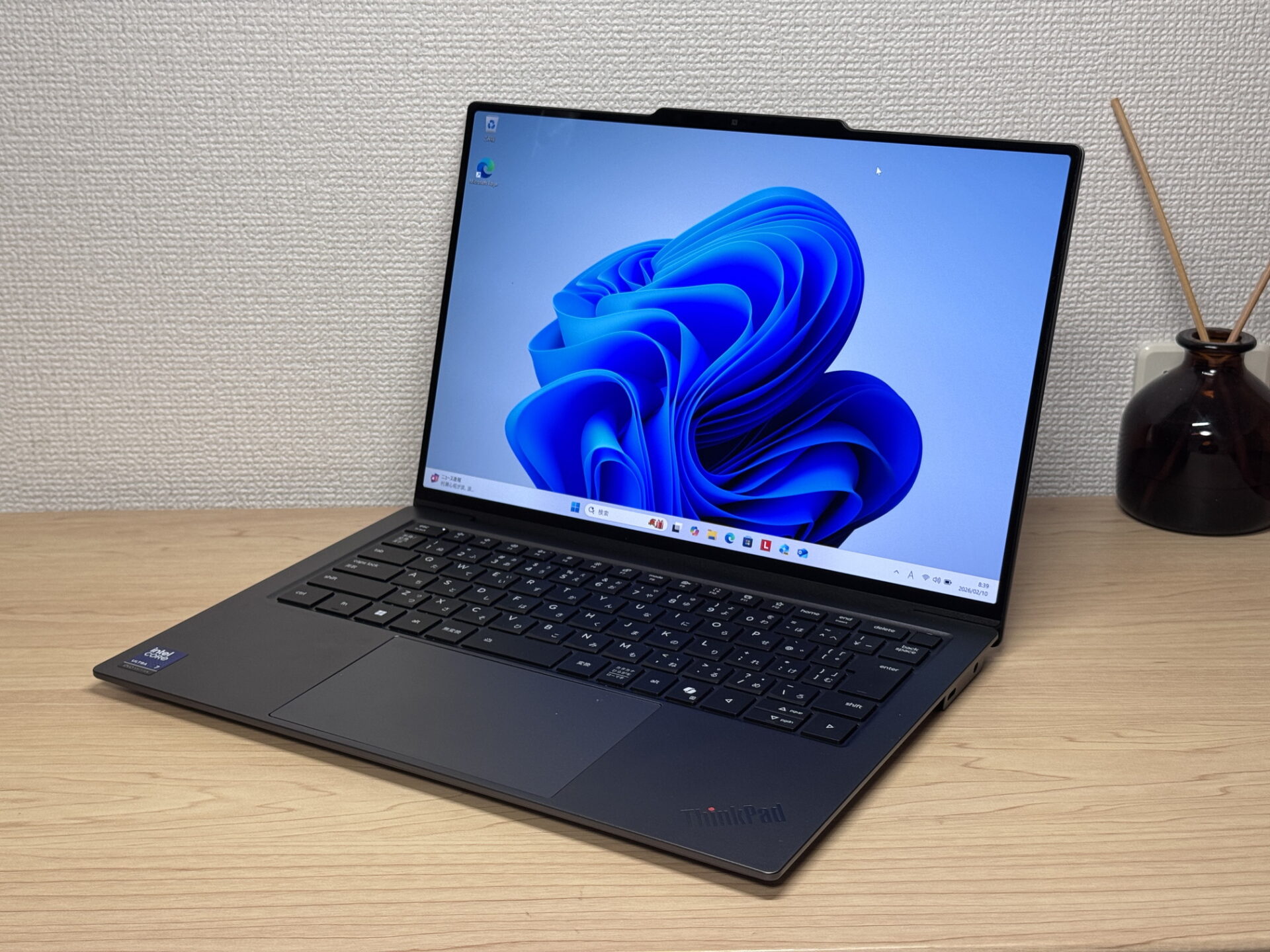
Lenovo ThinkPad X9 14 Gen 1 Aura Edition のスペック
| OS | Windows 11 Home |
|---|---|
| CPU | インテル Core Ultra 7 258V(Lunar Lake) |
| メモリ | 32GB |
| ストレージ | 1TB |
| ディスプレイ |
14インチ 2880x1800 (有機EL(OLED)) タッチパネル対応 |
| バッテリー時間 | 19.7時間 |
| 重量 | 1.24kg |
| インターフェース | HDMIx1 USB4、Thunderbolt4兼用x2 |
Lenovo ThinkPad X9 14 Gen 1 Aura Edition の評価
-
- 😍良い点
- ・Core Ultra 7×32GBで余裕の作業環境👍
・有機EL×16:10で没入感が高い✨
・1.24kg&19.7時間駆動で外出も安心🏃♂️➡️
-
- 🤔気になる点
- ・外部ポートは少なめ→USB-Cハブがあれば拡張可能
Lenovo ThinkPad X9 14 Gen 1 Aura Edition の最安価格
【Lenovo公式サイト】
-35%¥186,142 ¥288,310(税込)>> Lenovo公式サイトで確認する
【amazon】
>> amazonで探す
【楽天市場】
>> 楽天市場で探す
【Yahoo!ショッピング】
>> Yahoo!ショッピングで探す
🥉 3位 最強ディスプレイ&スペック!なのに意外と安い✨
『HP OmniBook X Flip 14-fm』
【amazon】
¥236,800(税込)
>> amazonで確認する
HP OmniBook X Flip 14-fm の特徴
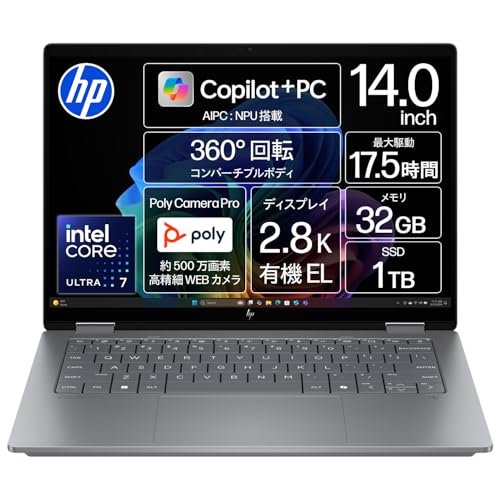
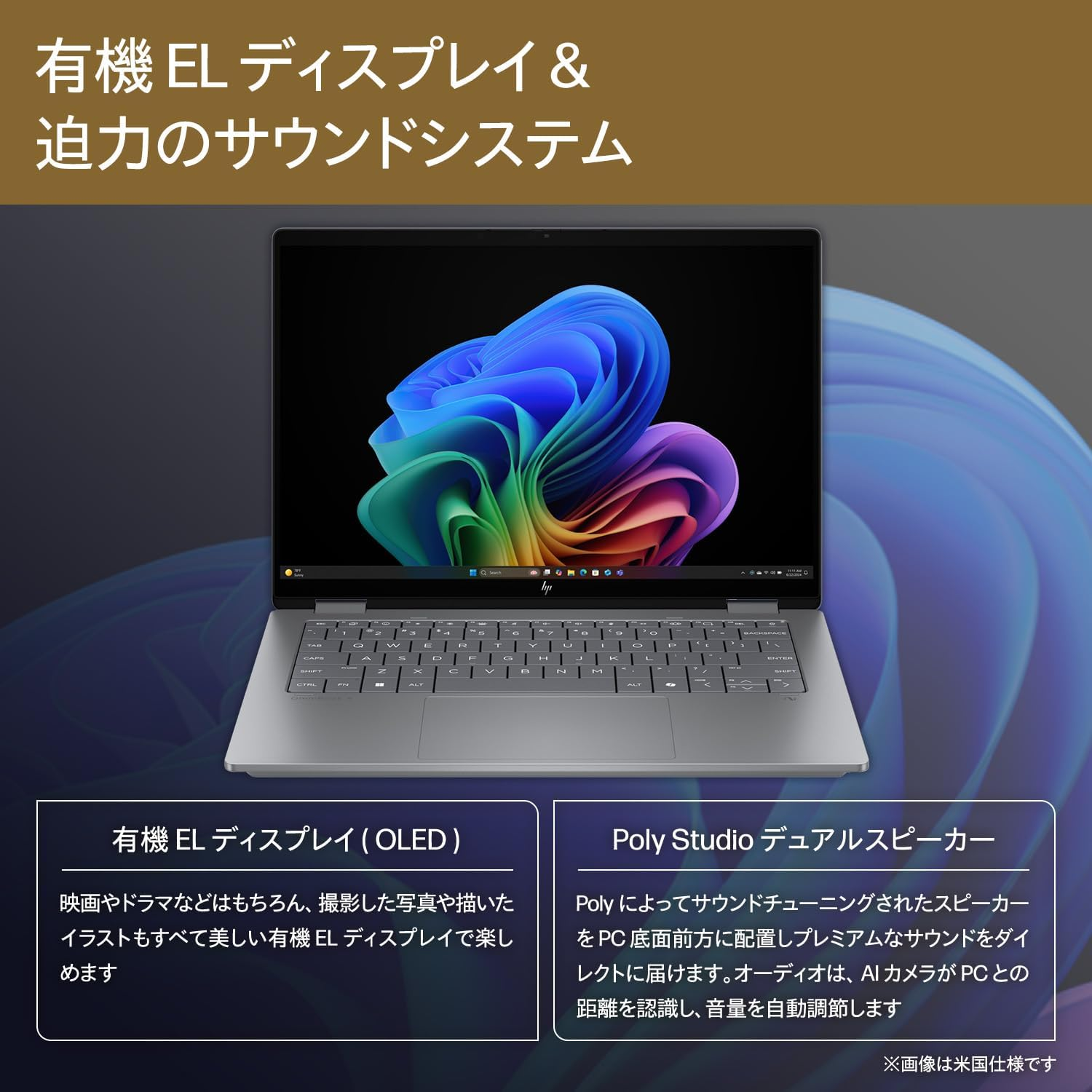
HP OmniBook X Flip 14-fmは、2.8K OLEDの美しさがとにかく強烈です。カフェで資料を開くだけでも黒が締まって文字がくっきり、思わず見とれるレベル✨ 120Hz可変でスクロールもヌルヌル。1.39kgで4形態に変形できるのも使い勝手よし。指紋認証はないけど顔認証が速いので実用上は困りにくいはず😊 セール時なら狙う価値アリです🔥
HP OmniBook X Flip 14-fm のスペック
| OS | Windows 11 Home |
|---|---|
| CPU | インテル Core Ultra 7 プロセッサー 258V |
| メモリ | 32GB |
| ストレージ | 1000GB |
| ディスプレイ |
14インチ 2880x1800 (OLED(有機EL)) タッチパネル対応 |
| バッテリー時間 | 17.5時間 |
| 重量 | 1.39kg |
| インターフェース | HDMIx1 USB3.1 Gen2 Type-Ax2/Type-Cx2 ヘッドホン |
HP OmniBook X Flip 14-fm の評価
-
- 😍良い点
- ・2.8K有機EL×120Hzで映像が別次元✨
・約1.39kgで意外と持ち運べる😉
・Core Ultra 7+32GBメモリでなんでも快適動作👌
-
- 🤔気になる点
- ・価格帯はやや高めだが、セール時が買い時❗
・指紋認証はない→でも顔認証で爆速ロック解除
HP OmniBook X Flip 14-fm の最安価格
【amazon】
¥236,800(税込)
>> amazonで確認する
【HP公式サイト】
-8%¥249,800 ¥272,800(税込)
>> HP公式サイトで確認する
【楽天市場】
>> 楽天市場で探す
【Yahoo!ショッピング】
>> Yahoo!ショッピングで探す
🏅 4位 このスペックで重さ990gは秀逸すぎる!
『MSI Prestige13AIEvo』
【amazon】
¥209,800(税込)
さらに 2,098pt 還元で実質 ¥207,702!
>> amazonで確認する
※残り2台
MSI Prestige13AIEvo の特徴
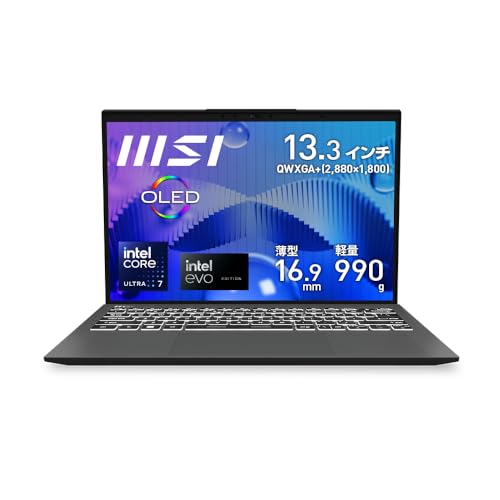
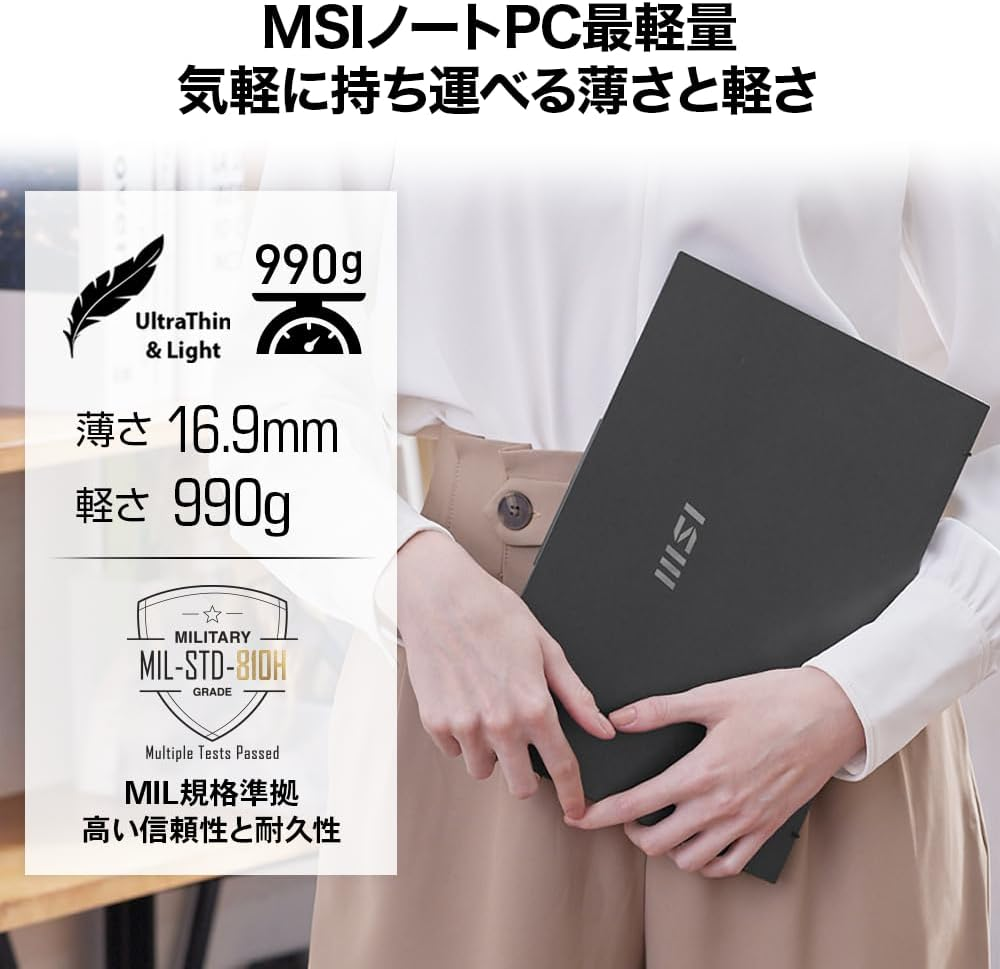
MSI Prestige 13 AI Evoは、やっぱり990gの軽さが衝撃的。通勤バッグにスッと入れても「持ってる感」がほぼないのに、画像編集やマルチタスクも余裕ってギャップがすごい💼✨しかも2.8K有機ELの発色は段違いで、カフェで動画を見るだけでもちょっと感動します。価格は正直20万円前後と強気ですが、この軽さと構成なら納得できる人も多いはず。軽さも性能も妥協したくない初心者さんにこそ刺さる一台です😊
MSI Prestige13AIEvo のスペック
| OS | Windows 11 Home |
|---|---|
| CPU | インテル Core Ultra 7 155H(Meteor Lake) |
| メモリ | 32GB |
| ストレージ | 1000GB |
| ディスプレイ |
13.3インチ 2880x1800 (OLED) |
| バッテリー時間 | 20時間 |
| 重量 | 0.99kg |
| インターフェース | HDMIx1 USB3.2 Gen1x1 USB Type-C、Thunderbolt4兼用x2 microSDスロット |
MSI Prestige13AIEvo の評価
-
- 😍良い点
- ・1kgを切る軽さ!カバンにPC入っている重さを気にしなくなる!
・Core Ultra 7 155Hでパワーあり、重めの作業も余裕にこなせる
・有機ELは現実と見紛うような美しい映像表示
-
- 🤔気になる点
- ・薄型故に壊れやすさは少し心配。一応MIL規格準拠で信頼感はある。
・価格は20万円アラウンド。このスペックから考えると安い方とも言える。
MSI Prestige13AIEvo の最安価格
【amazon】
¥209,800(税込)
さらに 2,098pt 還元で実質 ¥207,702!
>> amazonで確認する
※残り2台
【楽天市場】
>> 楽天市場で探す
【Yahoo!ショッピング】
>> Yahoo!ショッピングで探す
🏅 5位 Ryzen AI 9 365でハイパワー、有機ELディスプレイは圧巻!
『Lenovo Lenovo Yoga Pro 7 Gen 9 (AMD)』
【amazon】
¥259,820(税込)
さらに 2,598pt 還元で実質 ¥257,222!
>> amazonで確認する
※残り1台
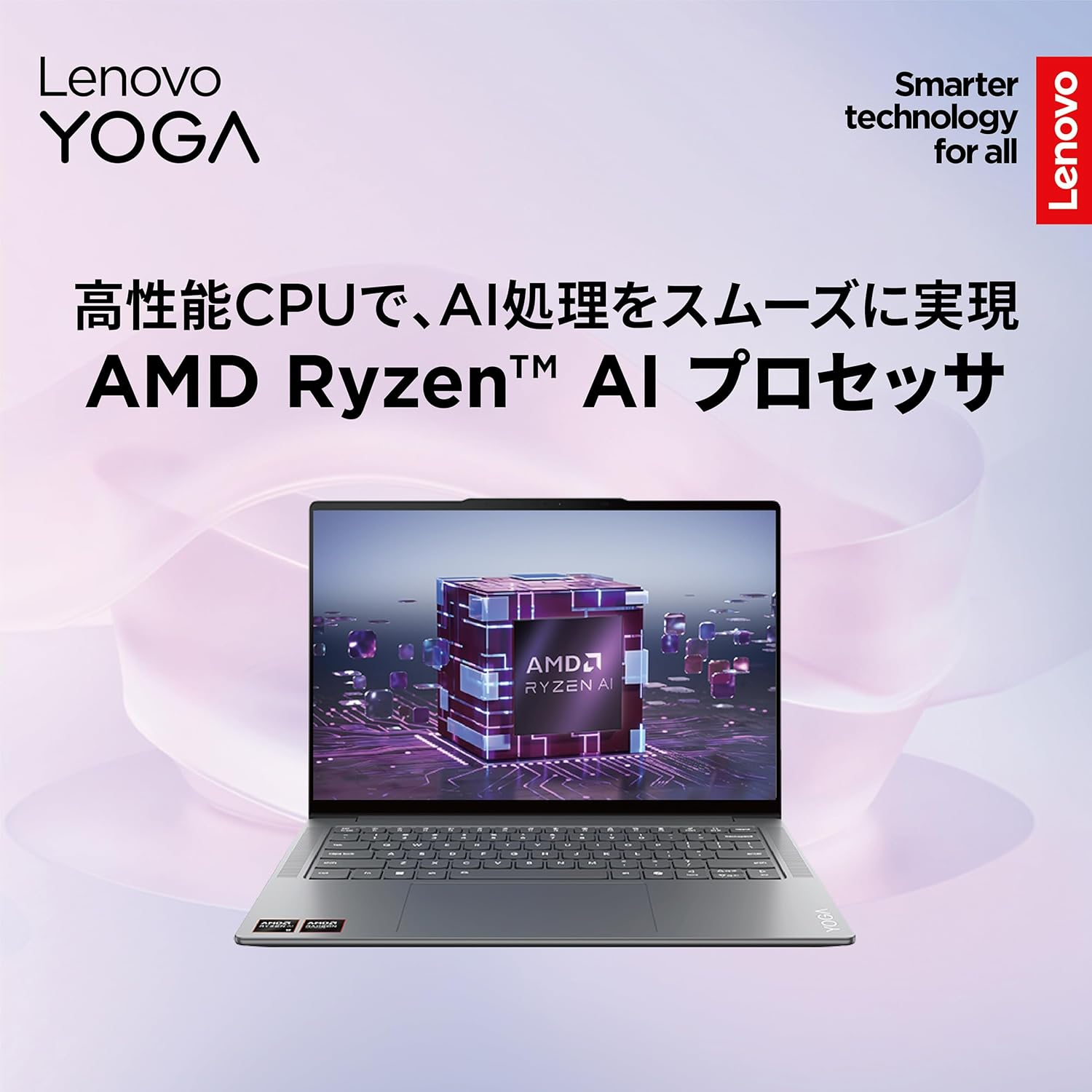
Lenovo Lenovo Yoga Pro 7 Gen 9 (AMD) の特徴
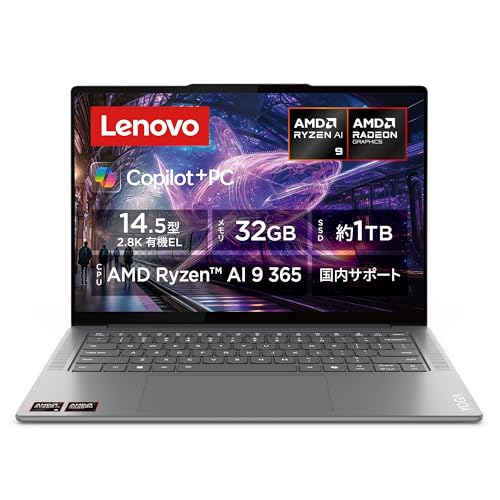
Lenovo Yoga Pro 7 Gen 9は、2.8K有機EL×120Hzのディスプレイが主役。発色が深くてスクロールもぬるぬる、動画視聴や写真編集が一気に楽しくなります🎬✨自宅での作業はもちろん、休日に映画を観る時間も格上げしてくれる1台。約1.54kgと少し重さはありますが、14.5インチの大画面とこのパワーを考えれば納得かも。仕事も遊びも欲張りたいあなたに絶妙に刺さるPCです😊
Lenovo Lenovo Yoga Pro 7 Gen 9 (AMD) のスペック
| OS | Windows 11 Home 64bit |
|---|---|
| CPU | AMD Ryzen AI 9 365 |
| メモリ | 32GB |
| ストレージ | 1000GB |
| ディスプレイ |
14.5インチ 2880x1800 (OLED) |
| バッテリー時間 | 15.9時間 |
| 重量 | 1.54kg |
| インターフェース | HDMIx1 USB3.2x1 USB3.2 Gen2 Type-Cx1 USB4 Type-Cx1 |
Lenovo Lenovo Yoga Pro 7 Gen 9 (AMD) の評価
-
- 😍良い点
- ・CPUにAMD Ryzen AI 9 365搭載。これ1台で動画編集もできます。
・Leonvo X Powerで効率的な電力管理。15.9時間長時間バッテリー
・キーボードにもこだわりがあり軽快なタイピングを実現◎
-
- 🤔気になる点
- ・1.54kgはちょっと重いね
Lenovo Lenovo Yoga Pro 7 Gen 9 (AMD) の最安価格
【amazon】
¥259,820(税込)
さらに 2,598pt 還元で実質 ¥257,222!
>> amazonで確認する
※残り1台
【楽天市場】
>> 楽天市場で探す
【Yahoo!ショッピング】
>> Yahoo!ショッピングで探す
プログラミング用パソコン 比較表
本記事で紹介したパソコンをわかりやすい比較表にしました。
| 商品名 | 製品イメージ | 購入サイト | 最安価格 | ポイント | CPU | メモリ | ストレージ | OS | ディスプレイ | 生体認証 | タッチパネル | 重量 | バッテリー時間 | インターフェース |
|---|---|---|---|---|---|---|---|---|---|---|---|---|---|---|
| 🥇1位 Lenovo Yoga Pro 7i Gen 10 Aura Edition(14型 Intel) |
|
Lenovo公式, amazon, 楽天, Yahoo! |
229,900円 |
夢とロマンを詰めこんだ14.5型最強ノート! | インテル Core Ultra 7 255H(Arrow Lake) | 32GB | 1000GB | Windows 11 Home 64bit | 14.5インチ 3000x1876 有機EL(OLED) |
顔認証 | ✅ | 1.54kg | 時間 | HDMIx1 USB3.2 Gen1x2 Thunderbolt4x2 SDスロット |
| 🥈2位 Lenovo ThinkPad X9 14 Gen 1 Aura Edition |
|
Lenovo公式, amazon, 楽天, Yahoo! |
186,142円 |
僕が求めていた完成形PC🙆♂️ | インテル Core Ultra 7 258V(Lunar Lake) | 32GB | 1024GB | Windows 11 Home | 14インチ 2880x1800 有機EL(OLED) |
指紋・顔認証 | ✅ | 1.24kg | 19.7時間 | HDMIx1 USB4、Thunderbolt4兼用x2 |
| 🥉3位 HP OmniBook X Flip 14-fm |
|
HP公式, amazon, 楽天, Yahoo! |
236,800円 |
最強ディスプレイ&スペック!なのに意外と安い✨ | インテル Core Ultra 7 プロセッサー 258V | 32GB | 1000GB | Windows 11 Home | 14インチ 2880x1800 OLED(有機EL) |
顔認証 | ✅ | 1.39kg | 17.5時間 | HDMIx1 USB3.1 Gen2 Type-Ax2/Type-Cx2 ヘッドホン |
| 🏅4位 MSI Prestige13AIEvo |
|
amazon, 楽天, Yahoo! |
209,800円 |
このスペックで重さ990gは秀逸すぎる! | インテル Core Ultra 7 155H(Meteor Lake) | 32GB | 1000GB | Windows 11 Home | 13.3インチ 2880x1800 OLED |
指紋・顔認証 | ✖ | 0.99kg | 20時間 | HDMIx1 USB3.2 Gen1x1 USB Type-C、Thunderbolt4兼用x2 microSDスロット |
| 🏅5位 Lenovo Lenovo Yoga Pro 7 Gen 9 (AMD) |
|
Lenovo公式, amazon, 楽天, Yahoo! |
259,820円 |
Ryzen AI 9 365でハイパワー、有機ELディスプレイは圧巻! | AMD Ryzen AI 9 365 | 32GB | 1000GB | Windows 11 Home 64bit | 14.5インチ 2880x1800 OLED |
指紋認証 | ✖ | 1.54kg | 15.9時間 | HDMIx1 USB3.2x1 USB3.2 Gen2 Type-Cx1 USB4 Type-Cx1 |
【初心者向け】パソコン使い方ガイドブック無料プレゼント!
いざ使い始めてみたら「パソコンの初期設定や使い方大丈夫かな…?」となる方、意外と多いです🥲。
実は最近のPCは取扱い説明書となるものが付属していないため、初心者には戸惑うポイントが結構あったりするんですね。
そこで!最初のつまずきを防ぐために 、僕の方で
「【初心者向け】Windowsパソコン使い方ガイドブック」 を作成しました!
今だけ期間限定で特別に無料配布しています。
- パソコン初期設定
- パソコンの基本的な使い方
- セキュリティ対策
について不安がある方は是非ダウンロードしてみてください👍
まとめ
本記事ではプログラミング用パソコンの特におすすめの製品の紹介でした。
内容を振り返ると、プログラミング用パソコンとして使うことを想定すると以下がおすすめと言えます。
- Lenovo Yoga Pro 7i Gen 10 Aura Edition(14型 Intel):229,900円
- Lenovo ThinkPad X9 14 Gen 1 Aura Edition:186,142円
- HP OmniBook X Flip 14-fm:236,800円
- MSI Prestige13AIEvo:209,800円
- Lenovo Lenovo Yoga Pro 7 Gen 9 (AMD):259,820円
あなたにピッタリのパソコンがこのランキングで出会えるといいですね!
現場からは以上です!