
2025年10月発売
どうもこんにちは、カフーブログのタカフです。今回はLAVIE N13 Slimを実機レビューしていきます!💻
「毎日持ち歩くPCがほしいけど、端子が少ないのは困る」。そんな人の悩みにちょうど応えてくれるのが、この一台でした。✨
実際に触ってみると、1146gの軽さ、約15mmの薄さ、HDMIやUSB-Aまでそろった端子、そして人とかぶらないポーラーブルーのカラーと、持ち歩き用PCに欲しいところがしっかり押さえられています。
通学でPCを持ち歩く学生さんや、外回り・会議で移動の多いビジネスパーソンに向いた一台です!👍 電源ボタンの位置にクセがあったり、海外メーカー機より少し高かったりはしますが、国内メーカーのサポートで長く安心して使いたい人には十分おすすめできます。
それでは、LAVIE N13 Slimの実機詳細を見ていきましょう🏃♂️
※今回はメーカー様よりお借りしての実機レビューとなります。

タカフ
NEC LAVIE N13 Slim の概要
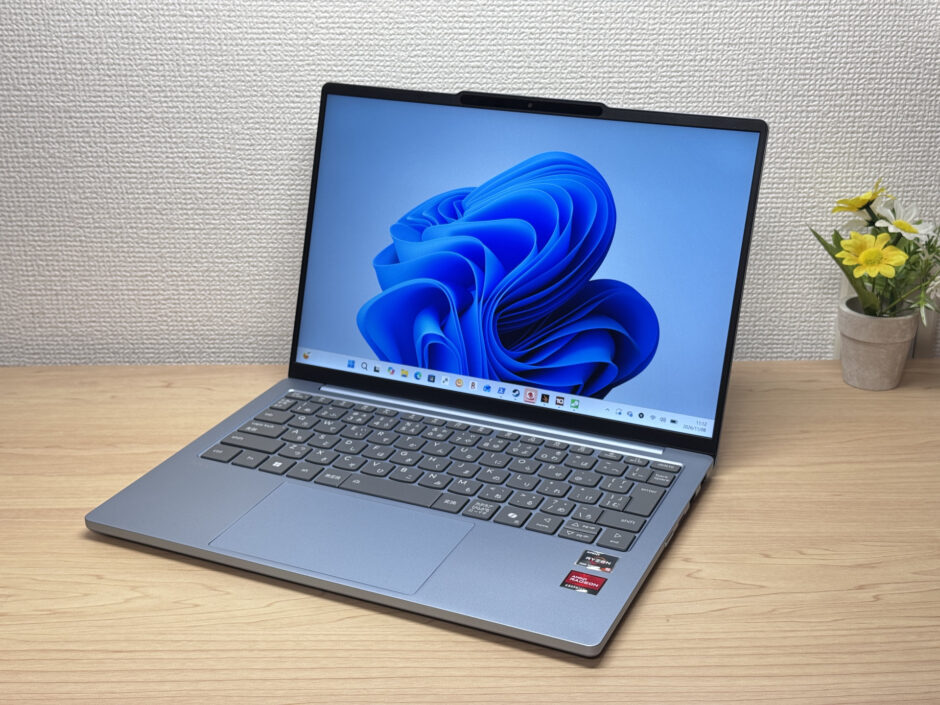
NEC LAVIE N13 Slimは、毎日PCを持ち歩く学生さんやビジネスパーソンにちょうどいい軽量モバイルPCです。実測1146g・厚さ約15mmでバッグにスッと入り、画面は色がきれいで見やすいIPS液晶。HDMIやUSB-Aまで付いているので、変換アダプターなしでモニターやUSBメモリをそのままつなげるのも安心です。海外メーカー機より価格は少し高めですが、国内メーカーのサポート込みで長く使いたい人なら納得できる一台です。
 持ち歩きにちょうどいい軽さと薄さ!
【Amazon】
¥162,580(税込)
>> Amazonで確認する
| OS | Windows 11 Home |
|---|---|
| CPU | AMD Ryzen 7 7735HS / AMD Ryzen 5 7535HS |
| メモリ | 16GB / 8GB |
| ストレージ | 256GB / 512GB |
| ディスプレイ | 13.3インチ / 1920x1200 / IPS |
| バッテリー時間 | 11.0時間 |
| 重量 | 1.175kg |
| 本体サイズ | 295.6 x 209.5 x 15 mm |
| インターフェース | イヤホンジャック × 1 HDMI × 1 MicroSD × 1 USB-A × 2 (5Gbps) USB-C × 2 (10Gbps/PD/映像出力) |
| Office有無 | — |
※構成は販売店・販売時期・地域によって異なる場合があります。
NEC LAVIE N13 Slim の良い点・気になる点
-
- 😍良い点
- 1146gと軽く、通学・通勤で毎日持ち歩ける
HDMI・USB-A付きで変換アダプター不要
色がきれいで斜めからも見やすい画面
パチパチ打ちやすいキーボードで長文も快適
人とかぶらないポーラーブルーのカラー
-
- 🤔気になる点
- 電源ボタンをうっかり押しやすい → 最初だけ意識すれば慣れる
海外メーカー機より割高 → NECのクーポンを狙うのが吉
重い作業中はファン音がする → 普段使いならほぼ無音
NEC LAVIE N13 Slim の実機レビュー
それでは、LAVIE N13 Slimの実機レビューを見ていきます。今回レビューで使用したのは、以下の構成です。
| 項目 | レビュー機の構成 |
|---|---|
| CPU | AMD Ryzen 5 7535HS |
| メモリ | 16GB |
| ストレージ | 256GB SSD |
| ディスプレイ | 13.3型 IPS (1920x1200) |
| グラフィックス | AMD Radeon 660M |
| カラー | ポーラーブルー |
※販売時期や購入先によって構成が異なる場合があります。
デザイン
最初は見た目と作りのチェックからです。手に取ってすぐ気づいたのですが、LAVIE N13 Slimは以前実機レビューしたLenovoのIdeaPad Slim 5 Gen 10と形もポートの並びもCPUもほぼ同じなんですよね。NECとLenovoは資本提携しているので、おそらくLenovoが作ったものをNECブランドで出しているOEMではないかと思います。メーカーがそう公表しているわけではないので、あくまで僕の推測ですが😅。
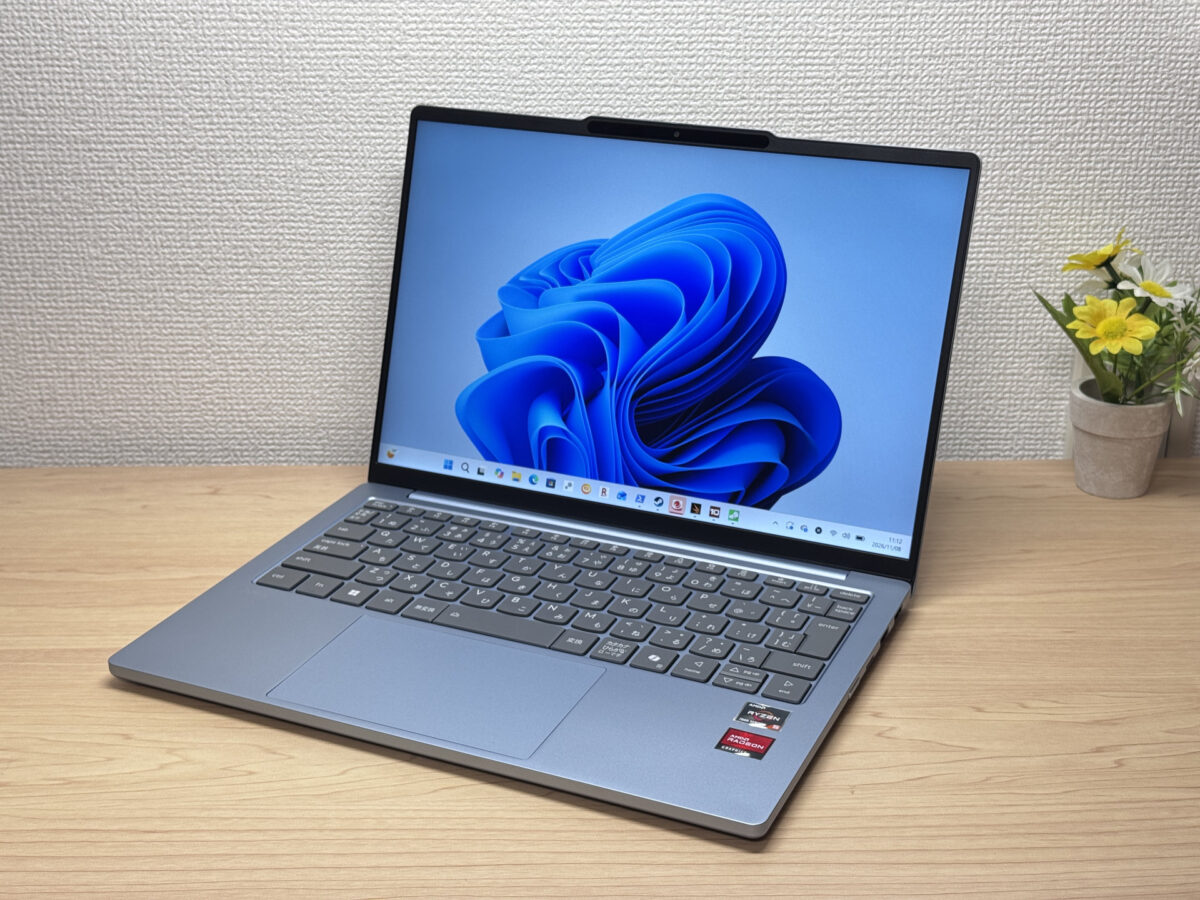
今回お借りしたカラーはポーラーブルー。パッと見はシルバーなのに、光の当たり方でほんのり青く見える色です。ノートPCはシルバーや黒ばかりなので、「人とかぶらないPCがいい」という人にはうれしい選択肢ですね😎。
シルバーかと思いきや、ほんのり青。この色味がいいんです!
キーボードまわりも同じ色でそろえてあって、パームレストの左下にNECのロゴがさりげなく入っています。
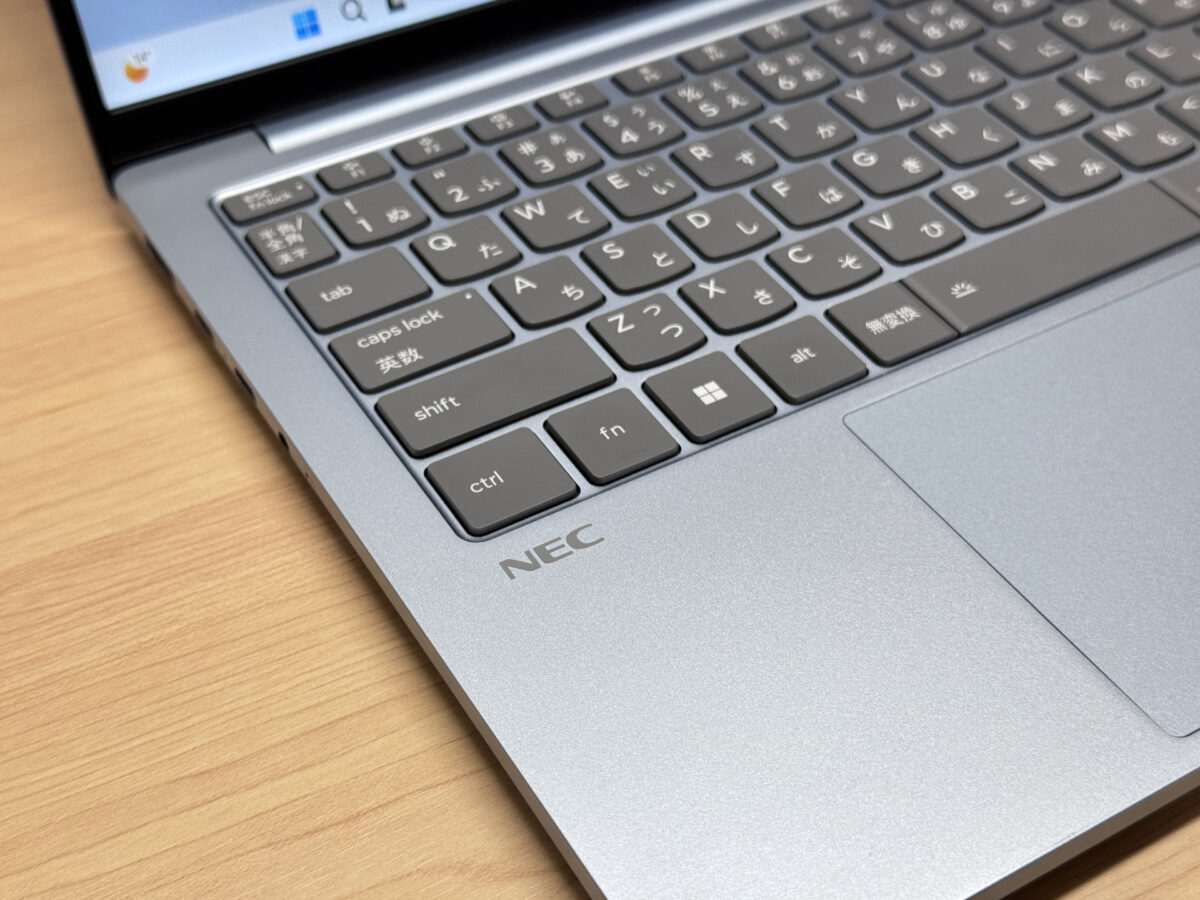 NECロゴは小さめ。仕事の場でも浮かないデザインです
天板(画面の裏側)も同じポーラーブルー。真ん中にロゴがあるだけのシンプルなデザインなので、カフェでも会議室でも悪目立ちしません。
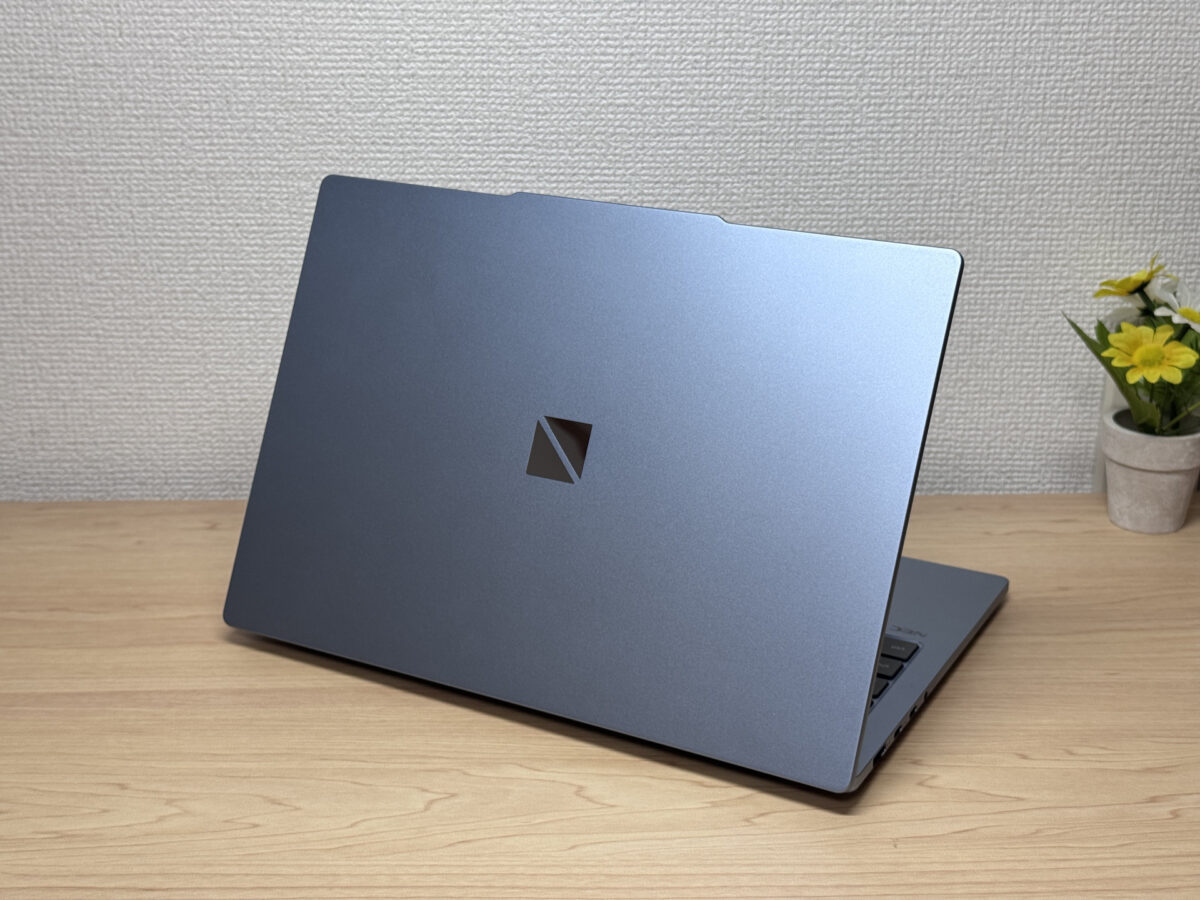 後ろから見てもスッキリ。どこで開いても違和感なしです!
厚さは約15mm。手に持つと「薄っ」と声が出るくらいで、リュックのPCポケットや薄めのビジネスバッグにもスッと入ります。モバイルPCを選ぶならこの薄さは大事なポイントです。
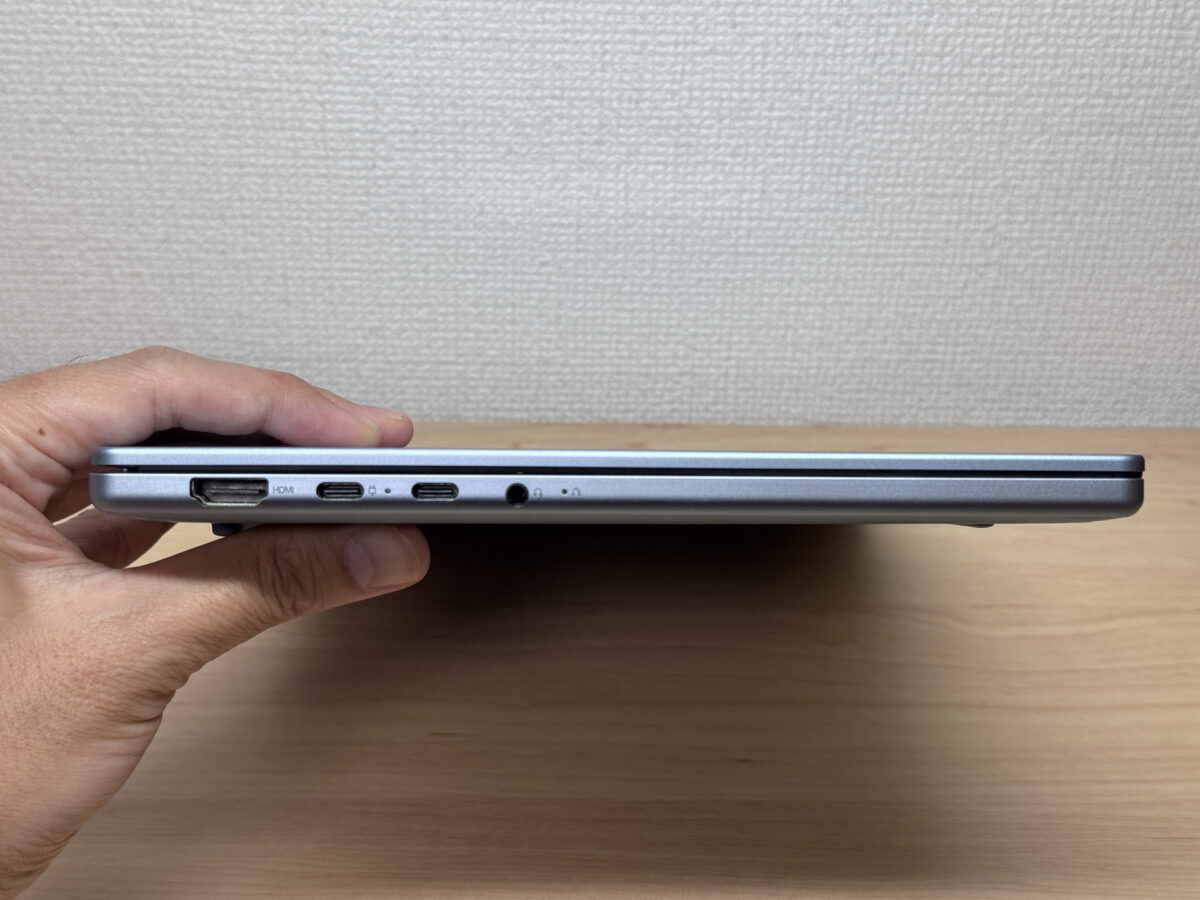 厚さ約15mm。バッグのすき間にもスルッと入ります!
天板の表面はサラサラした手ざわりで、指紋がほとんど付きません。ツヤツヤした素材だと毎回拭きたくなりますが、これなら何年使ってもきれいな見た目を保ちやすいです👌。
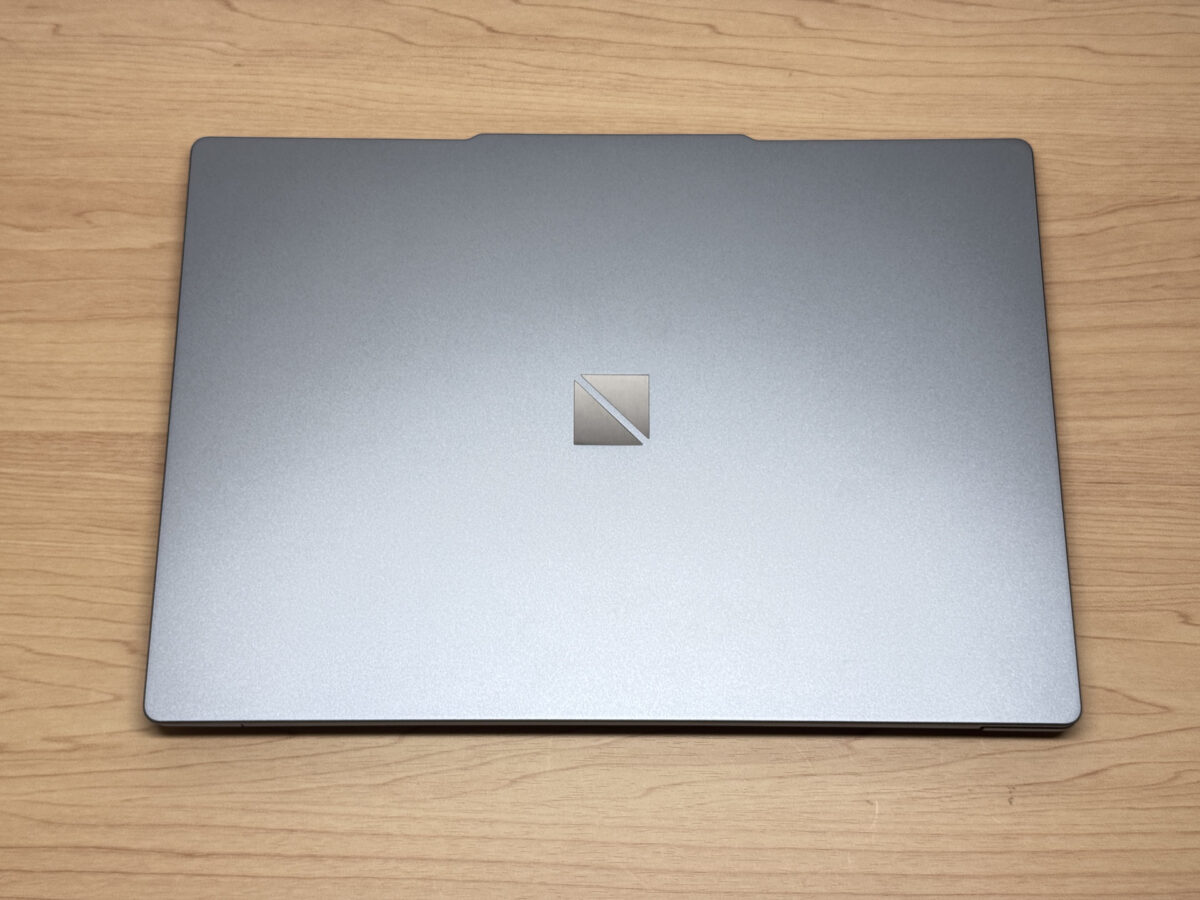 サラサラ天板で指紋知らず。拭く手間がいらないのは助かります
底面には大きな吸気口があって、ここから空気を取り込んで中を冷やす作りです。熱がこもりにくい設計なのは安心材料ですね。
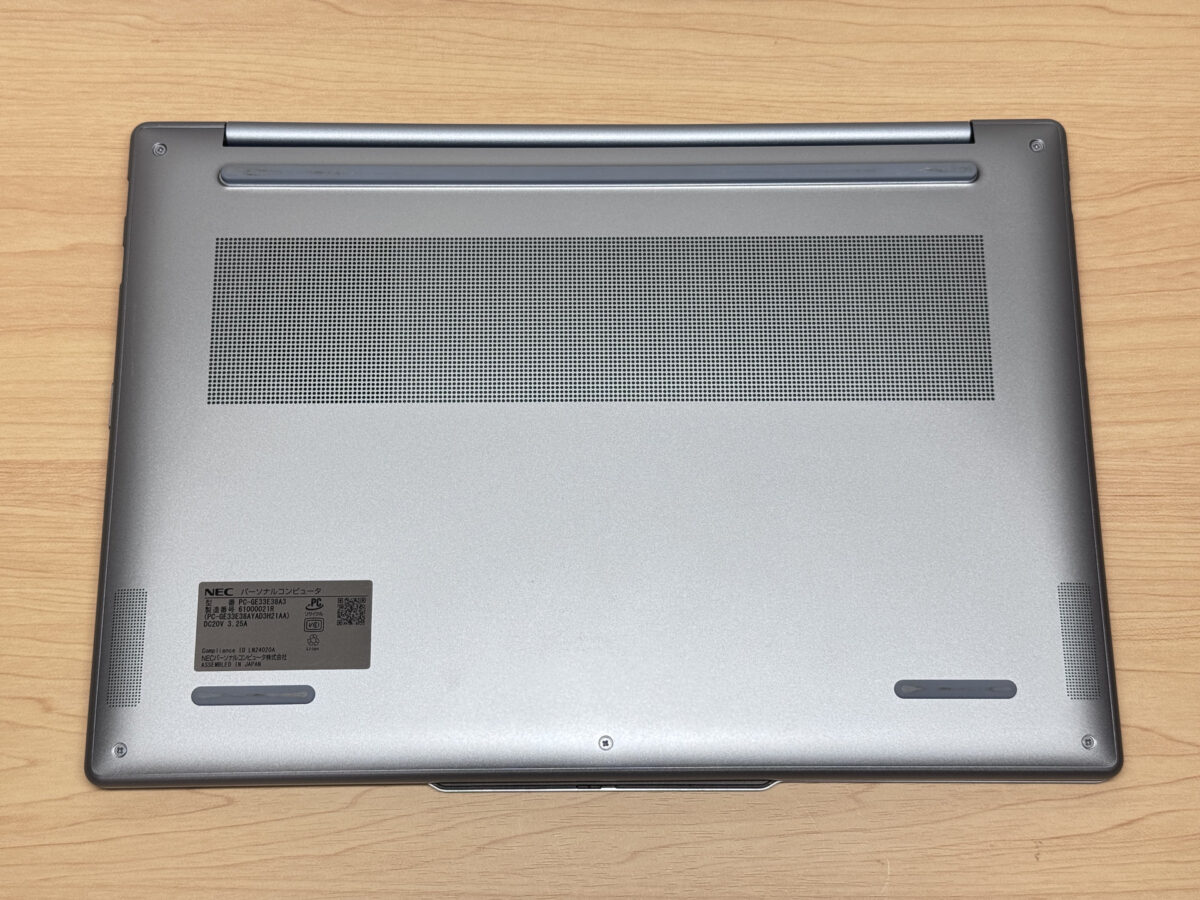 底面の大きな吸気口。冷やす仕組みはしっかりしています!
画面の開け閉めも確認します。ヒンジ(画面と本体をつなぐ部分)の出来が良く、指1本でスッと開きます。片手でサッと開けられると、毎日使ううちにストレスの差がじわじわ効いてきます。
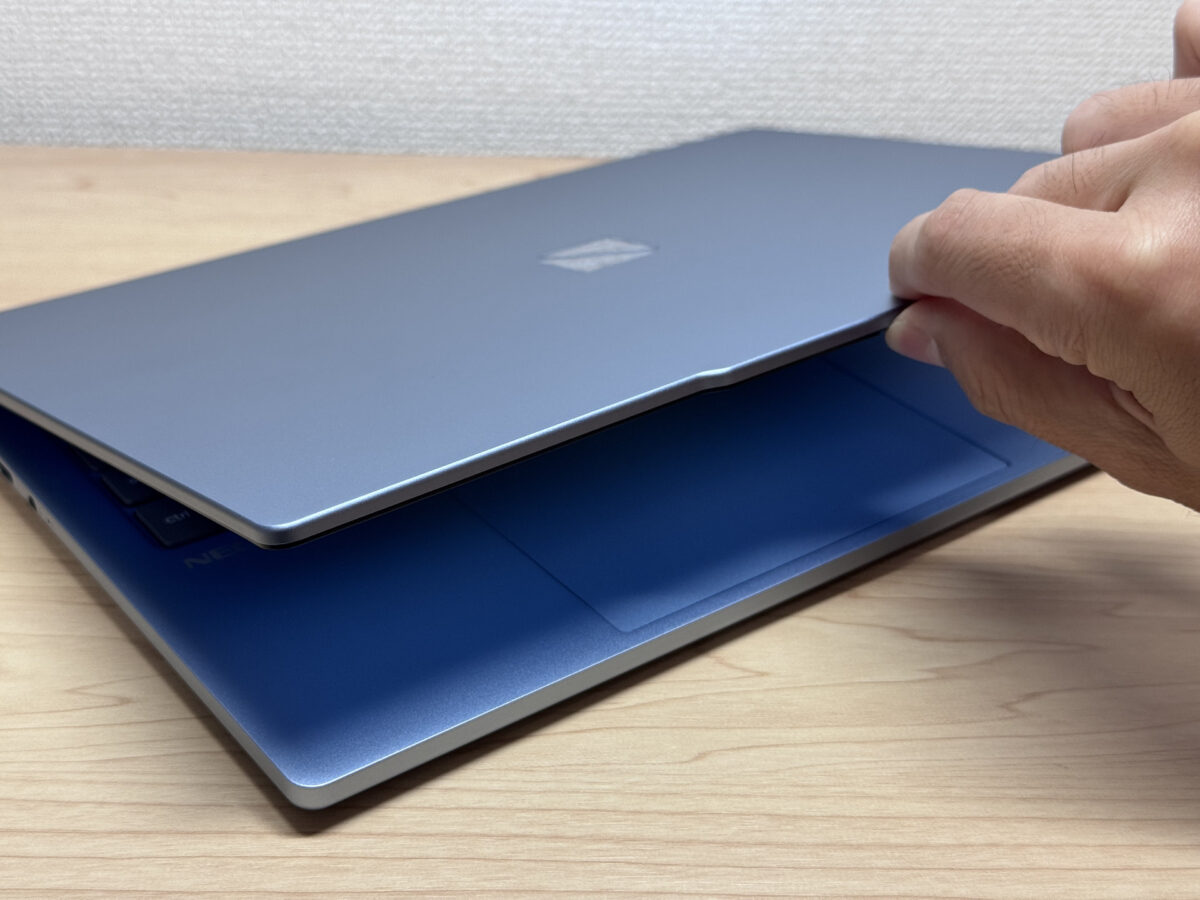 指1本でスッと開きます。地味に毎日うれしいポイント!
画面は約180度までパタンと倒せます。向かいに座った同僚や先生に、作業中の画面をそのまま見せたいときに便利です。
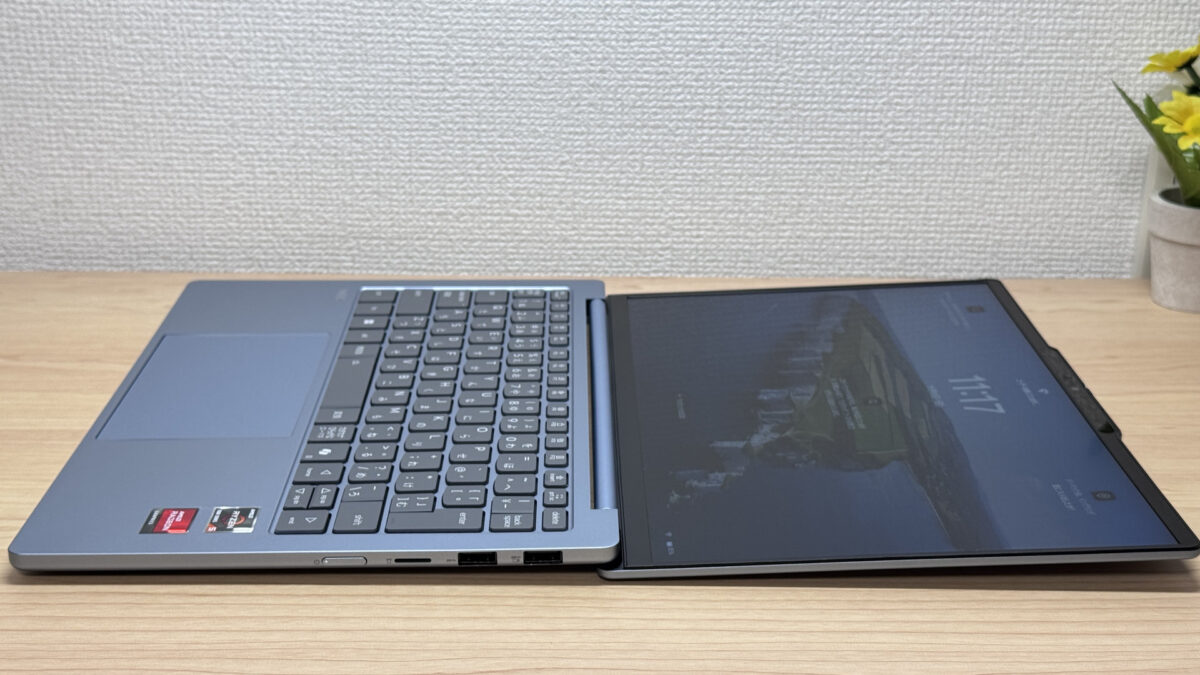 180度まで倒せるので、対面の人に画面を見せるのもラクです🙆♂️
持ち運びやすさ
持ち歩く人がいちばん気になる重さです。本体は実測1146gで、13.3型ノートとしてはかなり軽い部類。僕の感覚だと1.2kgを切るかどうかで「持ち歩くのが苦にならない」ラインが変わるので、ここはしっかりクリアしています。
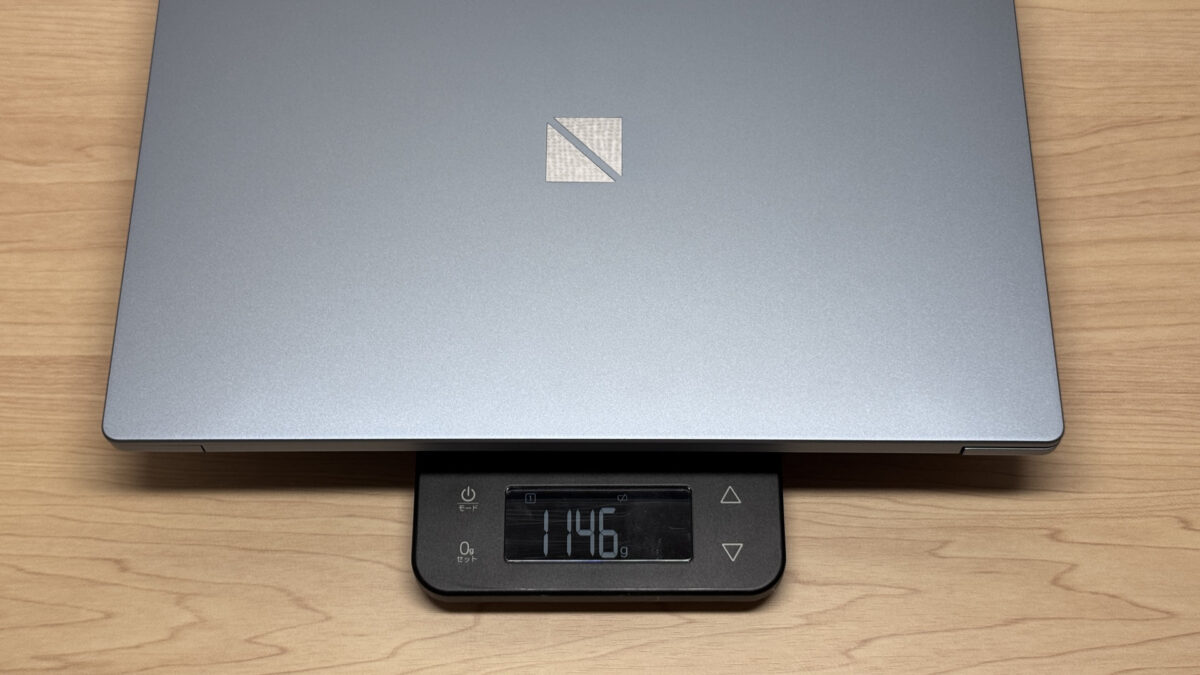 実測1146g!毎日バッグに入れても苦にならない重さです
付属の充電器は実測172.5gでした。本体と合わせても1.3kgちょっとなので、充電器ごと持ち歩いても負担はそれほど大きくありません。
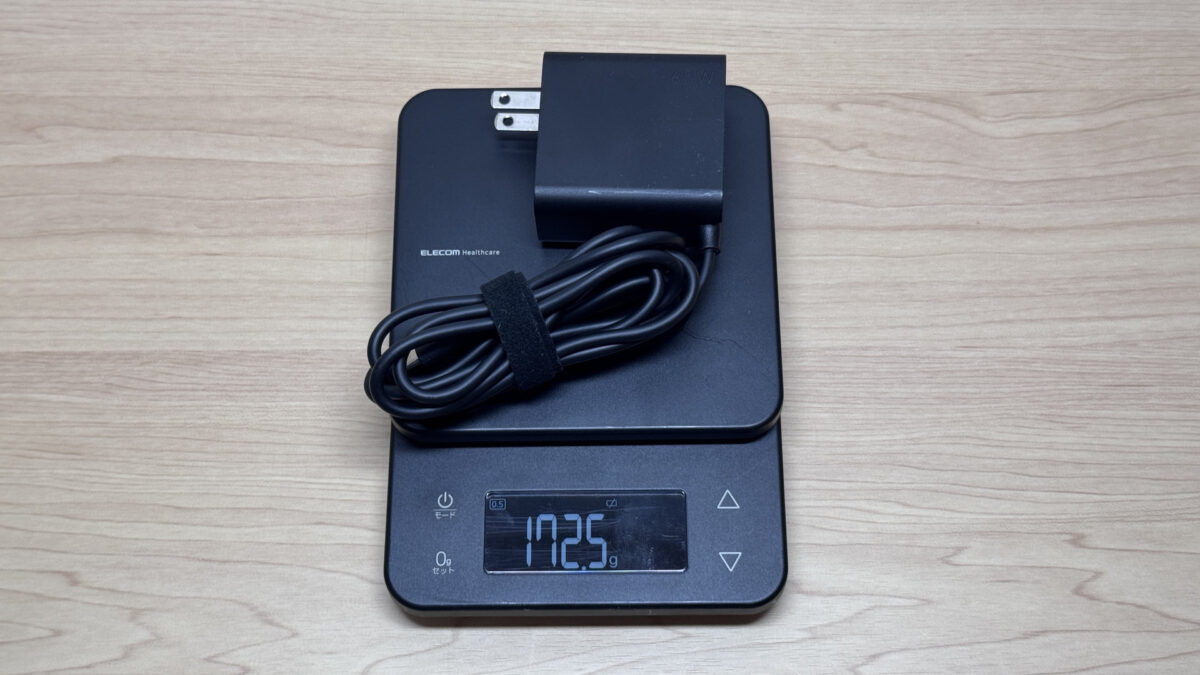 充電器は実測172.5g。セットで持ち出してもOKな重さです
片手で持ち上げても腕が疲れない軽さです。家の中でリビングから自室へ移動したり、会社で会議室をハシゴしたりするときに、片手でひょいっと持っていける身軽さはかなり便利です👍。
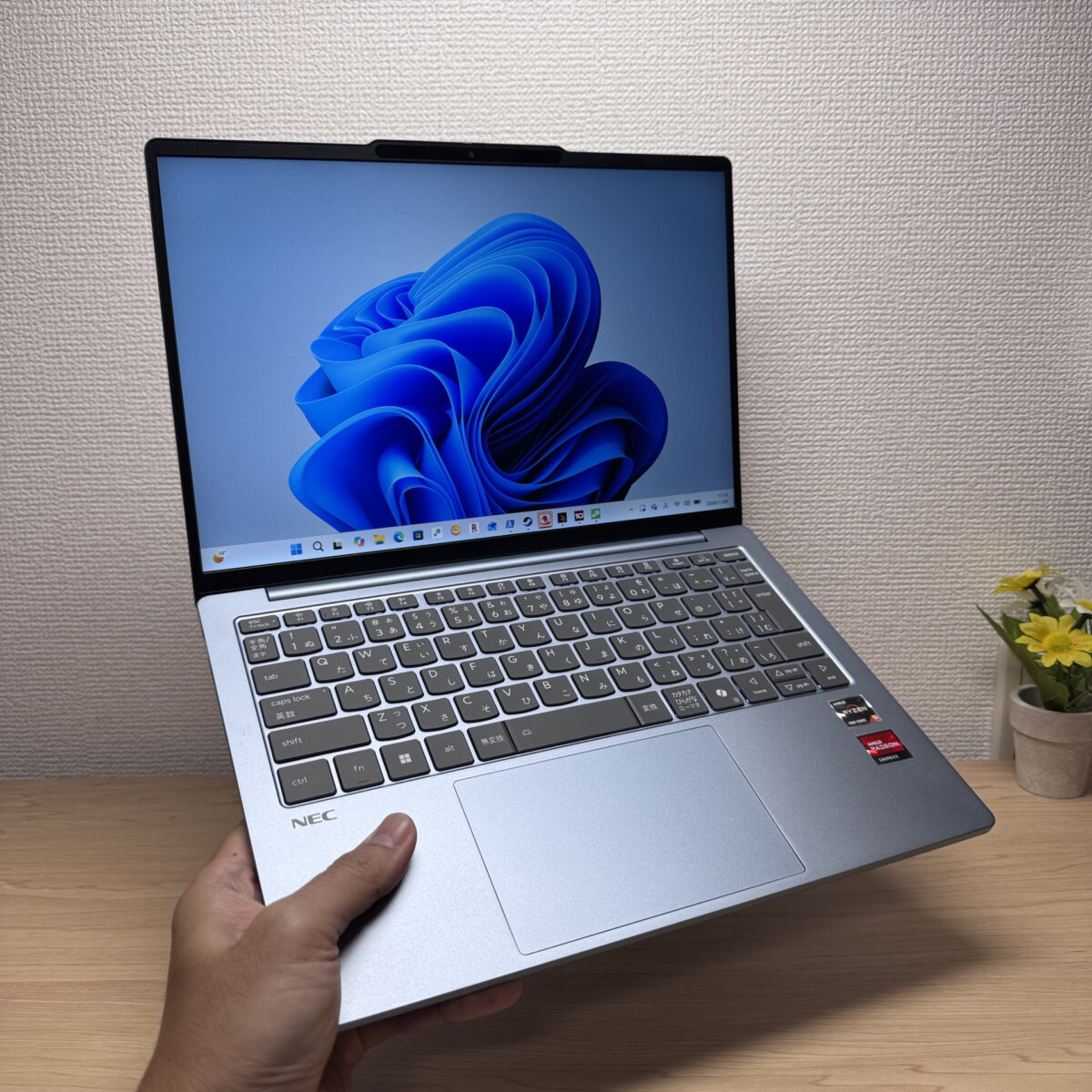 片手でひょいっと。会議室への移動もラクラクです!
ディスプレイ品質
次は画面の見やすさです。LAVIE N13 SlimはIPS液晶という、色がきれいで斜めから見ても色が変わりにくいタイプの画面を使っています。実際に鮮やかな花の写真を表示すると色がパッと映えますし、フルーツの写真もみずみずしく見えます。
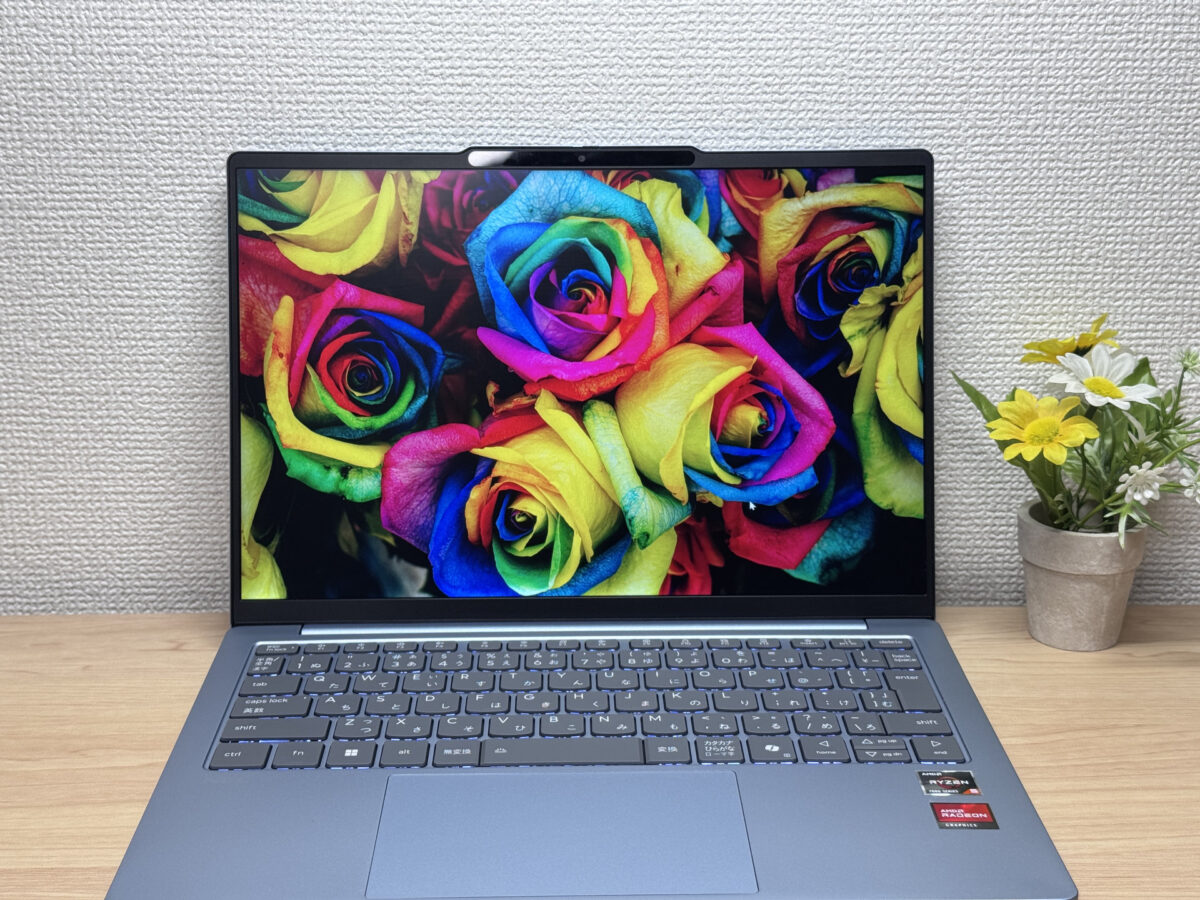 花の色がパキッと鮮やか。写真を見るのも楽しくなります!
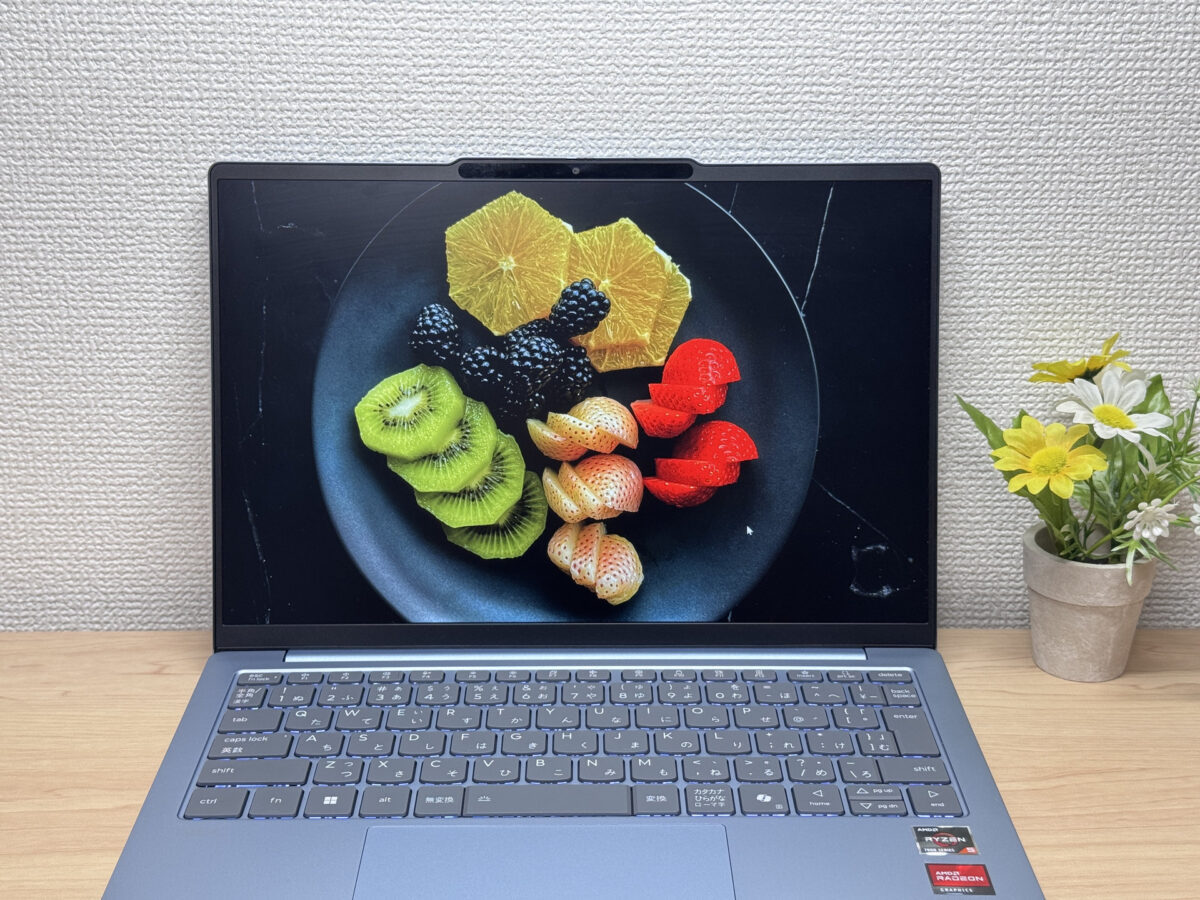 フルーツもおいしそうに映ります🍊
IPS液晶の中でも質は高めで、かなり斜めから見ても色合いが崩れません。角度で色が変わる画面だと目が疲れやすいのですが、これなら長時間のレポート作成や資料づくりでも目がラクです。
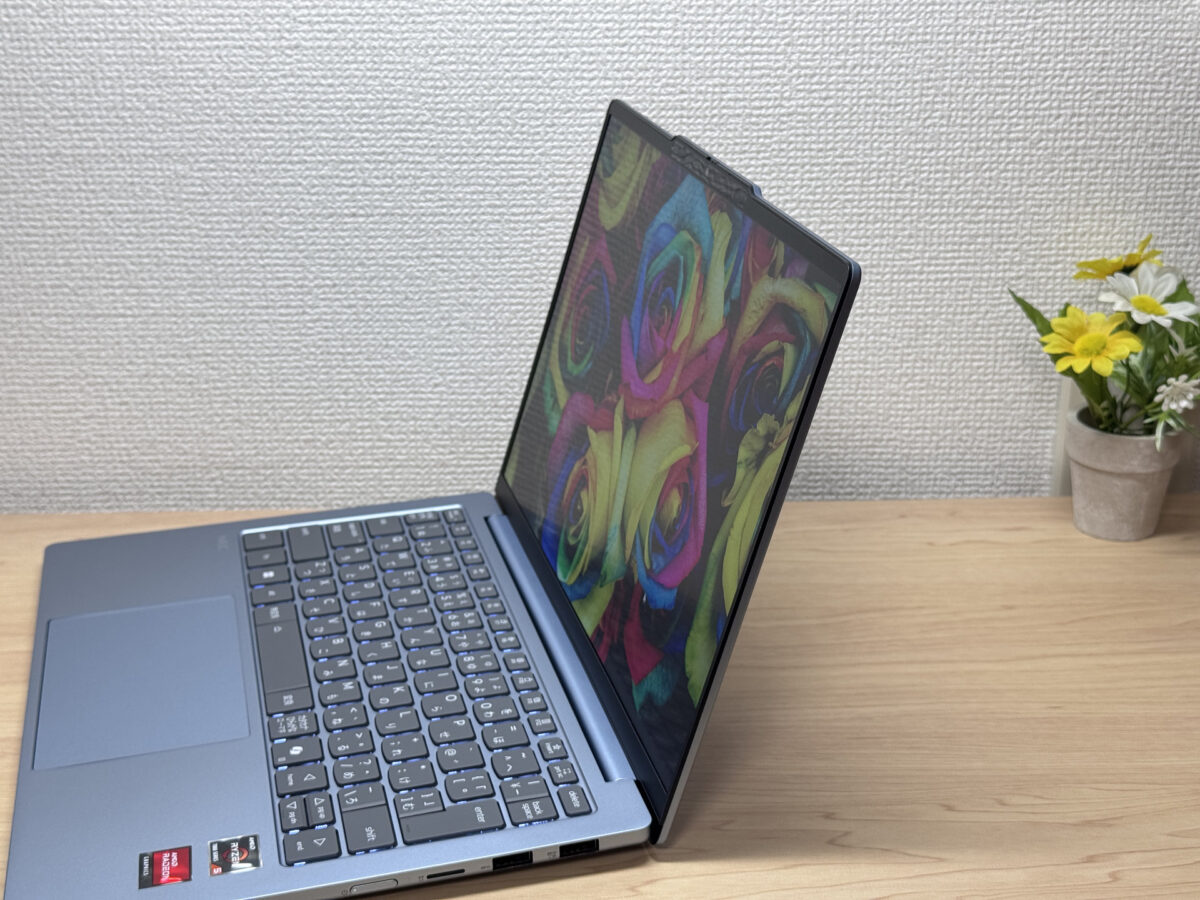 斜めから見ても色そのまま。目にやさしい画面です👀
画面の縦横比は16:10で、よくある16:9より縦に少し長い形です。僕が持っている16:9のVAIOと並べると違いは一目瞭然で、WebページやWordの文書が一度にたくさん表示されます。画面のフチも細いので、本体は小さいのに画面は広く使えるのがうれしいところです。
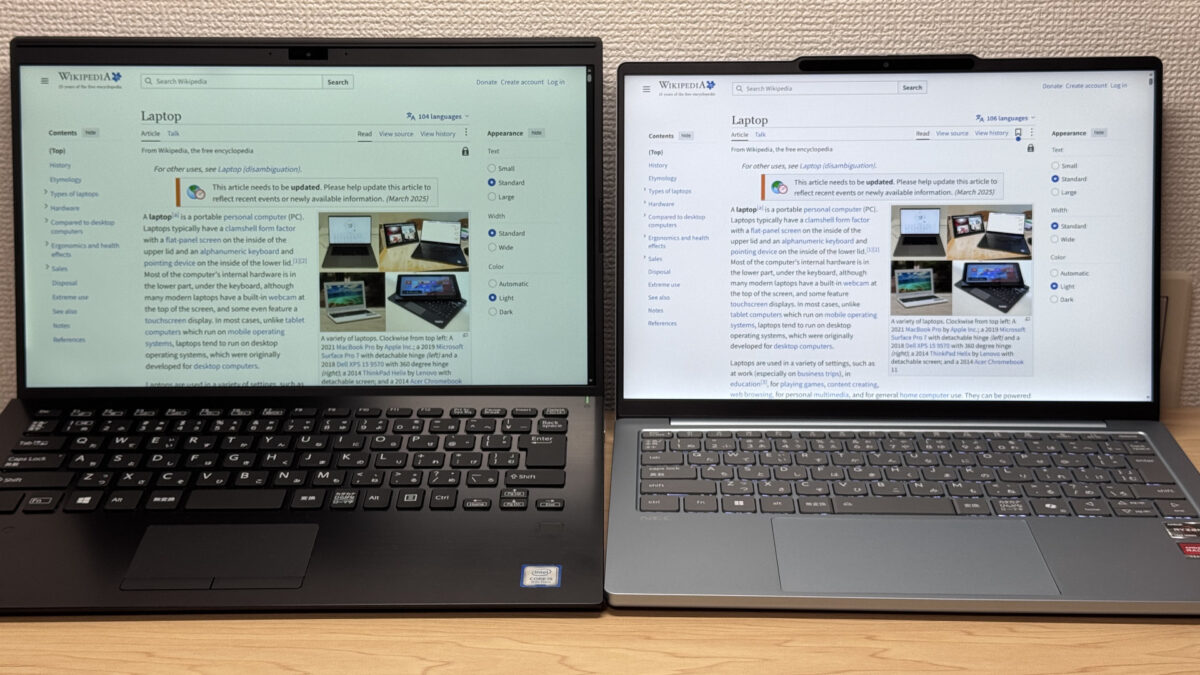 左が16:9のVAIO、右がLAVIE N13 Slim。縦に広いぶん見える量が違います!
画面はノングレア(光沢なし)なので、照明の映り込みも少なめです。蛍光灯の真下でも光がくっきり反射せず、ぼんやり映る程度なので、オフィスや教室でも画面が見づらくなりません。
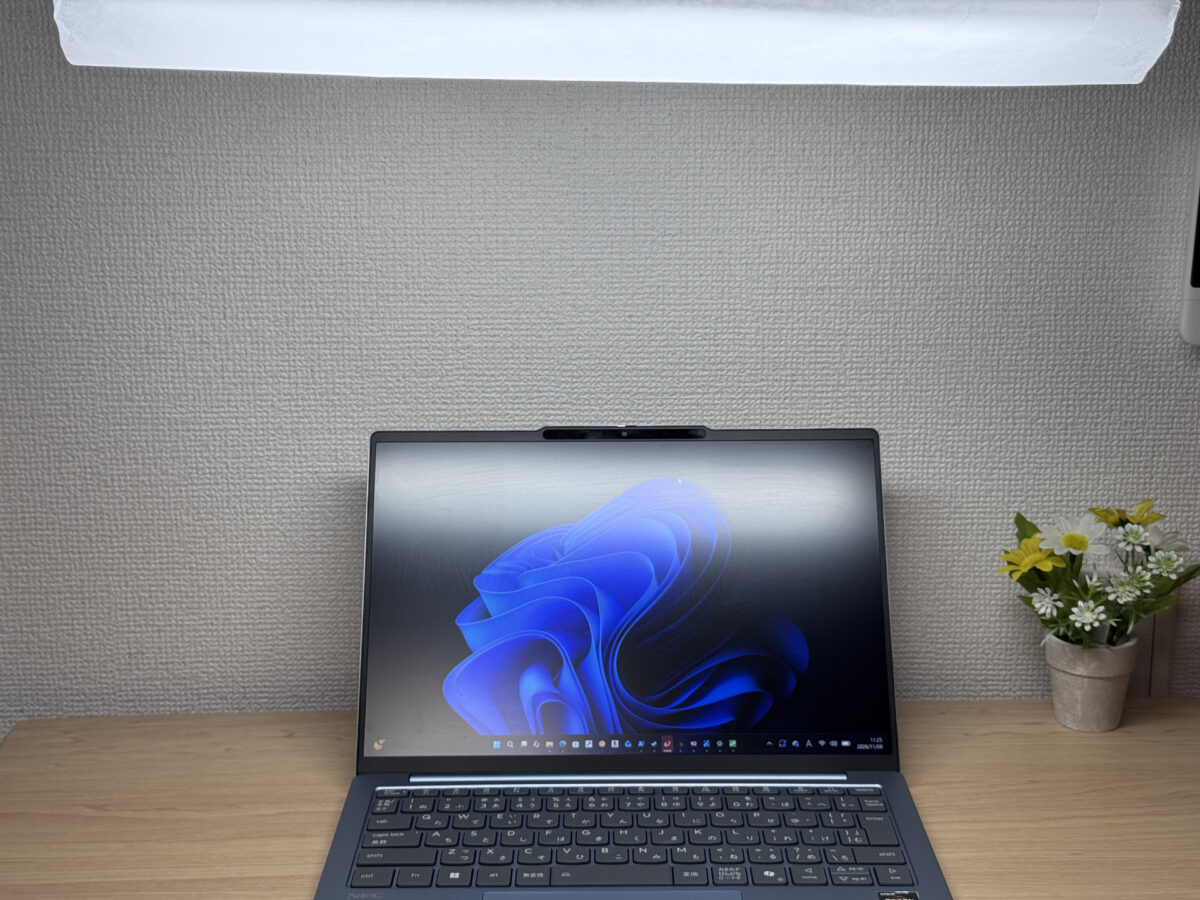 照明の下でも映り込みはぼんやり程度。見やすさ◎です
キーボードの打ちやすさ
文章を打つことが多い人にとって大事なキーボードです。先ほどのOEMの話につながりますが、配列は海外モデルに近く、Enterキーとカッコのキーがくっついていたり、BackspaceやShiftの隣に別のキーが詰めて並んでいたりします。とはいえ並び自体は普通の日本語キーボードと同じなので、打っていて困ることはありません。
ひとつ気になったのは、右側にある電源ボタンをうっかり触ってしまうことがある点です。慣れるまでは少し注意が必要で、正直ここはマイナスポイントでした。
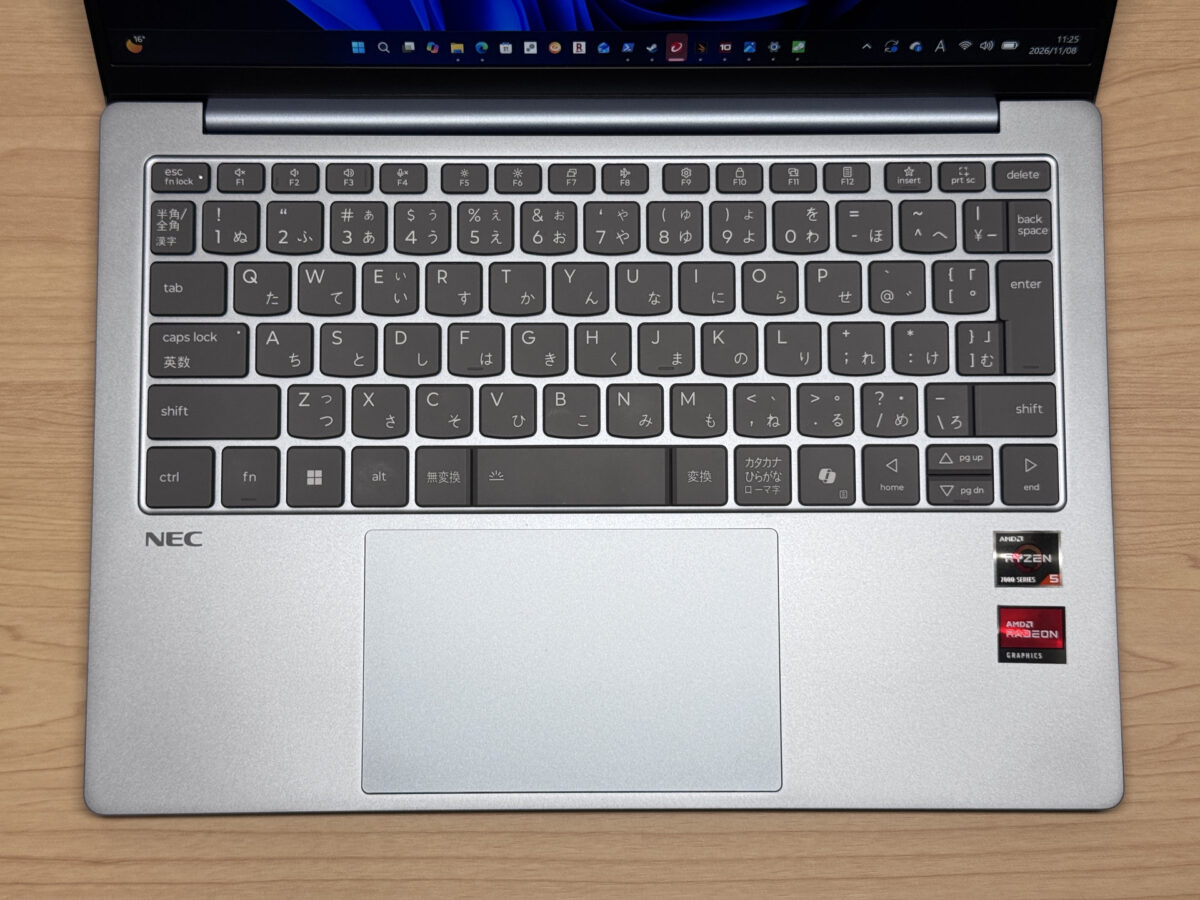 基本は日本語配列。Enterまわりだけ少しクセがあります
打ち心地はクセがなく、重すぎず軽すぎずのちょうどいい手ごたえです。パチパチとテンポよく打てるので、長文のレポートやメールもサクサク進みます⌨️。
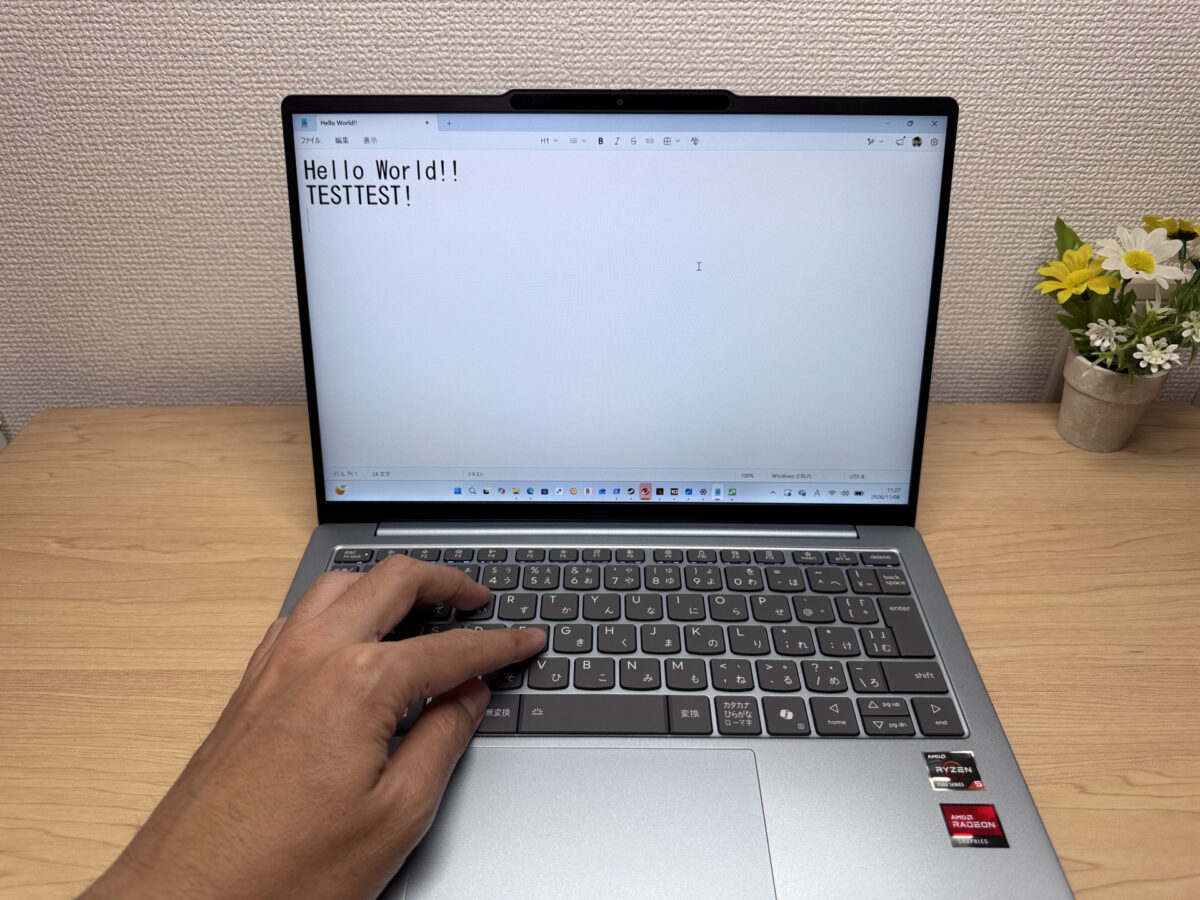 パチパチ気持ちよく打てて、長文もはかどります!
キーが光るバックライトも付いていて、かなり明るめに照らしてくれます。安い機種だとコストカットで省かれがちな部分なので、暗い部屋や夜の移動中に使う人にはありがたい装備です。
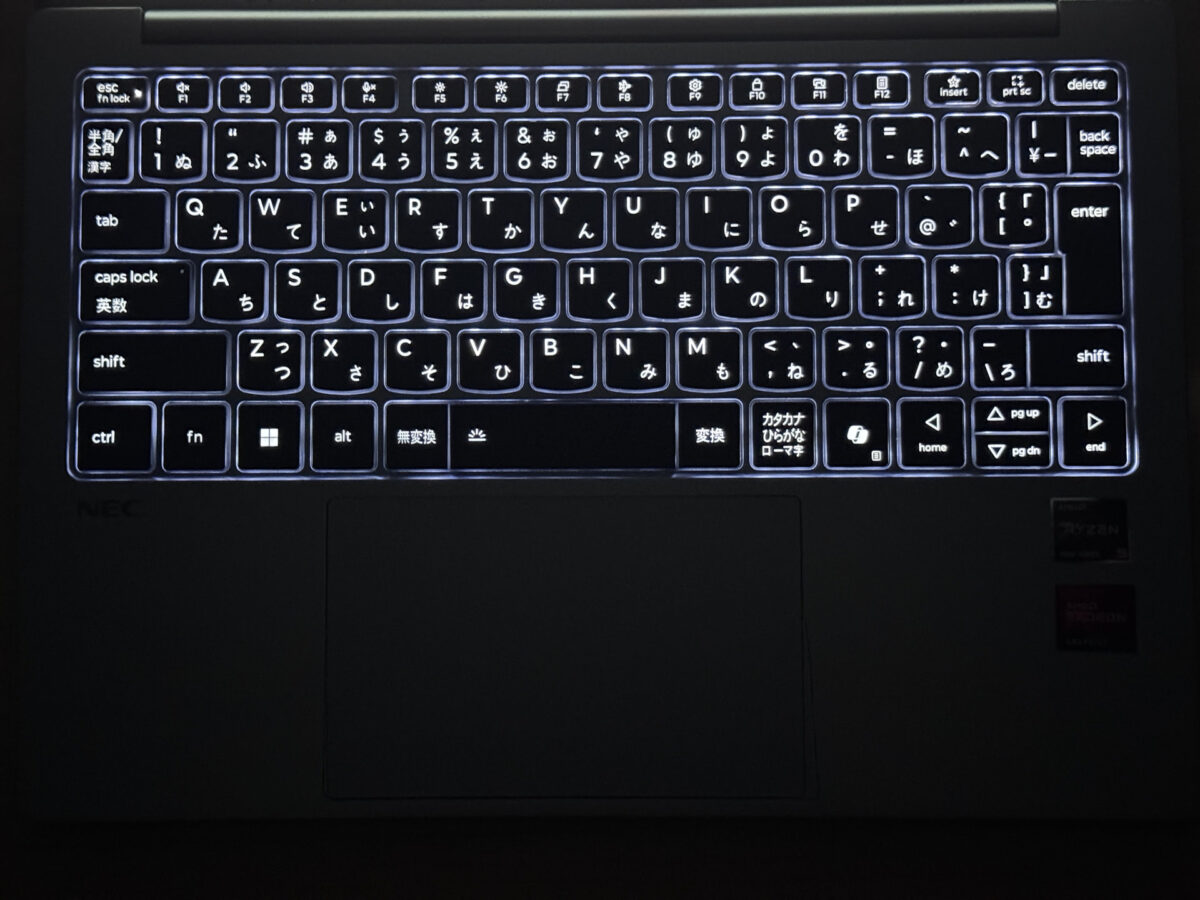 暗い部屋でもキーがくっきり見えます💡
タッチパッドの使いやすさ
マウス代わりのタッチパッドも見ていきます。本体サイズのわりに大きめで、表面はガラスのようにサラサラ。指がスムーズに滑るので、カーソルを思ったところに動かしやすいです。
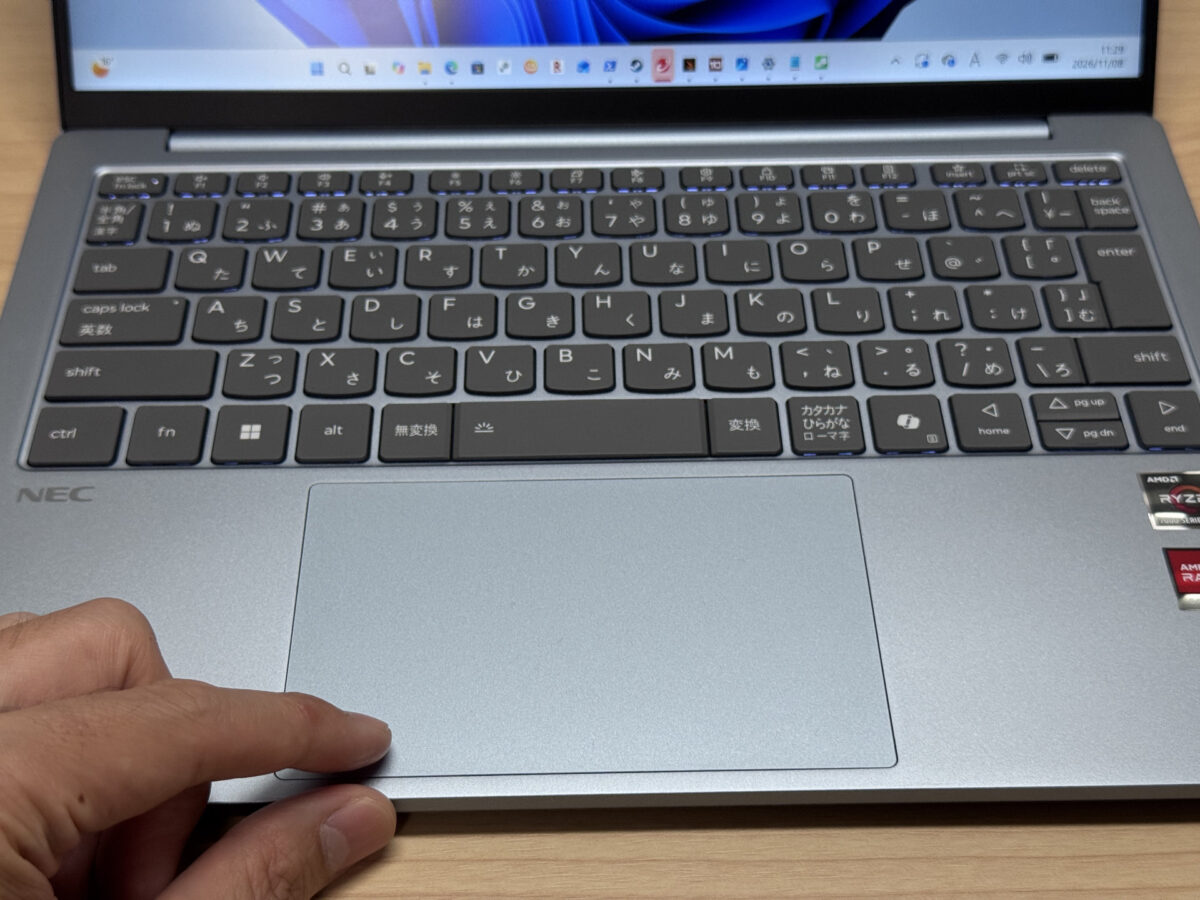 大きめでサラサラ。カーソル操作がスムーズです!
3本指でスッとなぞるだけで、開いているアプリの一覧が出せるジェスチャー操作も快適です。外出先でマウスを出せない場面でも、これなら困りません😉。
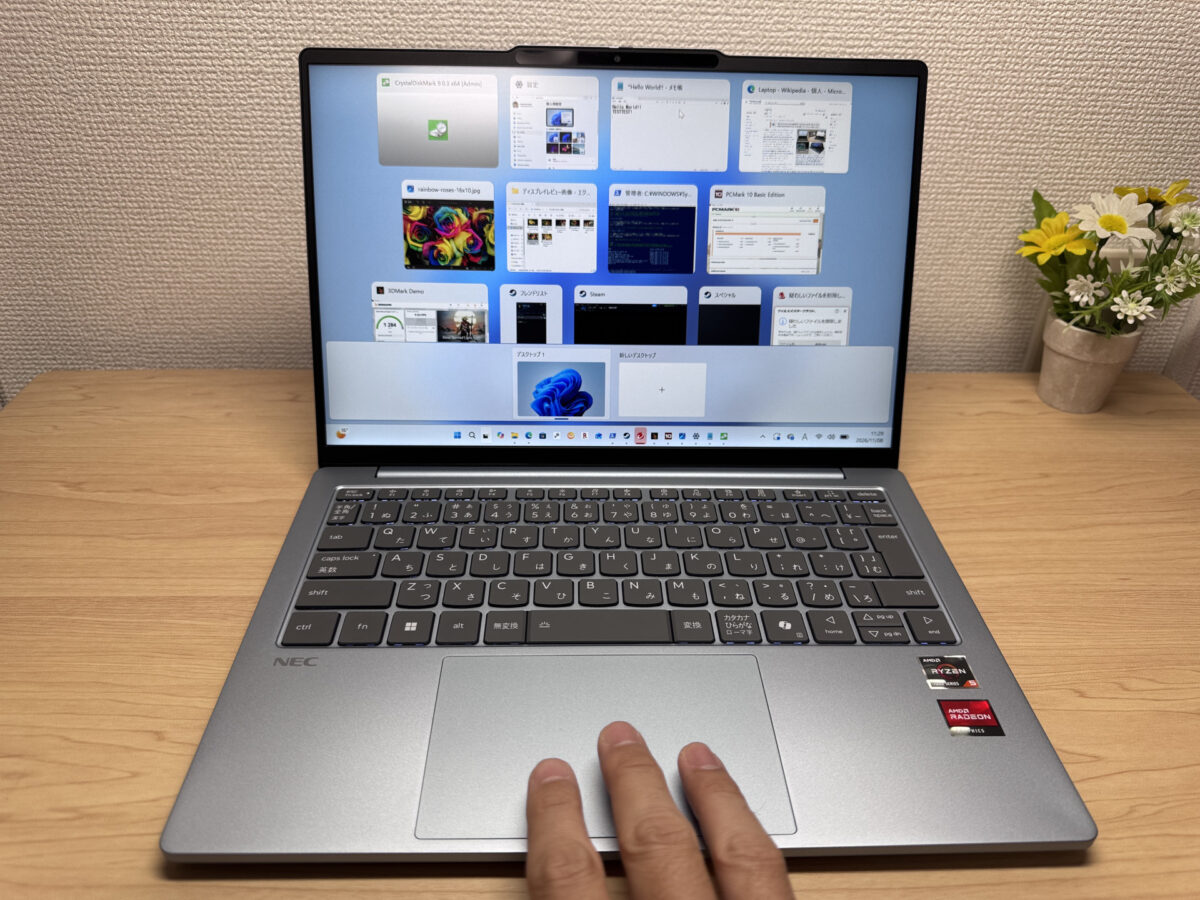 3本指でなぞればアプリ一覧がサッと出ます!
処理性能
ここからは「どのくらいの作業ならサクサク動くか」を見ていきます。まずPCの総合的な使い心地を測るPCMark 10は5634。Word・Excel・ブラウザといった普段の事務作業や大学の課題なら、まったく問題なくこなせる水準です。
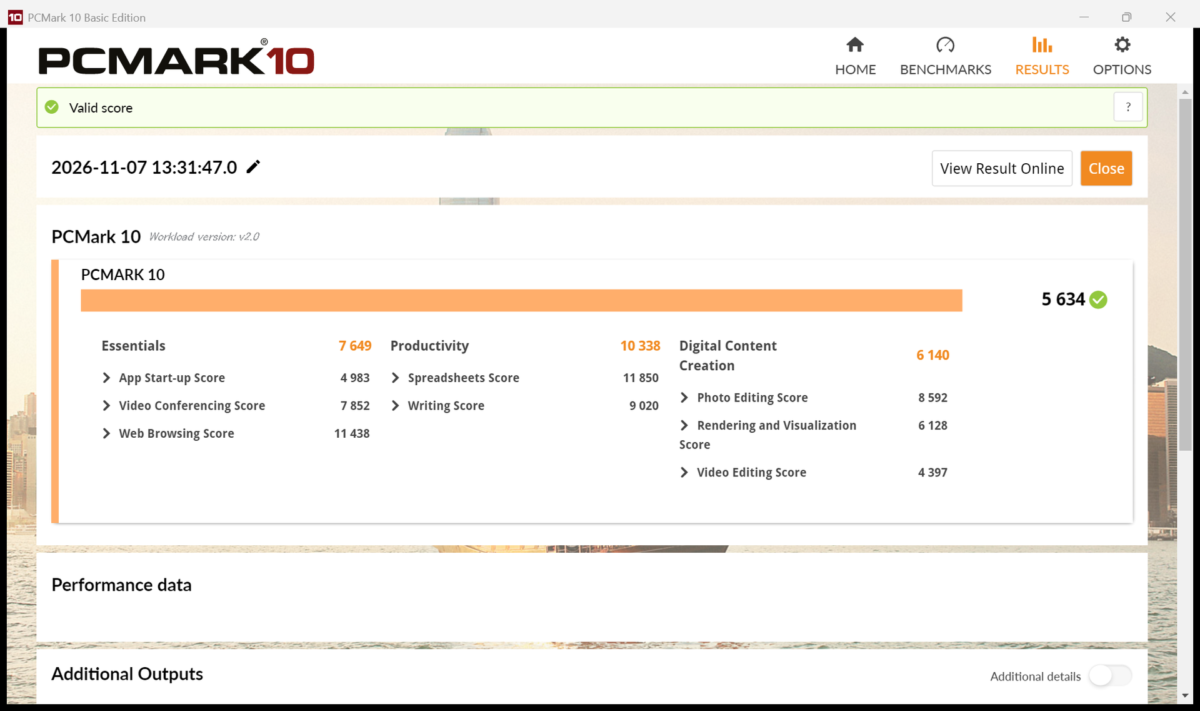 PCMark 10は5634。普段の作業ならまったく困りません!
| 総合スコア | 評価感 | 実際の使い勝手(イメージ) |
|---|---|---|
| ~4,000 | 最低限 | Web閲覧や簡単な作業は可能。複数タスクやタブを多く開くと重さを感じやすい。 |
| 4,000~5,000 | 軽作業向け | 日常作業は可能だが、複数アプリの同時使用では待ち時間が出やすい。 |
| 5,000~6,500 | 快適(主流) このPC | ほとんどの作業がストレスなくこなせる。仕事・学業・オンライン会議も安心して使える。 |
| 6,500~8,000 | 高性能 | 複数作業も余裕。軽い写真編集やプログラミングなどにも対応できる。 |
| 8,000~ | かなり高性能 | 動画編集など重めの処理にも対応。長く使える性能で不満を感じにくい。 |
※PCMark 10は総合的な快適さを示す指標です。実際の体感はCPU・メモリ容量・SSD速度などによって変わる場合があります。
CPUの馬力を測るCinebench 2026のマルチスレッドは1807ポイント。標準より少し上の数値で、複数のアプリを同時に開いて作業しても余裕があります。
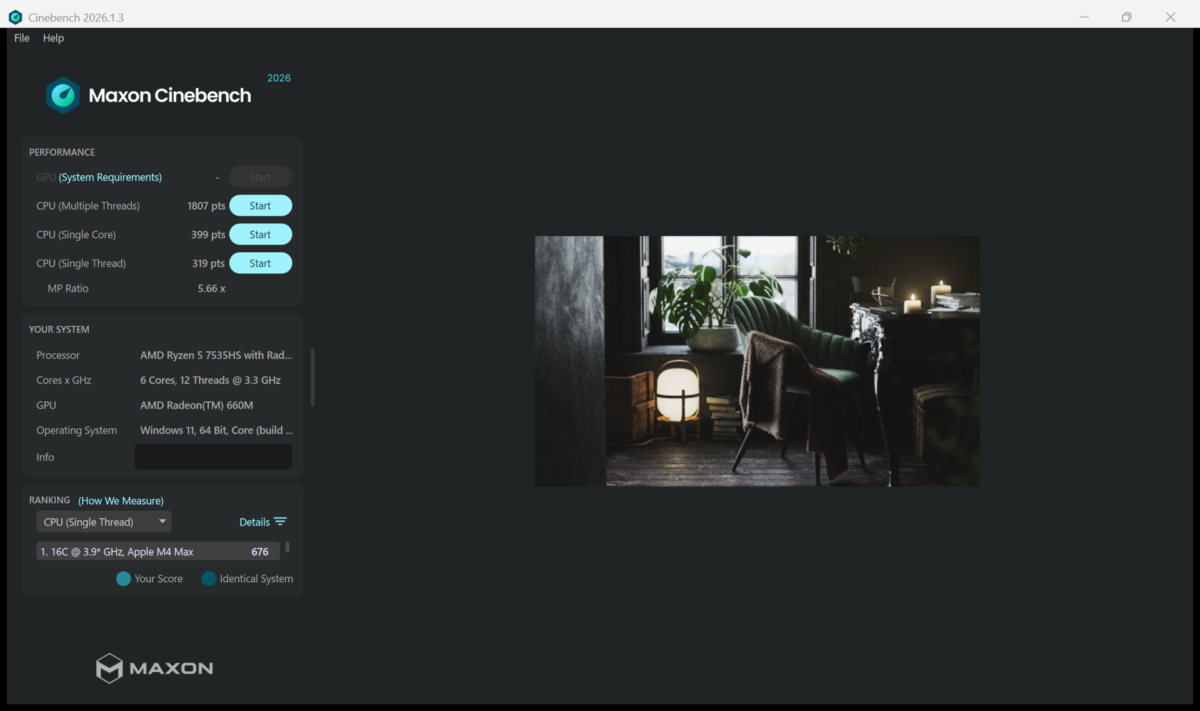 Cinebench 2026マルチは1807pts。標準より少し上です💪
| スコア | 評価感 | 実際の使い勝手(イメージ) |
|---|---|---|
| ~1,000 | 最低限 | 軽い作業は可能だが、重い処理や複数作業では力不足を感じやすい。 |
| 1,000~2,000 | 標準(省電力重視) このPC | 日常用途はこなせるが、負荷の高い処理では待ち時間が出やすい。 |
| 2,000~3,000 | 快適(主流) | 仕事・学業・オンライン会議などは十分快適。多くの人にはこのクラスで十分。 |
| 3,000~4,000 | 高性能 | 複数作業や軽〜中程度の編集、開発用途にも対応できる余裕のある性能。 |
| 4,000~ | かなり高性能 | 動画編集や重めの処理もこなしやすく、CPU性能で不満を感じにくい。 |
※Cinebench 2026はCPUのマルチコア性能を測る最新の指標です。R23よりスコアが低めに出るため、直接比較はできません。
グラフィック性能を測る3DMarkのSteel Nomad Lightは1284で「良好」判定でした。軽めのPCゲームなら遊べますが、重たい3Dゲームや4K動画の編集をしたい人には力不足です。
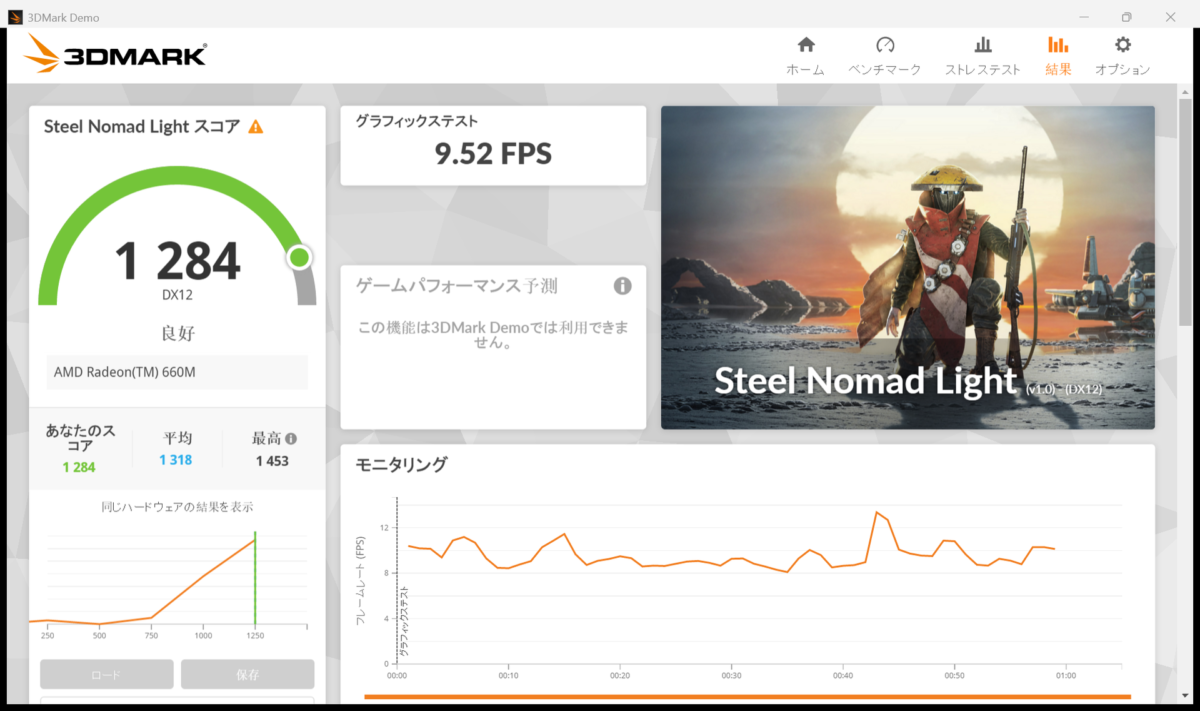 Steel Nomad Lightは1284。軽いゲームまでならOKです🎮
| スコア | 評価感 | 実際の使い勝手(イメージ) |
|---|---|---|
| ~400 | 最低限 | 3D性能はかなり控えめ。ゲーム用途にはあまり向きにくい。 |
| 400~900 | 軽い3D向け | 軽めのゲームや低負荷の3D処理なら対応可能。 |
| 900~1,500 | 普通(主流) このPC | 内蔵GPUとしては標準的。軽〜中程度のゲームを設定次第で楽しめる。 |
| 1,500~2,200 | 高性能 | 内蔵GPUとしてはかなり強め。ゲームや3D処理も快適にこなしやすい。 |
| 2,200~ | かなり高性能 | 軽量PCとしてはトップクラスの3D性能。余裕のある描画性能。 |
※3DMark Steel Nomad Lightは軽量PC・内蔵GPU向けの3D性能指標です。Time Spyとはスコアレンジが異なるため、直接比較はできません。
データを読み書きする速さを測るCrystalDiskMarkは、読み込み2815MB/s・書き込み2796MB/s。最新の機種だと5000〜6000MB/s台も出るので、ここはやや物足りない数字です。とはいえ昔のハードディスクのPCと比べれば体感で10倍以上速いので、ファイルを開く・保存するといった普段の操作で待たされることはありません。
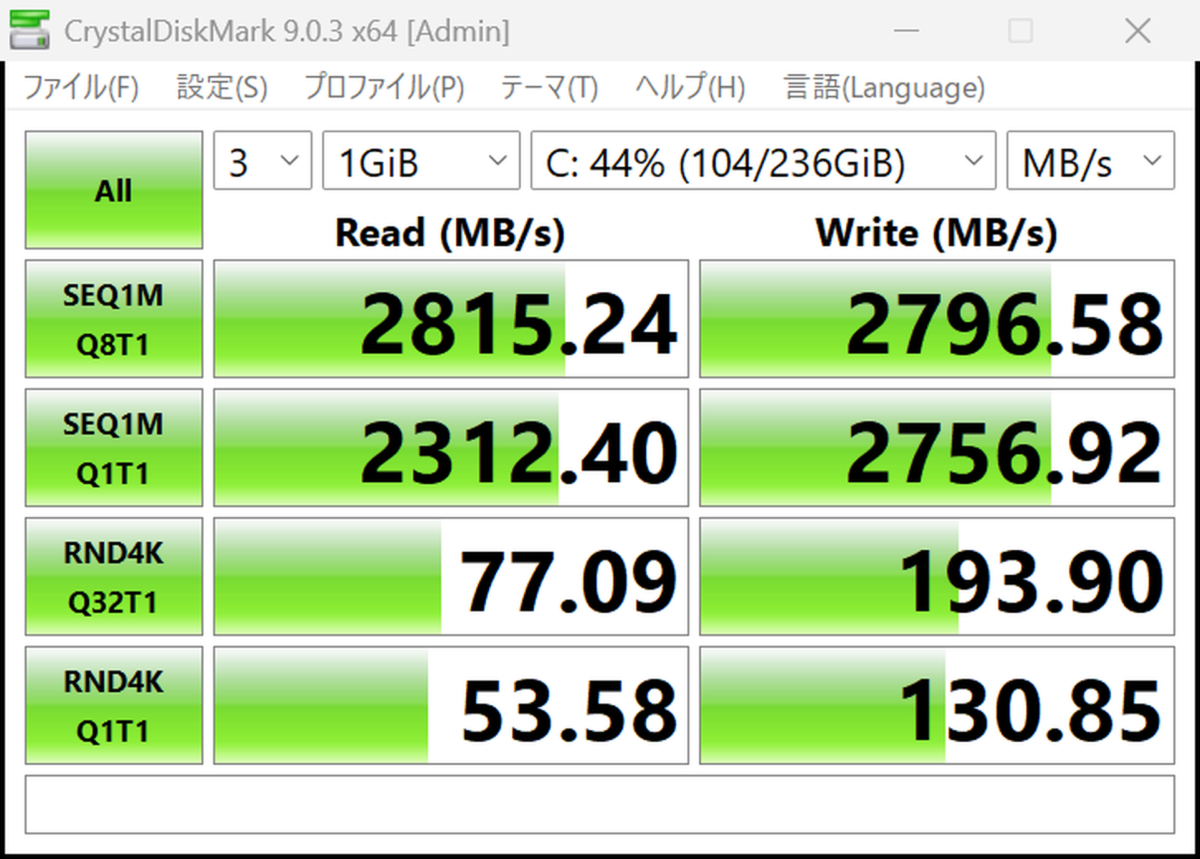 読み込み2815MB/s。最速ではないけど普段使いには十分速いです!
| スコア | 評価感 | 実際の使い勝手(イメージ) |
|---|---|---|
| ~600 MB/s | 最低限 | HDDよりは速いが、最近のSSDとしては控えめ。アプリ起動や読み込みはやや遅く感じることがある。 |
| 600~1,500 MB/s | 普通 | 日常用途では問題ないが、最新SSDと比べるとアプリ起動や読み込み速度はやや見劣りしやすい。 |
| 1,500~3,500 MB/s | 快適(主流) このPC | アプリ起動やファイル読み込みがスムーズで、普段使いでは不満が出にくい。 |
| 3,500~5,500 MB/s | 高速 | 大きなデータの読み込みやアプリ起動もかなり快適。上位クラスのSSDらしい速さ。 |
| 5,500 MB/s~ | かなり高速 | 高速なNVMe SSDらしい性能で、重いデータを扱う場面でも待ち時間を感じにくい。 |
※CrystalDiskMarkはストレージ(SSD)の速度を測る指標です。PC全体の性能ではなく、主にアプリ起動やファイル読み込みの速さに影響します。
バッテリー持ち
充電なしでどれくらい使えるかも大事なところです。
バッテリー評価:普通
バッテリーはこのサイズのPCとしては大きめのものが入っています。メーカー公称の駆動時間は約11時間ですが、CPUがパワー寄りのHシリーズなので、重い作業を続けるとそのぶん減りは早くなるでしょう。授業や打ち合わせの合間にちょこちょこ使う程度なら問題ありませんが、丸1日外で使うなら充電器も持っておくと安心です。USB-C充電に対応しているので、スマホと共用できる小型のUSB-C充電器を1つ用意しておくと荷物をまとめられます。
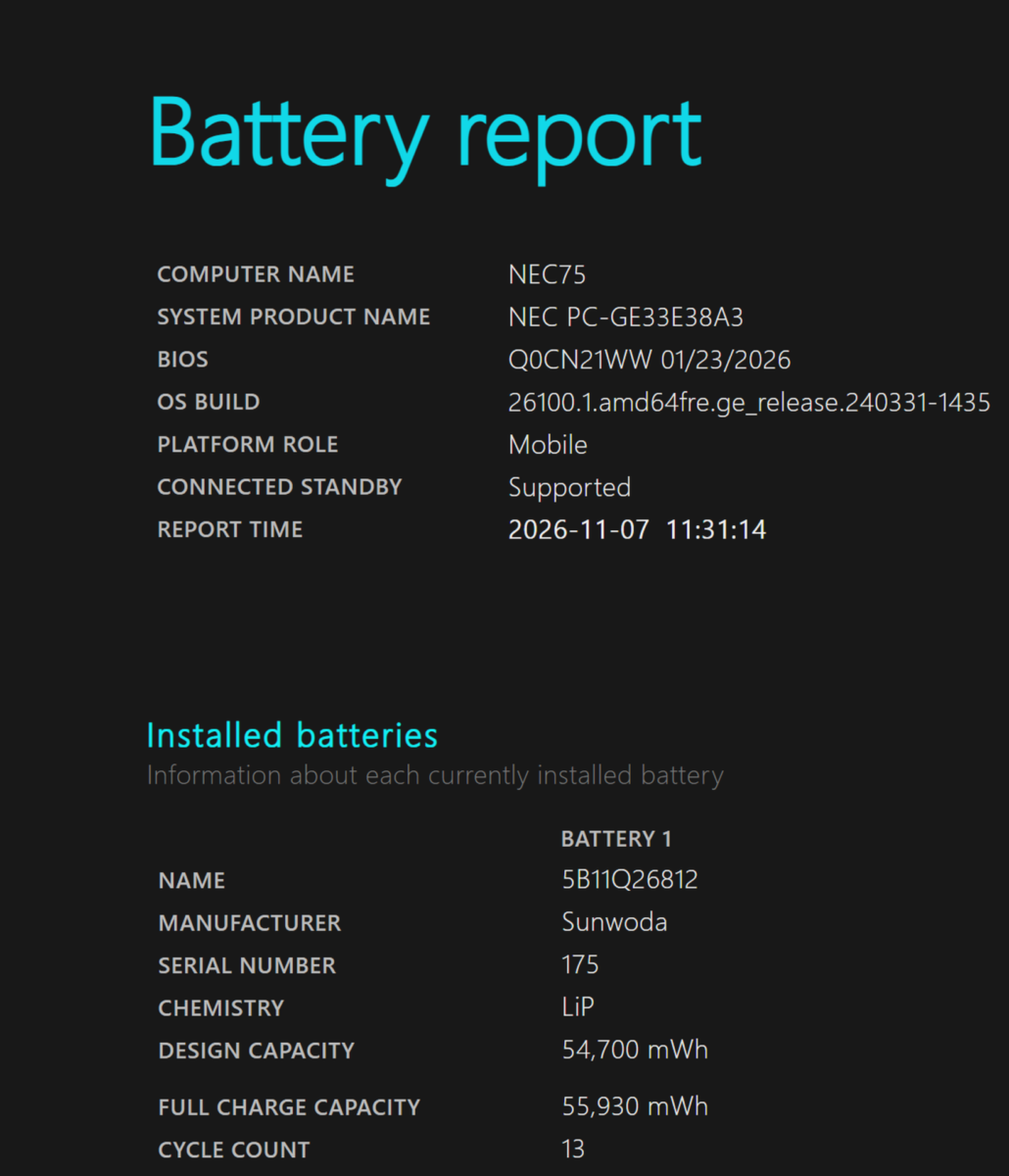 バッテリー容量は54.7Wh。このサイズとしては大きめです🔋
ファン音と発熱
図書館や静かなオフィスで使う人は、ファンの音も気になりますよね。普通に使っているときは実測19.8dBで、耳を近づけないと分からないほぼ無音の状態でした。
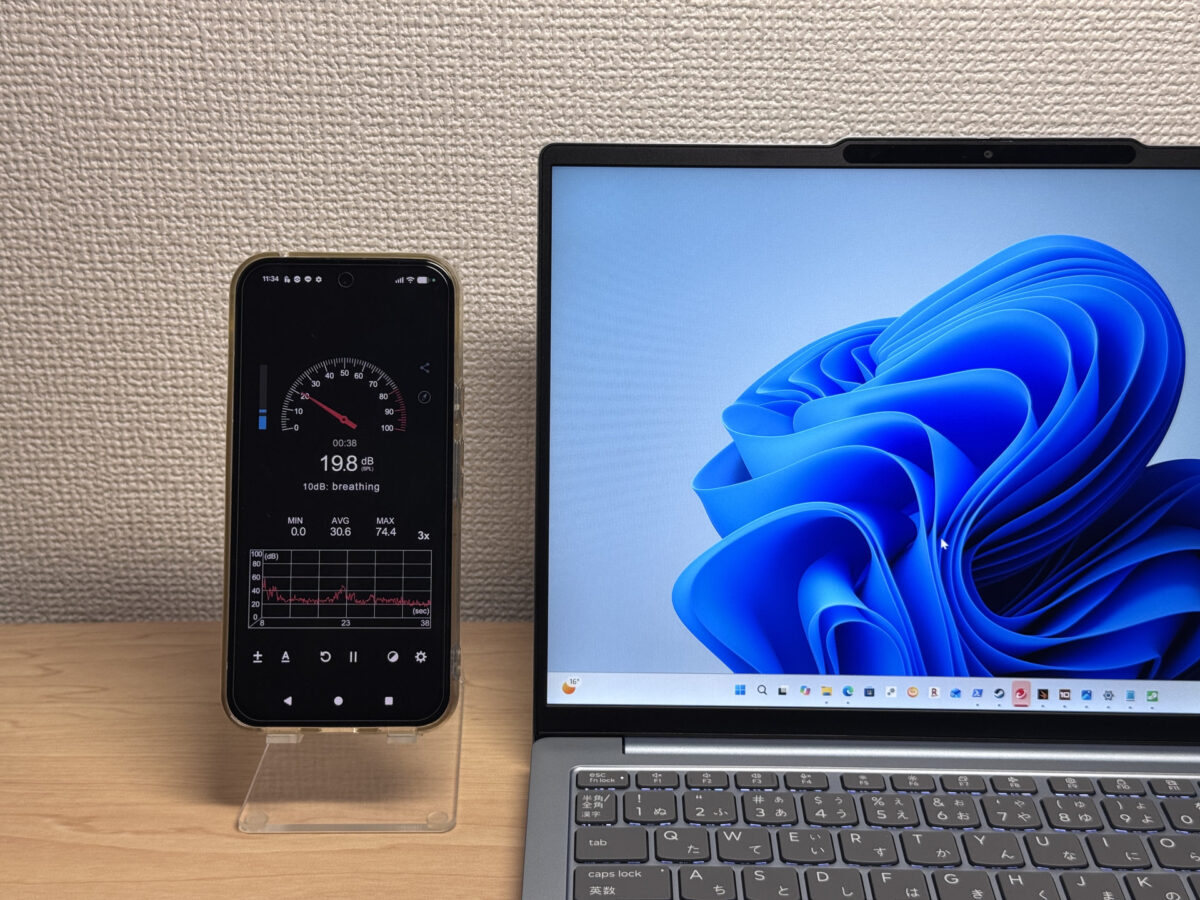 普段使いは19.8dB。ほぼ無音です🤫
CPUを100%近くまで動かし続けた状態でも36.1dBと、40dB以下に収まっていました。うるさすぎるわけではありませんが、重い作業中はそれなりにファンの音がするので、静かな場所では少し気になります。
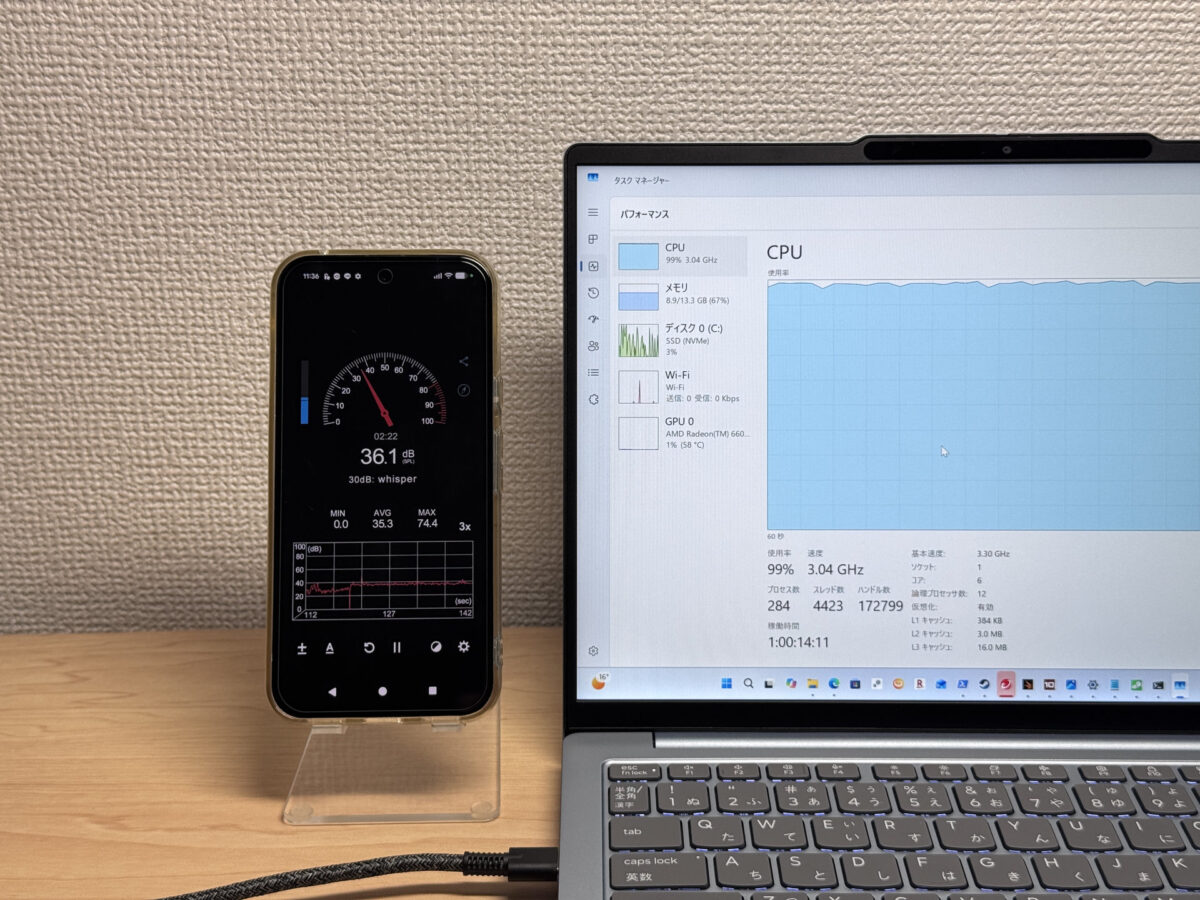 フル稼働で36.1dB。重い作業中だけ音が聞こえます
| 騒音レベル | 評価感 | 体感イメージ |
|---|---|---|
| 30 dB未満 |
ほぼ無音 アイドル時 |
ファン音はほとんど聞こえない。図書館並みの静けさで、集中作業にも最適。 |
| 30〜35 dB | 静か | わずかに聞こえるが気にならないレベル。静かな部屋でも作業に集中できる。 |
| 35〜40 dB |
やや聞こえる 負荷時 |
「回ってるな」と分かる程度。作業の邪魔になりにくく許容できるレベル。 |
| 40〜45 dB | うるさめ | 静かな環境では気になりやすい。ヘッドフォンを使いたくなる場面もある。 |
| 45〜50 dB | うるさい | 長時間使用するとストレスになりやすい。冷却優先の設計といえる。 |
| 50 dB〜 | かなりうるさい | 高負荷時に目立つ騒音レベル。ゲーミングPC的な冷却設計で性能重視。 |
うれしいのが排気口の位置で、温かい風はキーボード奥のヒンジ側から出ていきます。左右の手元に熱い風が当たらないので、作業中に不快に感じることはありませんでした。
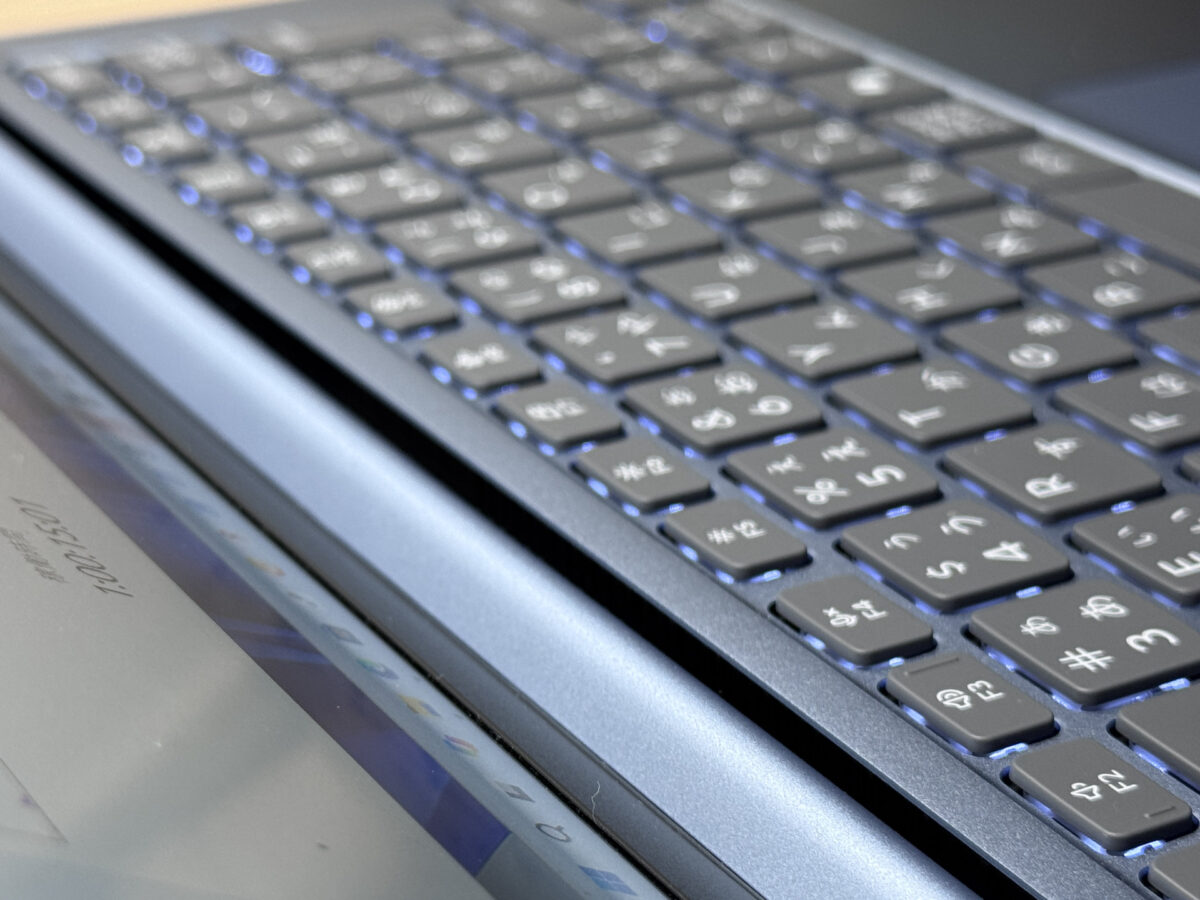 排気は奥側から。手が熱くならないのは地味にうれしい!
拡張性
PCに詳しくない人ほどチェックしてほしいのが、周辺機器をつなぐ端子です。LAVIE N13 Slimは13.3型とは思えないほどそろった端子が大きな魅力で、左側にHDMI・USB-C×2・イヤホンジャック、右側にUSB-A×2・microSDカードスロットがあります。
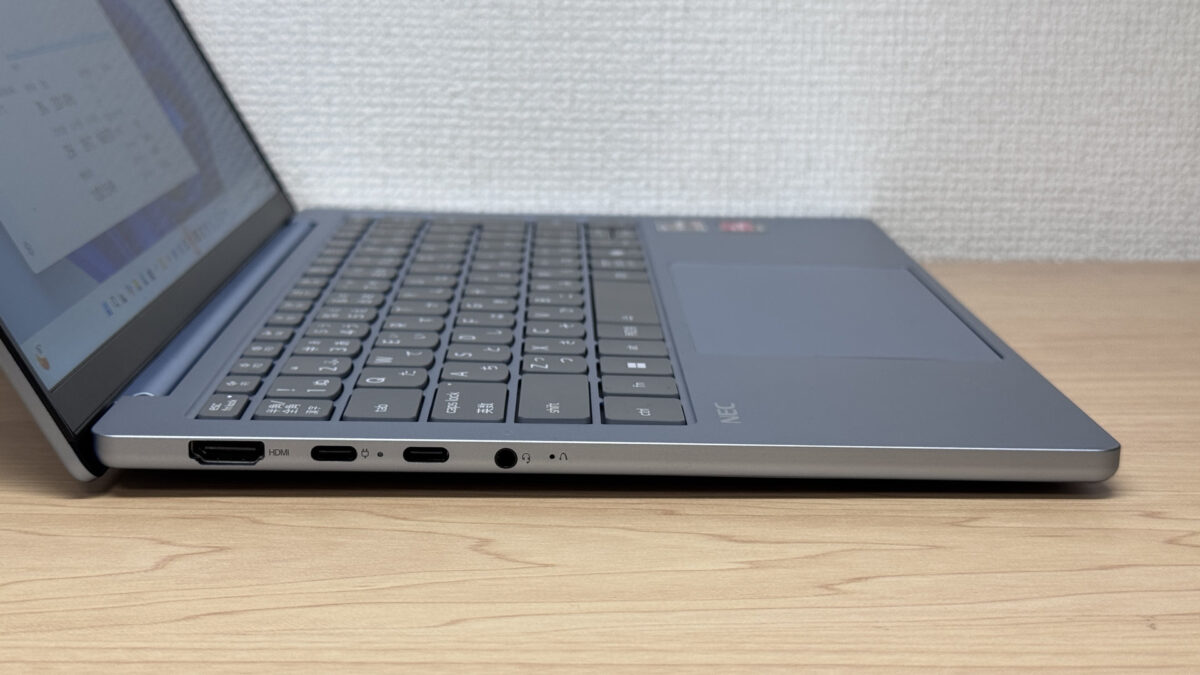 左側はHDMI・USB-C×2・イヤホンジャック。この薄さでHDMIまである!
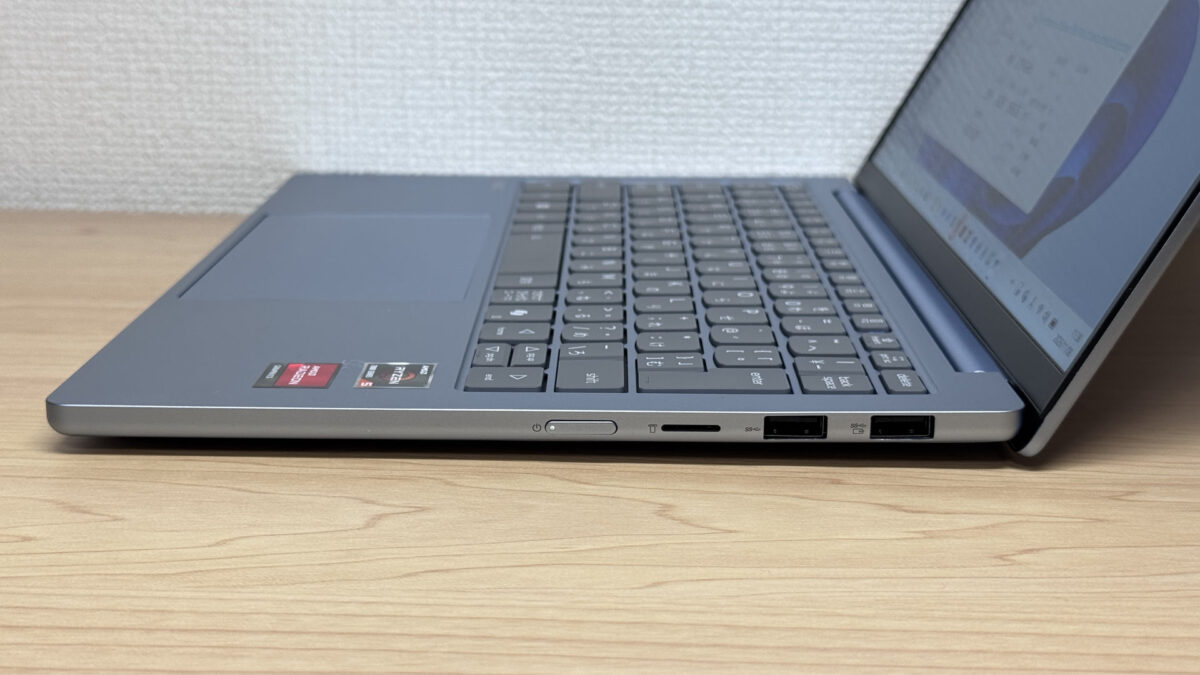 右側はmicroSDとUSB-A×2。今使っているUSBメモリもそのまま挿せます🔌
薄いノートPCは端子がUSB-Cだけのことも多く、その場合は別売りの変換アダプター(USB-Cハブ)が必要になります。LAVIE N13 Slimならその心配がありません。実際にHDMIで僕の4Kモニターにつなぐと、60Hzでなめらかに映せました。大きなモニターにつなぐと作業はぐっとやりやすくなります。
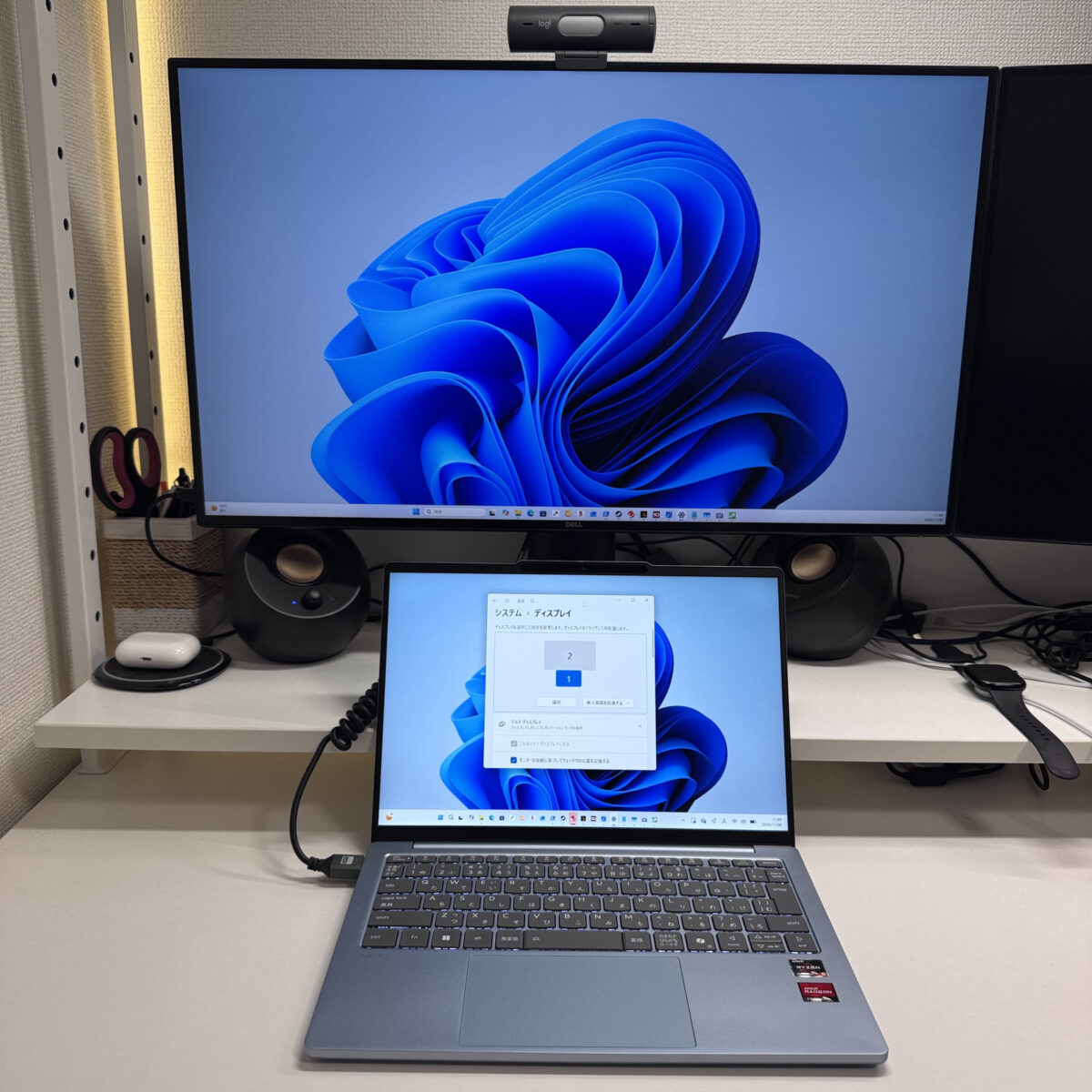 HDMIで4Kモニターにそのまま出力。デスクでの作業が一気に快適に!
さらにUSB-Cで4Kモニター2枚につないでも、どちらも60Hzできれいに映りました。本体の画面と合わせて3画面にすれば、資料を見ながら書き物をするような作業がはかどります😉。
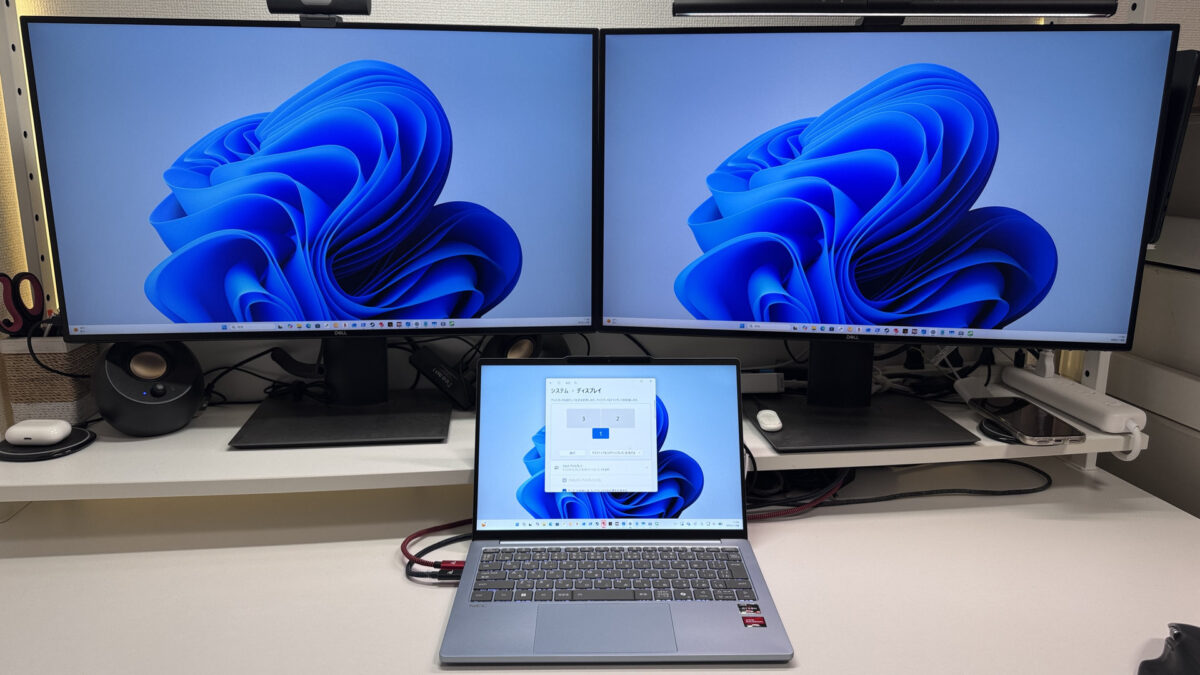 4Kモニター2枚+本体で3画面。作業効率が段違いです!
microSDカードスロットも試しましたが、挿すとカードがけっこう出っ張るので、挿しっぱなしにはできません。とはいえ最近は省かれることも多い端子なので、カメラやスマホのデータをサッと移したいときに付いているだけでも助かります。
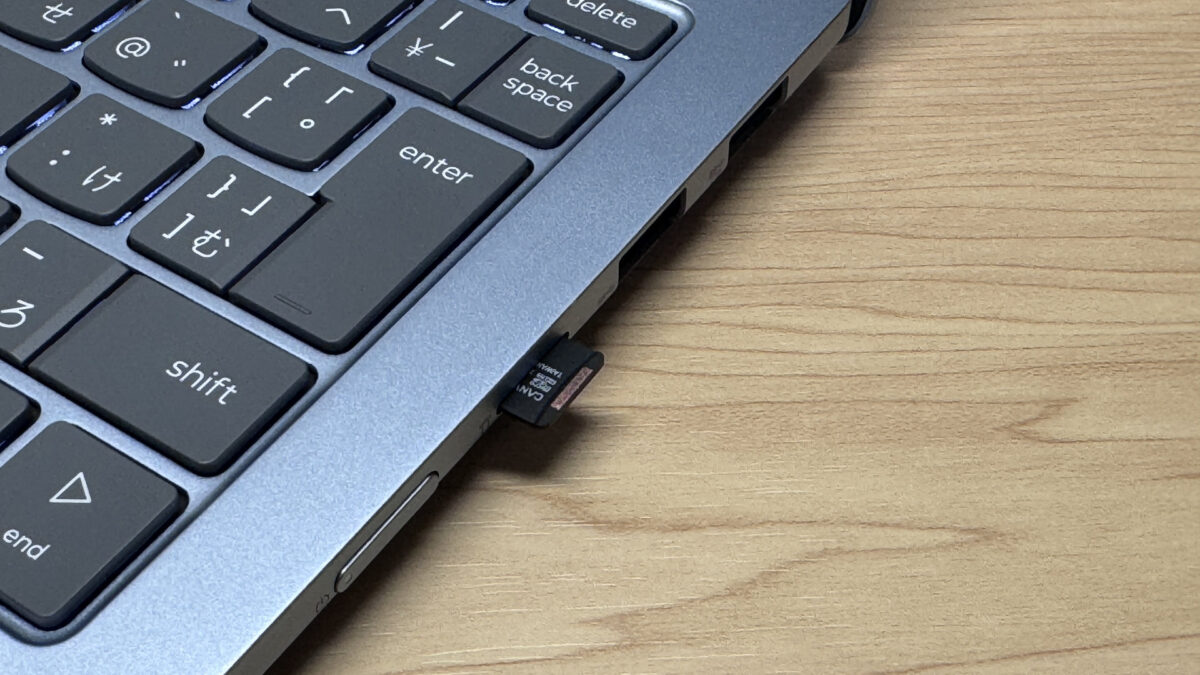 microSDは出っ張るので挿しっぱなしはNG。付いているだけラッキーです
イヤホンジャックがあるのもポイントです。ワイヤレスイヤホンでもWeb会議はできますが、接続が途切れたり音が乱れたりして、大事な場面で困ることもあります。そんなとき有線イヤホンを挿せる安心感は大きいです。
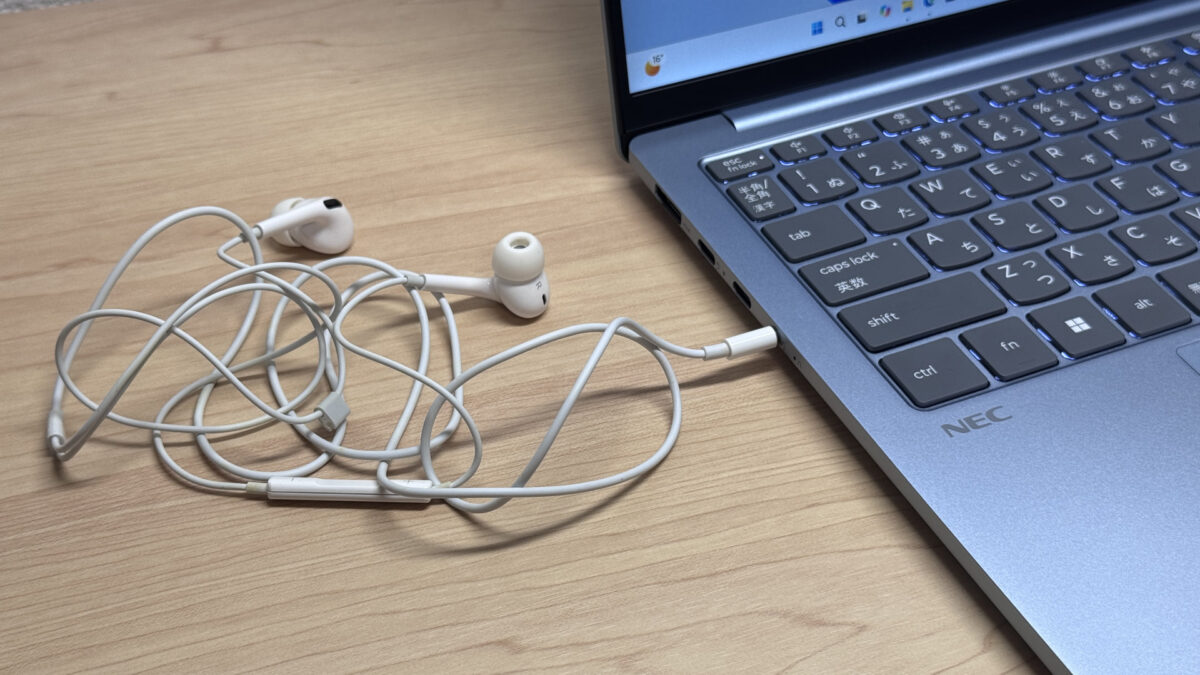 有線イヤホンもそのまま使えます。Web会議の保険に🎧
Webカメラの実用性
オンライン授業やWeb会議で使うカメラも確認しました。200万画素のカメラで、明るさはごく標準的です。40万円クラスのMacBook Proなどと比べると少し暗めですが、Web会議で顔を映すぶんには問題ない写りです。
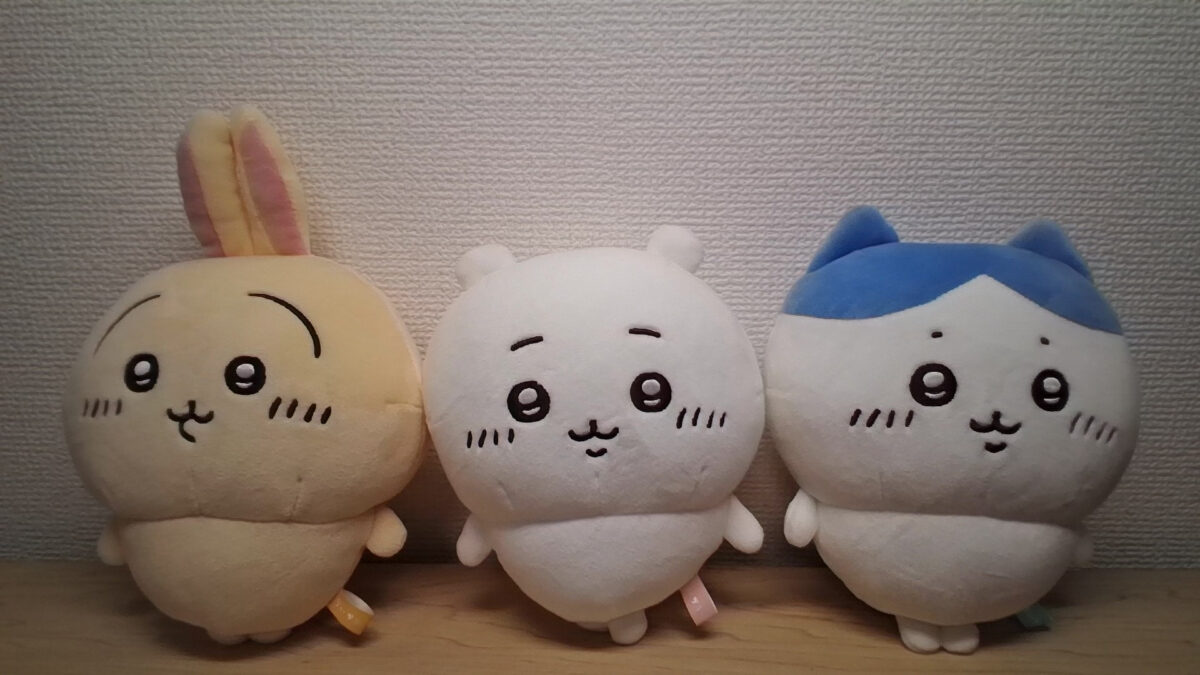 写りは標準的。Web会議なら十分です📷
さらにカメラを物理的にふさげるプライバシーシャッター付きです。使わないときは閉じておけるので、うっかりカメラがオンになっていても安心です。
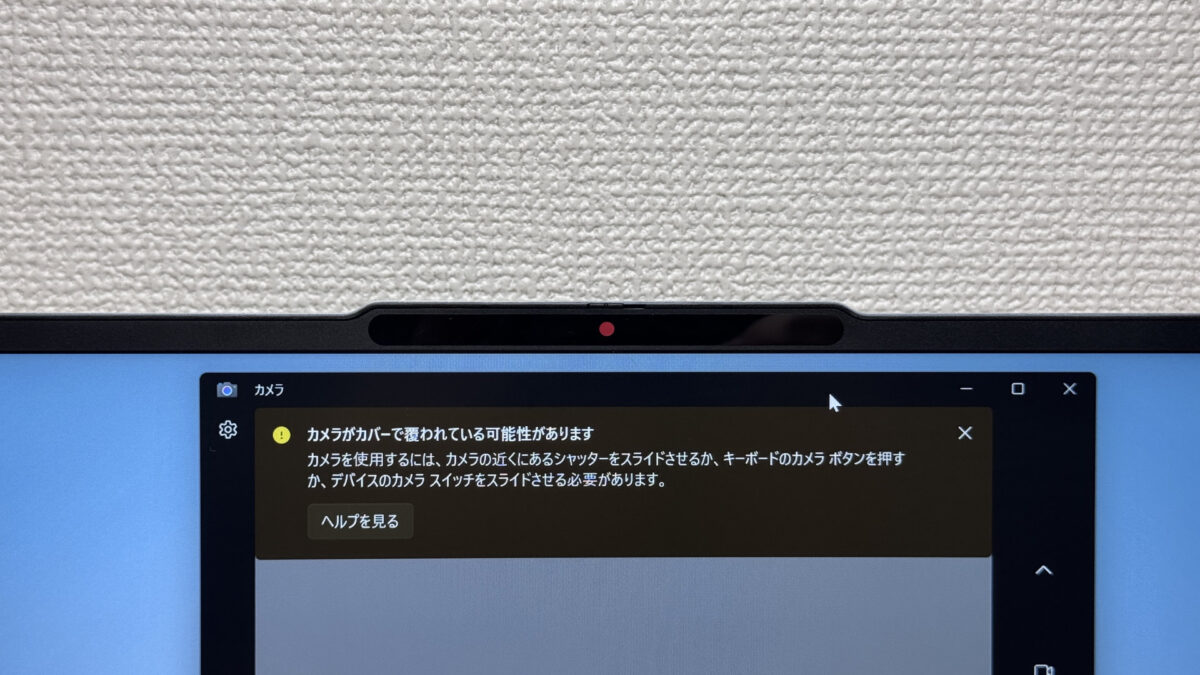 シャッターでカメラをふさげるので、うっかり映る心配なし!
スピーカー
動画を見たり、Web会議で相手の声を聞いたりするスピーカーです。小さな本体のわりに音の広がりが良く、声がとても聞き取りやすいです。重低音がズンズン響くタイプではないので、僕の採点だと10点中8点くらいです🎶。
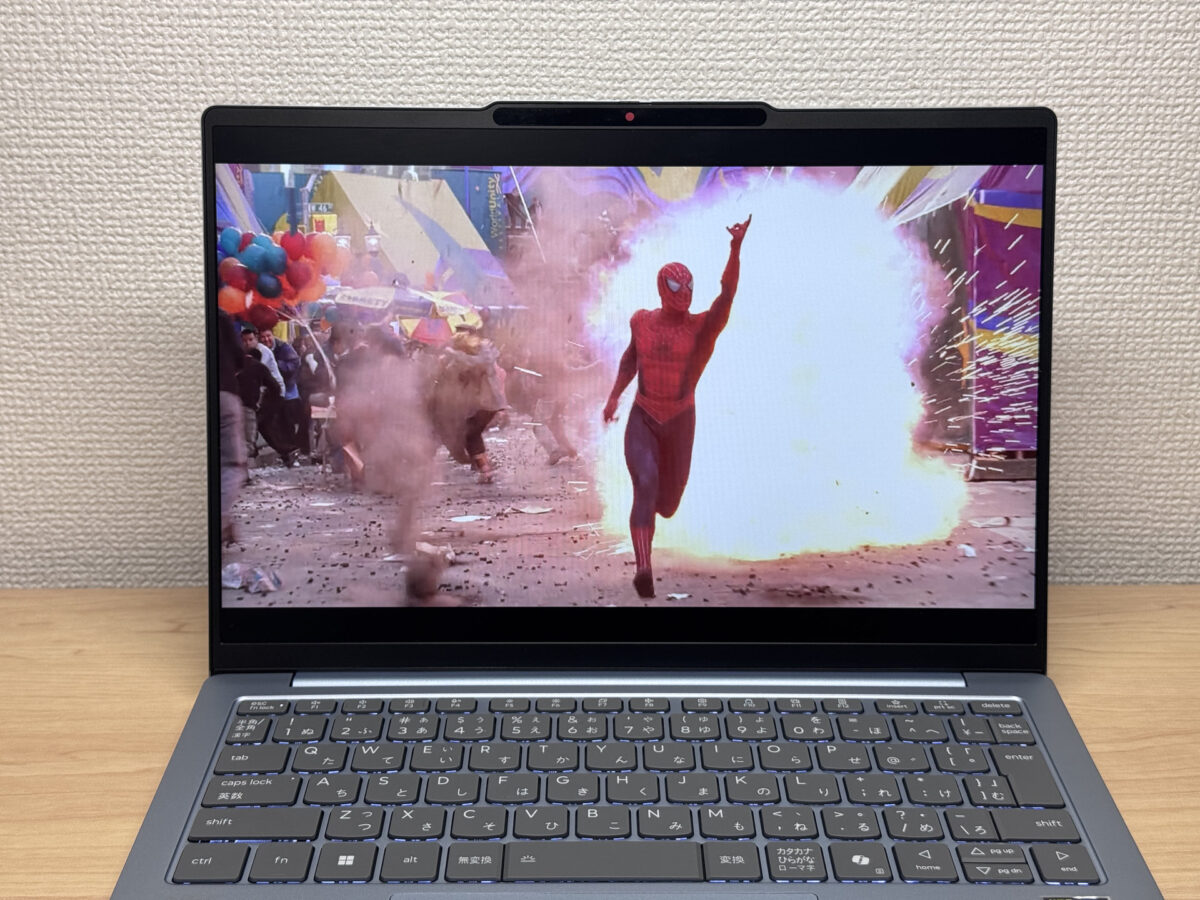 小さい本体でも音の広がりは良好。10点中8点の音です!
スピーカーは底面の手前側、左右に1つずつ付いています。左右から音が出るので、ちゃんとステレオ感があります。
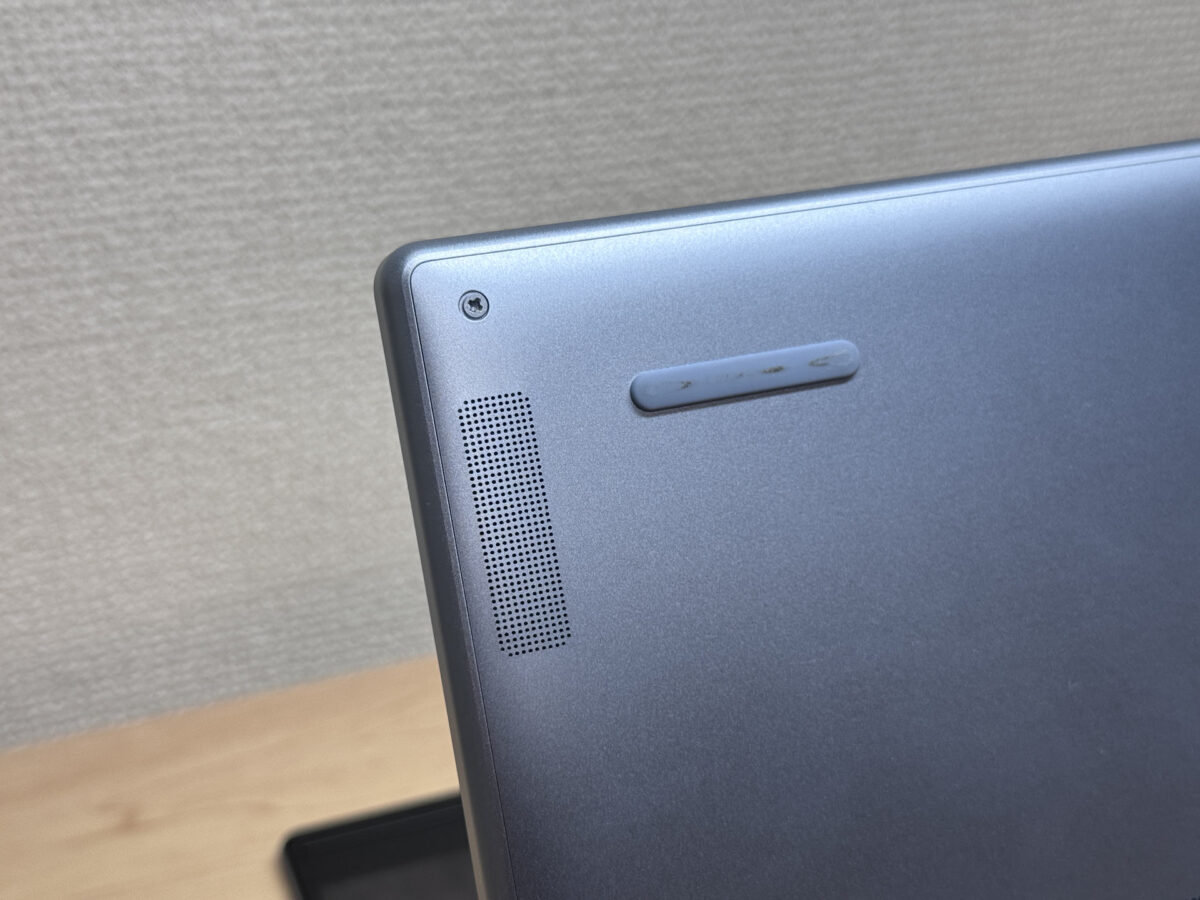 底面の左右にスピーカー。音の広がりはここから!
セキュリティ機能
ログインのしやすさにつながるセキュリティ機能です。LAVIE N13 Slimは顔認証に対応していて、PCの前に座るだけで一瞬でロックが解除されます。毎回パスワードを打たなくていいのは、思っている以上にラクです。
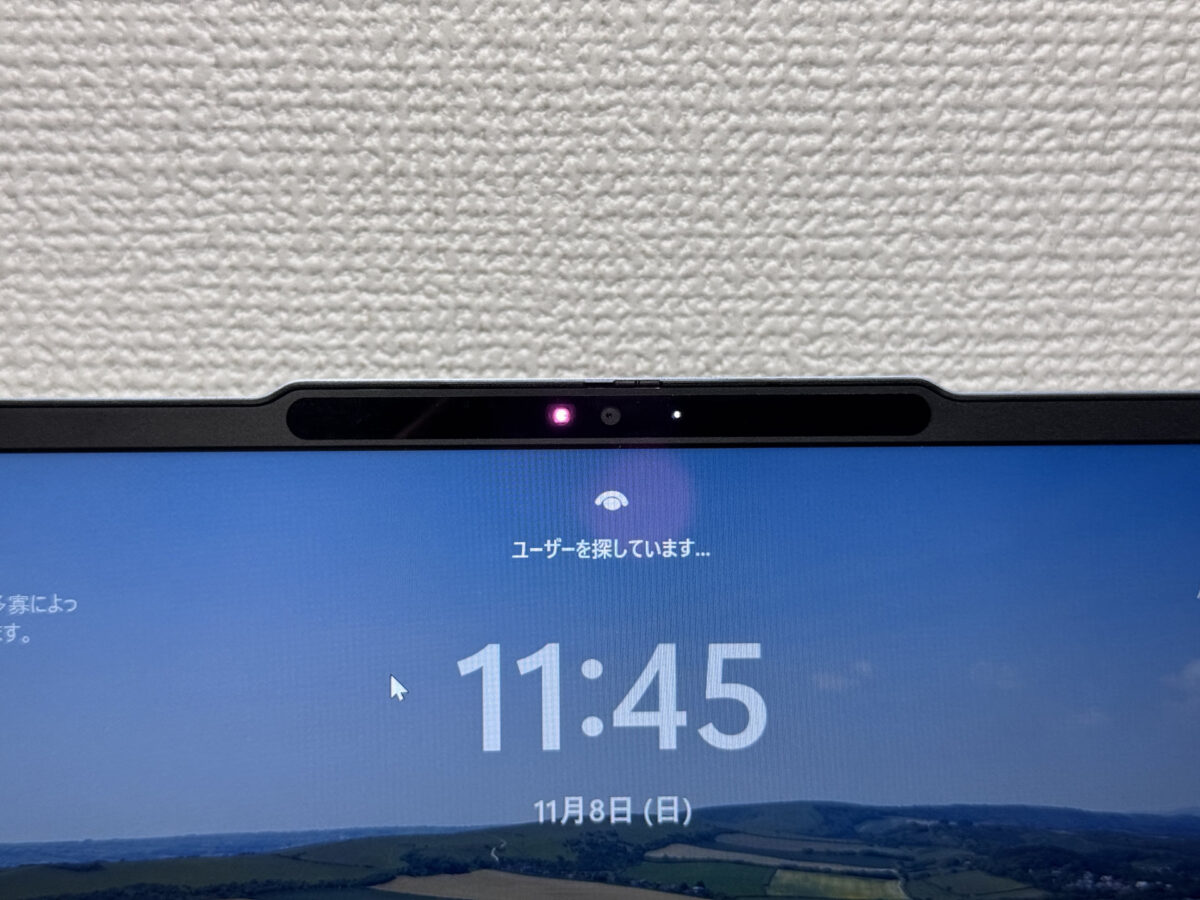 座るだけでサインイン完了。顔認証は一瞬です⚡
価格
最後に価格です。価格は¥162,580で、国内メーカーということもあり、同じくらいの性能の海外メーカー機と比べると少し高めです。ただ、NECはクーポンを出していることが多いので、タイミングが合えばかなり安く買えます。困ったときに日本語でしっかりサポートを受けられるのはNECの強みなので、PCのトラブルに不安がある人ほど、この差額には意味があります。
総評
NEC LAVIE N13 Slimは、軽くて薄くて、必要な端子が全部そろった「持ち歩き用の1台」としてとてもバランスのいいPCです。性能も普段の作業には十分で、USB-Cハブを買い足さなくても外部モニターやUSB機器をそのままつなげます。右側の電源ボタンの位置やストレージ速度、価格の高さは気になりますが、他ではなかなか見ないブルーのカラーと国内メーカーのサポートまで考えれば、4〜5年は安心して使える相棒になります。僕は、毎日PCを持って通学する学生さんや、外回りや会議で移動の多いビジネスパーソンにはぴったりの一台だと思います。
人とかぶらないポーラーブルー。長く付き合える1台です!
NEC LAVIE N13 Slim の最安価格
最後にこのパソコンが買えるサイトを紹介します。
【Amazon】
¥162,580(税込)
さらに 1,626pt 還元で実質
¥160,954!
>> Amazonで確認する
※残り2台
【NEC LAVIE公式サイト】
¥225,830(税込)
>> NEC LAVIE公式サイトで確認する
【楽天市場】
>> 楽天市場で探す
【Yahoo!ショッピング】
>> Yahoo!ショッピングで探す