
2026年4月発売
どうもこんにちは、カフーブログのタカフです。今回はThinkPad X1 2-in-1 Gen 11 Aura Editionを実機レビューしていきます!💻
ThinkPadの中でも上位のX1シリーズで、しかも画面がくるっと回る2in1のAura Edition。ペンまで最初から付いてくる、かなり特別なモデルです✍️
実際に使ってみると、紙のようにスラスラ書けるペン入力、2in1としては軽めの本体、暗い場所でも打ちやすいキーボード、モニターを何枚もつなげるポートの多さ、そして映りのいいカメラと、仕事道具として欲しいものがひと通り揃っていました。
ノートPCとiPadを持ち歩いていて「そろそろ1台にまとめたい」人や、手書きメモと資料づくりを同じ画面で済ませたい人向けにおすすめです。一方で縦持ちで画面が自動回転しなかったことや価格の高さは気になる点としてありますが、荷物が1台で済む身軽さはそれだけの価値があります🔥
それでは、ThinkPad X1 2-in-1 Gen 11 Aura Editionの実機詳細をチェックしていきましょう🏃♂️
※今回はメーカー様よりお借りしての実機レビューとなります。

タカフ
Lenovo ThinkPad X1 2-in-1 Gen 11 Aura Edition の概要
Lenovo ThinkPad X1 2-in-1 Gen 11 Aura Editionは、画面を回してタブレットとしても使える2in1の上位モデルです。付属のペンは紙に書くようなサラサラした書き心地で、手書きメモがPCだけで完結します。HDMIやUSB-Aも揃っていて変換アダプタなしで外部モニターを何枚もつなげるので、家では大画面のデスクトップ環境にも早変わりします。縦持ちで画面が自動回転しなかった点と価格の高さは気になりますが、PCとタブレットの2台持ちを卒業したい人なら十分元が取れる一台です。
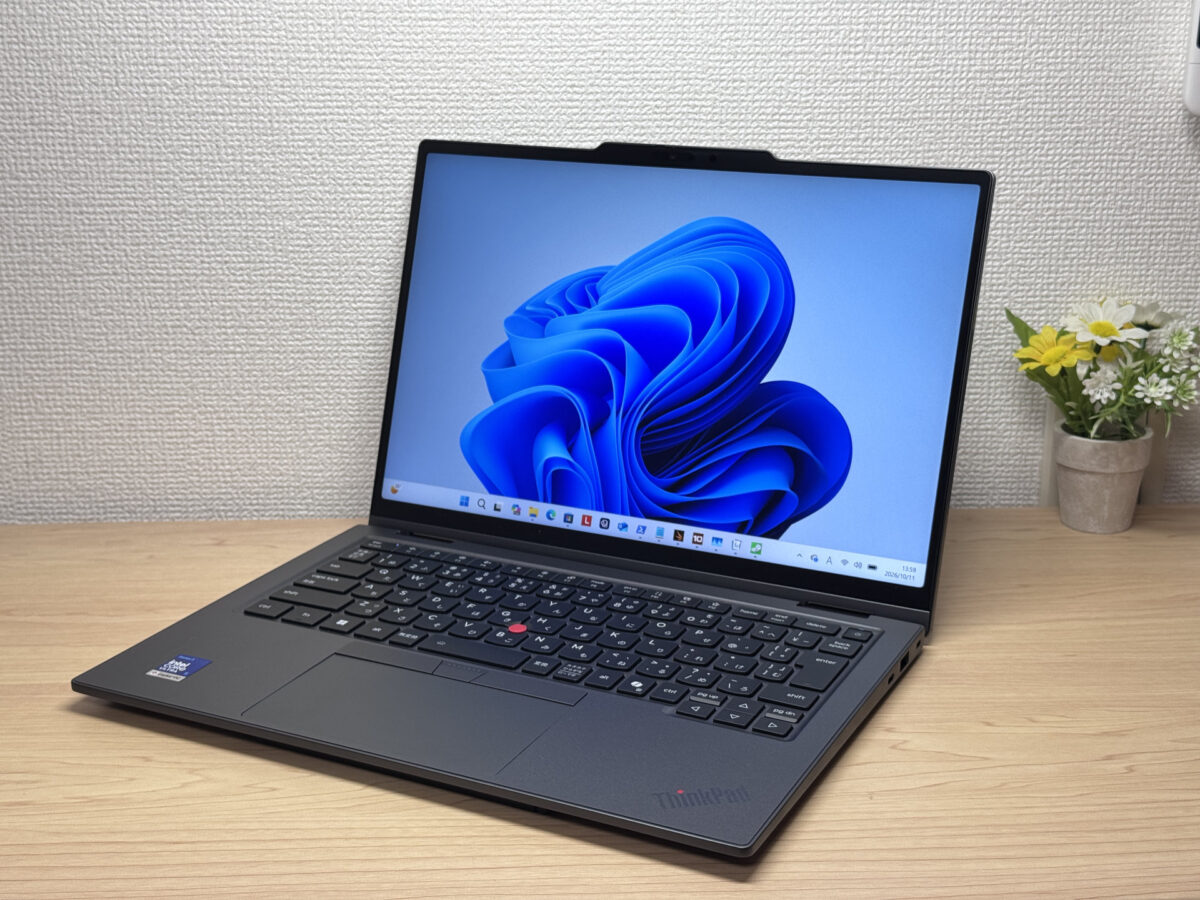
 ペンでサラサラ書ける。メモ帳いらずの2in1
【Lenovo公式サイト】
-40%
¥431,750(税込)
¥715,110
>> Lenovo公式サイトで確認する
| OS | Windows 11 Home |
|---|---|
| CPU | Intel Core Ultra 5 325 / Intel Core Ultra 7 355 |
| メモリ | 32GB |
| ストレージ | 1TB / 256GB / 512GB |
| ディスプレイ | 14インチ タッチパネル対応 |
| バッテリー時間 | 19.1時間 |
| 重量 | 1.15kg |
| 本体サイズ | 313.5 x 219.25 x 16.4 mm |
| インターフェース | イヤホンジャック × 1 HDMI × 1 USB-A × 1 (5Gbps) USB-C × 3 (Thunderbolt 4/40Gbps/PD/映像出力) |
| Office有無 | — |
※構成は販売店・販売時期・地域によって異なる場合があります。
Lenovo ThinkPad X1 2-in-1 Gen 11 Aura Edition の良い点・気になる点
-
- 😍良い点
- 付属ペンの書き心地が紙のようで、手書きメモが快適
2in1なのに約1.3kgで、家や社内の移動がラク
HDMI・USB-Aも揃い、変換アダプタなしでつなげる
1000万画素カメラで、Web会議の映りがきれい
32GBメモリで、アプリを多く開いてもキビキビ動く
-
- 🤔気になる点
- 縦持ちで画面が自動回転しなかった → 横持ちなら問題なし
価格はかなり高め → ペン付属と装備の充実度で納得できる
ストレージ速度はやや低め → 普段使いで体感差はほぼない
Lenovo ThinkPad X1 2-in-1 Gen 11 Aura Edition の実機レビュー
それでは、ThinkPad X1 2-in-1 Gen 11 Aura Editionの実機レビューを見ていきます。今回レビューで使用したのは、以下の構成です。
| 項目 | レビュー機の構成 |
|---|---|
| CPU | Intel Core Ultra 5 325 |
| メモリ | 32GB |
| ストレージ | 512GB SSD |
| ディスプレイ | 14型 IPS(1920x1200, 60Hz) |
| グラフィックス | Intel Graphics |
※販売時期や購入先によって構成が異なる場合があります。
デザイン
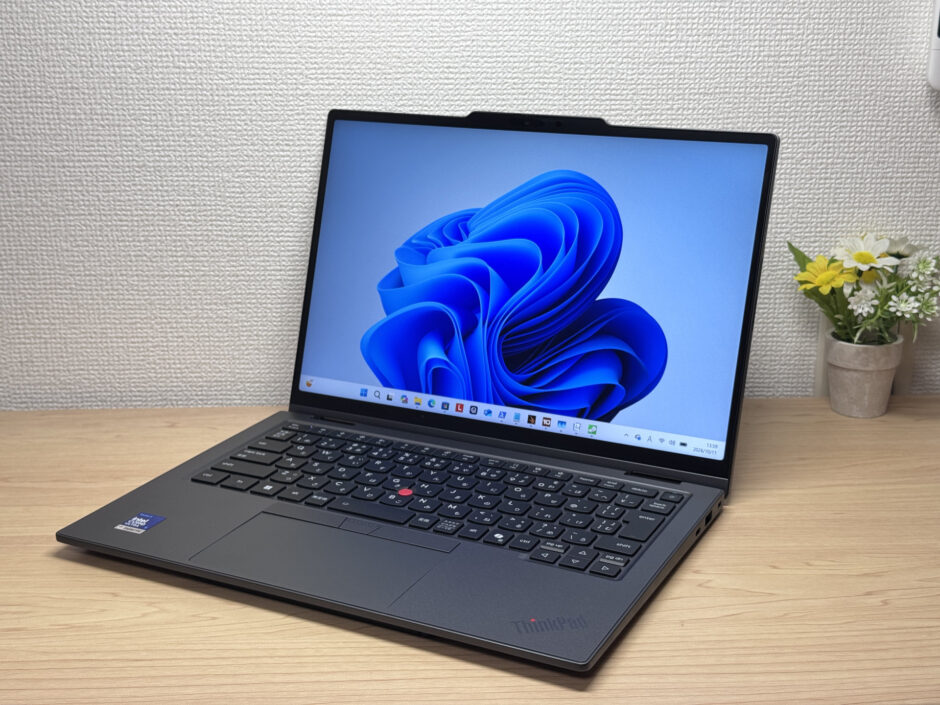
まずは見た目から。ThinkPad X1 2-in-1 Gen 11 Aura Editionは、Lenovoさんからお借りしたサンダーグレーの機体です。グレー系の落ち着いた色で、高級感がありますね。Aura Editionという特別仕様だけあって、フタを開けた瞬間から仕立ての良さが伝わってきます。
 落ち着いたサンダーグレー。どこに持って行っても浮かない色です
手が触れるパームレストは指紋が目立ちにくい素材です。軽く作られているのに、安っぽさはまったくありません。ここにThinkPadのロゴが入っていて、さりげなく効いています。
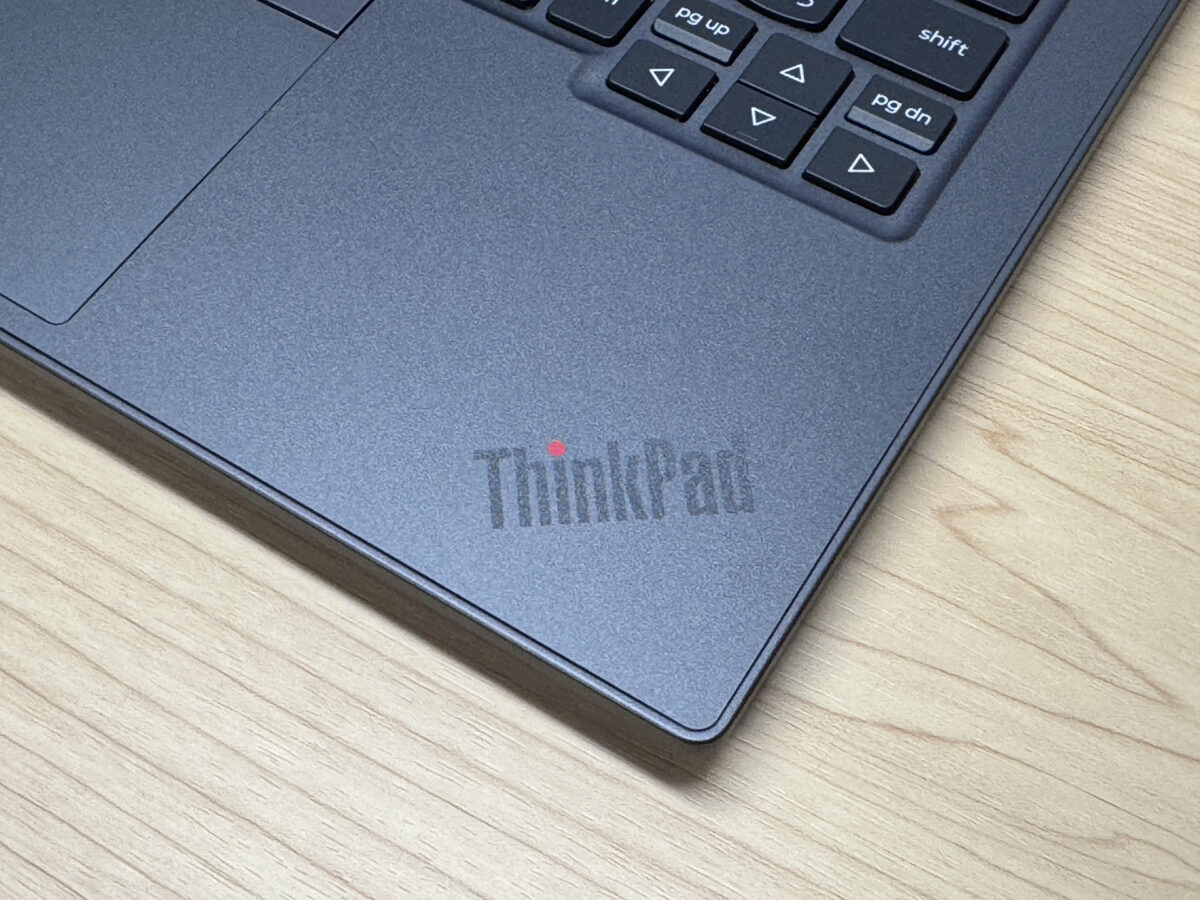 パームレストは指紋が付きにくくてサラッとした触り心地
いちばんの見どころは、天板の端にあるアルミの削り出しパーツ。光の当たり方でラインがキラッと光るんですよね。「2-in-1」の刻印も入っていて、ここがAura Editionらしさを決めている部分です✨
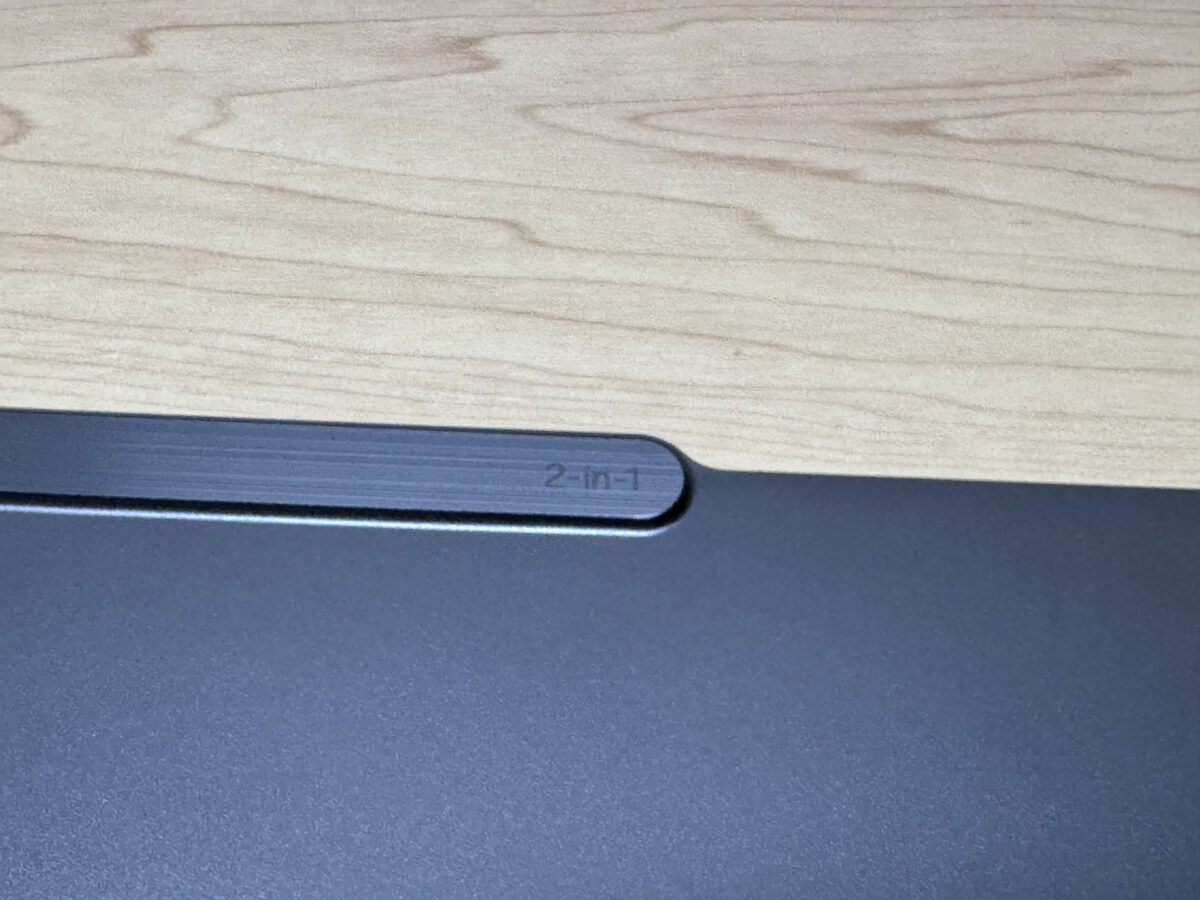 このキラッと光るラインがAura Editionの証!
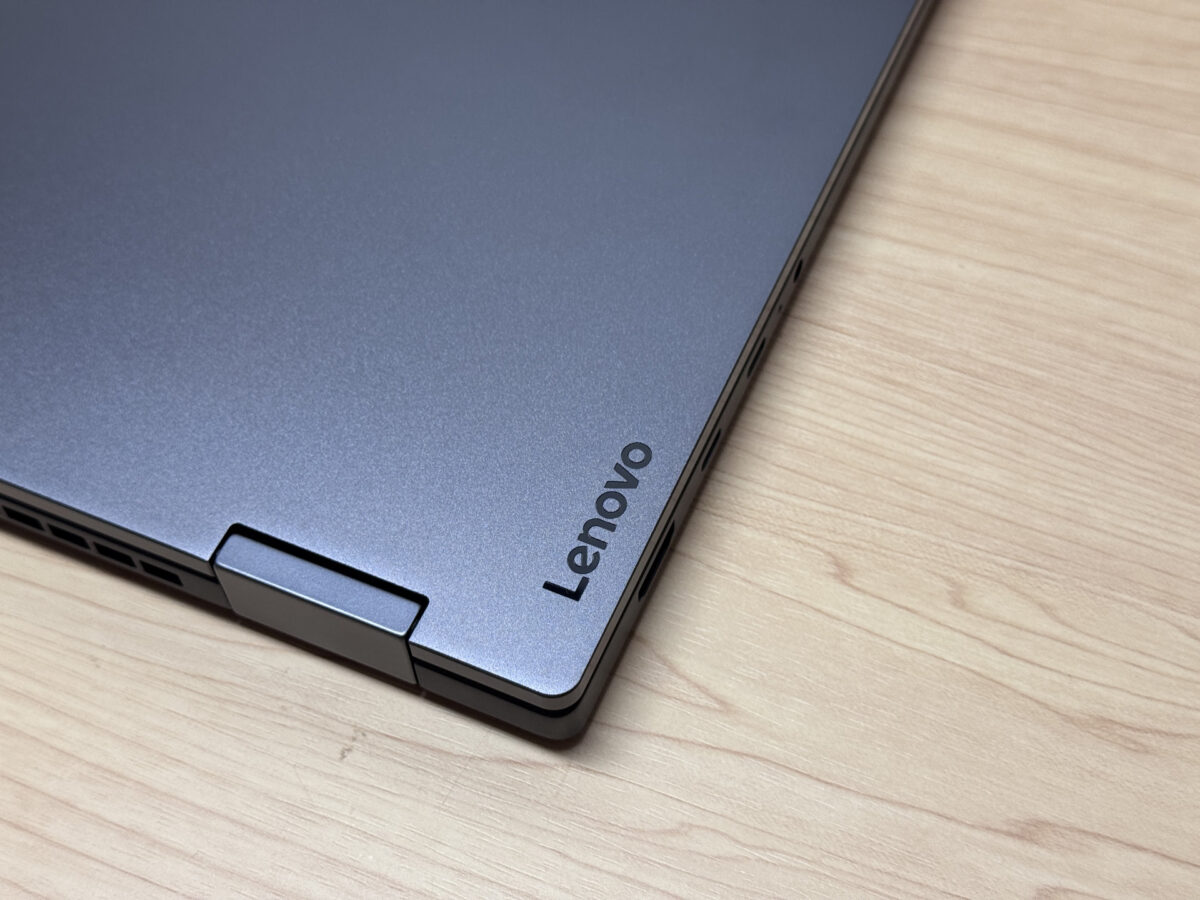 角のLenovoロゴもいいアクセントに
天板にはThinkPad X1のロゴ。電源を入れると「i」の赤いポッチ部分が光ります。こういう細かい遊び心があると、毎日使うのがちょっと楽しくなりますね。
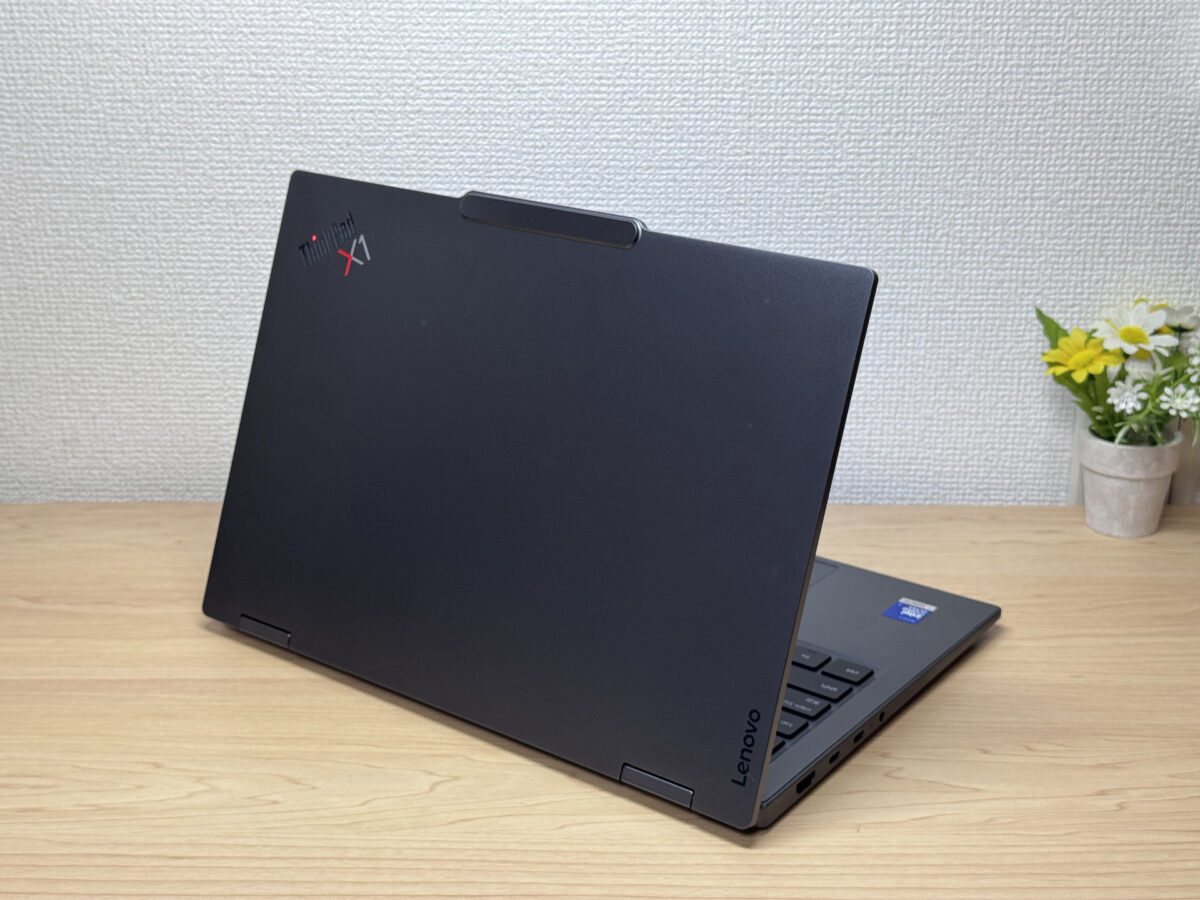 斜めから見てもスキのない天板
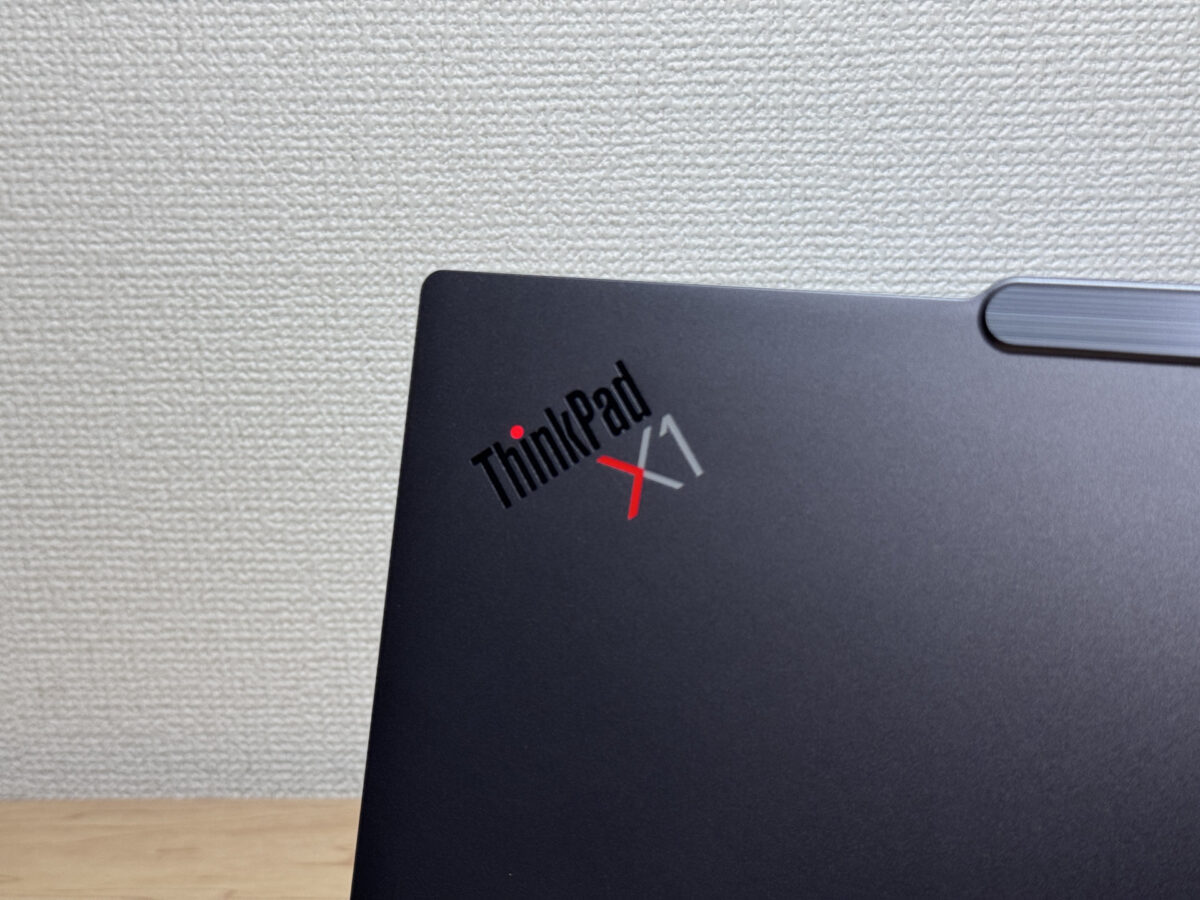 電源を入れるとiの赤ポッチが光るのがかっこいい!
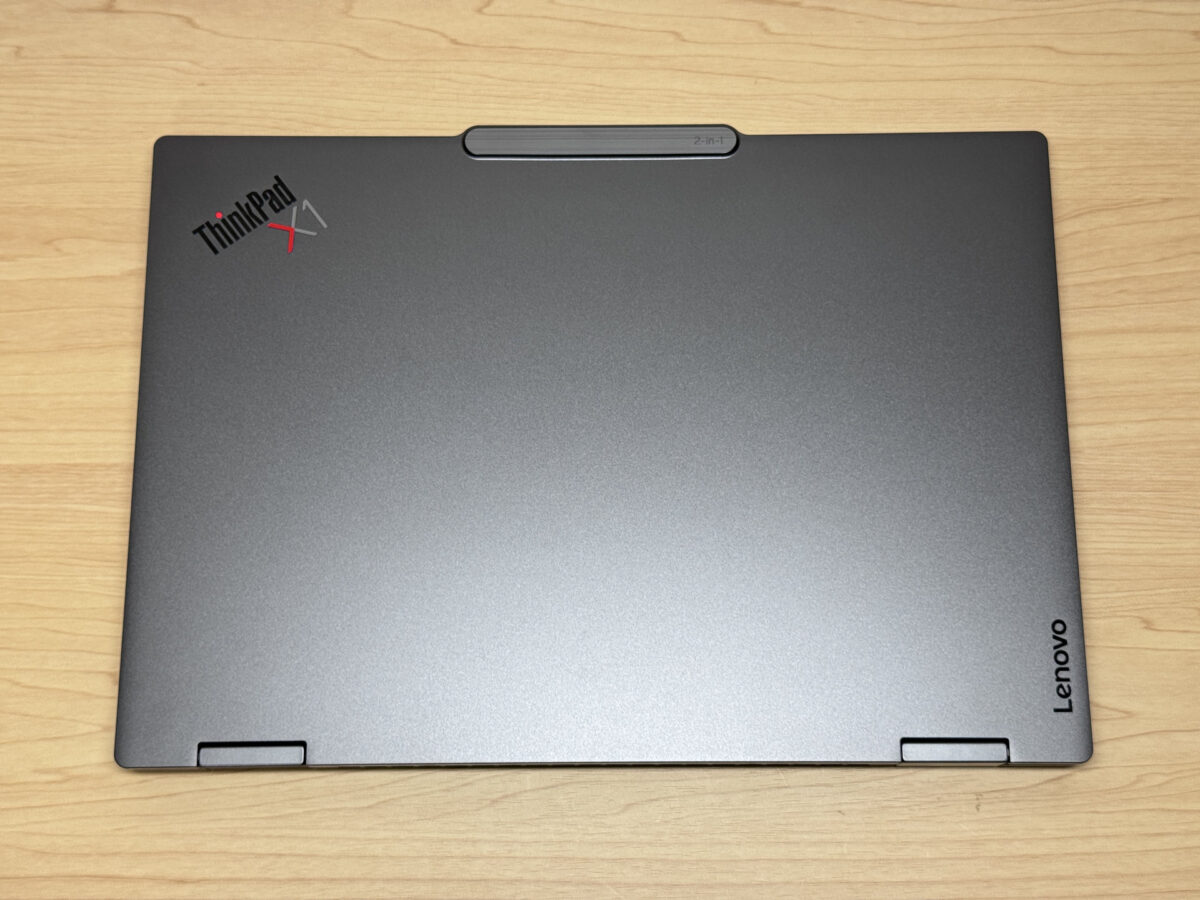 シンプルだけど上質。ビジネスの場にぴったりです
厚さは16.4mm。極薄というわけではありませんが、一般的なA4ノートより少し薄いくらいで、ビジネスバッグにもすっと入ります。
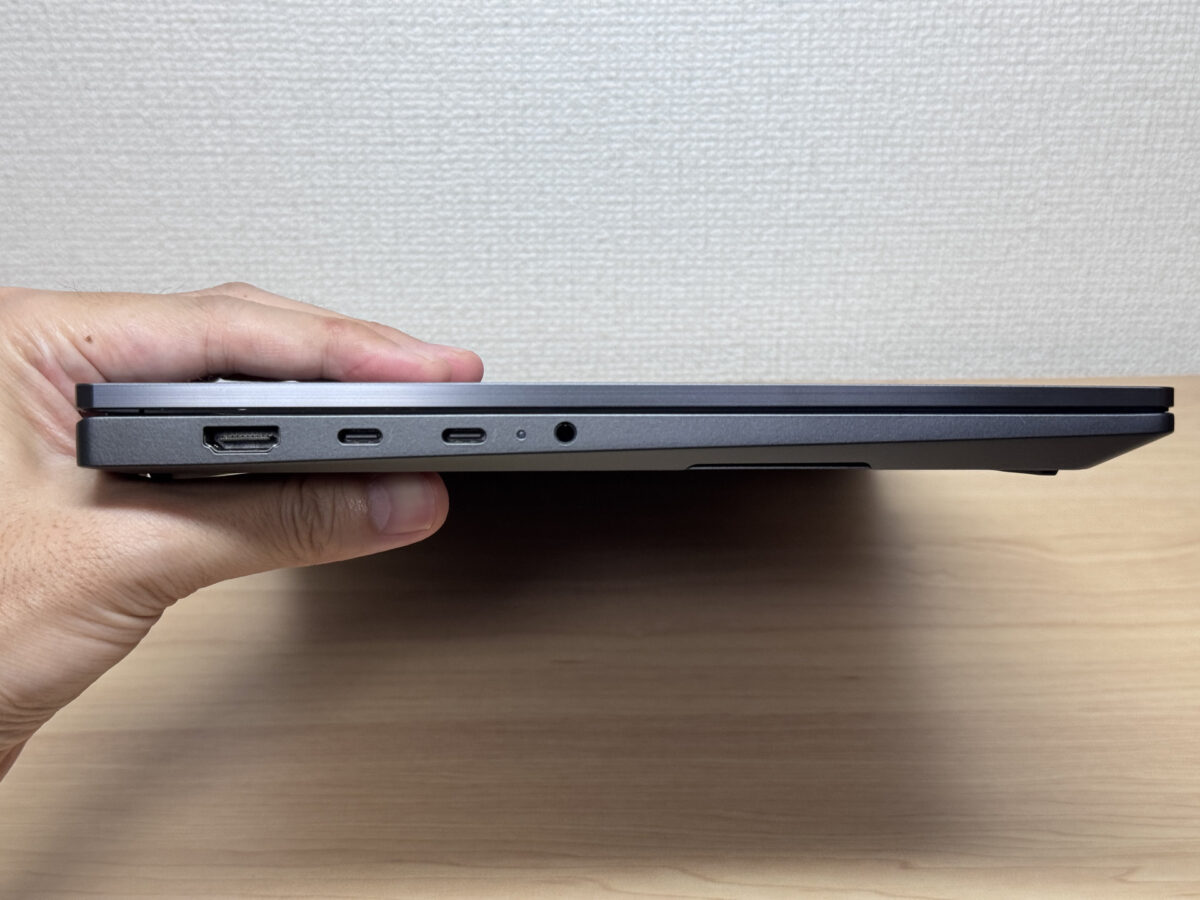 厚さ16.4mm。カバンへの出し入れもスムーズです
底面には吸気口が2つあり、冷やす仕組みもしっかりしています。ゴム足は机にピタッと吸い付くタイプです。そして注目なのが、付属のペン「Lenovo スリムペン2」をここに磁石でくっつけて収納できること。取り外すのに少し力がいるくらい強くくっつくので、カバンの中でペンが迷子になる心配はまずありません。
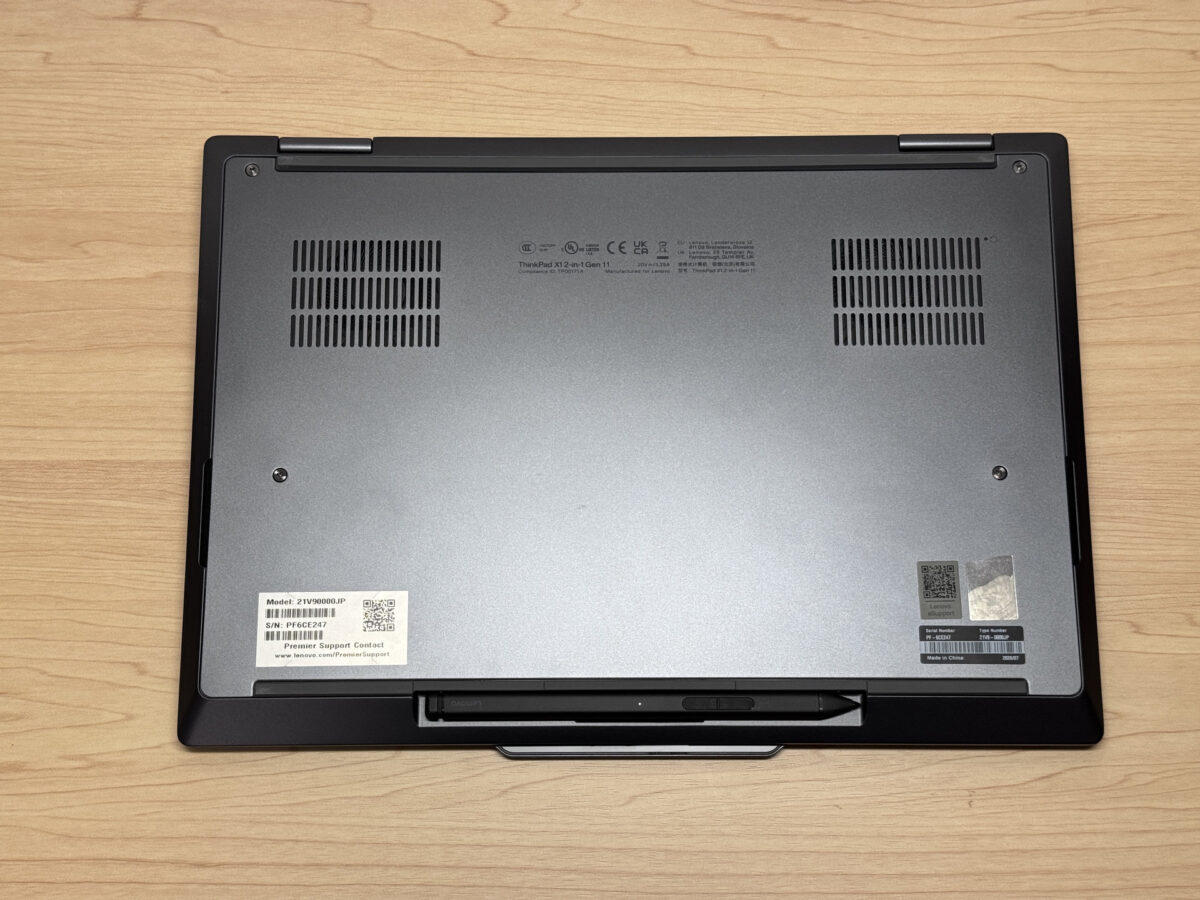 ペンは底面にピタッと収納。なくす心配なし!
フタは片手でスッと開きます。開けるときに本体が浮かないので、ヒンジ(開閉部分)の作りの良さがわかります。天板端の出っ張りに指がかかるのも開けやすいポイントです。2in1なので180度まで開き、向かいの人に画面を見せるのもラクです。
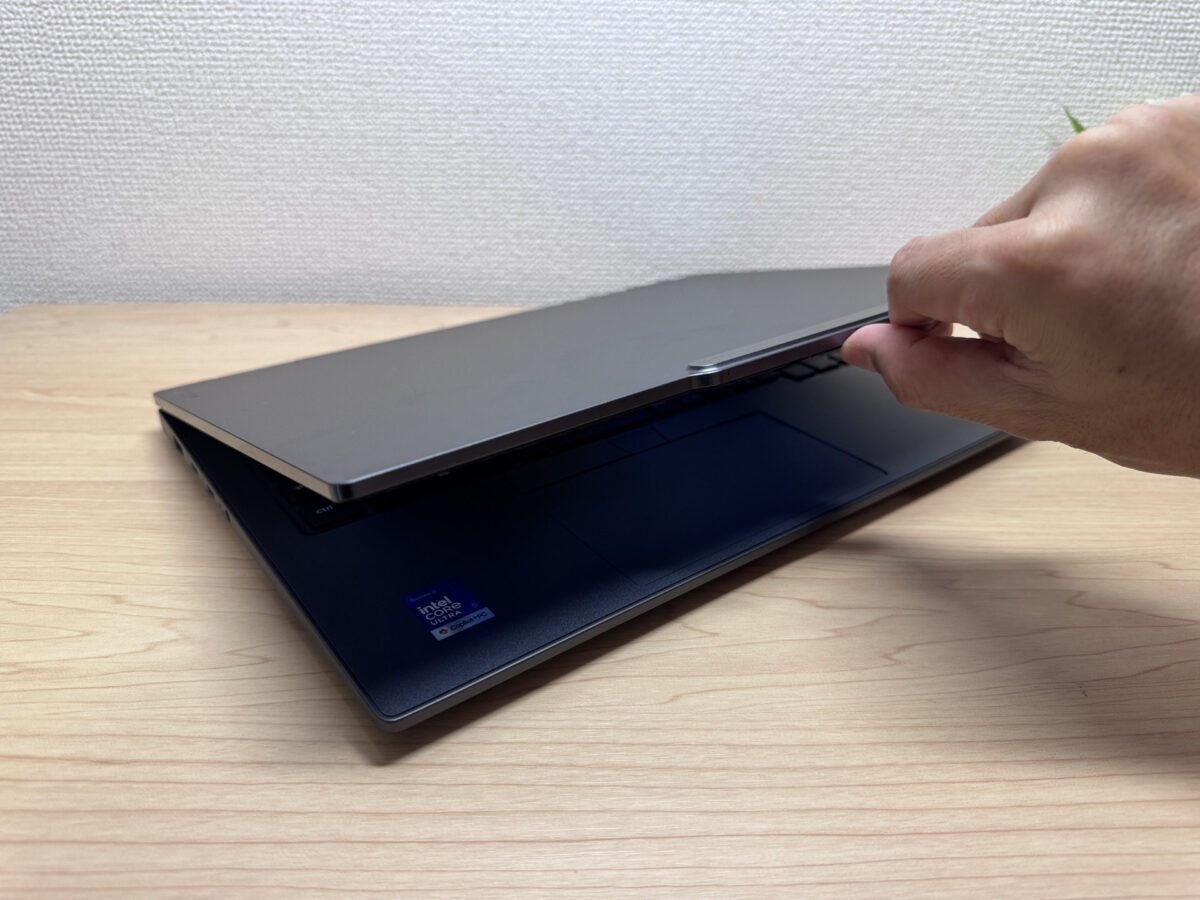 出っ張りに指がかかって片手でスッと開く!
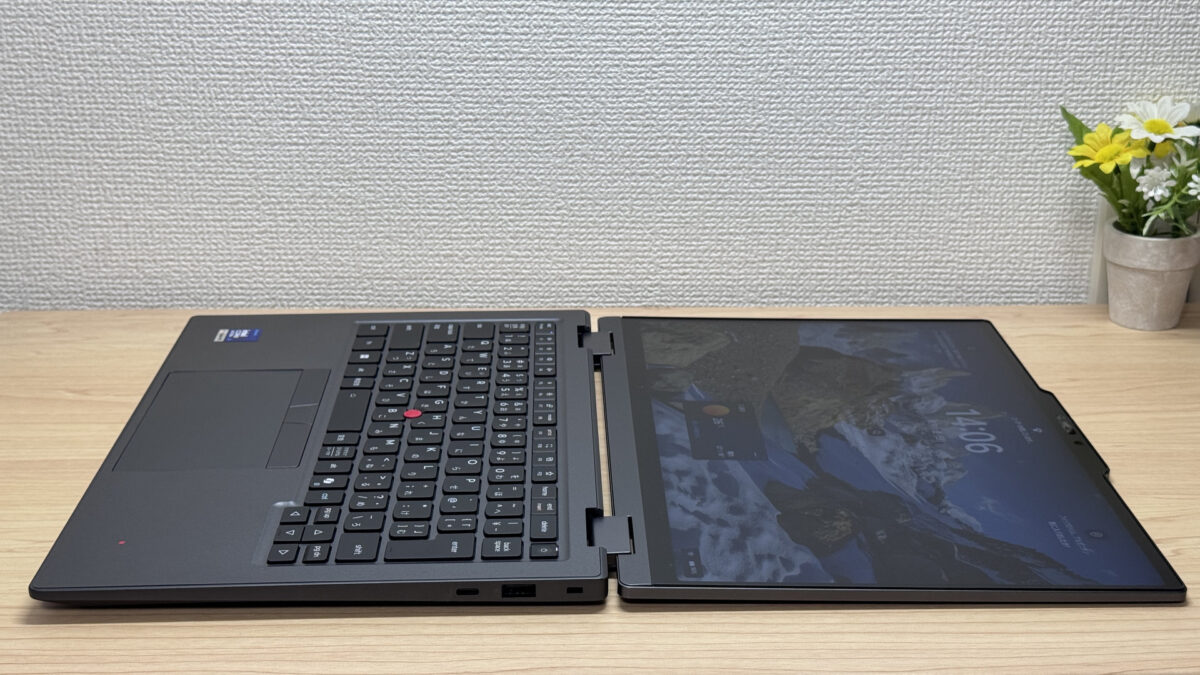 180度までパタンと開くので、向かいの人とも画面を共有しやすい
2in1の使い勝手
ここからは、このPCを選ぶ一番の理由になる「2in1」の使い勝手です。2in1とは、画面をくるっと裏側まで回してタブレットのようにも使えるPCのこと。ThinkPad X1 2-in-1 Gen 11 Aura Editionも、回せばそのままタブレットの形で使えます。
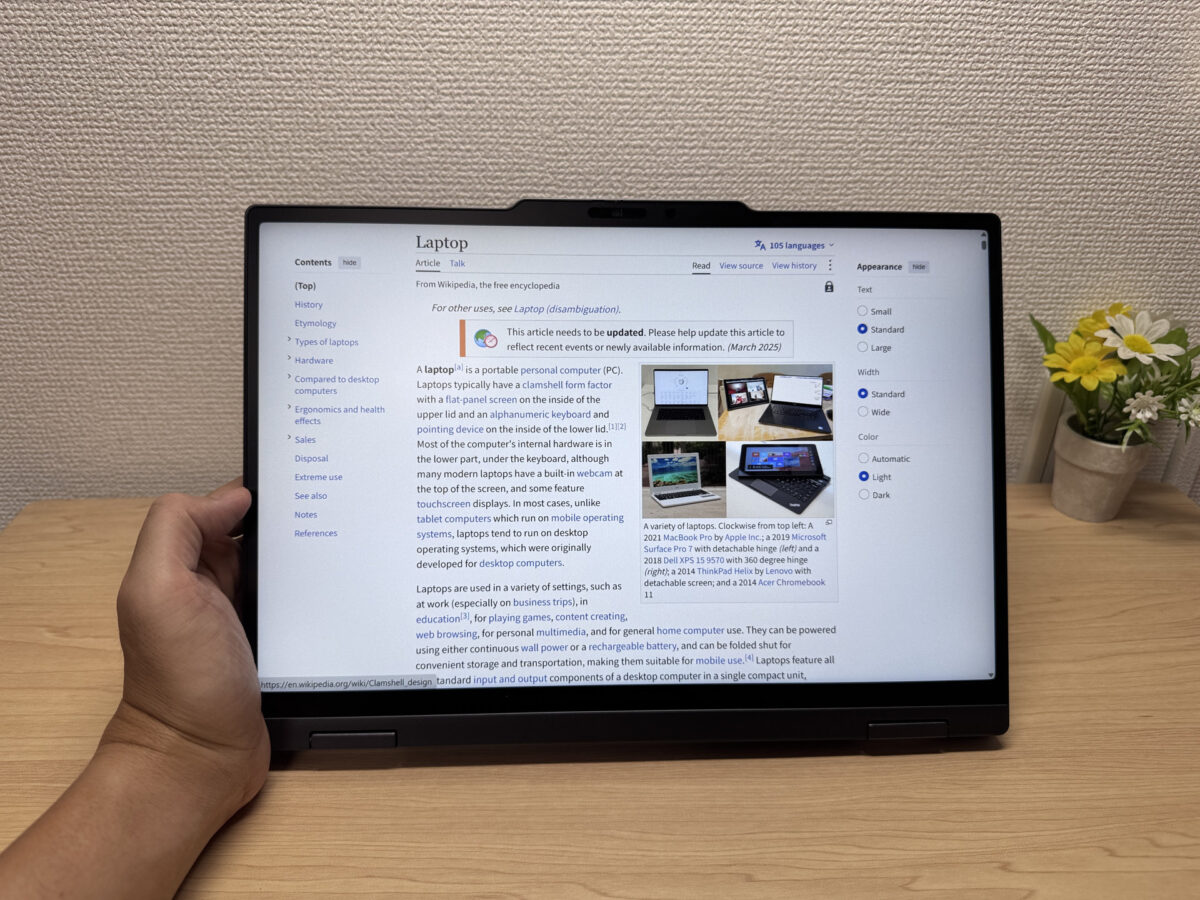 横持ちのタブレットとしては問題なく使えます
ただ、残念だったのが画面の自動回転です。以前試したHPの2in1は縦に持つと画面も自動で縦向きになったのですが、この機種はなぜか回転しませんでした。Windowsの設定にあるはずの回転ロックの項目も見当たらず、今回は縦持ちでの使い方は確認できていません。横持ちで使う分には問題ありません。
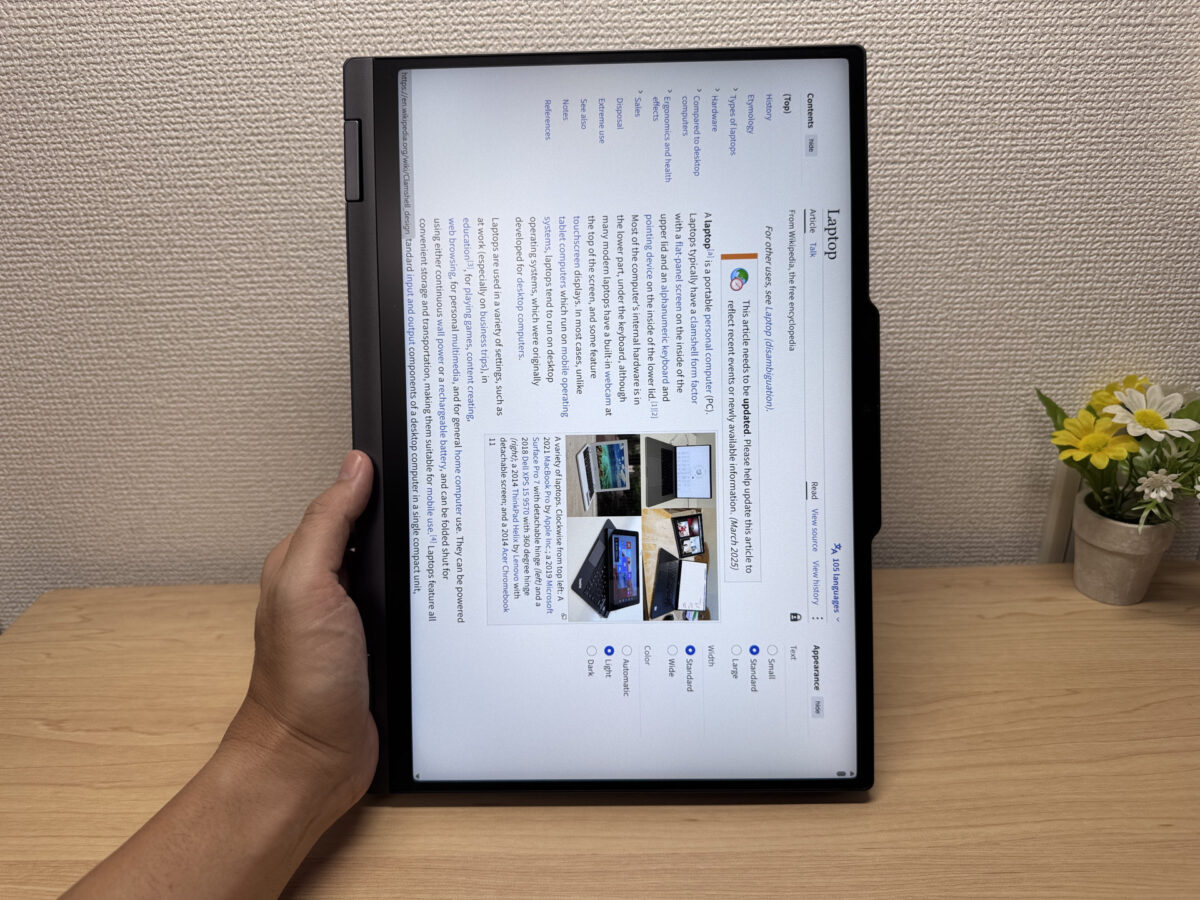 縦に持っても画面が回らず…ここは惜しい😅
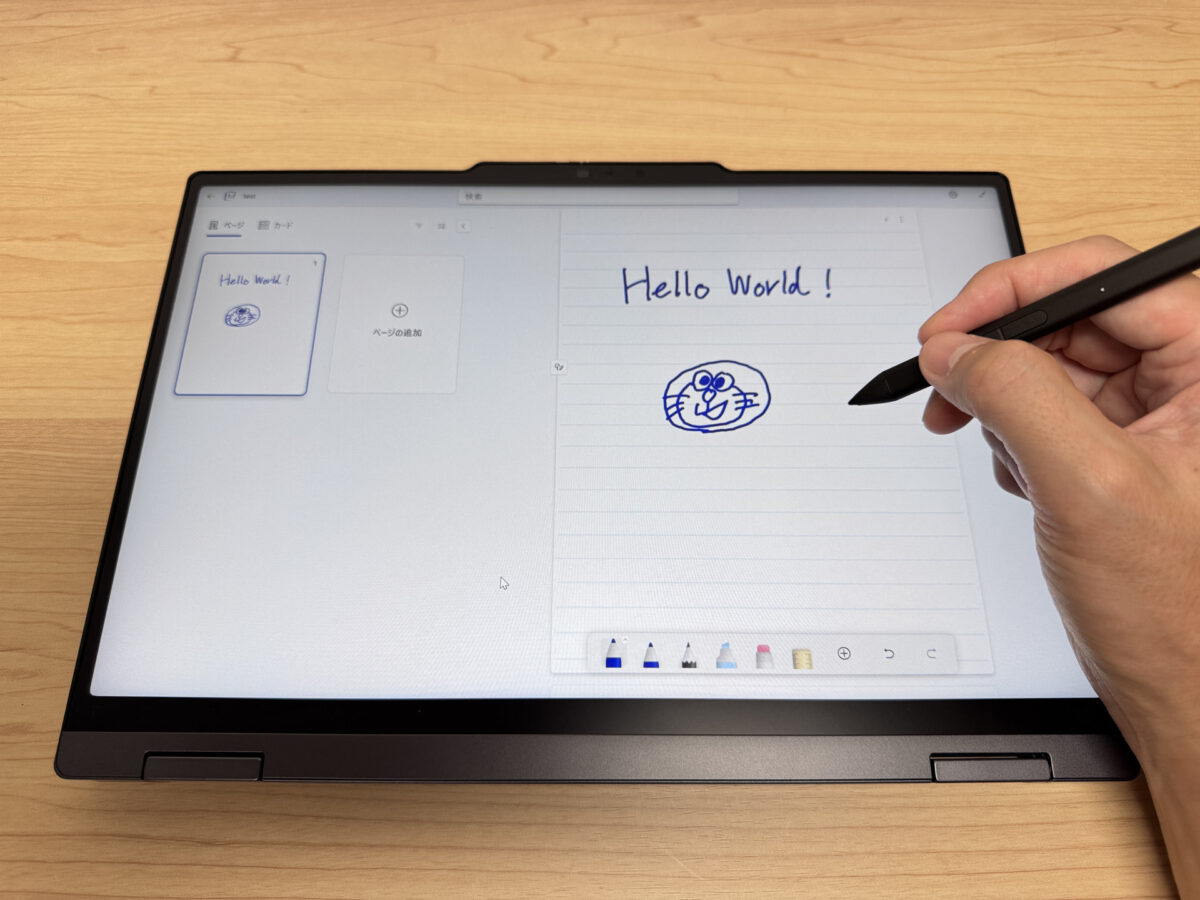
一方で、ペン入力は本当に良かったです!Microsoft Journalアプリで付属のLenovo スリムペン2を試したところ、書き心地が抜群!今回の機体はノングレア(光沢なし)のIPS液晶で、紙にペンを走らせているようなサラサラした書き心地です。
以前IdeaPad 5 2-in-1で試したときは、ツルツルの光沢液晶でペンが滑って描きにくさがありました。それと比べると、こちらは紙のノートと同じ感覚できれいに書けます。会議中に手書きでメモを取る、図を描いて説明する、といった使い方にはかなり向いています。ペンも最初から付いてくるので、別に買い足す必要がないのもうれしいところですね。
紙に書いているみたいにサラサラ書ける!✍️
先述の通りですが、ペンは底面に収納しておくだけで充電もされます。充電切れを気にしなくていいのは地味にありがたいです。Surface Pro 8のSurface スリムペン収納を思い出しますね。
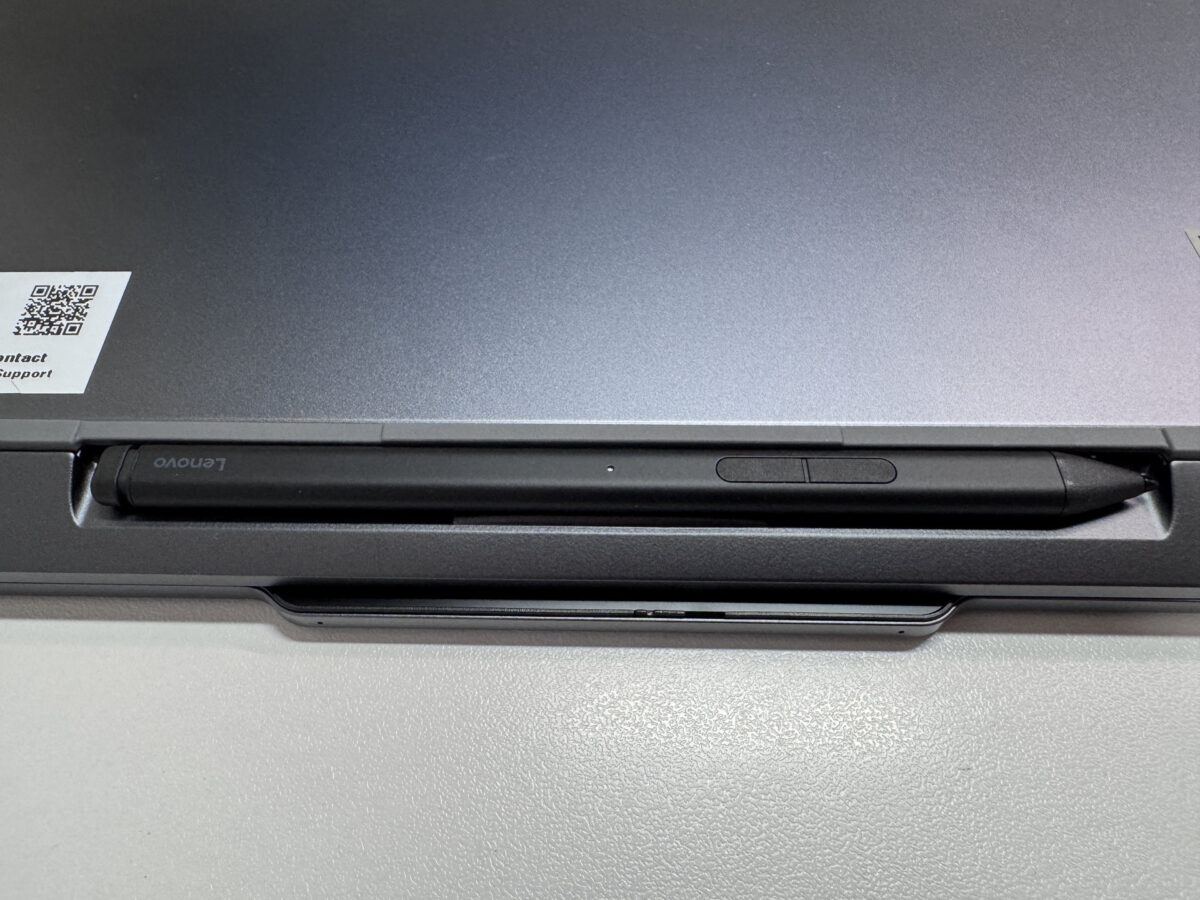 底面にくっつけておくだけで充電もOK
画面を立てて使う「ディスプレイモード」もできます。ロジクールのような軽いキーボードとマウスを持っていけば、外出先でもちっちゃなデスクトップPCのように使えます。プログラミングのように画面をじっくり見る作業にも向いています。
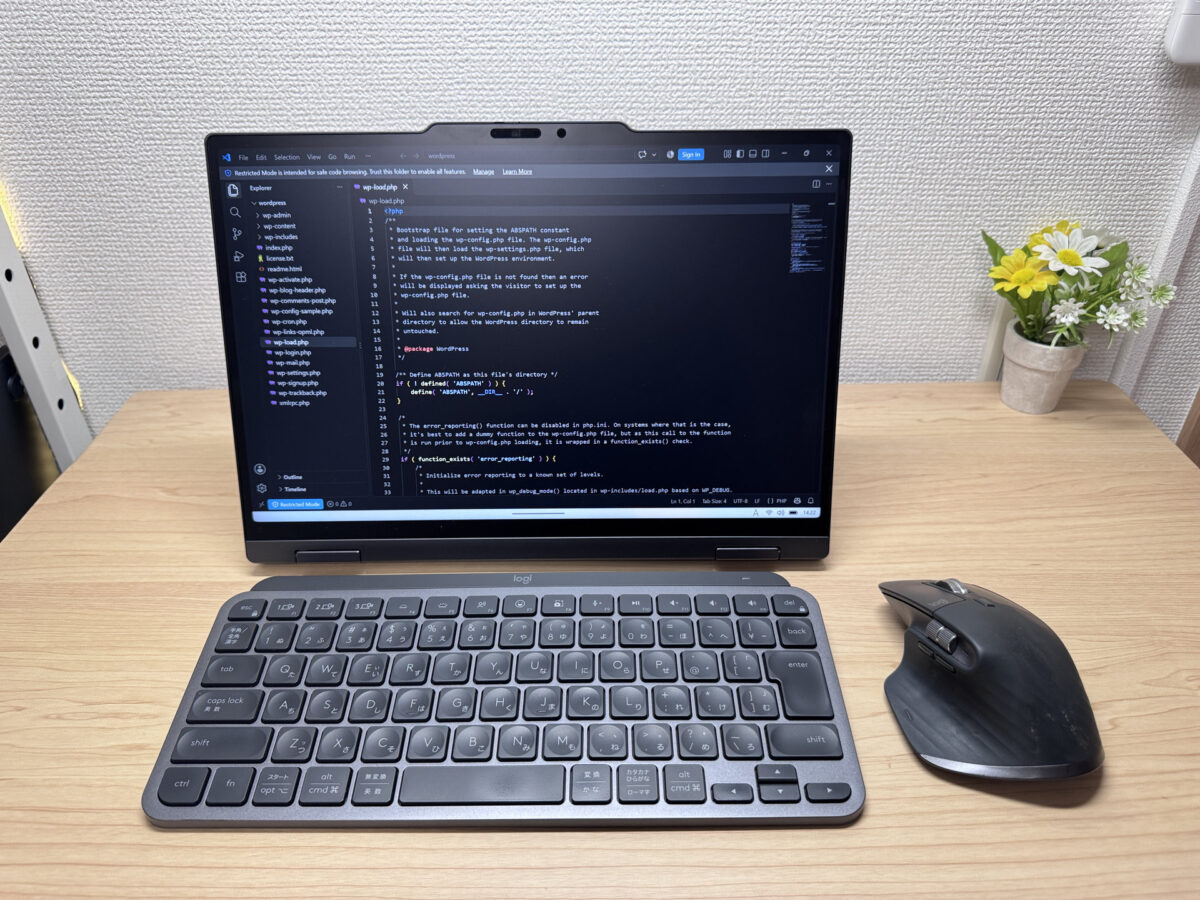 キーボードとマウスを足せばミニデスクトップに早変わり💻
テントのように立てる「テントモード」にもできます。ただ、ここでも画面の向きが自動で変わらないので、今の段階ではテントモードの便利さを活かしきれないのが惜しいところです。
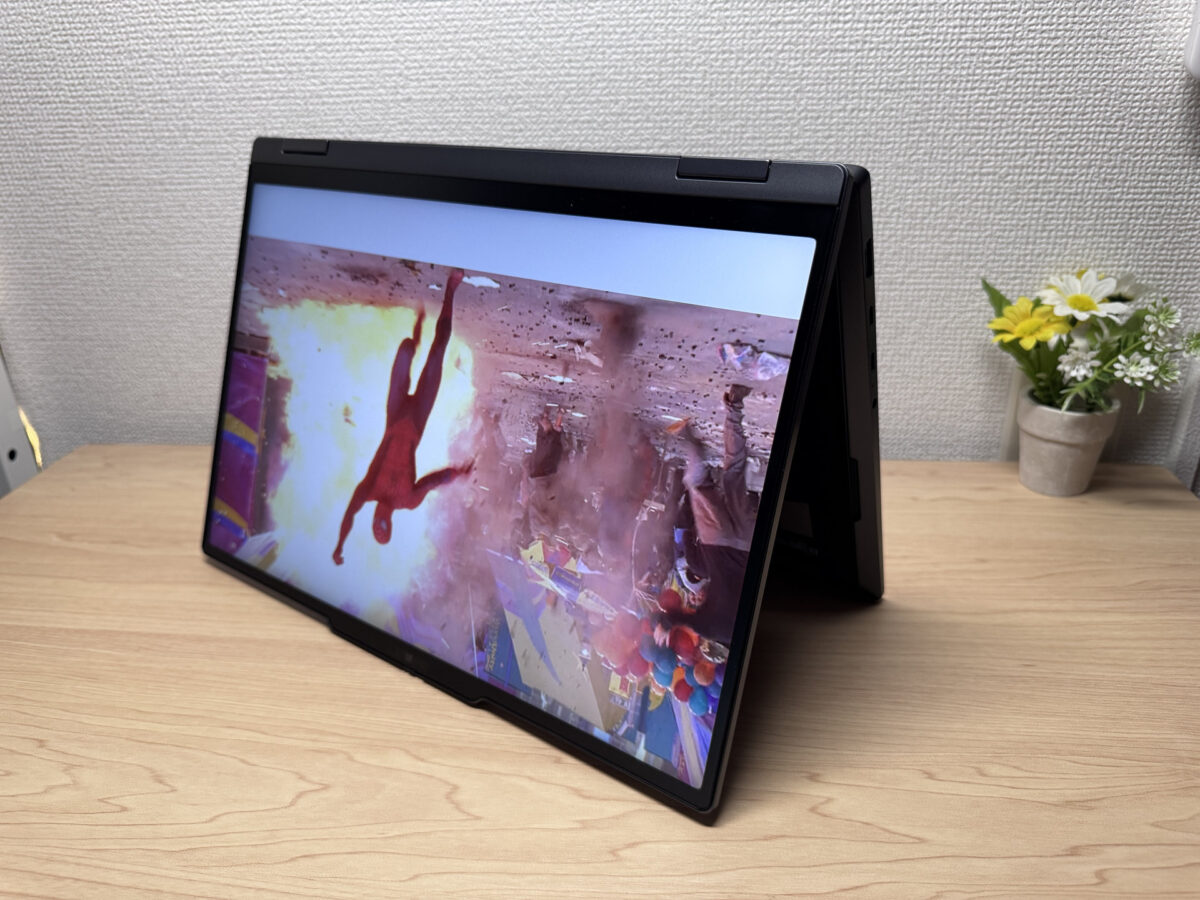 テントモードもOK。ただ画面の向きが変わらないのが惜しい
持ち運びやすさ
次は重さです。メーカーのスペックでは1.15kgからとされていますが、今回お借りした機体は実測1299g、約1.3kgでした。選ぶ構成によって重さが変わってくるのでしょうね。この数字はペンを外した状態です。
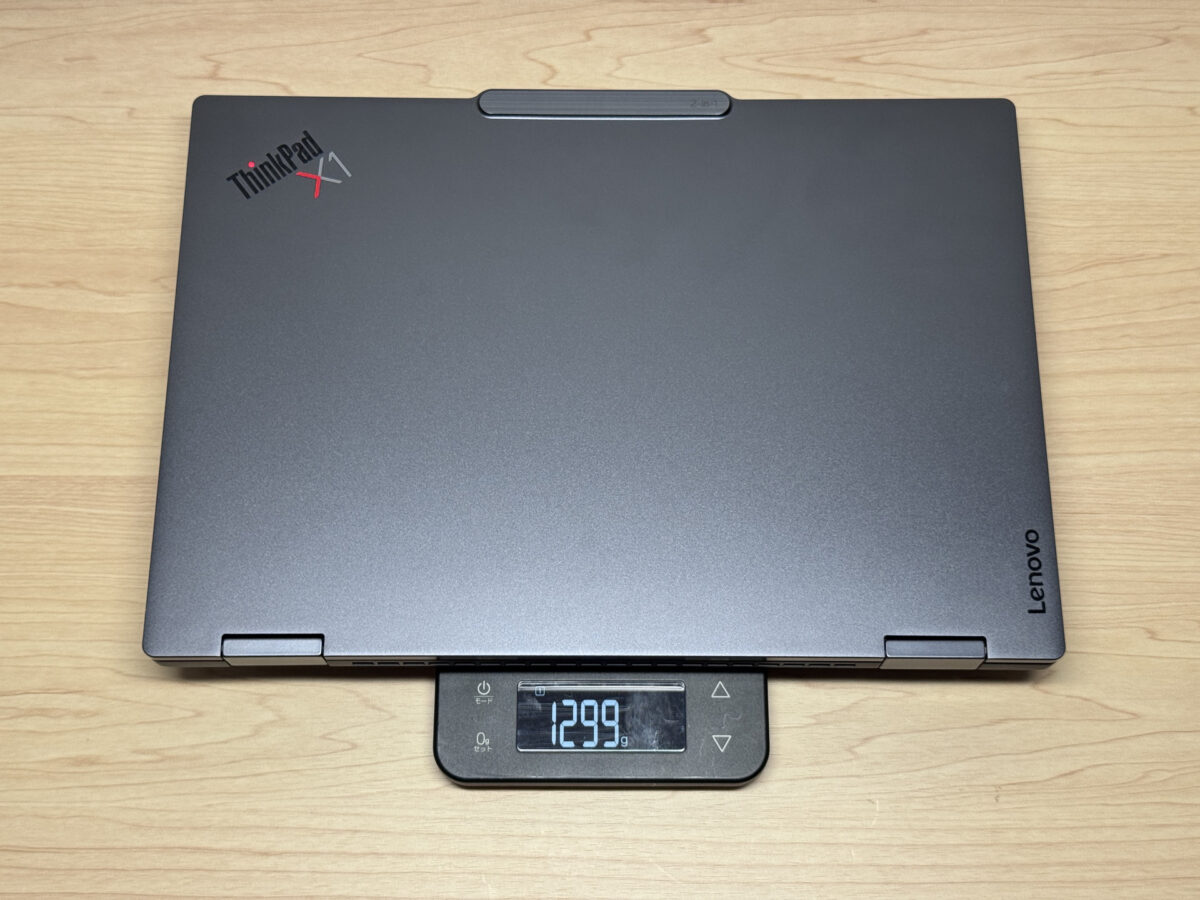 本体は実測1299g。スペック表より少し重めでした
ペン単体は10.5g。付けっぱなしでも重さの違いはまずわかりません。
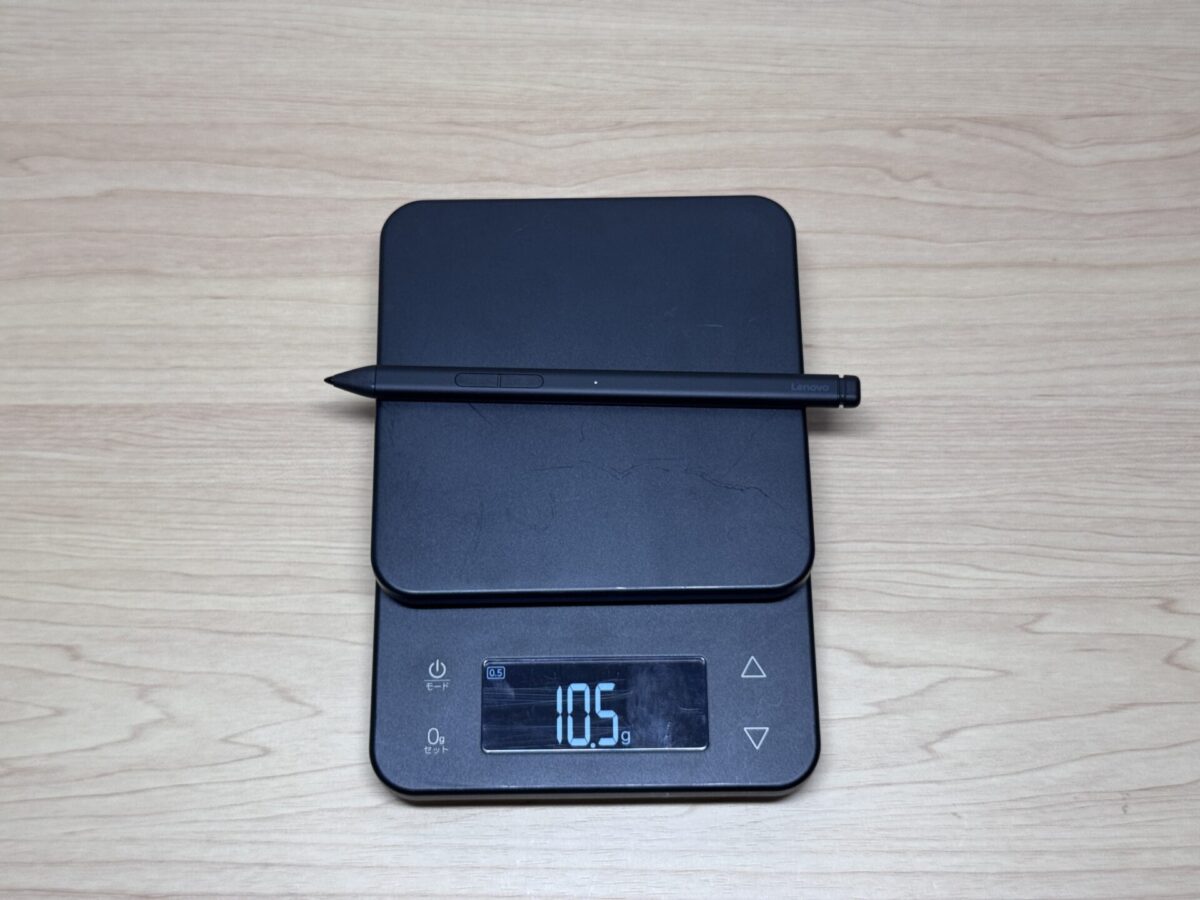 ペンはわずか10.5g。付けたままでも気になりません
純正の充電器は242.5g。めちゃくちゃ重いわけではないですが、軽くもない、というくらいの重さです。
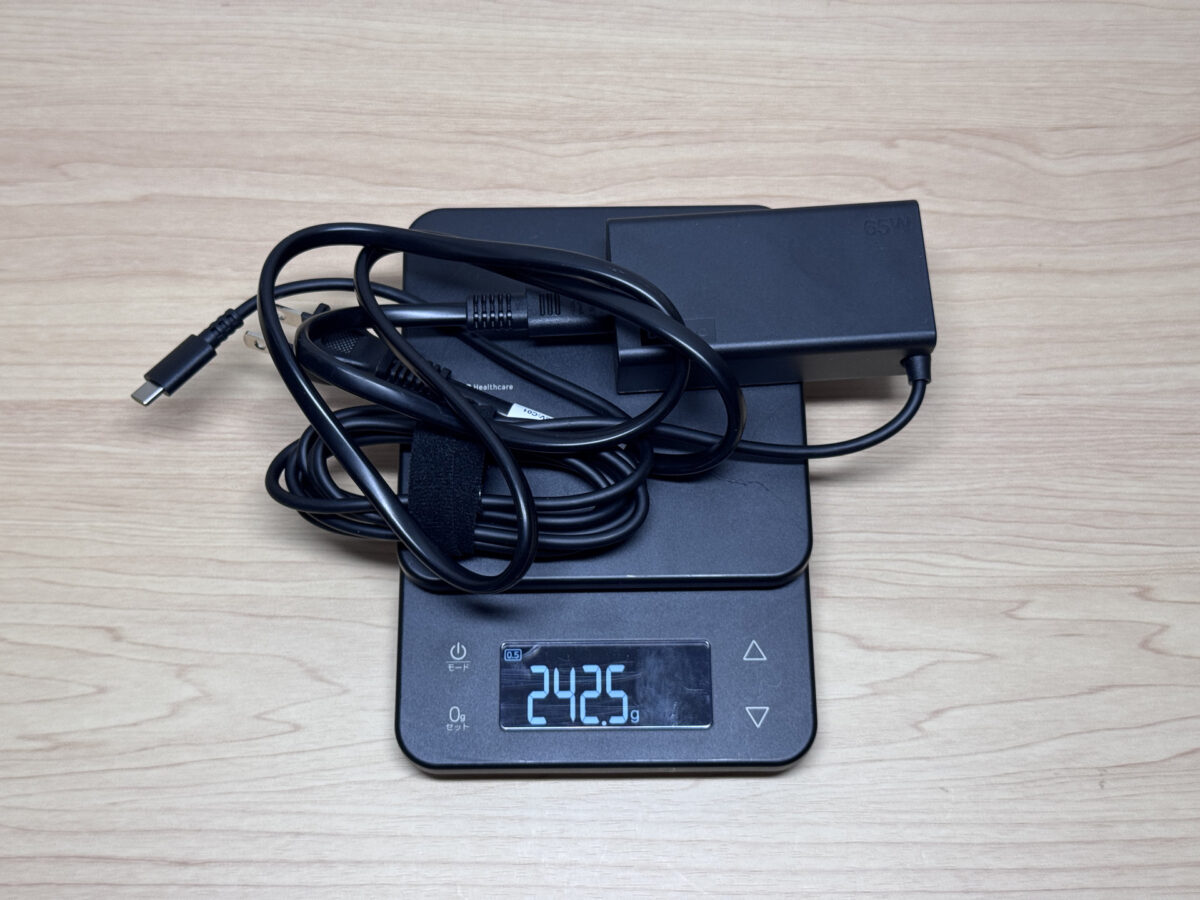 純正充電器は242.5g。重すぎず、軽くもなく
片手で持ってみると、約1.3kgという数字のわりにずっしり感はありません。2in1は1.5kgを超える機種も珍しくないので、2in1の中ではかなり軽い部類のボディです。オフィスで次の会議室へ移動する、家の中で部屋を移って作業する、といったちょこちょこした持ち運びでは、この軽さが正義ですね👍
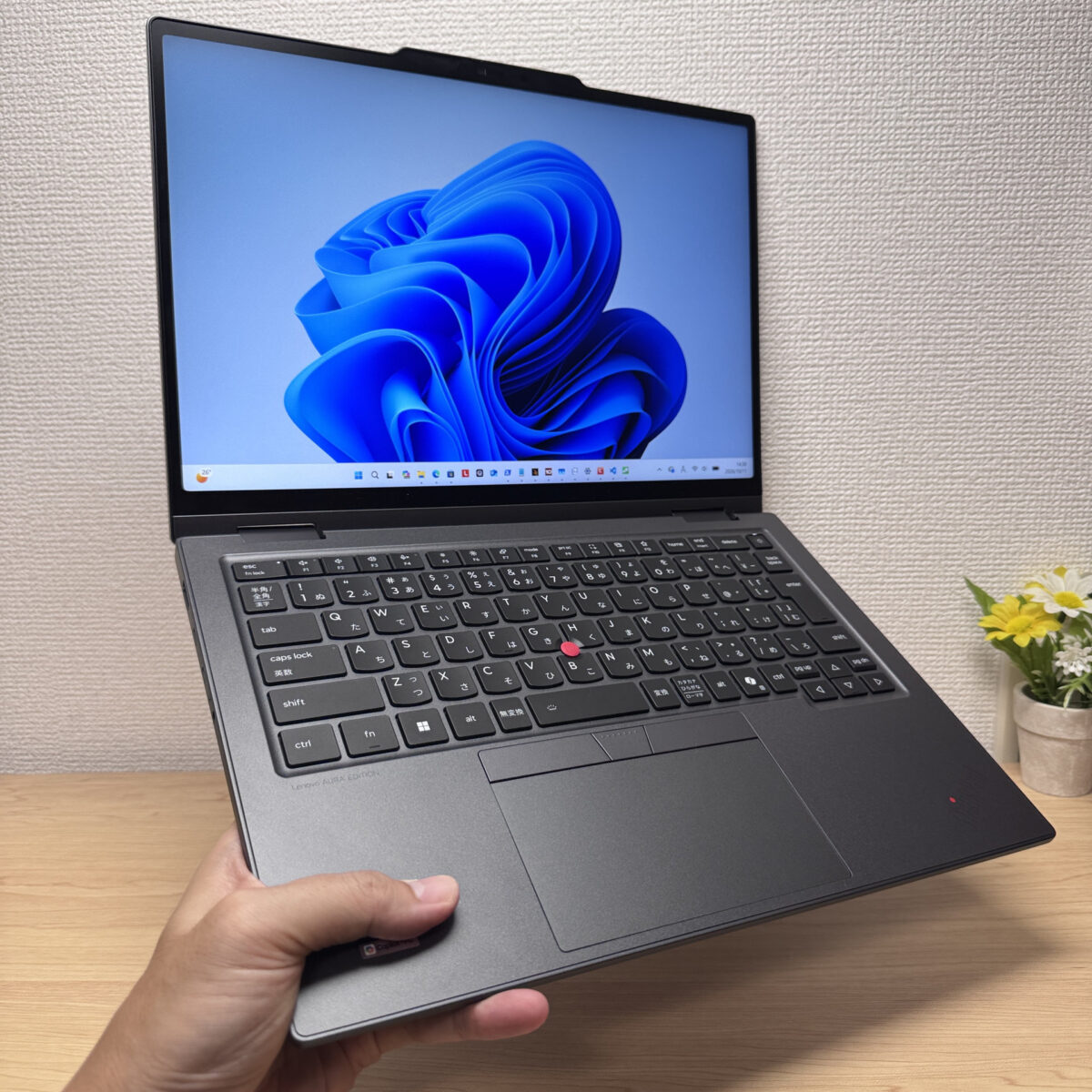 片手で持ってもずっしり感なし。社内の移動もラクラク
ディスプレイ品質
続いて画面です。今回の機体は有機EL(OLED)ではなくIPS液晶ですが、発色はかなり良くてとてもきれい。花や果物の写真も、みずみずしさがしっかり伝わってきます。
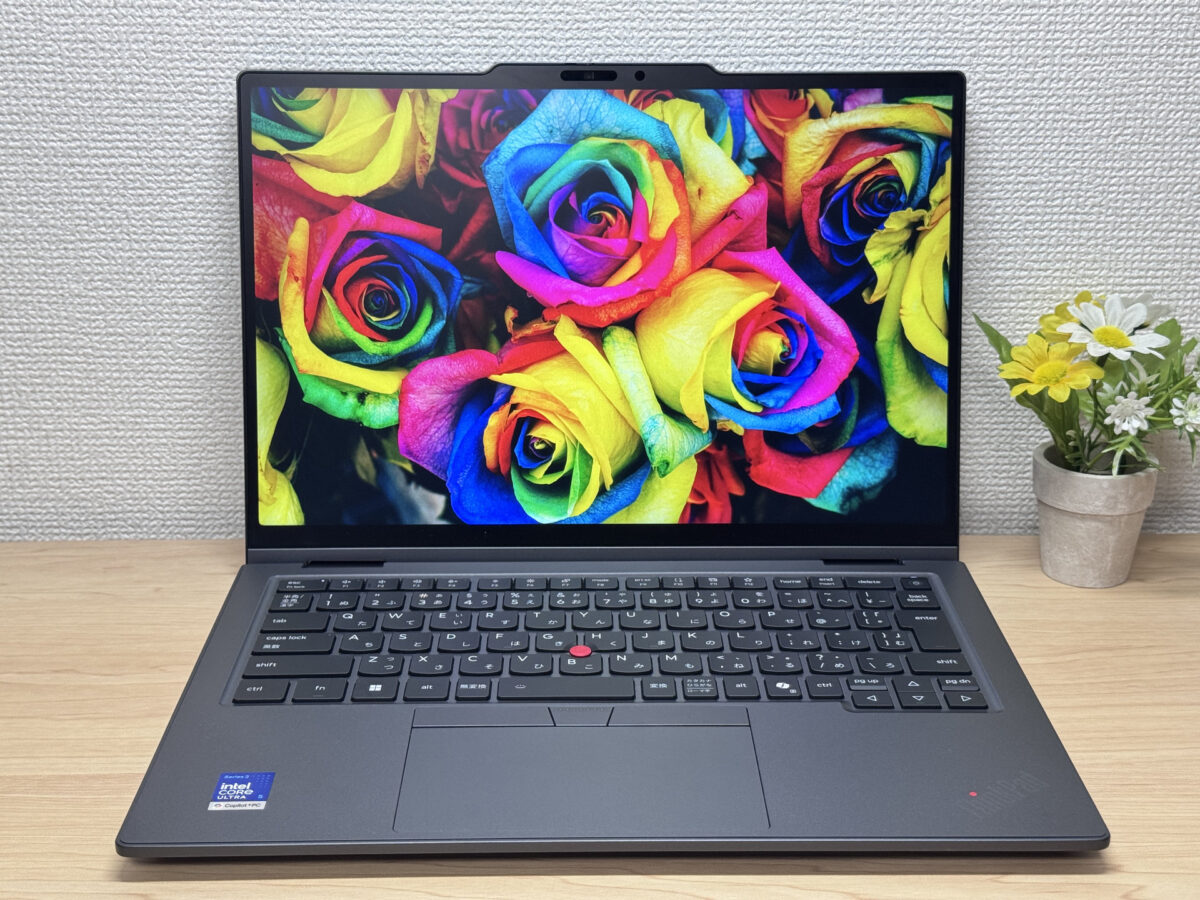 IPS液晶でもこの鮮やかさ!🌹
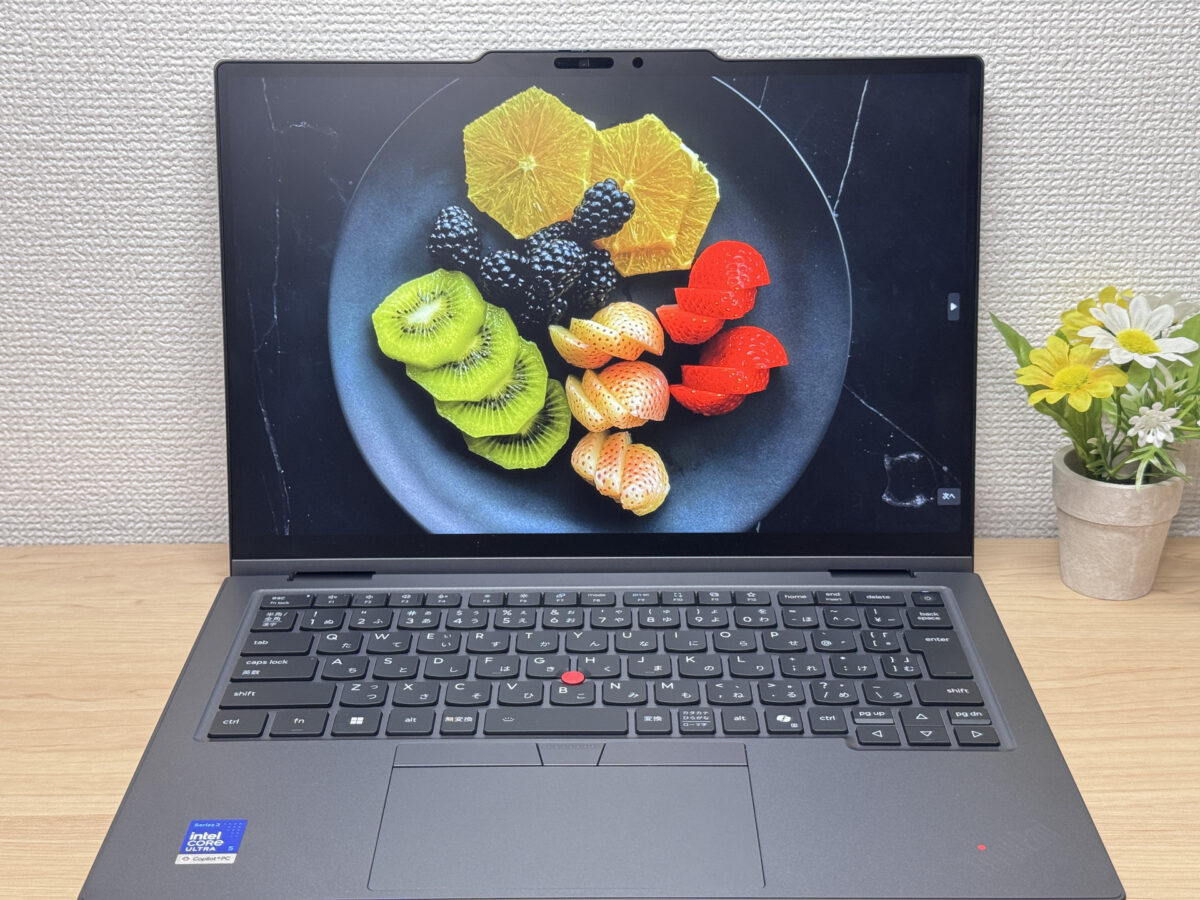 フルーツのみずみずしさまでしっかり
IPS液晶は斜めから見ても色が変わりにくいのが特長です。実際、角度を変えても色が薄くなることはありませんでした。隣の人に画面を見せながら説明するときにも困りません。
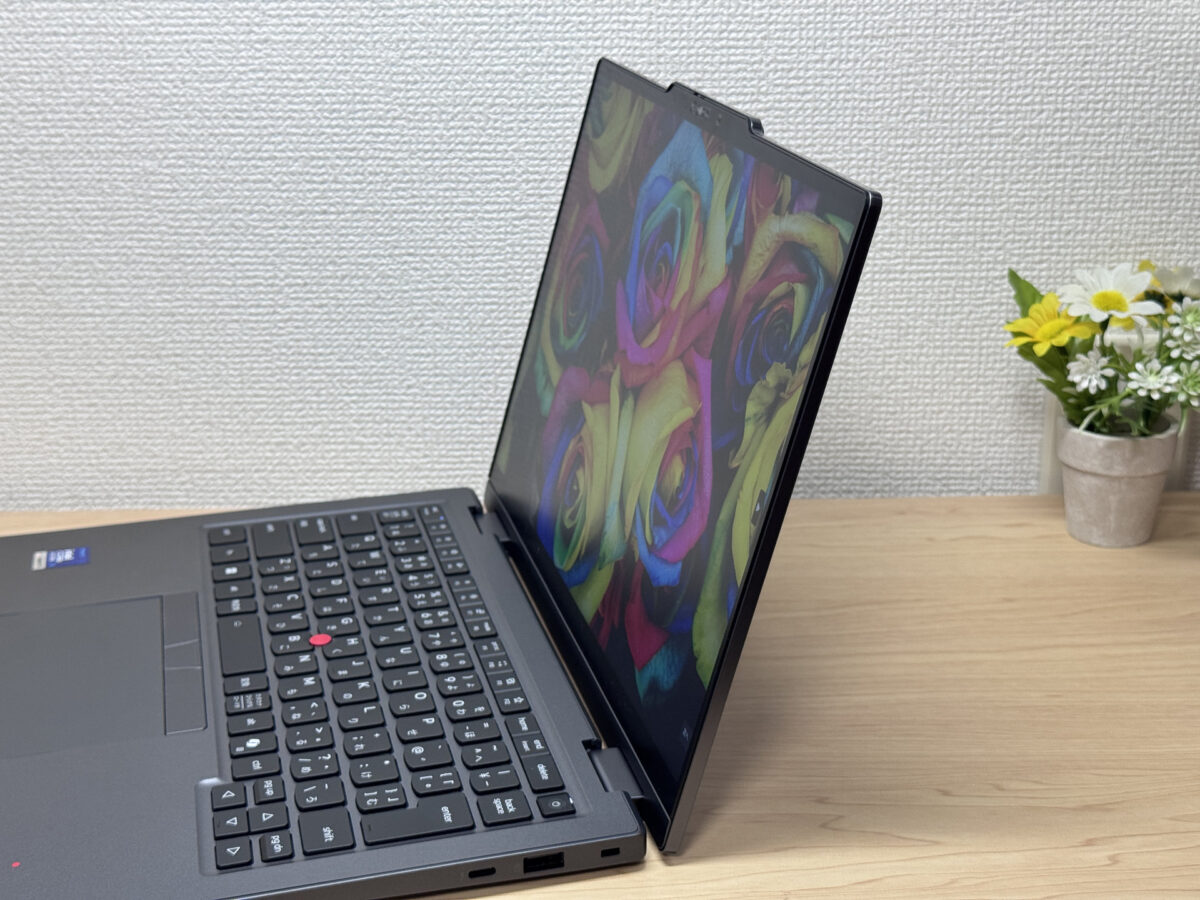 斜めから見ても色が薄くならない
タッチ操作にも対応しているので、スマホと同じ感覚で指でタップして操作できます。PCにあまり慣れていない人でも直感的に使えますし、慣れている人でも「ここは指でサッと押したい」場面はけっこうあるものです。
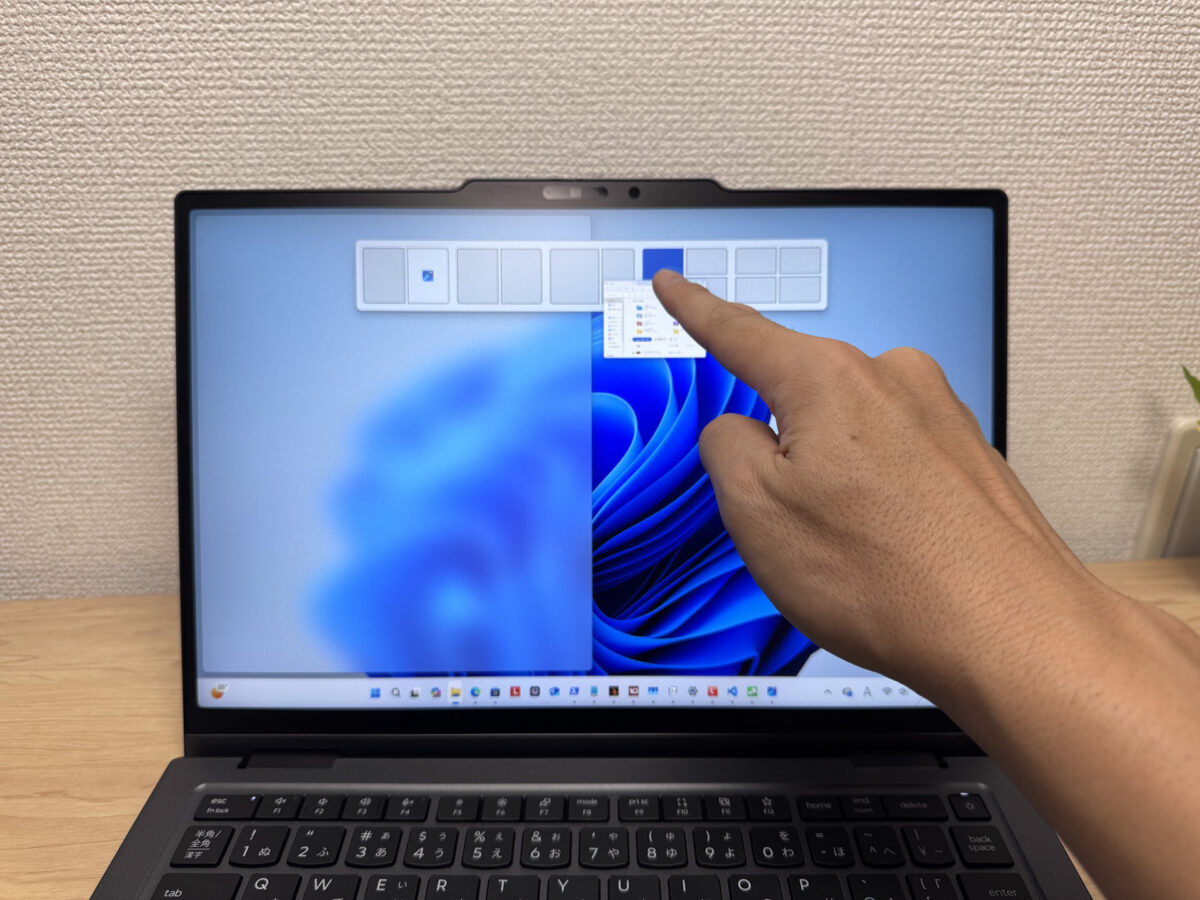 スマホ感覚で指でタップ操作👆
画面の縦横比は16:10。最近は少なくなってきた16:9の画面と並べて同じページを表示してみると、一度に見える範囲の違いがよくわかります。縦に広い分スクロールの回数が減って、地味に操作がラクになります。
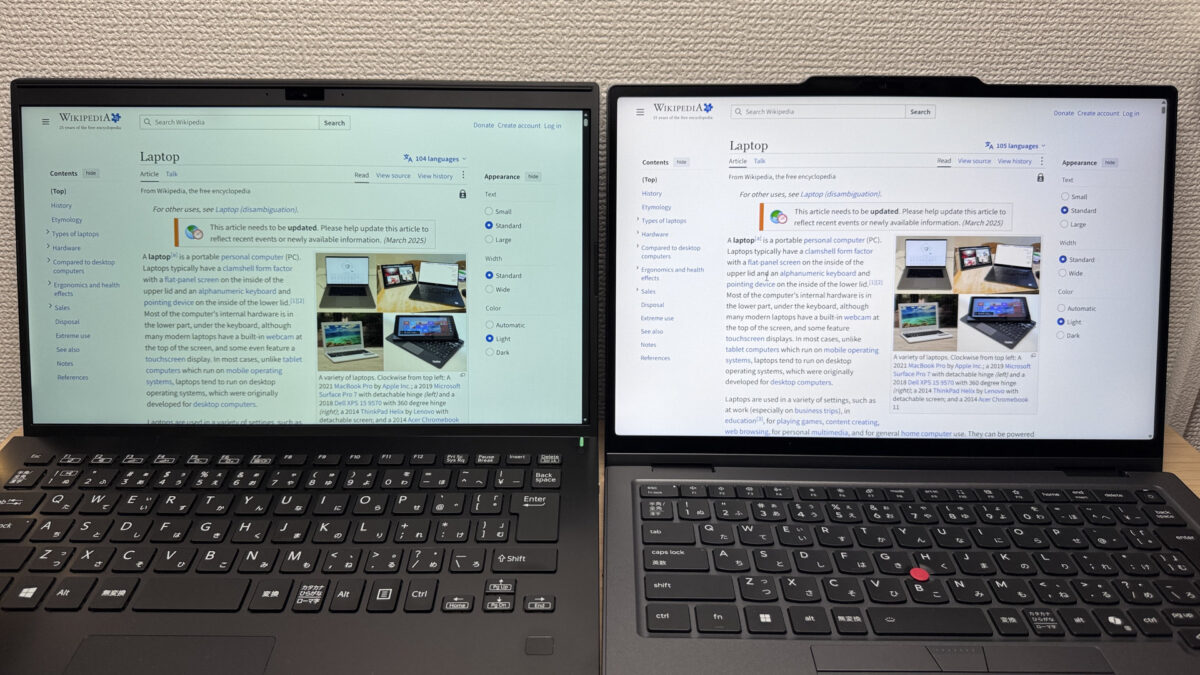 同じページを並べると、一度に見える範囲の違いが一目瞭然!
映り込みもチェックしました。ノングレアで映り込みを抑える処理もされているので、蛍光灯の明かりが映っても大きくにじませてくれて、ほとんど気になりません。照明の多いオフィスやカフェで使う人には安心ですね。
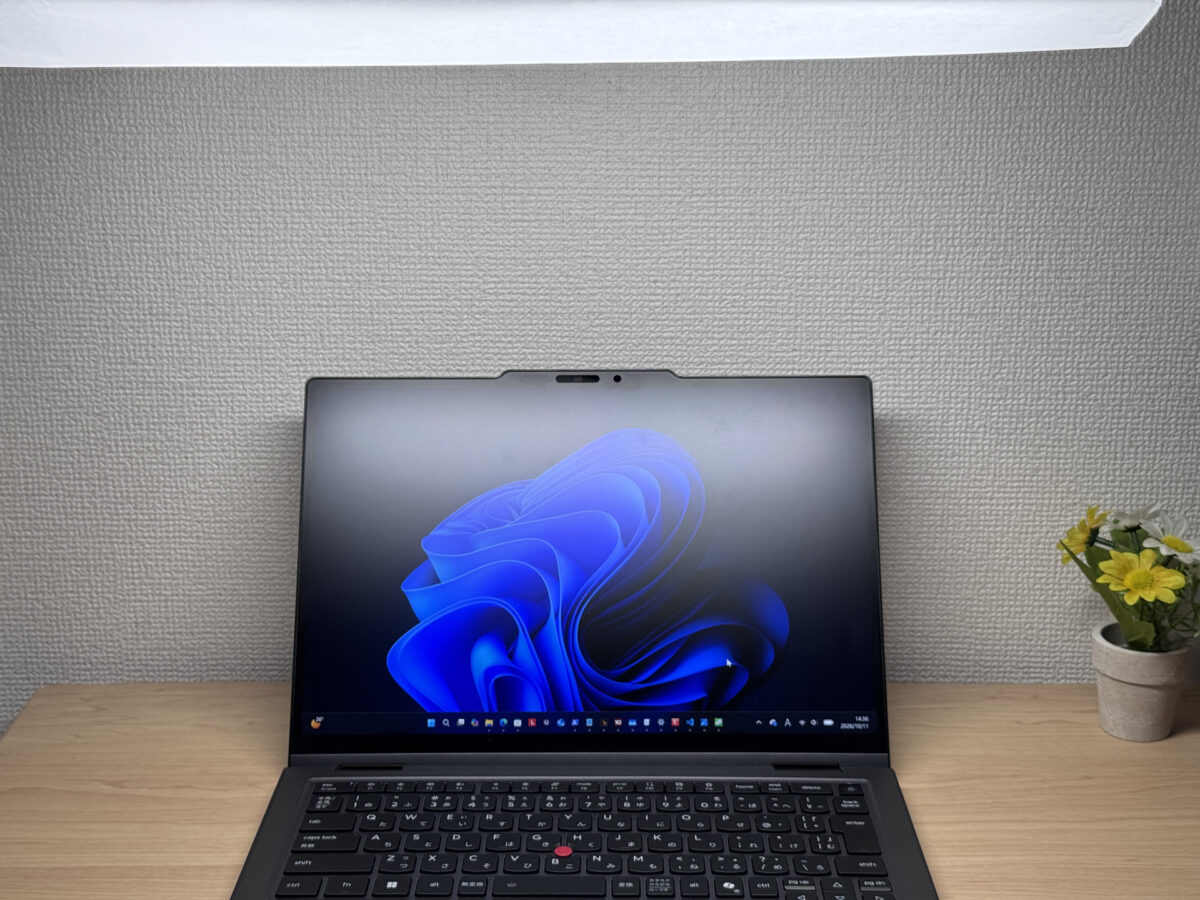 照明の下でも映り込みはほぼ気にならない
ただ、リフレッシュレート(画面の書き換え速度)は60Hz。この価格なら、スクロールがよりなめらかな120Hzにしてほしかったというのが個人的な本音です。
キーボードの打ちやすさ
次はキーボードです。日本語配列で、キーが一つずつ独立したタイプ。Lenovoの安いモデルだとキー同士がくっついた配列のこともありますが、こちらはさすが上位機種、変なクセのないきれいな配列です。PgUp・PgDnキーが矢印キーの上にあるのも、地味に便利なポイントです。
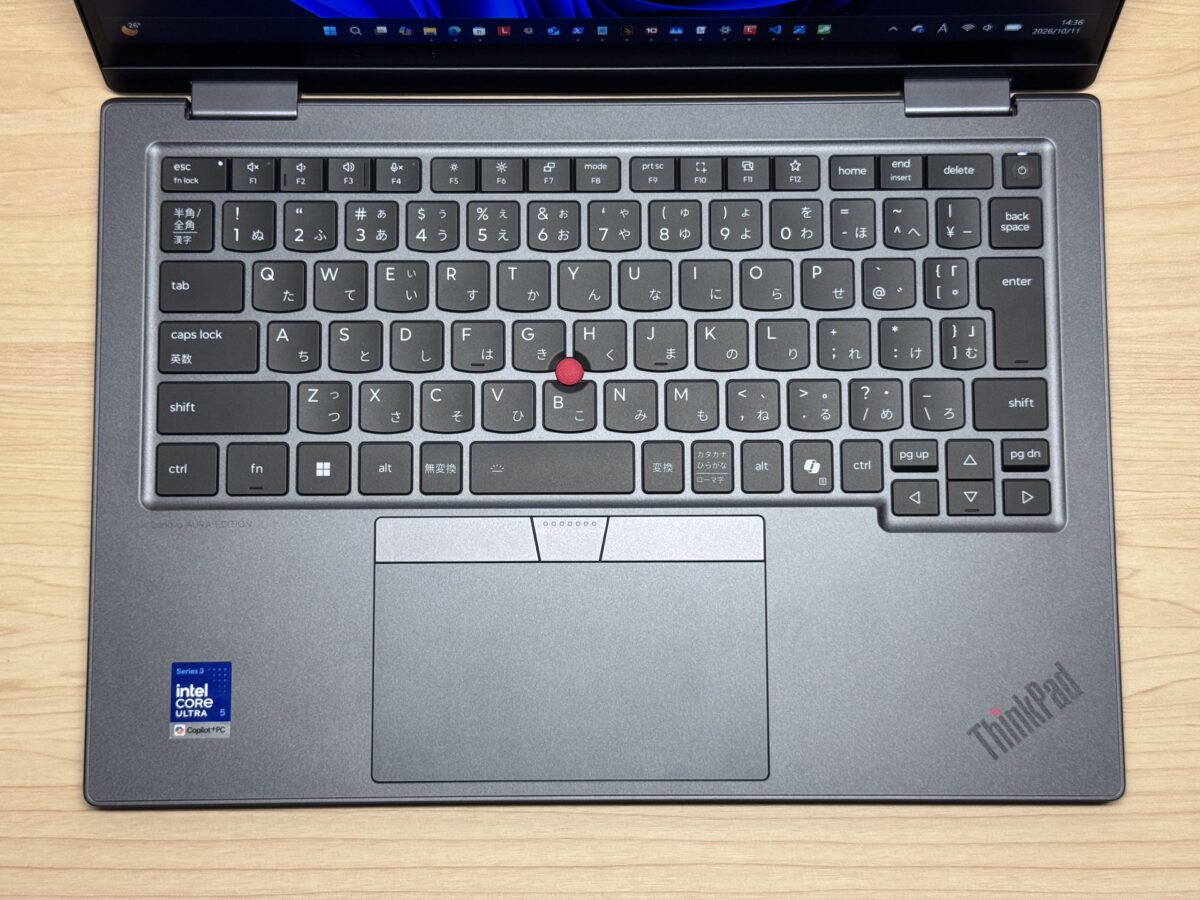 クセのないきれいな日本語配列。PgUp/PgDnの位置も◎
キーボードの真ん中にある赤いポッチは「トラックポイント」。指先で軽く押すだけでマウスカーソルを動かせる、ThinkPad伝統の機能です。慣れると「もう手放せない」と言われるほど定評があって、新幹線やカフェの狭いテーブルでも、手をキーボードから離さずに操作できます。
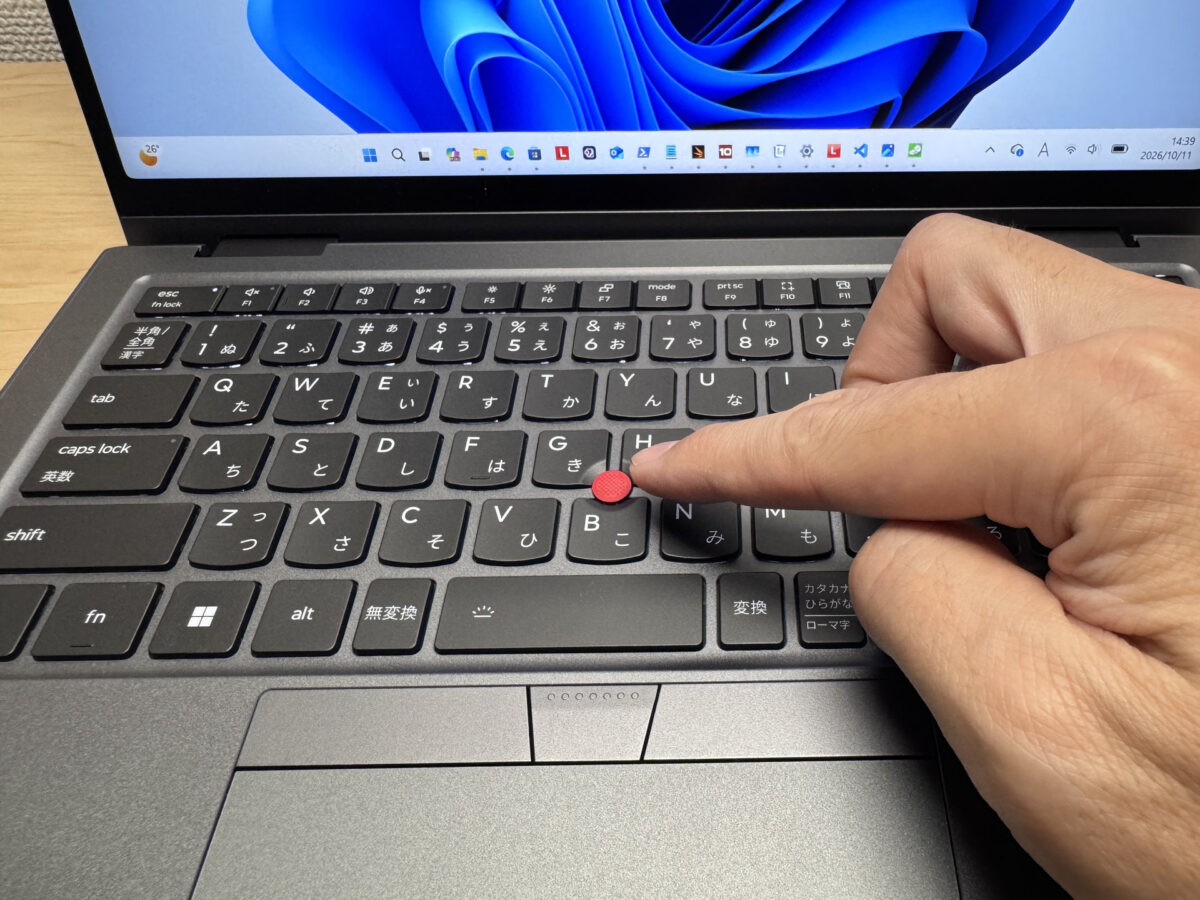 ThinkPad伝統の赤ポチ。慣れると手放せなくなります
打ち心地は安定感があって、キーの表面はしっとりした手触り。タイピングがとてもしやすいです。パームレストもサラサラで、本体があまり熱くならないので、長い文章を打ち続けても快適でした。
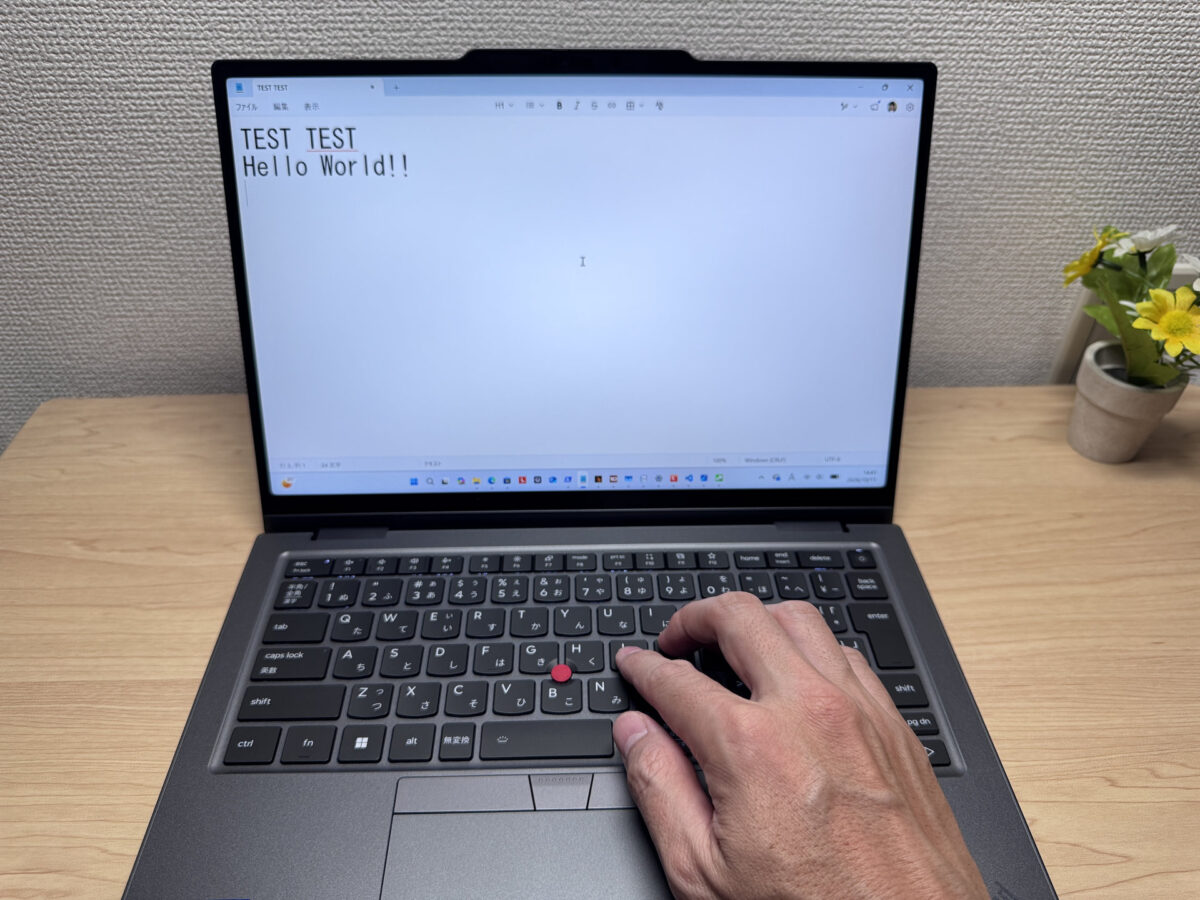 しっとりしたキーで長文もスイスイ
キーボードは光らせることもできます(バックライト)。かなり明るく照らしてくれるので、照明を落とした会議室や夜の作業でも手元がよく見えます✨
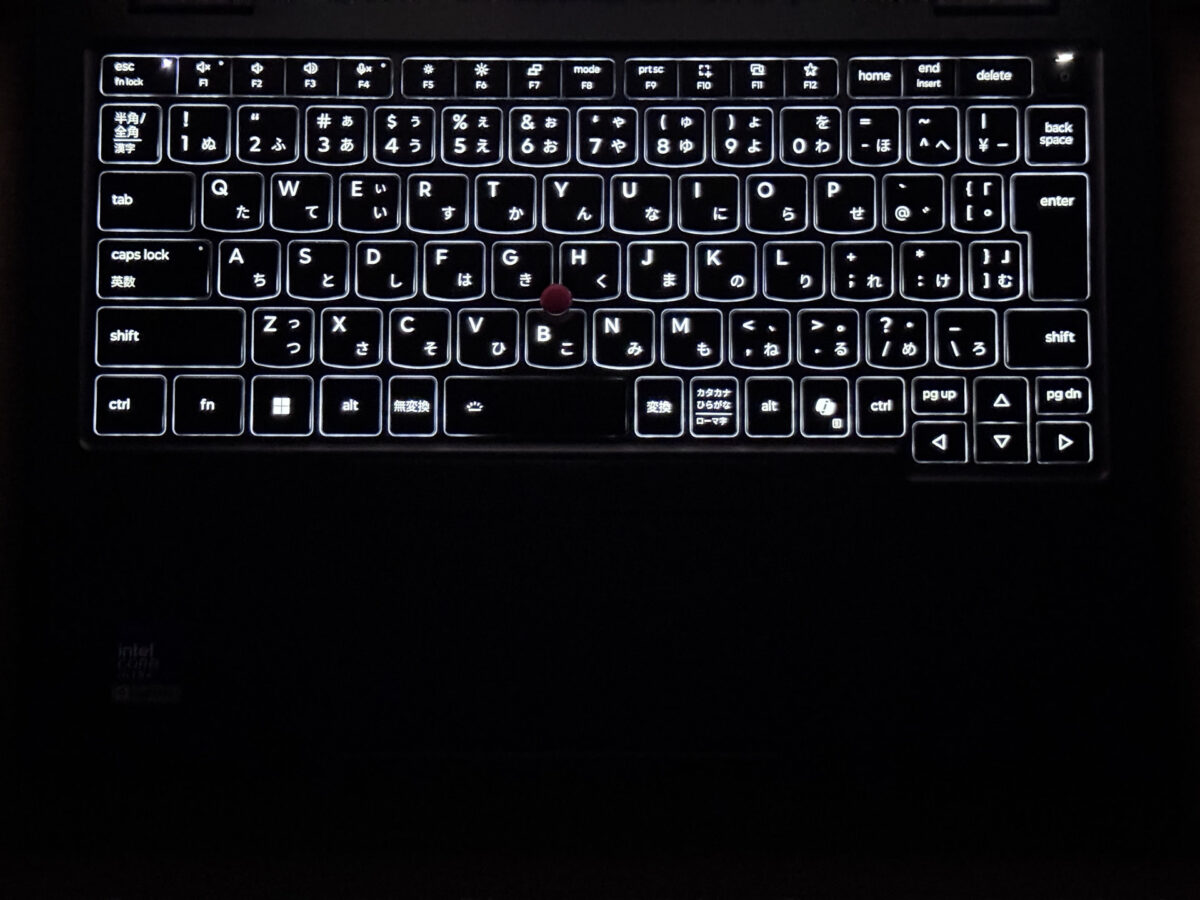 暗い場所でもキーがくっきり見える
タッチパッドの使いやすさ
タッチパッドもチェックします。キーボードの大きさと比べてもかなり大きめで、指を大きく動かせるので操作がしやすいです。赤ポチ派でもタッチパッド派でも、どちらでも快適に使えます。
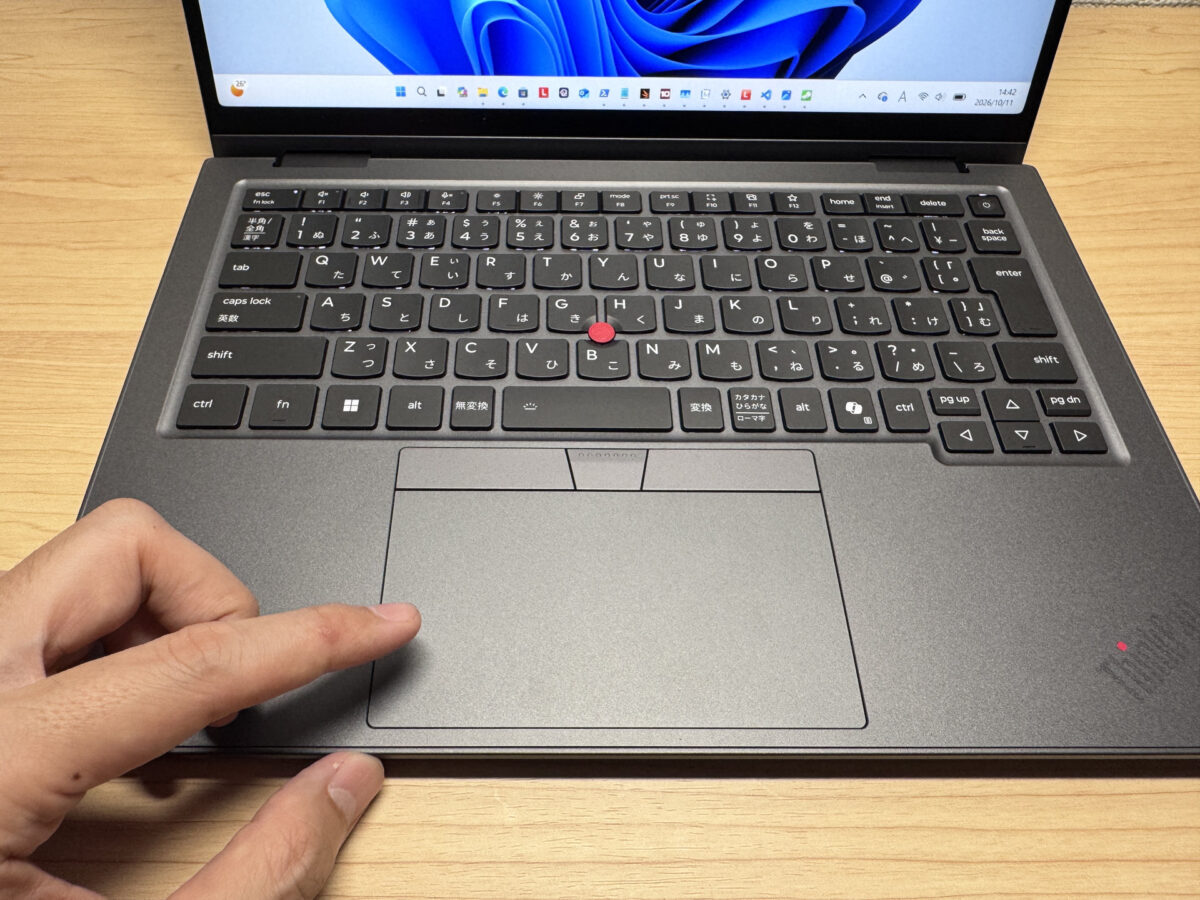 大きめのタッチパッドでカーソル操作もラク
最近のWindowsは指を使ったジェスチャー操作も便利です。3本指でスッとなぞれば、開いているアプリが一覧で表示されます。この操作もスムーズに反応してくれました。
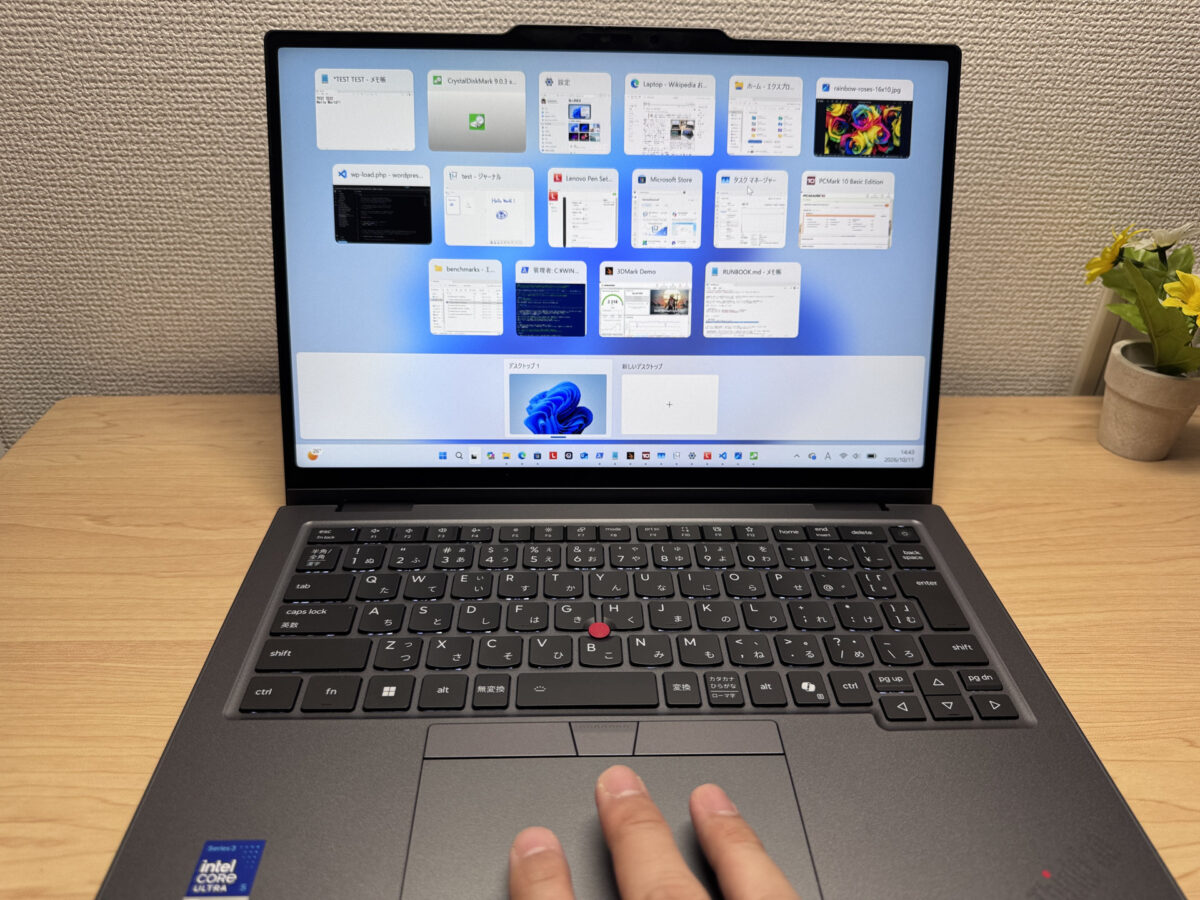 3本指でサッとアプリ一覧。反応もスムーズ
処理性能
CPUなどの処理性能を見ていきましょう。今回の機体はIntel Core Ultra 5 325にメモリ32GBという組み合わせ。PC全体の快適さを測るPCMark 10のスコアは7251で、かなり高い数字です。
メールやWord・Excelといった普段の事務作業ならまったく引っかからず、余裕で使えます。32GBメモリでアプリをたくさん開いてもキビキビ動きますし、ちょっとした動画編集にも耐えられる力があります。
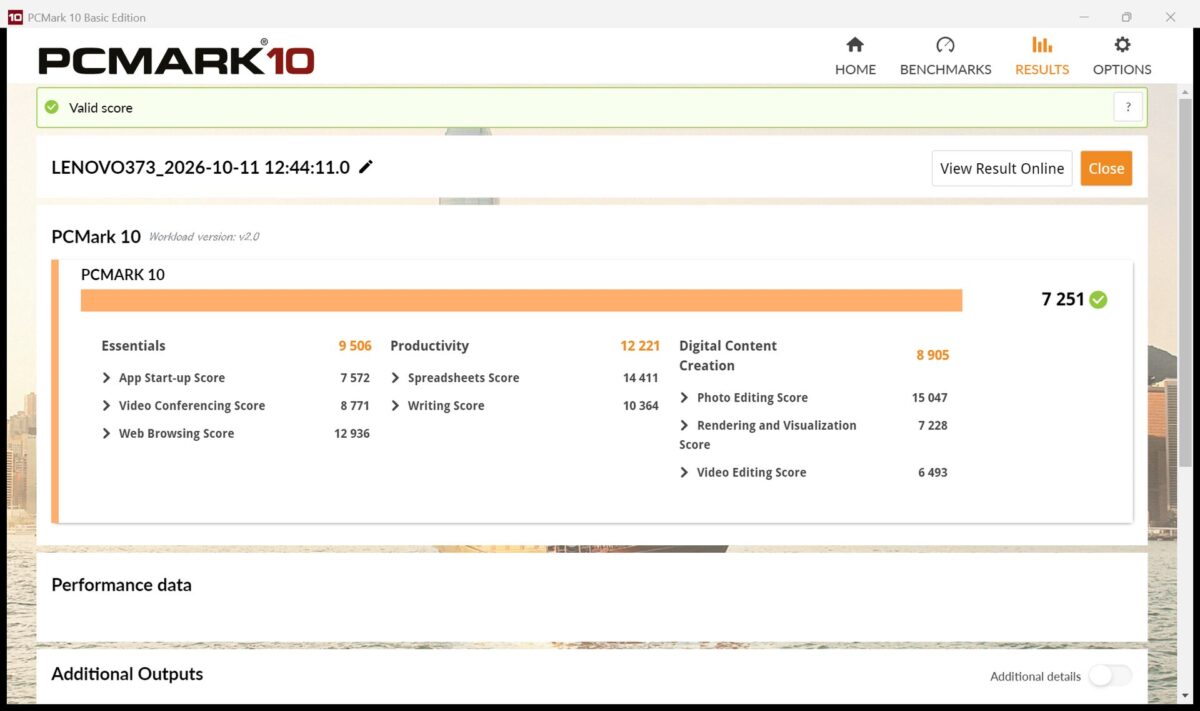 PCMark 10は7251!普段使いなら余裕たっぷり
| 総合スコア | 評価感 | 実際の使い勝手(イメージ) |
|---|---|---|
| ~4,000 | 最低限 | Web閲覧や簡単な作業は可能。複数タスクやタブを多く開くと重さを感じやすい。 |
| 4,000~5,000 | 軽作業向け | 日常作業は可能だが、複数アプリの同時使用では待ち時間が出やすい。 |
| 5,000~6,500 | 快適(主流) | ほとんどの作業がストレスなくこなせる。仕事・学業・オンライン会議も安心して使える。 |
| 6,500~8,000 | 高性能 このPC | 複数作業も余裕。軽い写真編集やプログラミングなどにも対応できる。 |
| 8,000~ | かなり高性能 | 動画編集など重めの処理にも対応。長く使える性能で不満を感じにくい。 |
※PCMark 10は総合的な快適さを示す指標です。実際の体感はCPU・メモリ容量・SSD速度などによって変わる場合があります。
意外だったのがグラフィック性能。ゲームなどの映像処理の力を測る3DMark Steel Nomad Lightで2218と、CPU内蔵のグラフィックとしてはかなり高いスコアでした。軽いゲームはもちろん、少し重めのゲームにも手が届くくらいの実力で、動画の書き出しなどでも力を発揮してくれます🎮
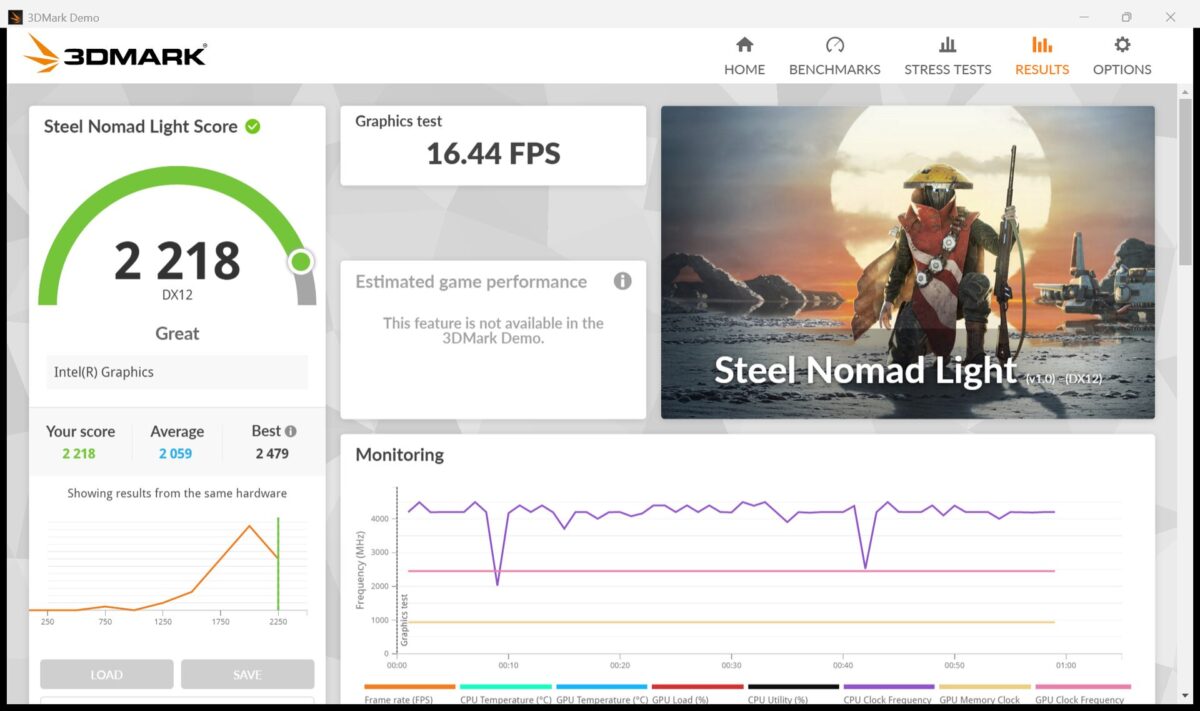 内蔵グラフィックで2218。思った以上にパワフル!
| スコア | 評価感 | 実際の使い勝手(イメージ) |
|---|---|---|
| ~400 | 最低限 | 3D性能はかなり控えめ。ゲーム用途にはあまり向きにくい。 |
| 400~900 | 軽い3D向け | 軽めのゲームや低負荷の3D処理なら対応可能。 |
| 900~1,500 | 普通(主流) | 内蔵GPUとしては標準的。軽〜中程度のゲームを設定次第で楽しめる。 |
| 1,500~2,200 | 高性能 | 内蔵GPUとしてはかなり強め。ゲームや3D処理も快適にこなしやすい。 |
| 2,200~ | かなり高性能 このPC | 軽量PCとしてはトップクラスの3D性能。余裕のある描画性能。 |
※3DMark Steel Nomad Lightは軽量PC・内蔵GPU向けの3D性能指標です。Time Spyとはスコアレンジが異なるため、直接比較はできません。
ちょっと残念だったのは、データの読み書きの速さを測るCrystalDiskMarkの結果です。リード(読み込み)3262MB/s、ライト(書き込み)4441MB/sでした。最近のPCは5000〜6000MB/s台が多く、この前測ったIdeaPad 5でもそのくらい出ていたので、少し低めの結果です。個体差もあるのかもしれません。とはいえ、3000MB/s台と6000MB/s台の差を普段使いで体感することはほとんどないので、数字が気になる人以外は心配いりません。
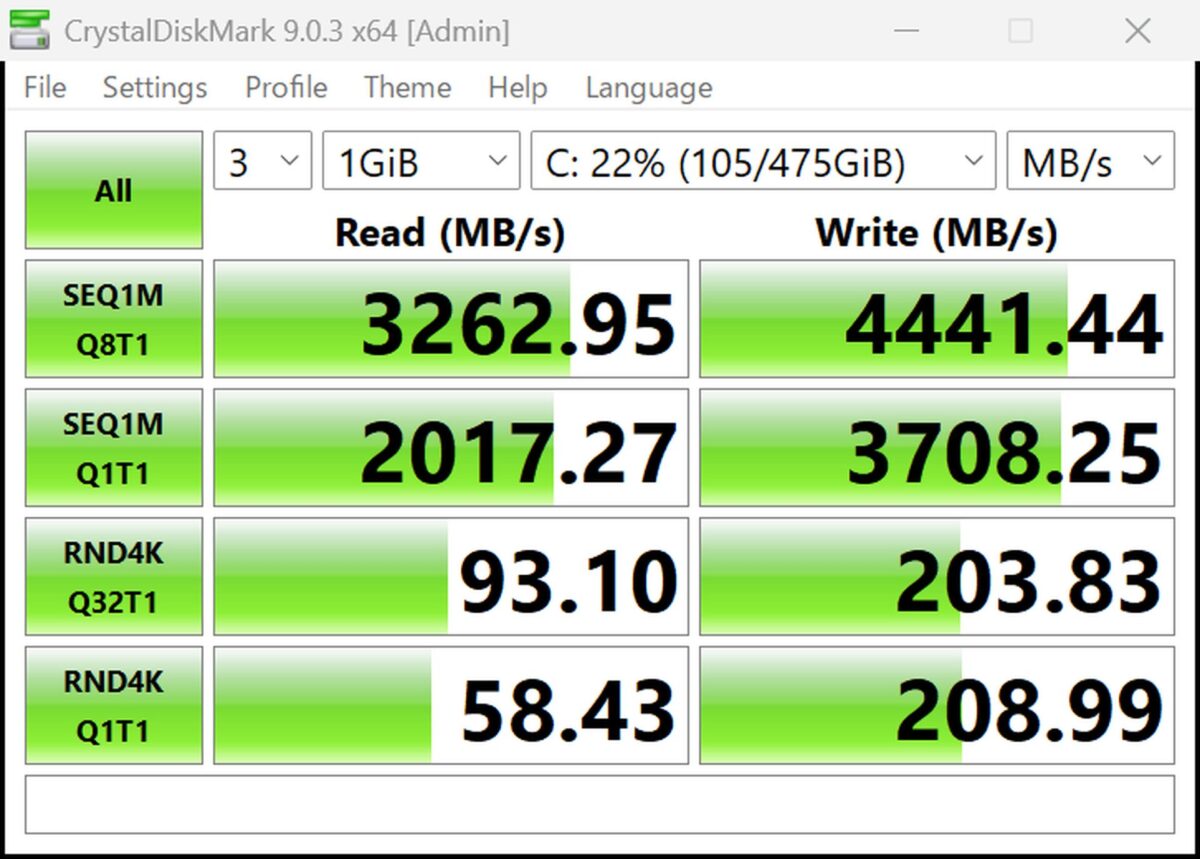 リード3262MB/s。最近のPCとしては少し低めでした
| スコア | 評価感 | 実際の使い勝手(イメージ) |
|---|---|---|
| ~600 MB/s | 最低限 | HDDよりは速いが、最近のSSDとしては控えめ。アプリ起動や読み込みはやや遅く感じることがある。 |
| 600~1,500 MB/s | 普通 | 日常用途では問題ないが、最新SSDと比べるとアプリ起動や読み込み速度はやや見劣りしやすい。 |
| 1,500~3,500 MB/s | 快適(主流) このPC | アプリ起動やファイル読み込みがスムーズで、普段使いでは不満が出にくい。 |
| 3,500~5,500 MB/s | 高速 | 大きなデータの読み込みやアプリ起動もかなり快適。上位クラスのSSDらしい速さ。 |
| 5,500 MB/s~ | かなり高速 | 高速なNVMe SSDらしい性能で、重いデータを扱う場面でも待ち時間を感じにくい。 |
※CrystalDiskMarkはストレージ(SSD)の速度を測る指標です。PC全体の性能ではなく、主にアプリ起動やファイル読み込みの速さに影響します。
バッテリー持ち
バッテリー評価:長め
バッテリー容量は58Whで、多すぎも少なすぎもしない標準的な容量です。メーカー公称の駆動時間は19.1時間とされていて、IPS液晶・60Hzの省エネ寄りな構成なので、Officeでの作業やWeb会議が中心なら充電器なしで1日を乗り切れる場面も多いでしょう。ただ、軽さを優先した機種なので仕方ない部分はあるものの、Yoga Slimシリーズには70Whクラスのモデルもあるので、この価格ならもう少し積んでほしかったというのが本音です。
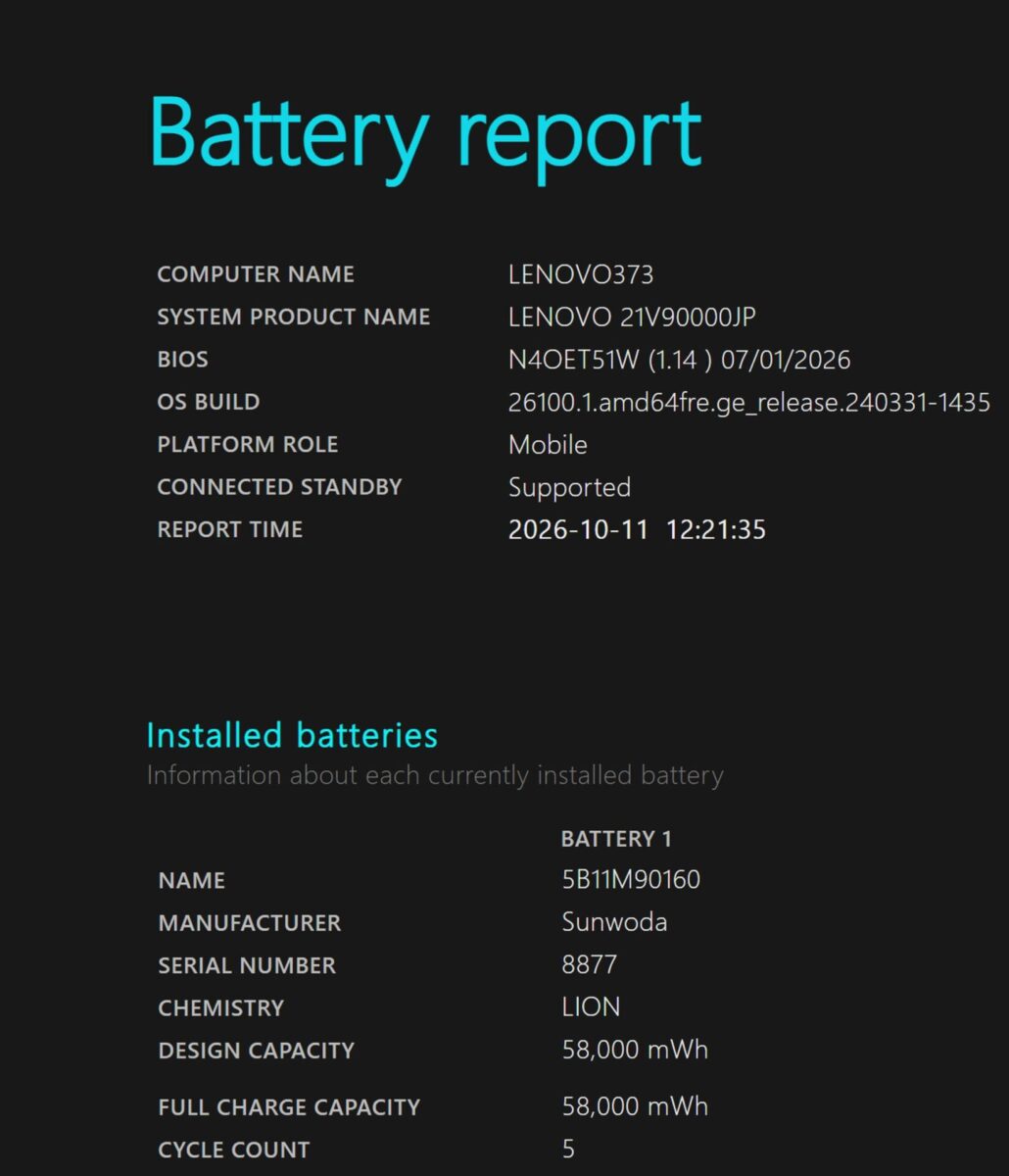 Battery reportでバッテリーの状態をチェック
充電はUSB-Cでできます。純正充電器を持ち歩くのが重いと感じたら、Amazonなどで買えるAnker製のような小型のUSB-C充電器に替えるのがおすすめ。僕も使っている小型タイプなら、カバンがぐっと軽くなります。
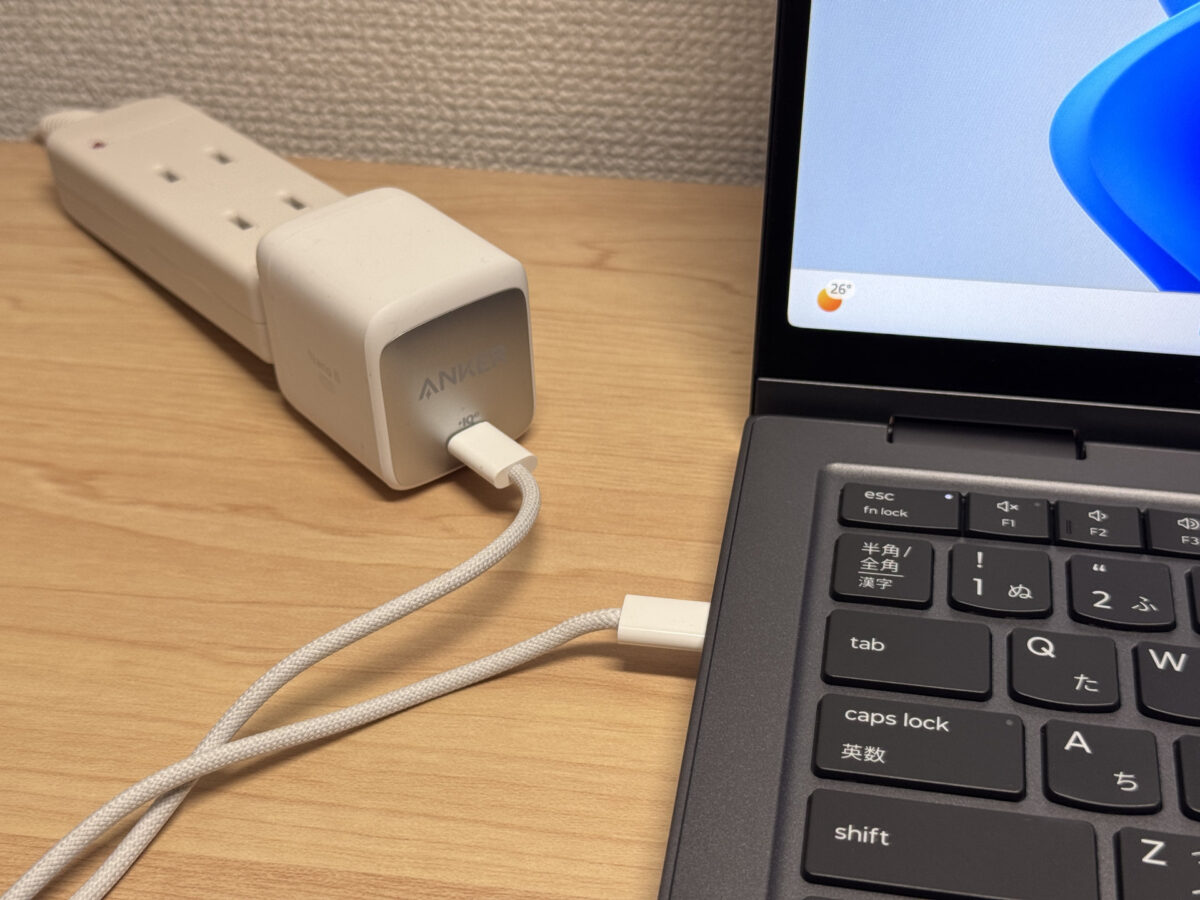 こういう小型充電器に替えるだけでカバンが軽くなります🔌
ファン音と発熱
気になるファンの音と発熱もチェックします。何もしていないアイドル時は14.9dBで、ほぼ無音。図書館のような静かな場所でも気兼ねなく使えます。
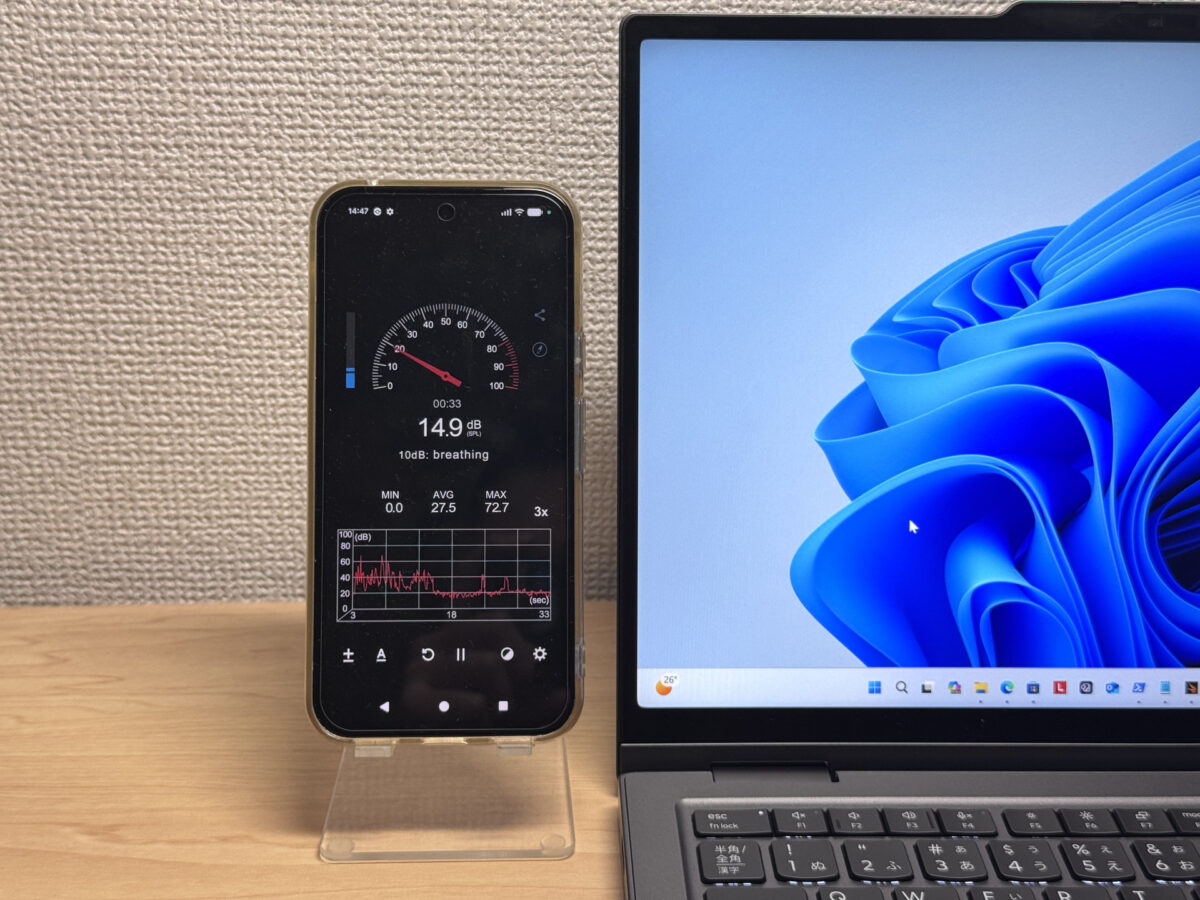 アイドル時は14.9dB。ほとんど音がしません🤫
CPUに100%の負荷をかけたときは37.3dB。数字だけ見ると音は聞こえるレベルですが、キーンという耳障りな高い音にはならず、負荷をかけてもうるさく感じにくいファン音でした。
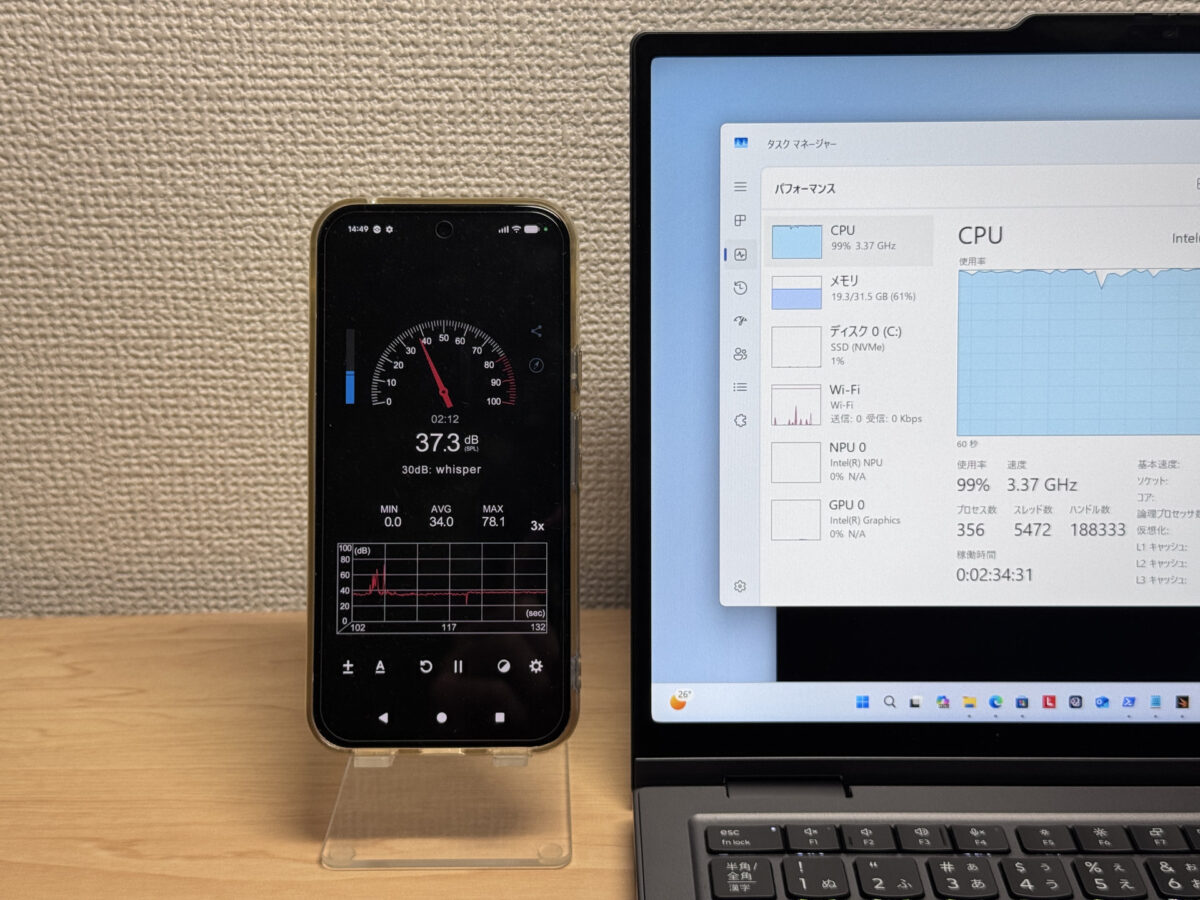 高負荷でも37.3dB。耳障りな高音がしないのがいい
| 騒音レベル | 評価感 | 体感イメージ |
|---|---|---|
| 30 dB未満 |
ほぼ無音 アイドル時 |
ファン音はほとんど聞こえない。図書館並みの静けさで、集中作業にも最適。 |
| 30〜35 dB | 静か | わずかに聞こえるが気にならないレベル。静かな部屋でも作業に集中できる。 |
| 35〜40 dB |
やや聞こえる 負荷時 |
「回ってるな」と分かる程度。作業の邪魔になりにくく許容できるレベル。 |
| 40〜45 dB | うるさめ | 静かな環境では気になりやすい。ヘッドフォンを使いたくなる場面もある。 |
| 45〜50 dB | うるさい | 長時間使用するとストレスになりやすい。冷却優先の設計といえる。 |
| 50 dB〜 | かなりうるさい | 高負荷時に目立つ騒音レベル。ゲーミングPC的な冷却設計で性能重視。 |
うれしいのが排気口の位置です。熱い空気が出ていく排気口が本体の後ろ側にあるので、マウスを使っているときに手元へ熱風が当たる不快感がありません。
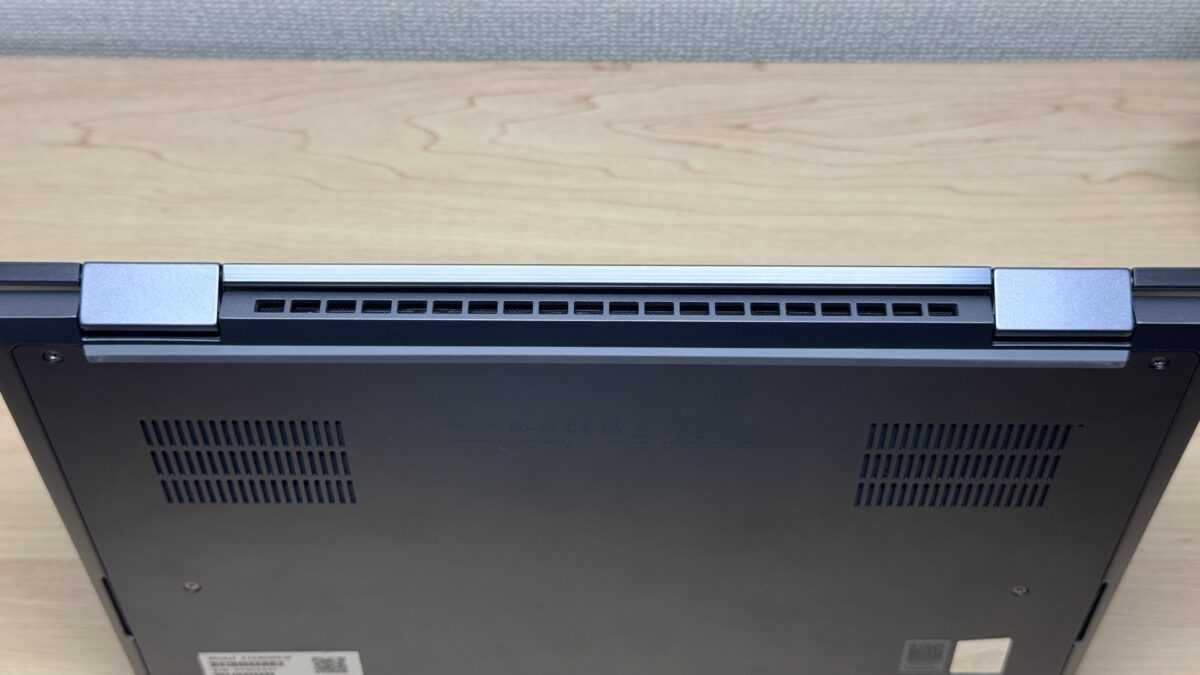 排気口は背面。手元に熱風が来ないのはうれしい!
拡張性
次は、ケーブルを挿す端子(ポート)です。左側にはHDMI、USB-C×2、イヤホンジャック。右側にはUSB-C、USB-A、盗難防止ワイヤーをつなぐケンジントンロックがあります。USB-Cは3つともThunderbolt 4という高速規格に対応していて、充電やモニターへの映像出力もこなせます。
薄くて軽いPCはUSB-Cだけになりがちですが、こちらはHDMIや昔ながらのUSB-Aもしっかり残っています。変換アダプタなしでモニターやUSBメモリをそのまま挿せるのは、PCにあまり詳しくない人にこそありがたいポイントです💪
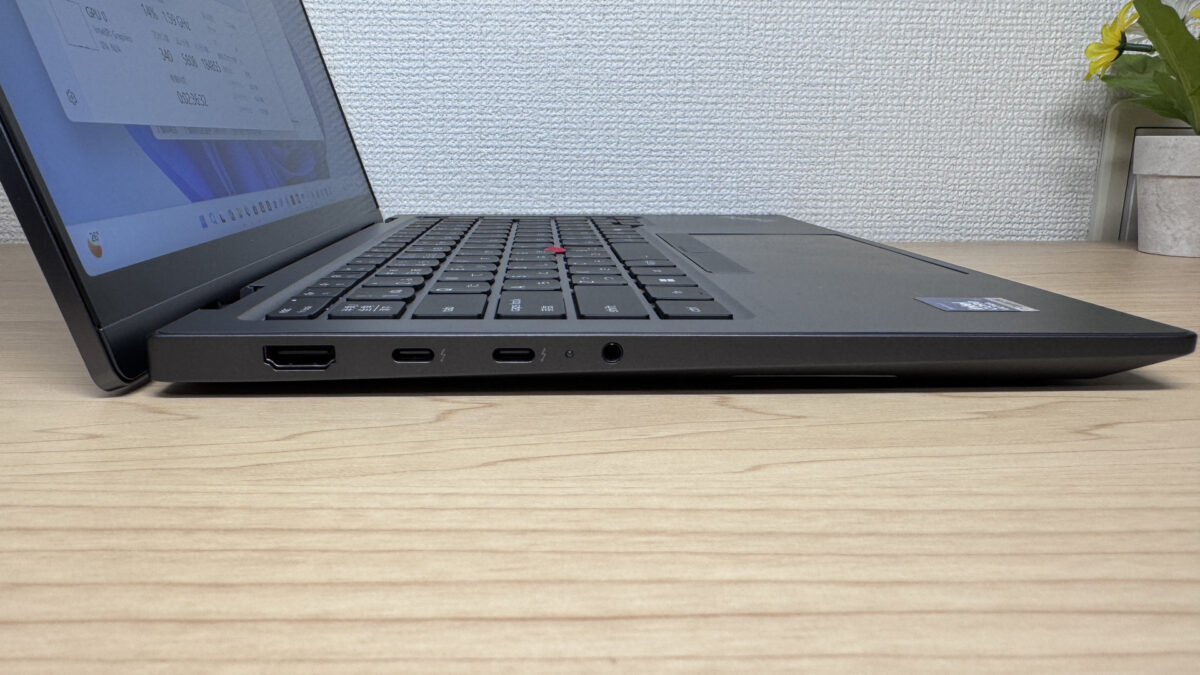 左側はHDMI・USB-C×2・イヤホンジャック
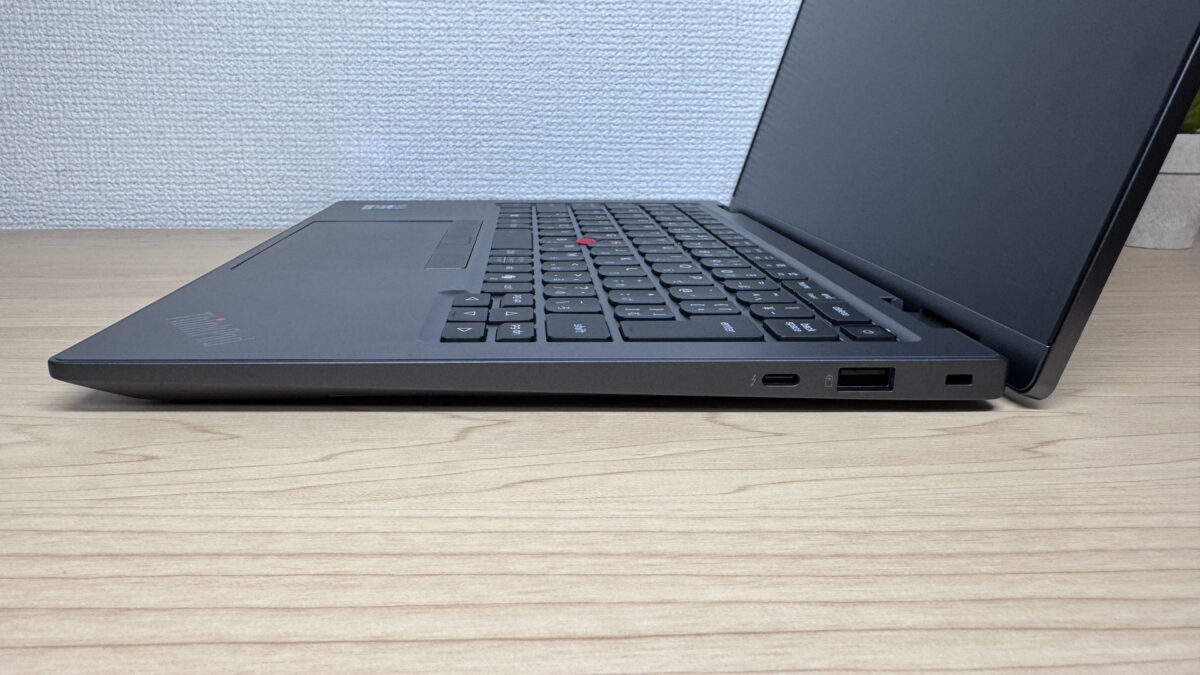 右側はUSB-C・USB-A・ケンジントンロック。会社で使うにも安心の構成
HDMIで4Kモニターにつないでみたところ、問題なく4Kで映りました。
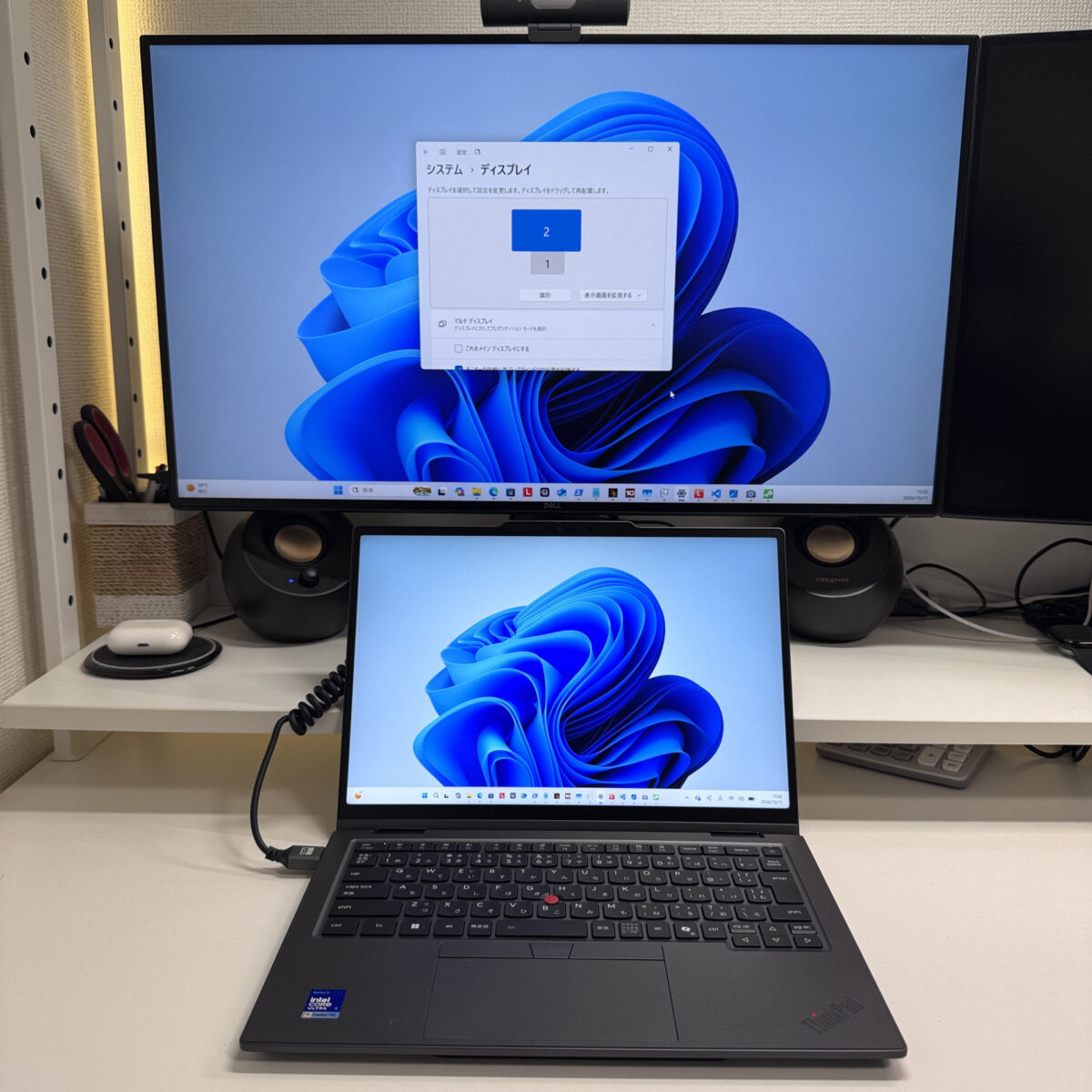 HDMIケーブル1本で4Kモニターにそのまま映せます
さらにUSB-CとHDMIを組み合わせて、本体の画面+外部モニター3枚の4画面出力も試してみたところ、これも問題なくできました。Bluetoothのキーボードとマウスを足せば、かなり強力なデスク環境のできあがります。作業効率が段違いに変わるので、このPCを買ったらぜひ試してみてほしい使い方です。
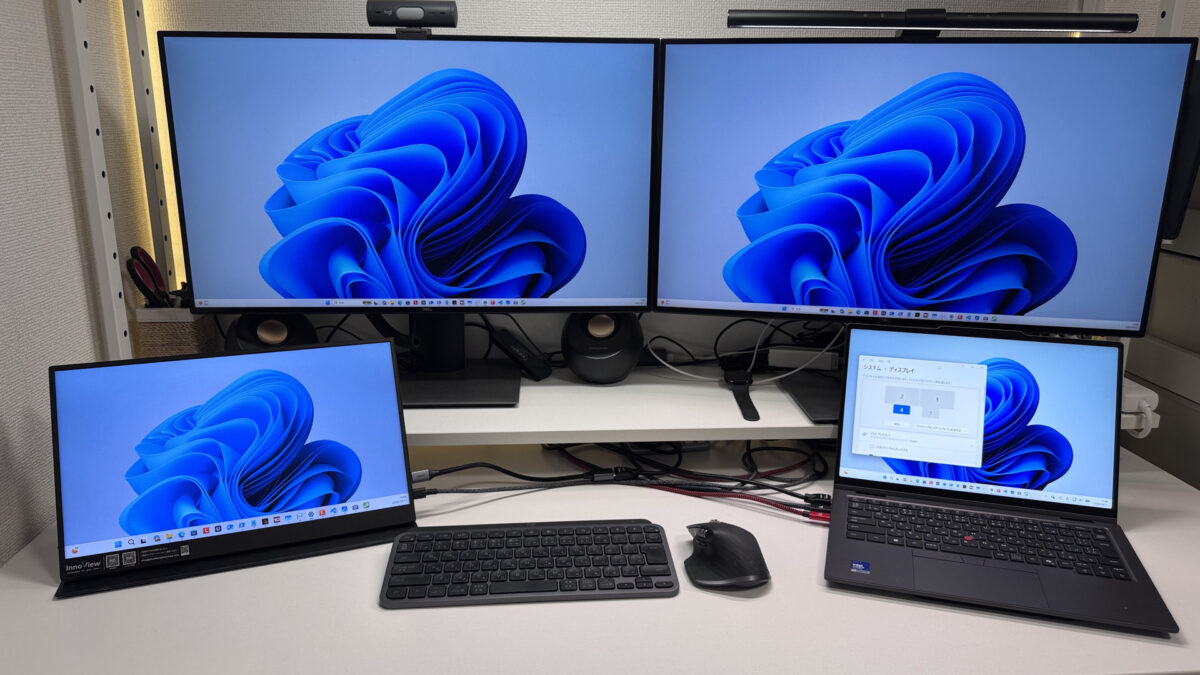 PC1台から4画面!作業効率爆上がりです😉
Webカメラの実用性
内蔵カメラはなんと1000万画素。ノートPCのカメラとしては異例の高画質で、センサーも明るく写りは抜群です。Web会議でも顔色よく、くっきり映ります。
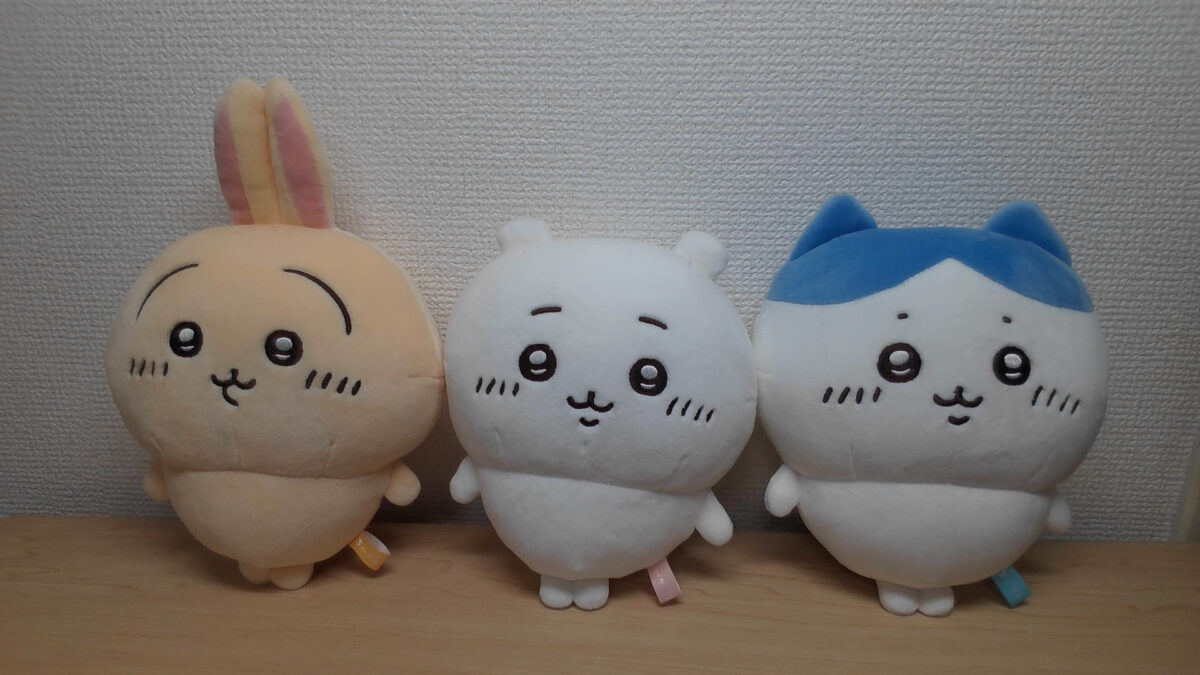 1000万画素カメラでこの写り!毛並みまでくっきり📷
カメラを物理的にふさぐプライバシーシャッターも付いています。使わないときにサッと閉じておけるので、うっかり映ってしまう心配がありません。
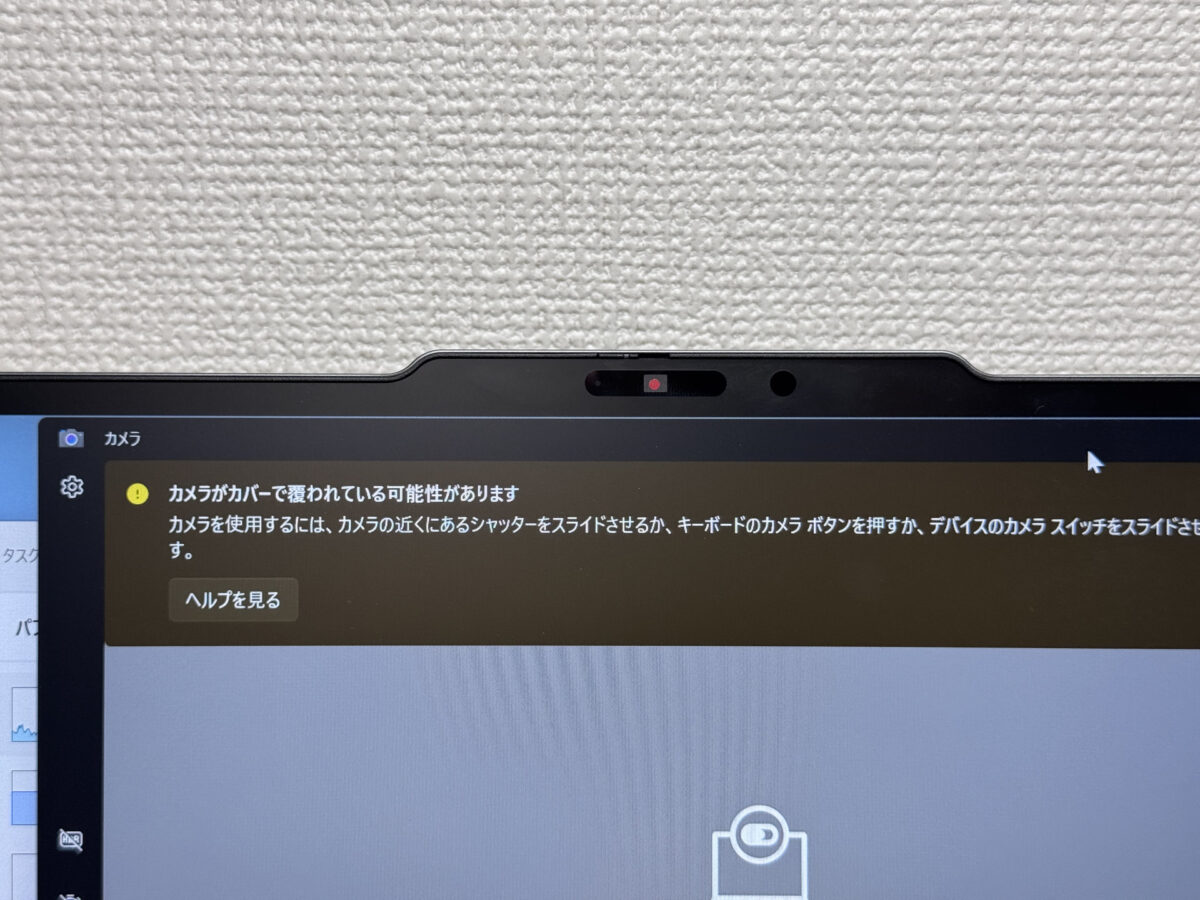 シャッターでカメラをサッと隠せる安心感
スピーカー
スピーカーはAmazonプライムで映画を観て試してみました。音量を上げても音割れせず、重低音もはっきり出ています。10点満点で9点をつけてもいいくらいの高品質です。
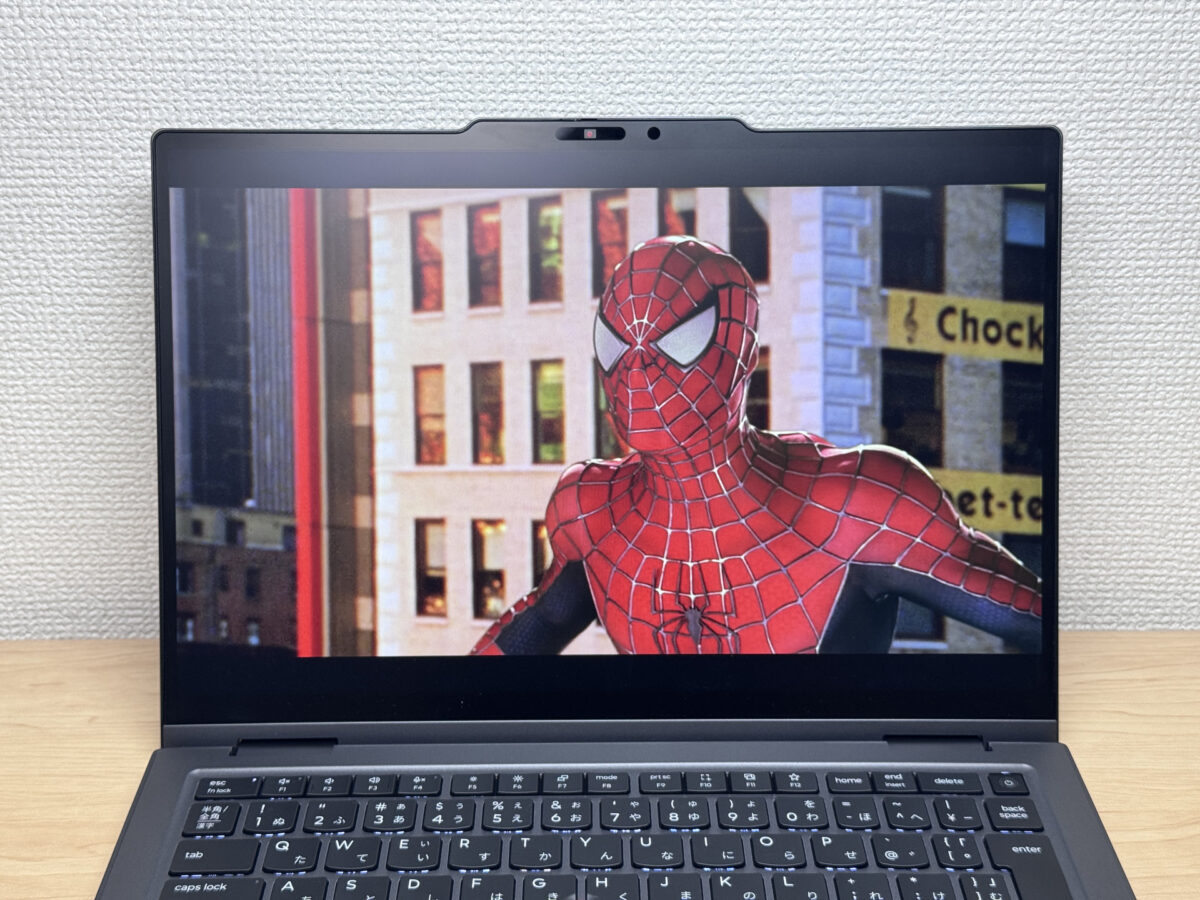 映画もこの音なら大満足。10点中9点のサウンド🎧
スピーカーは左右に付いていて、そこから音が広がるように出てくるので、臨場感もしっかりあります。
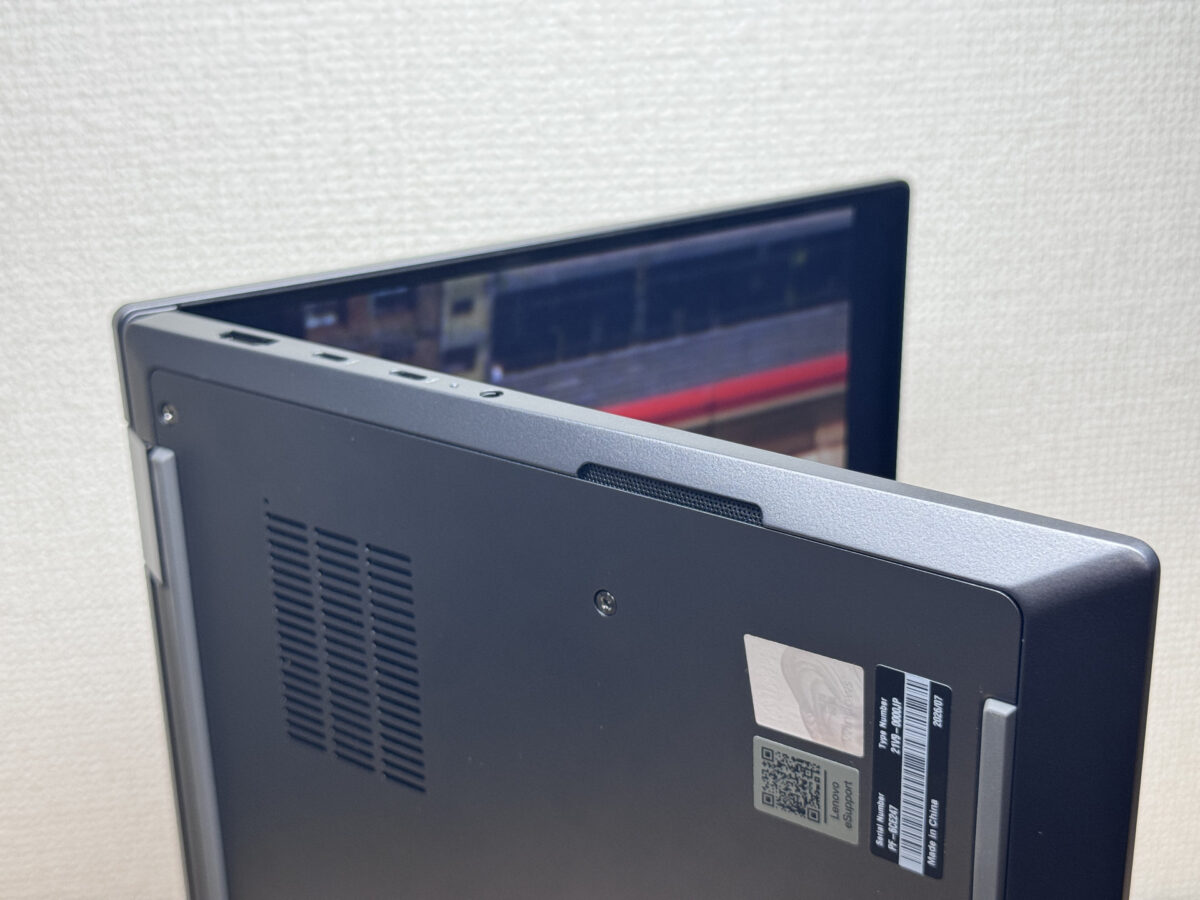 左右のスピーカーから音が広がります
セキュリティ機能
ロック解除の方法もチェックします。顔認証に対応しているので、フタを開けた瞬間に顔を見て爆速でログインしてくれます。
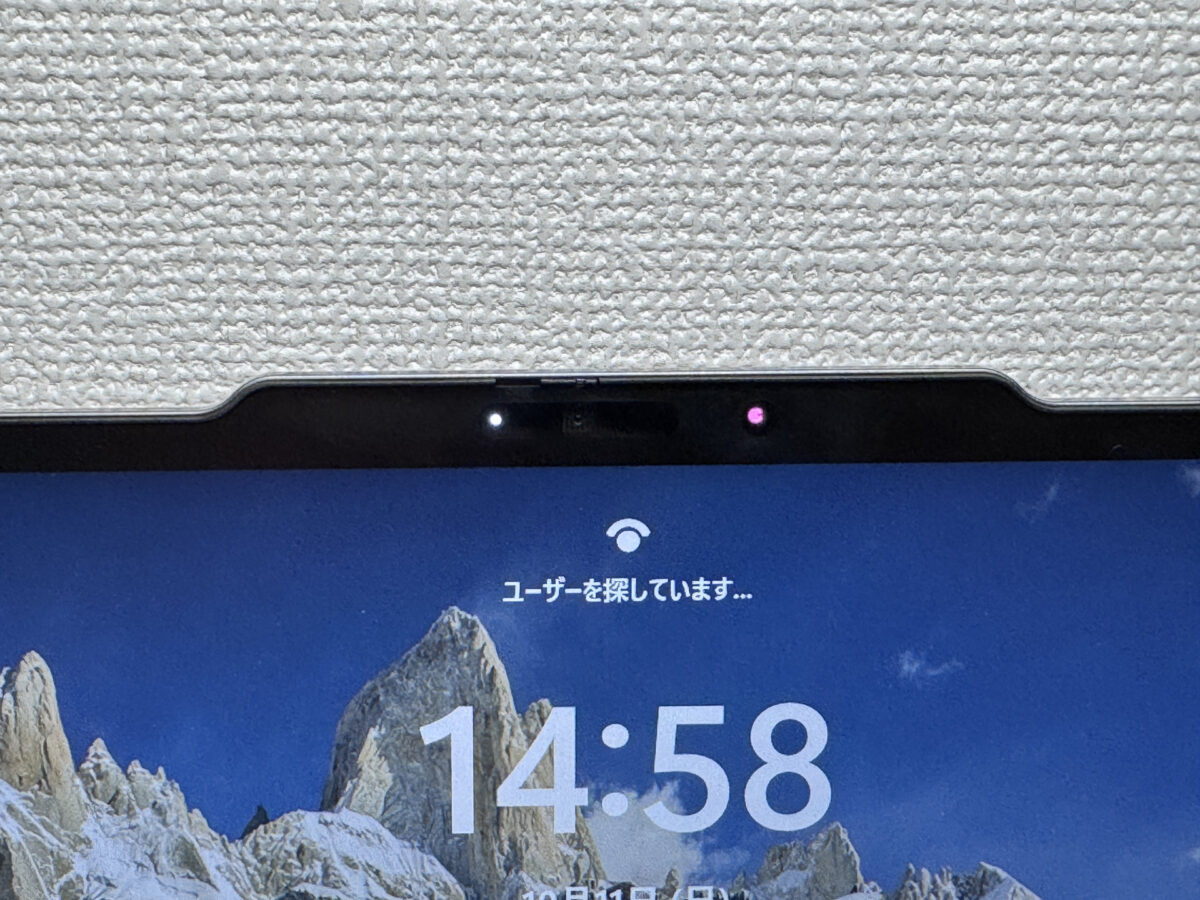 フタを開けたらもうログイン完了!
指紋認証にも対応していて、PINコードでも解除できます。マスクをしていて顔認証が通らない日も、指紋でサッと解除できるので便利です。
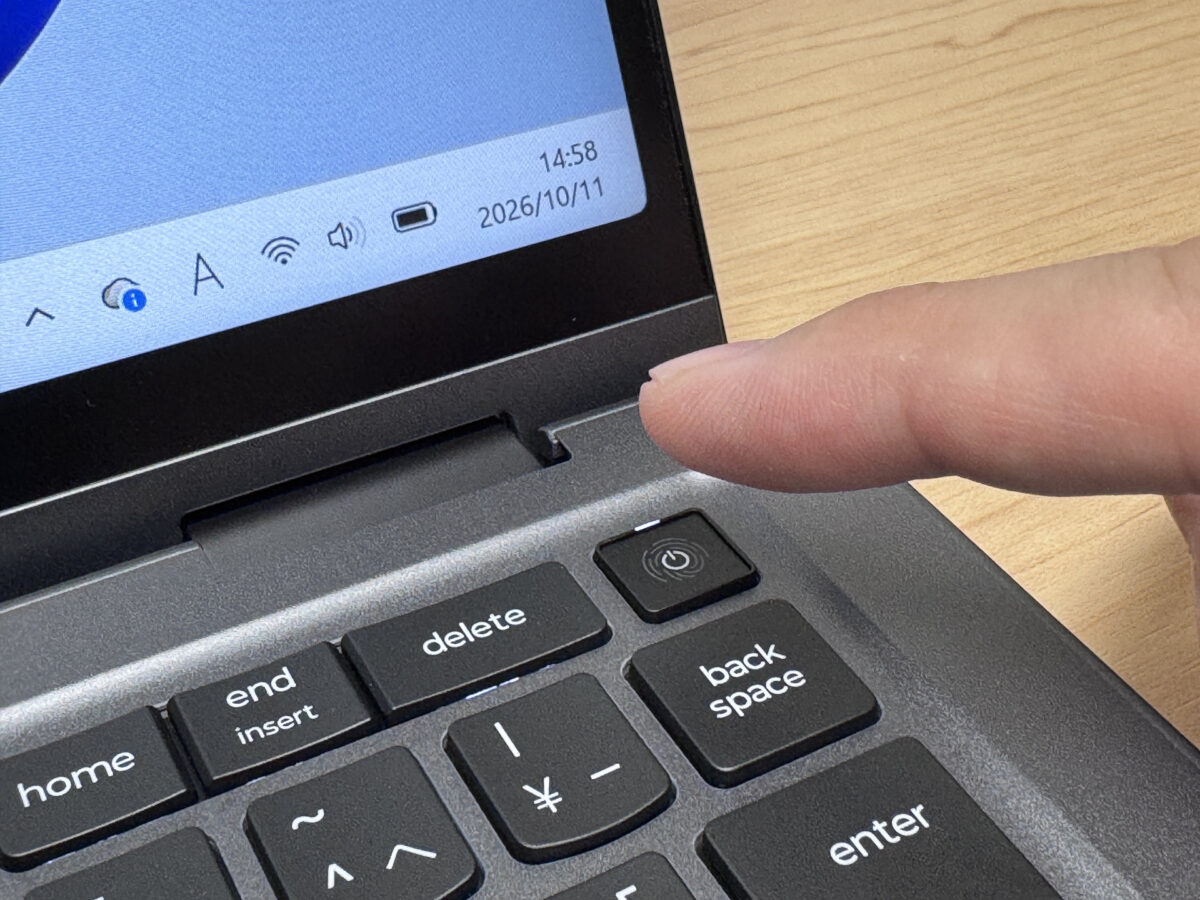 マスクの日も指紋でサッと解除
価格
価格面です。X1シリーズ自体が高価格帯のモデルなので、正直かなり高いです。コスパがいいとは言えません。とはいえ、ペンの標準付属、映り込みに強いきれいな画面、充実したポート、1000万画素カメラと、価格なりの装備はしっかり詰まっています。「PCとiPadを別々に買う」と考えれば、1台にまとめられる分の価値は十分ありますね。
総評
Lenovo ThinkPad X1 2-in-1 Gen 11 Aura Editionは、2in1としてはかなり軽いボディに、紙のような書き心地のペン入力と隙のないポートを詰め込んだ上位モデルです。手書きのメモまでこの1台で済むので、iPadを別に持ち歩かなくてもよくなるレベル。縦持ちで画面が自動回転しなかった点と価格の高さは気になりますが、それを差し引いても仕事道具としての完成度は高いです。僕としては、PCとタブレットの2台持ちをやめて荷物を1台にまとめたい人や、手書きで考えをまとめながら資料をつくるクリエイター気質の人にはぴったりの一台だと思います。
この書き心地なら、もうメモ帳を持ち歩かなくていい✍️
Lenovo ThinkPad X1 2-in-1 Gen 11 Aura Edition の最安価格
最後にこのパソコンが買えるサイトを紹介します。
【Lenovo公式サイト】
-40%
¥431,750(税込)
¥715,110
>> Lenovo公式サイトで確認する
【Amazon】
>> amazonで探す
【楽天市場】
>> 楽天市場で探す
【Yahoo!ショッピング】
>> Yahoo!ショッピングで探す