
どうもこんにちは、カフーブログのタカフです。今回はThinkPad X1 Carbon Gen 14 Aura Editionを実機レビューしていきます!💻
本PCは装備の隅々までハイグレードな素材が使われていて、これぞThinkPadの最上位機種だなと実感させられる機種ですね。
実際に使ってみると、1kg級の軽さ、人によっては慣れ親しんだ赤ポチトラックポイント、定評のあるThinkPadの打鍵感の良さ、澄んだスピーカー音質、そして高い静音性がいい感じに仕上がっているPCなのです。
ThinkPad X1 Carbon Gen 14 Aura Editionは「毎日オフィスと外出先を行き来するビジネスパーソン」や「より良い道具で仕事をしたい人」にかなりおすすめできる一台ですね!✨🔥
価格の高さや感圧式でない物理式タッチパッドなど気になる点はありますが、それを差し引いても、軽さと打鍵感、拡張性を高い次元で両立した完成度の高さは光ります。
それでは、ThinkPad X1 Carbon Gen 14 Aura Editionの実機詳細を見ていきましょう🏃♂️

タカフ
Lenovo ThinkPad X1 Carbon Gen 14 Aura Edition の概要
Lenovo ThinkPad X1 Carbon Gen 14 Aura Editionは、実測1091gという1kg級の軽さと、定評のあるThinkaPad固有の打鍵感の良さを高い次元で両立させた最上位ビジネスノートです。ツイーター内蔵のプレミアムスピーカーや顔認証・指紋認証の両対応など、細部まで作り込まれた装備も魅力です。価格はやはり高めですが、道具としての完成度を求めるビジネスパーソンには納得の一台でしょう。
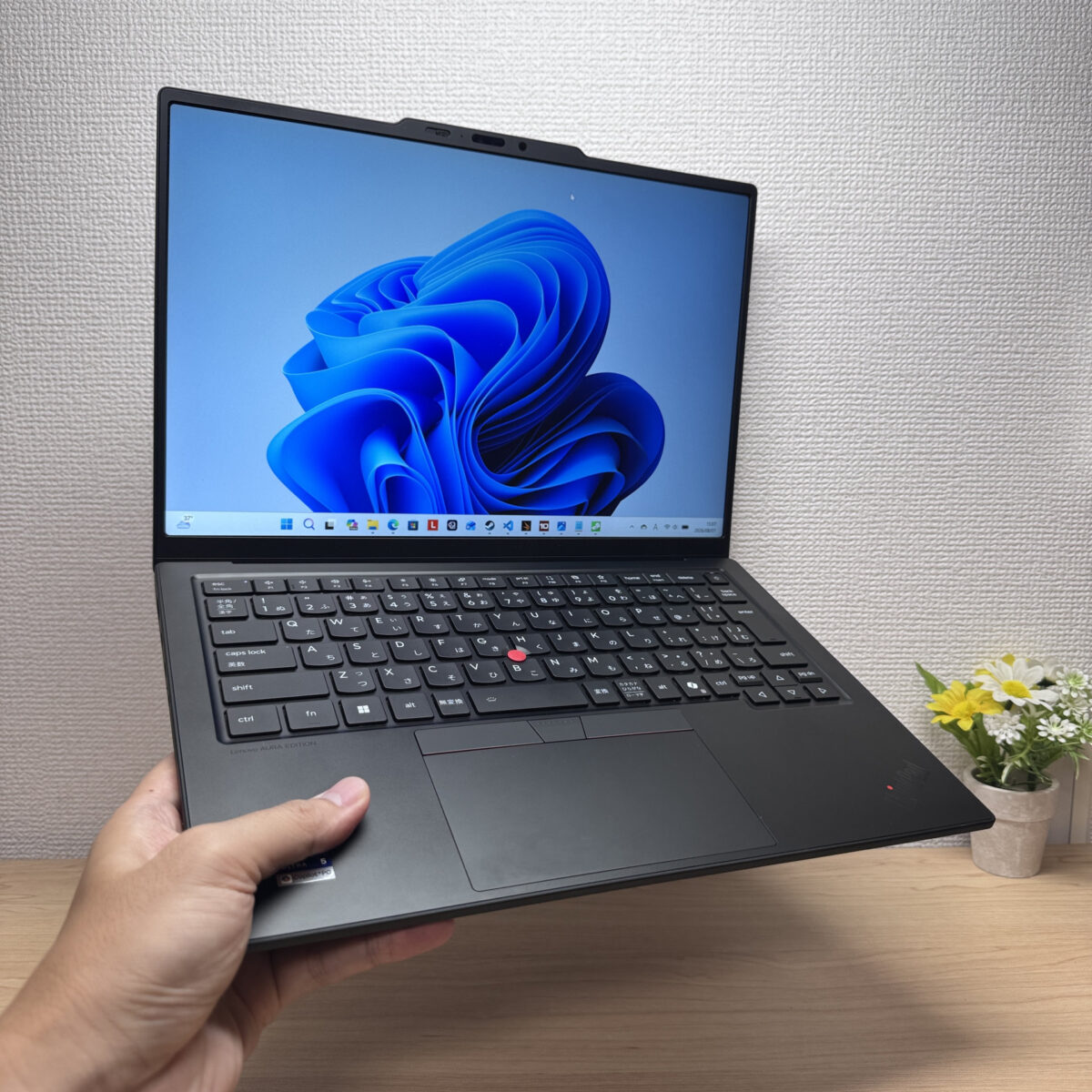 片手でも持ち上げやすい1kg級の軽さ
【Lenovo公式サイト】
-40%
¥399,410(税込)
¥661,210
>> Lenovo公式サイトで確認する
| OS | Windows 11 Home |
|---|---|
| CPU | Intel Core Ultra 7 356H / Intel Core Ultra 5 325 / Intel Core Ultra 7 368H / Intel Core Ultra 7 355 |
| メモリ | 32GB |
| ストレージ | 1TB / 256GB / 512GB |
| ディスプレイ | 14インチ / 1920x1200 / IPS タッチパネル対応 |
| バッテリー時間 | 38.0時間 |
| 重量 | 0.98kg |
| 本体サイズ | 312.5x215.8x14.3 mm |
| インターフェース | USB-C × 3 (Thunderbolt 4/40Gbps/PD/映像出力) USB-A × 1 (5Gbps) HDMI × 1 イヤホンジャック × 1 |
| Office有無 | — |
※構成は販売店・販売時期・地域によって異なる場合があります。
Lenovo ThinkPad X1 Carbon Gen 14 Aura Edition の良い点・気になる点
-
- 😍良い点
- 実測1091gの1kg級ボディで、日々の持ち運びも負担になりにくい
赤ポチのトラックポイントで、マウスなしでも省スペースに作業できる
Thunderbolt 4対応で拡張性が高く、変換アダプタに頼りにくい
顔認証・指紋認証の両対応で、シーンを選ばずログインが一瞬で済む
32GBメモリと高速SSDで、複数作業も動画編集も重くなりにくい
-
- 🤔気になる点
- 感圧式でない物理式タッチパッド → 操作性自体は快適で慣れれば十分
フラッグシップゆえ価格は高め → 道具としての完成度重視なら納得の投資
Lenovo ThinkPad X1 Carbon Gen 14 Aura Edition の実機レビュー
それでは、ThinkPad X1 Carbon Gen 14 Aura Editionの実機レビューを見ていきます。今回レビューで使用したのは、以下の構成です。
| 項目 | レビュー機の構成 |
|---|---|
| CPU | Intel Core Ultra 5 325 |
| メモリ | 32GB |
| ストレージ | 512GB SSD |
| ディスプレイ | 14型 IPS(1920×1200、60Hz) |
※販売時期や購入先によって構成が異なる場合があります。
デザイン
まずデザインからチェックしていきます。
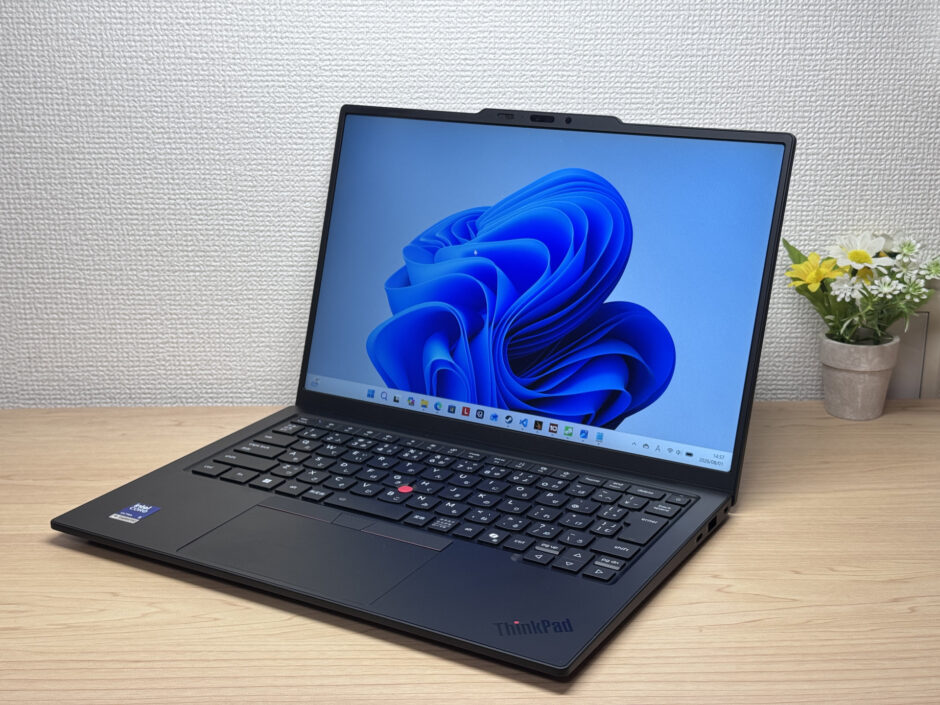
画面を開くと、キーボードにThinkPad伝統の赤ポチトラックポイントがしっかり主張していて、ThinkPadユーザーなら思わず初見はニヤッとしてしまう仕上がりです。装備の隅々までハイグレードな素材が使われていて、触り心地も含めて全体的にとても高品質な仕上がりとなっています。
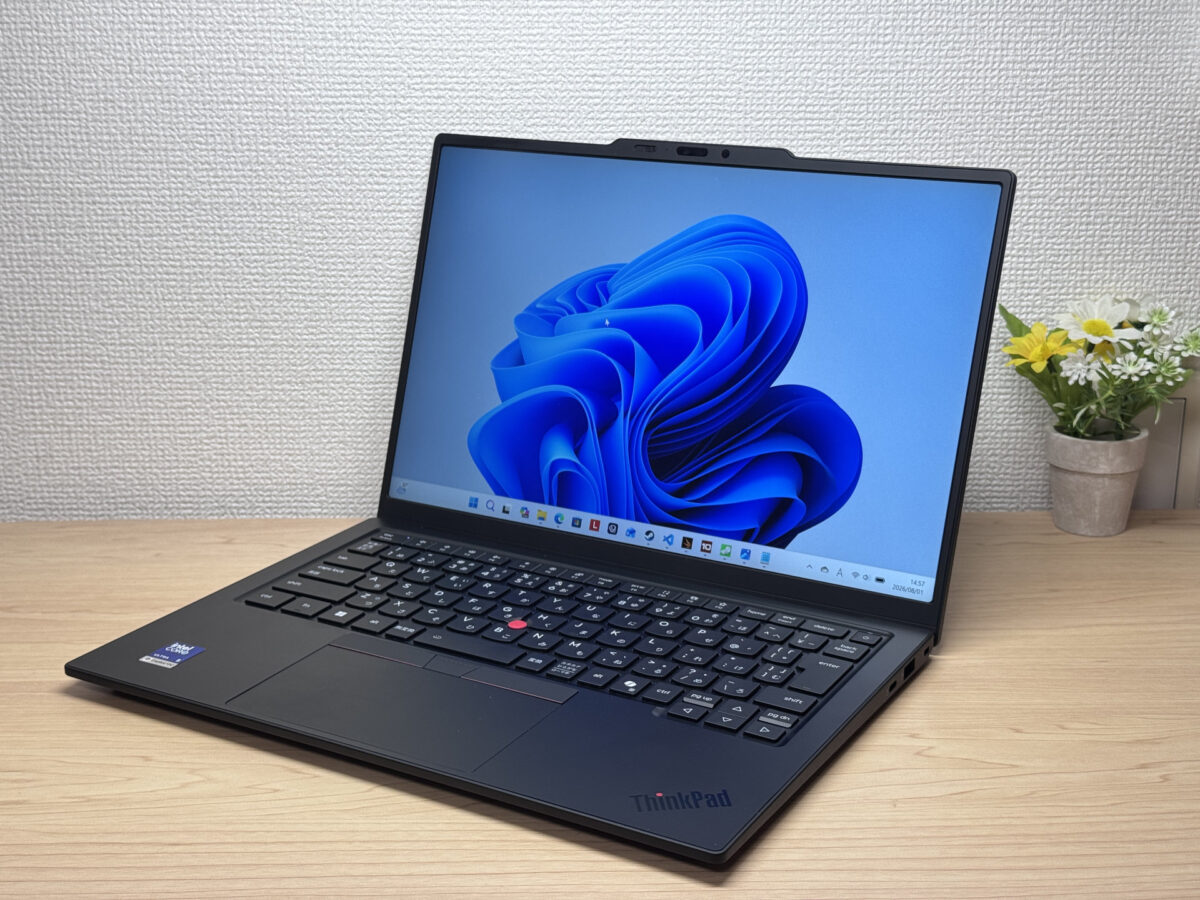 ThinkPadらしい漆黒ボディが際立つ正面デザイン!
天板に目を移すと、「ThinkPad X1」のロゴが渋く主張していて、持っているだけで一目置かれそうな佇まいです。ビジネス機の最高峰と言っても過言ではないでしょう。
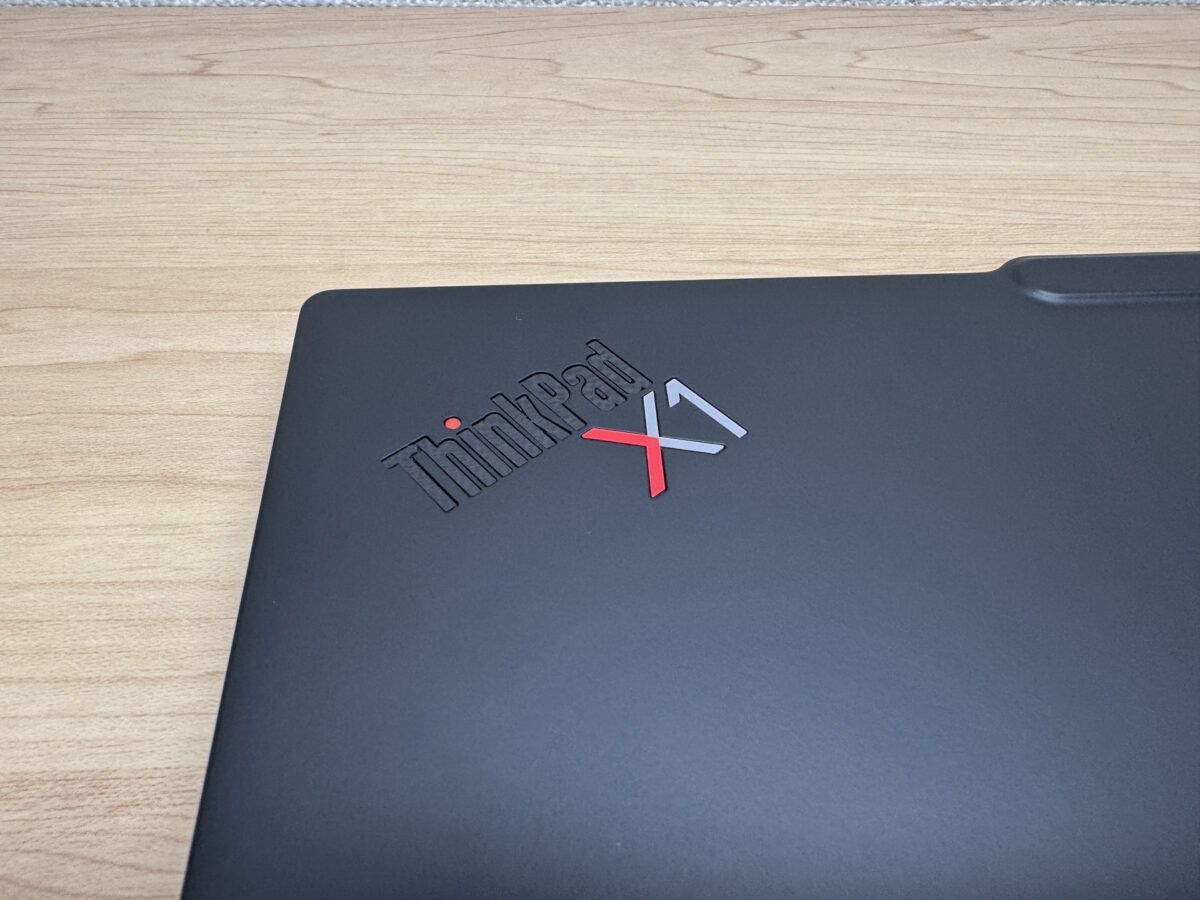 渋さが際立つThinkPad X1ロゴ
閉じた状態も見てみると、右下にLenovoロゴがさりげなく入っているだけの潔いデザインで、カバンから取り出すときも主張しすぎない上品さがいいですね。
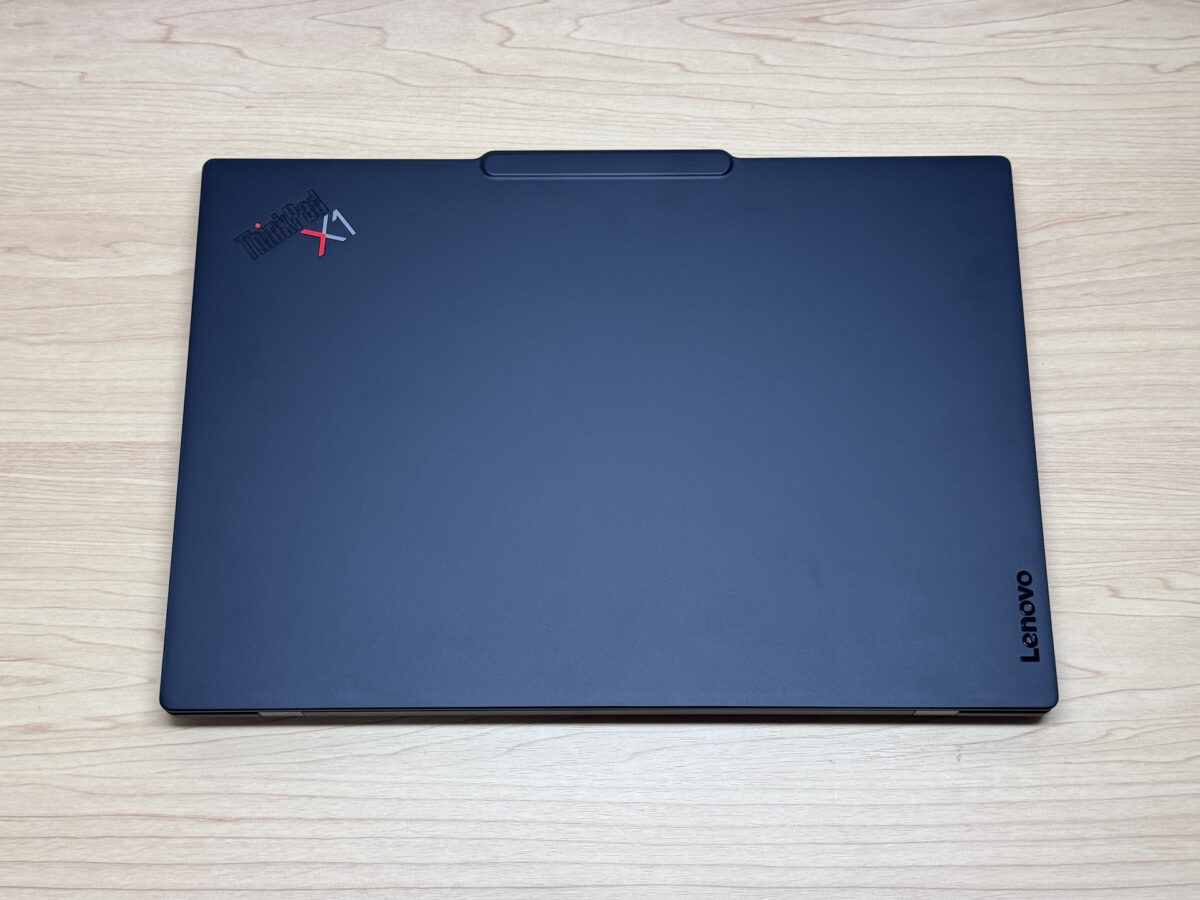 潔いほどシンプルな天板デザイン
裏側から見ても、マットな質感で指紋も目立ちにくいのが地味に嬉しいポイントです。
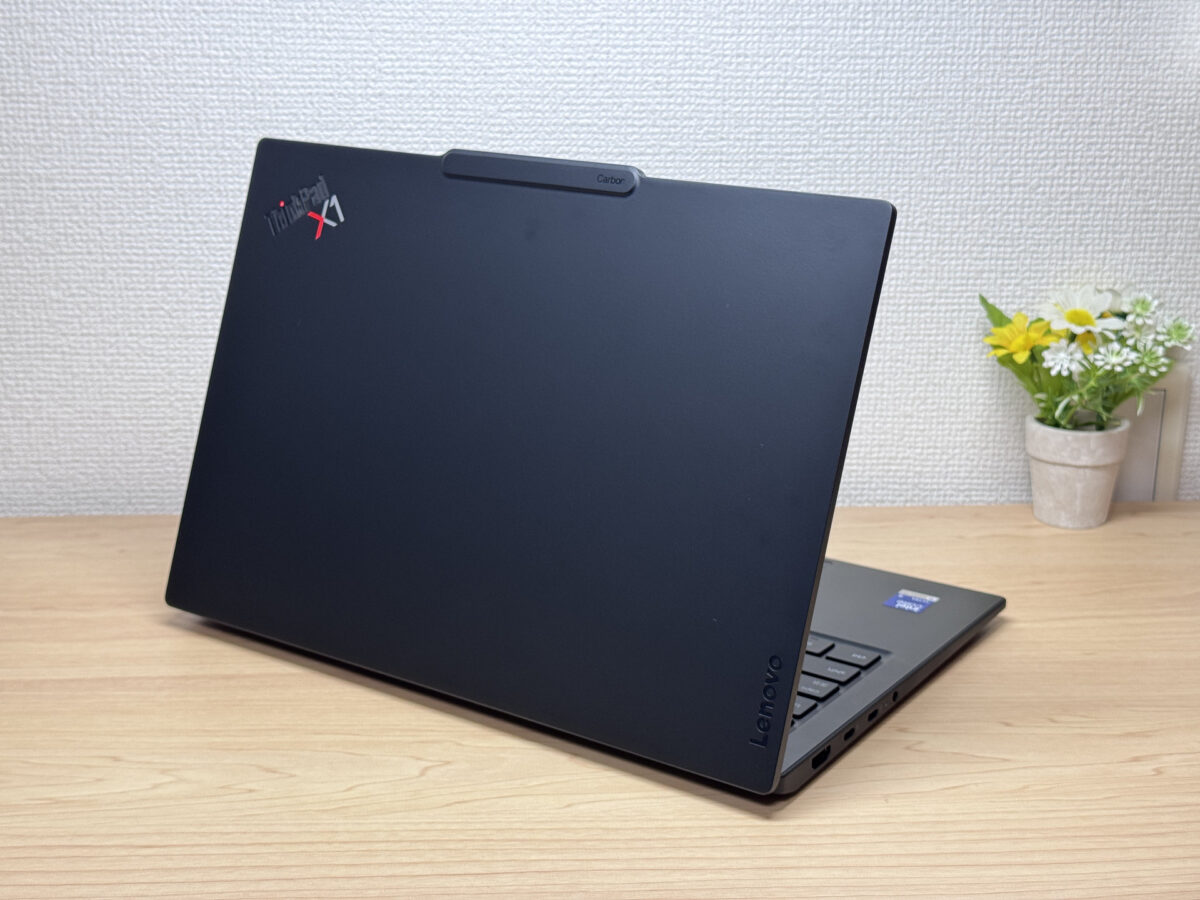 マットな質感で指紋が目立ちにくい天板
薄さもチェックしておくと、実測で14.3mmとかなりスリムです。片手で持ち上げても頼りなさを感じさせない、しっかりとした剛性感があります。
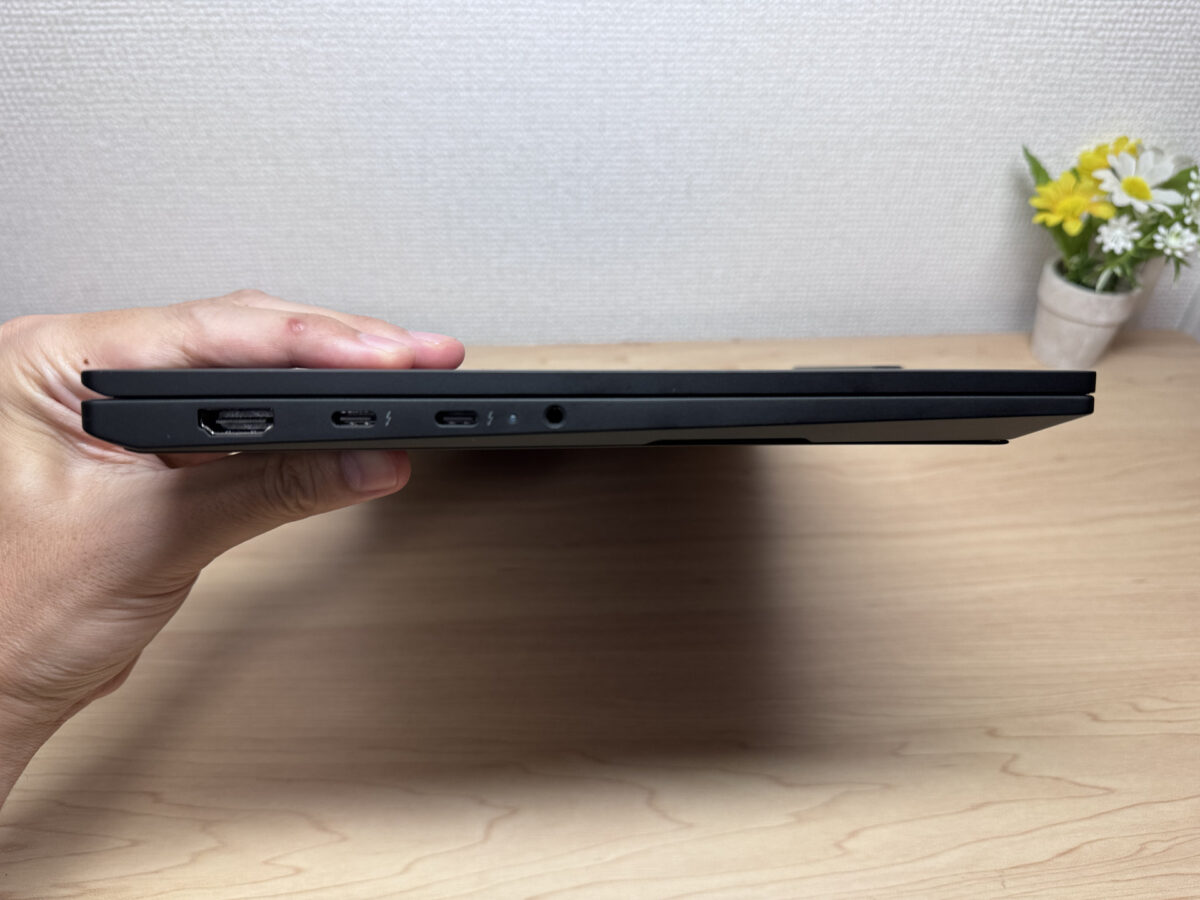 14.3mmの薄さでもしなりを感じさせない剛性感
底面を見ていくと、今回の新設計でスペースフレームの筐体を採用していて、プリント基板も20%小型化。それによってシステムノイズも低減しているとのことです。ファンサイズもこれまでより70%拡大していて、冷却性能の向上に一役買っています。
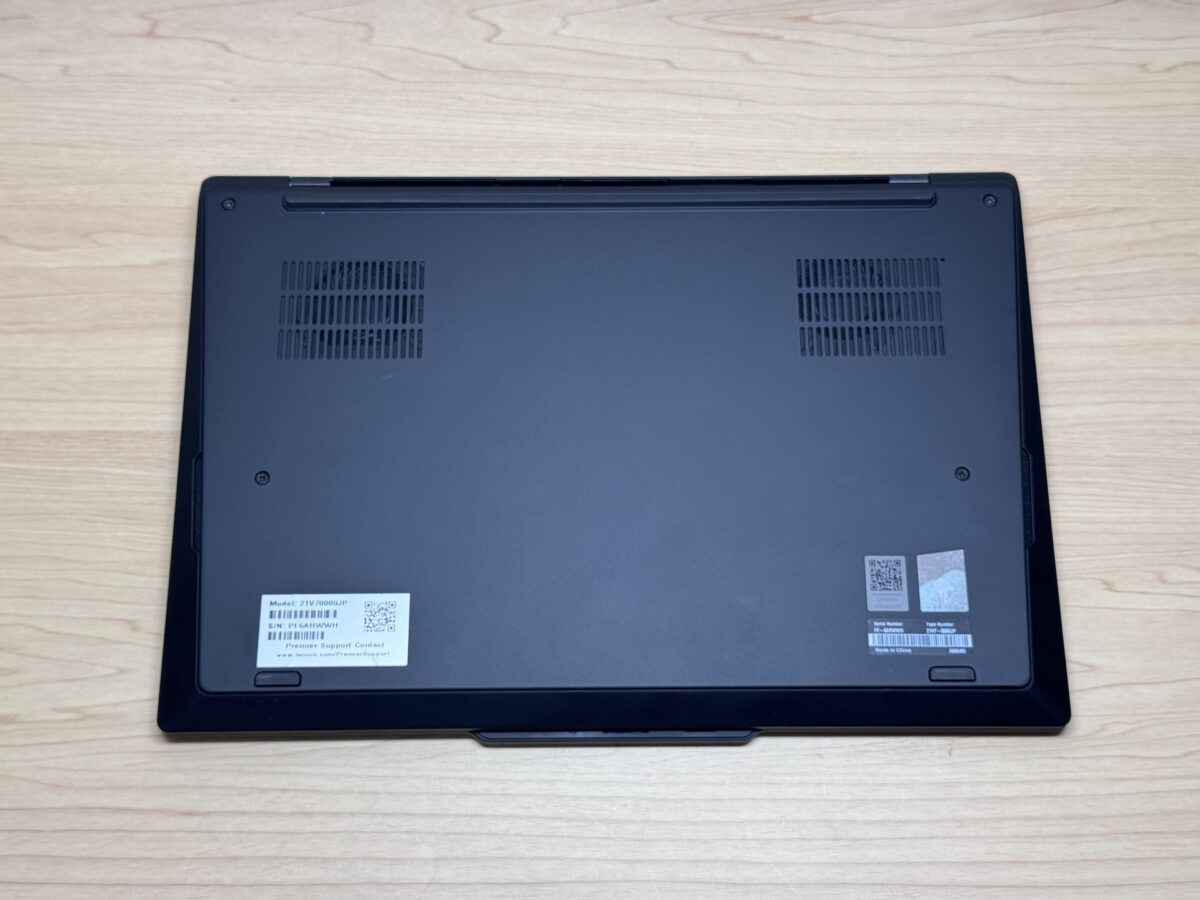 70%拡大したファンで冷却性能アップ
カバーの開閉も試してみましたが、これは本当に楽でした。ヒンジの品質がめちゃくちゃ高くて、片手でスッと開けられます。絶妙なヒンジの重みバランスで、開閉時に本体ごと浮いてしまうこともない安定した開け心地です。
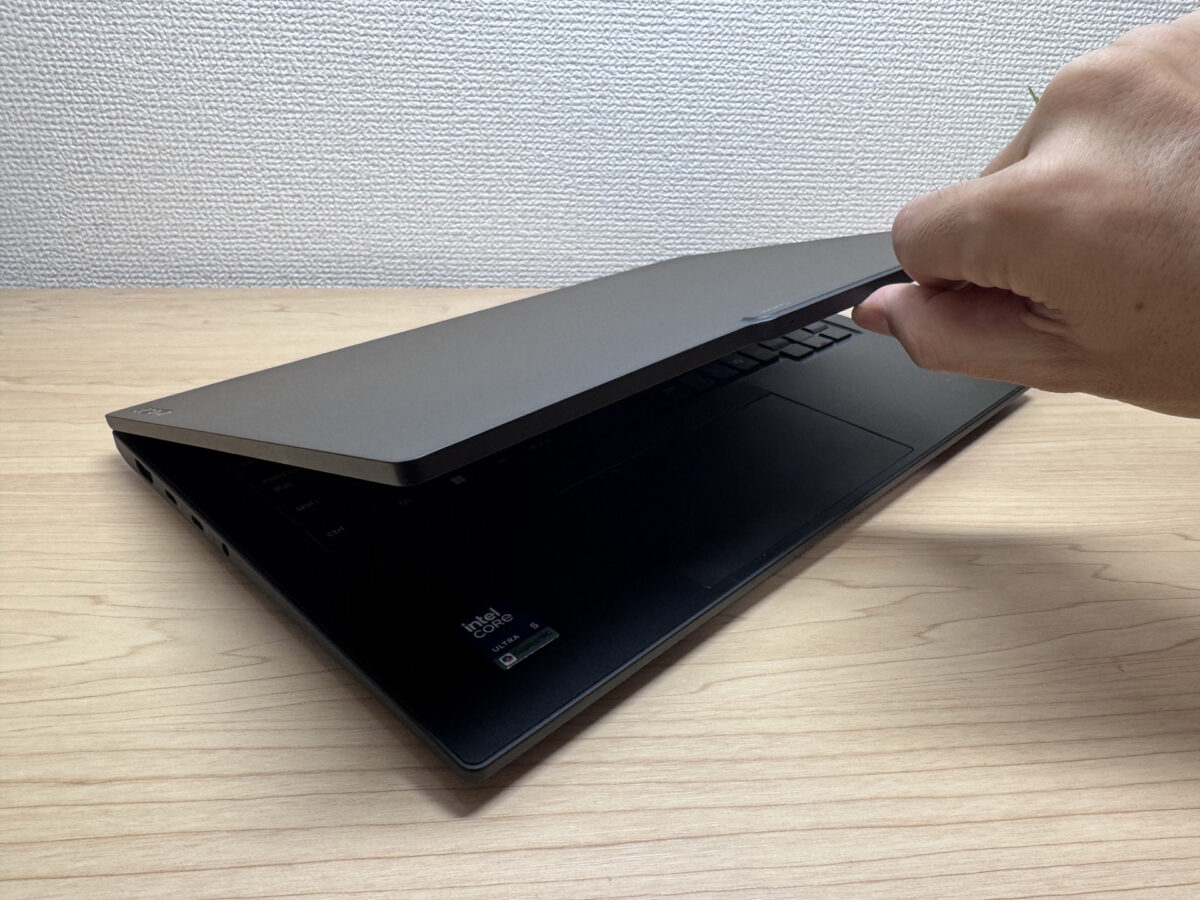 片手でスッと開く高品質ヒンジ!
天板は180度まで開くのでぱたっと倒してみんなで覗き込むができます。
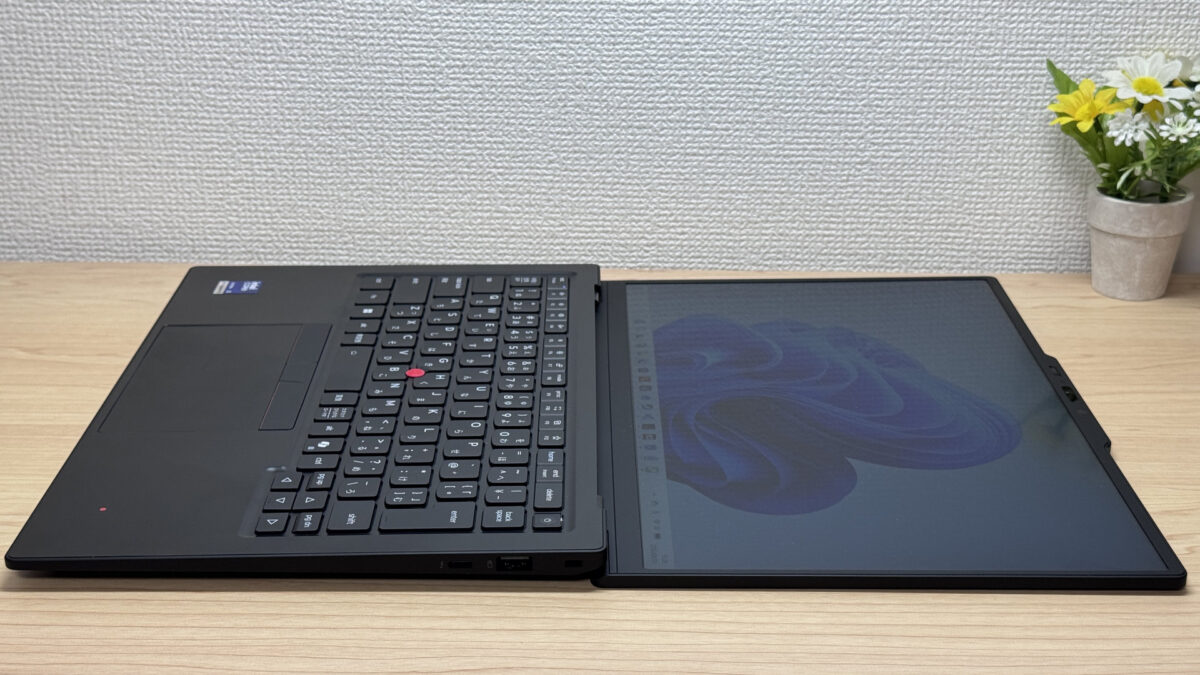 この180度の開き方はThinkPadの特徴ですよね。最近他メーカーでもよく見ますが。
持ち運びやすさ
次に持ち運びやすさを見ていきましょう。
重さを実測したところ1091gという結果で、1kg級の軽さは片手で持った時の負担のなさが段違いです。会議室から会議室へさっと移動するような場面でも負担になりません。
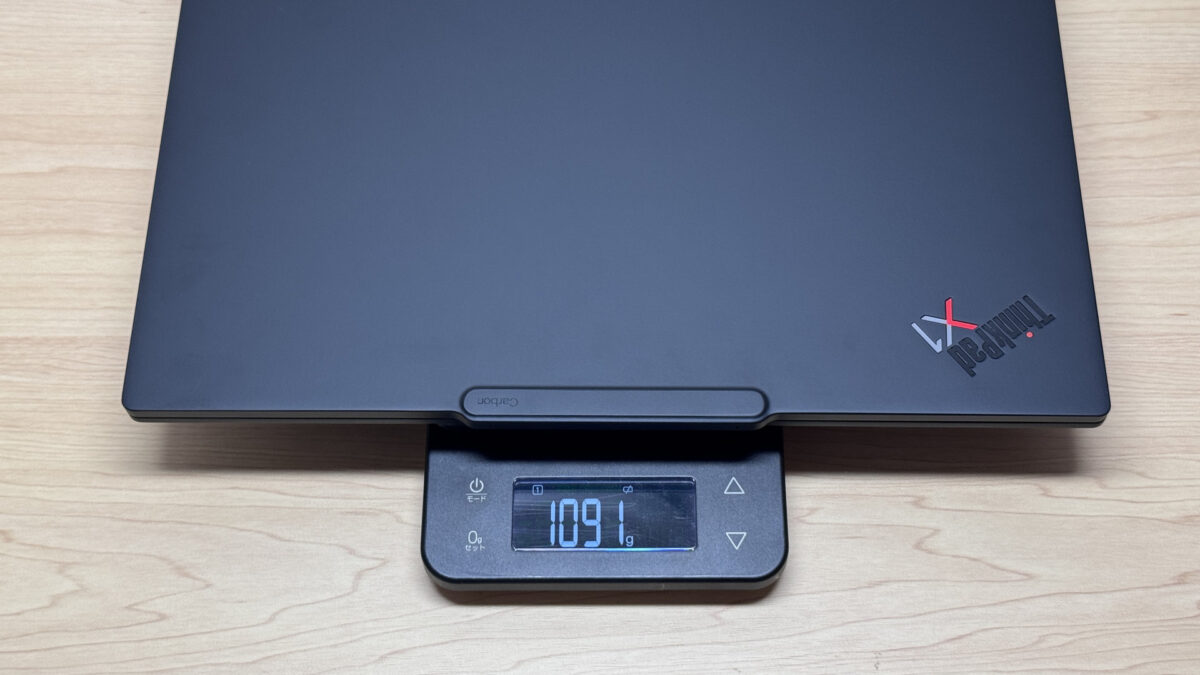 実測1091gの超軽量級ボディ!
標準の充電器の重さも測ってみると245.0gという結果でした。65Wでこの軽さならそこまで悪くないですが、サードパーティ製に買い替えるとさらに身軽になります。
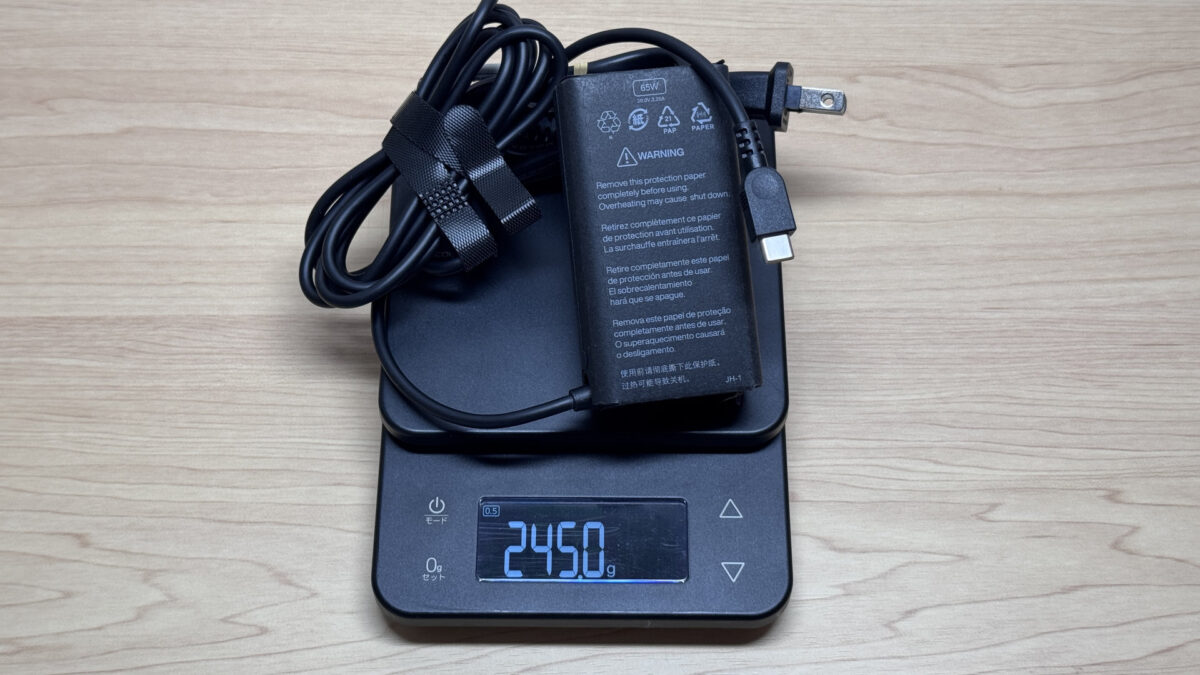 標準充電器は実測245.0g
僕が普段使っているAnkerの小型USB-C充電器も試してみましたが、これくらいコンパクトで65W出力があるモデルに買い替えると、カバンの重さをもう一段階軽くできます。純正充電器は自宅や会社に置きっぱなしにして、持ち歩き用は小型充電器に任せるのがおすすめです。
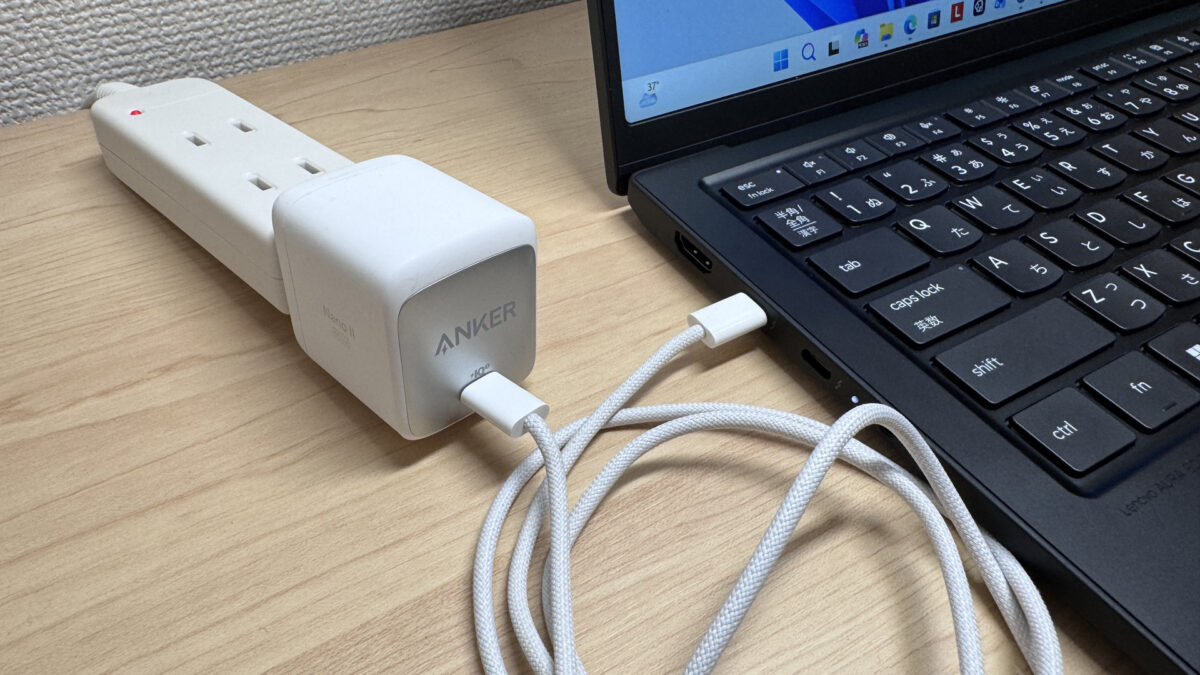 小型充電器に変えればさらに身軽に
片手で持ってみても、やっぱり1kgという重さはほとんど負担に感じません。通勤中や外出先でサッと持ち上げても負担にならない軽さは、この機種の一番の武器だと思います🙌
片手でも余裕の軽さです
ディスプレイ品質
続いてディスプレイ品質です。
今回借りているのはIPS液晶モデルで、有機ELモデルも用意されているとのことですが、これでも十分すぎるほど発色がいいです。有機ELに匹敵するくらいの綺麗さで、かなりレベルの高いパネルを使っていると思います。
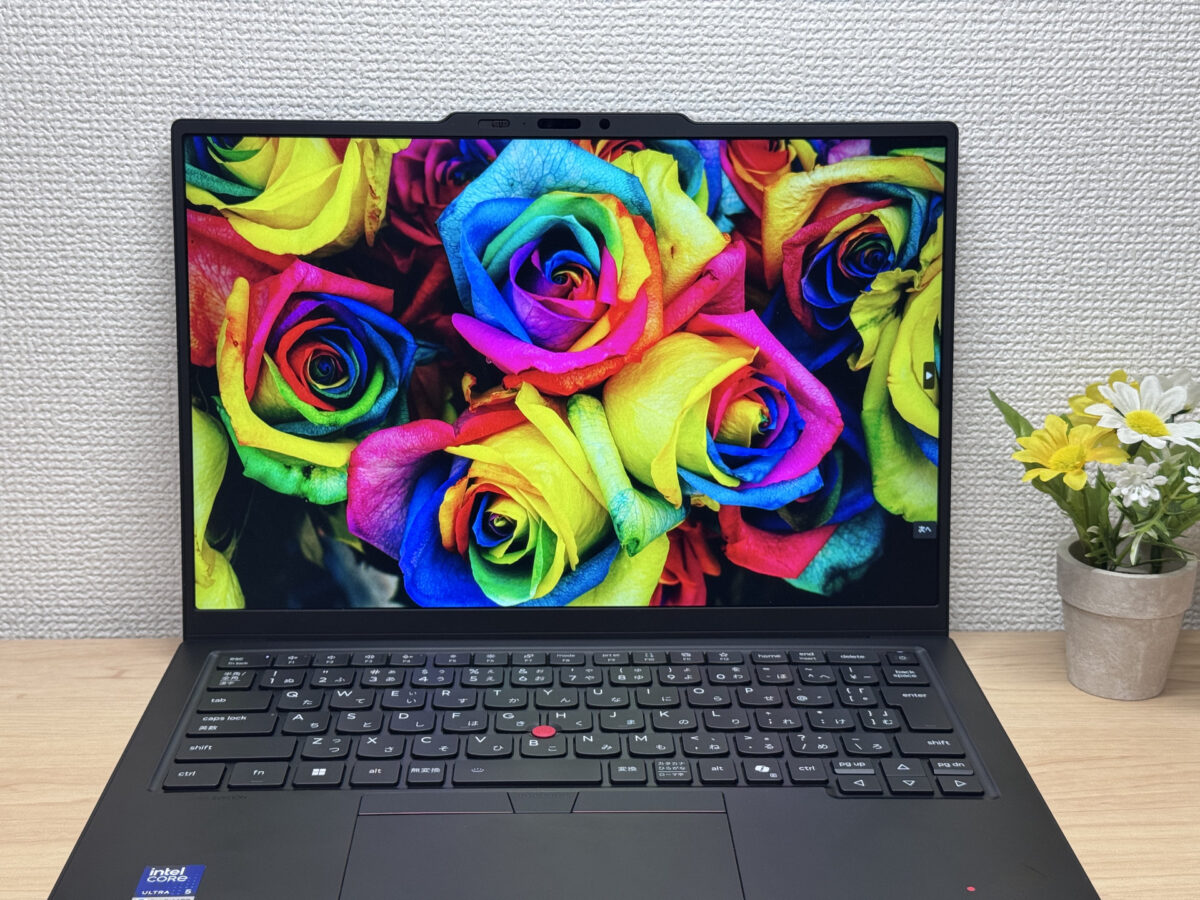 有機ELかと見紛うほどの鮮やかな発色✨
果物の写真で見比べてもみずみずしさがしっかり伝わってきて、写真や映像を見る用途でもかなり満足度が高いです。
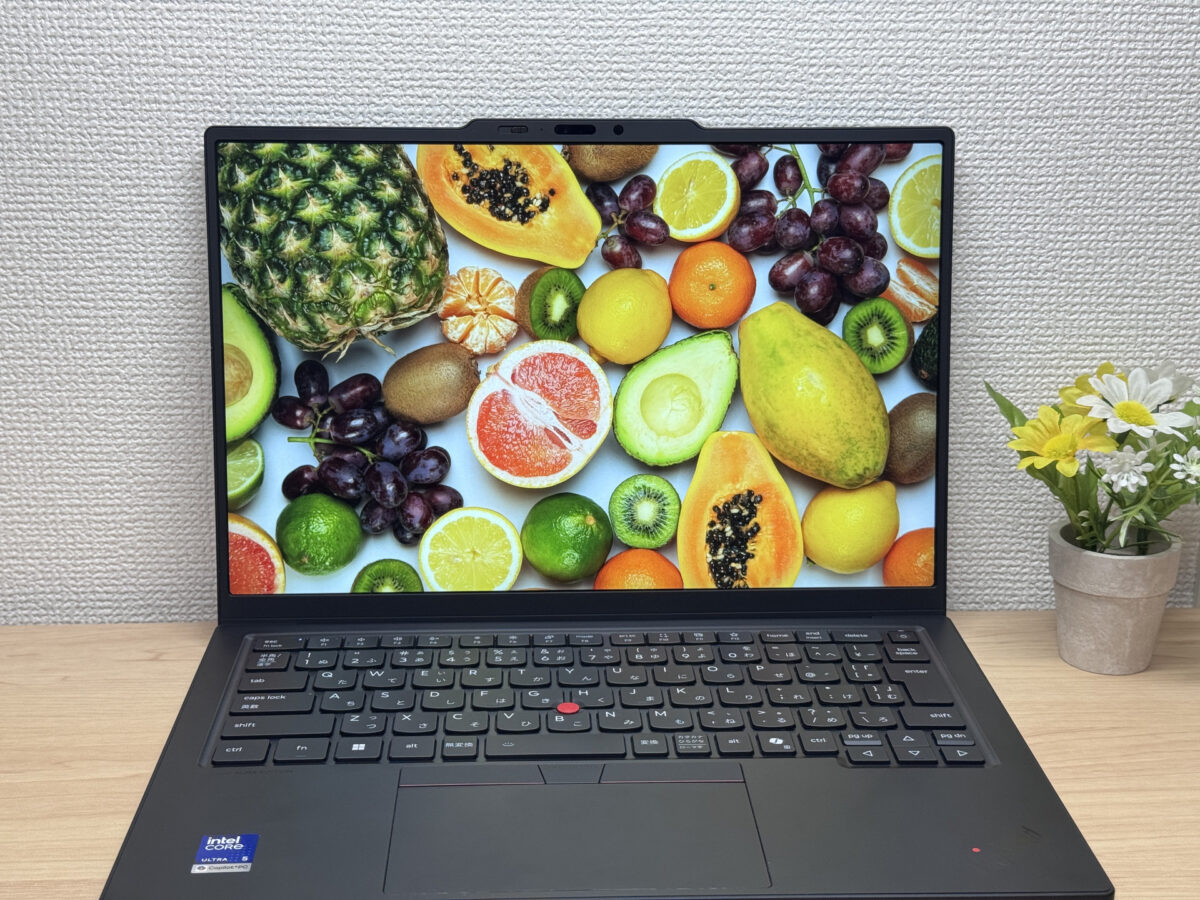 鮮やかな色再現で写真もくっきり
視野角もIPS液晶らしく広くて、角度を変えても色合いがほとんど変わりません。斜めから覗き込むような場面でも崩れない見え方は地味に便利です。
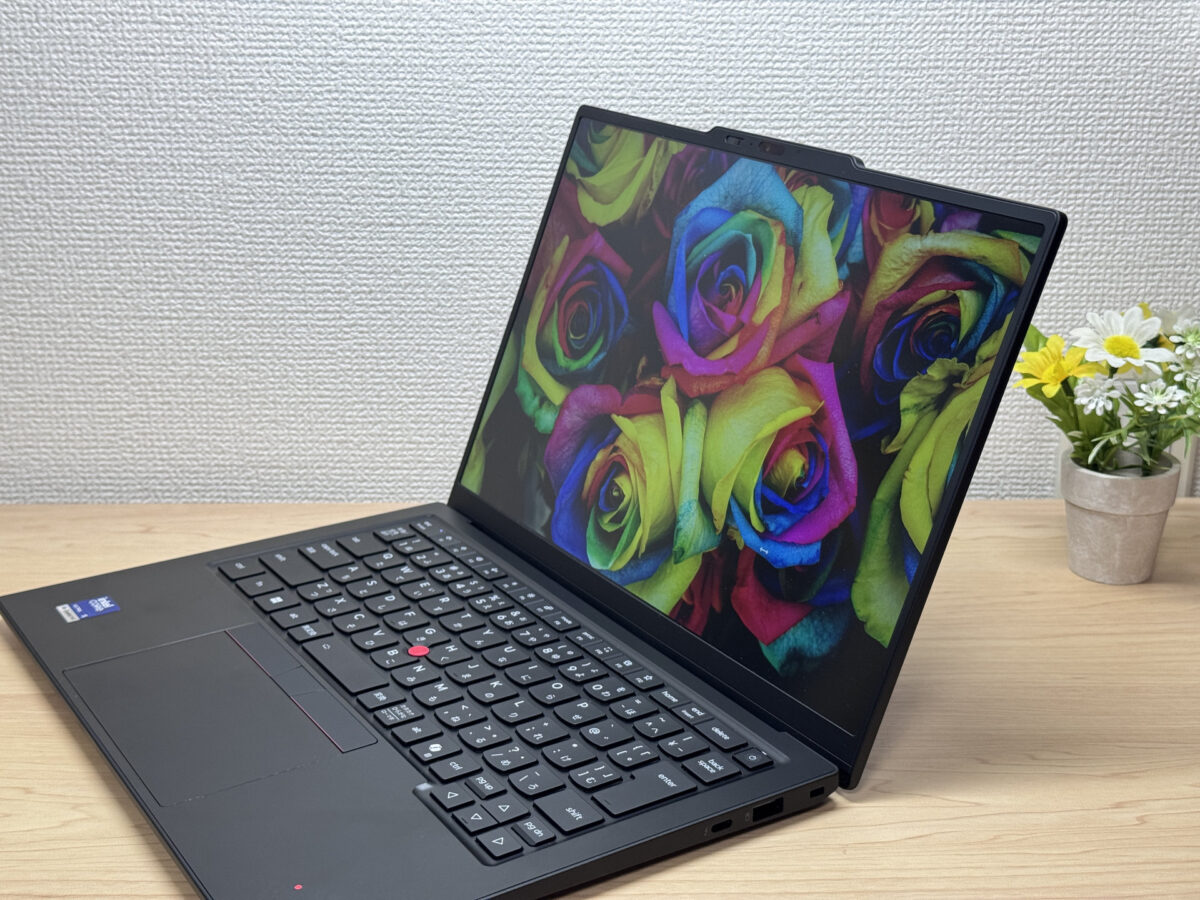 斜めから見ても色味が崩れません
タッチパネルにも対応していて、指先だけで直感的に操作できるのは便利ですね。キーボードで入力しつつ、気になった箇所を指でパッとタップする、みたいな使い方がやりやすいです。
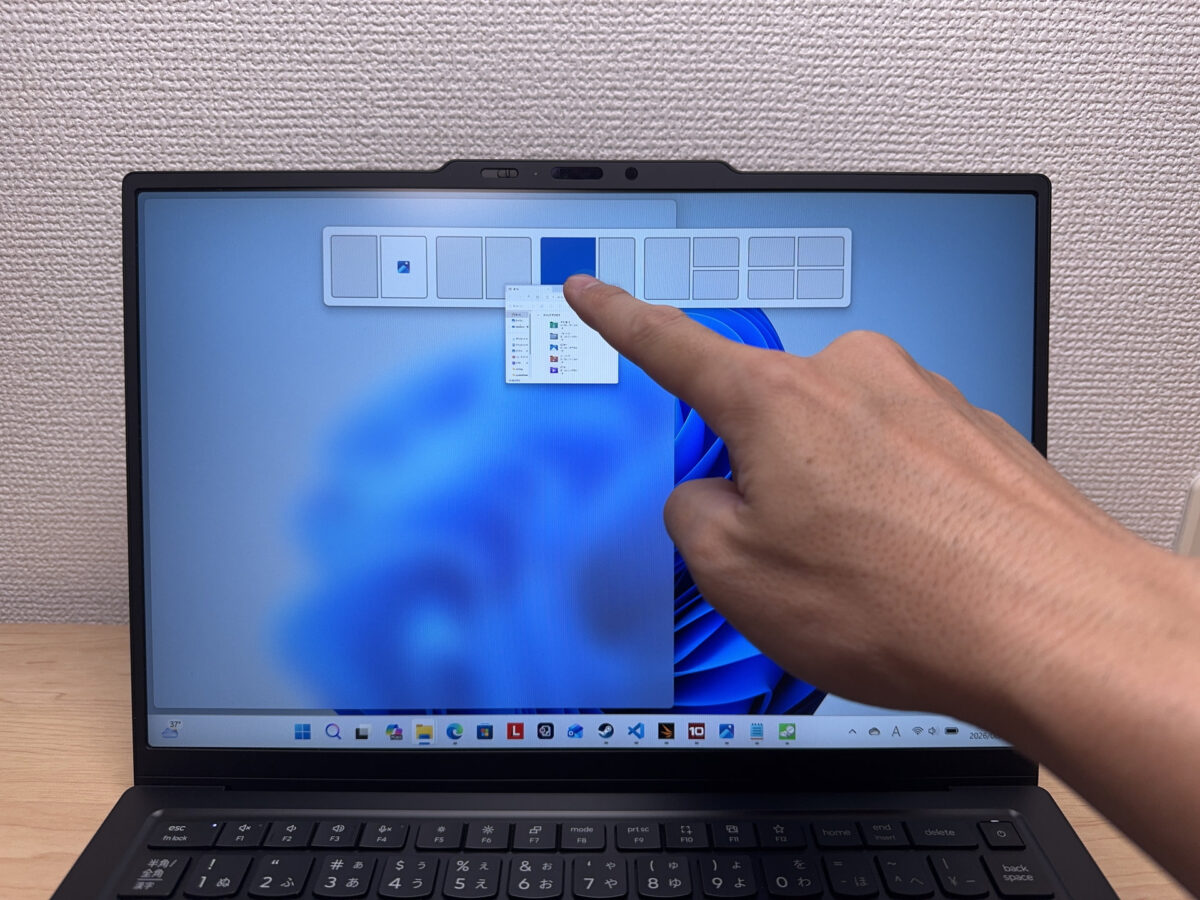 タッチ対応で直感的な操作もできます
アスペクト比は16:10の縦長で、他の16:9機種と並べてみると一度に表示できる領域の差は一目瞭然です。スクロール回数が減る分、資料を読む作業がとても楽になります。
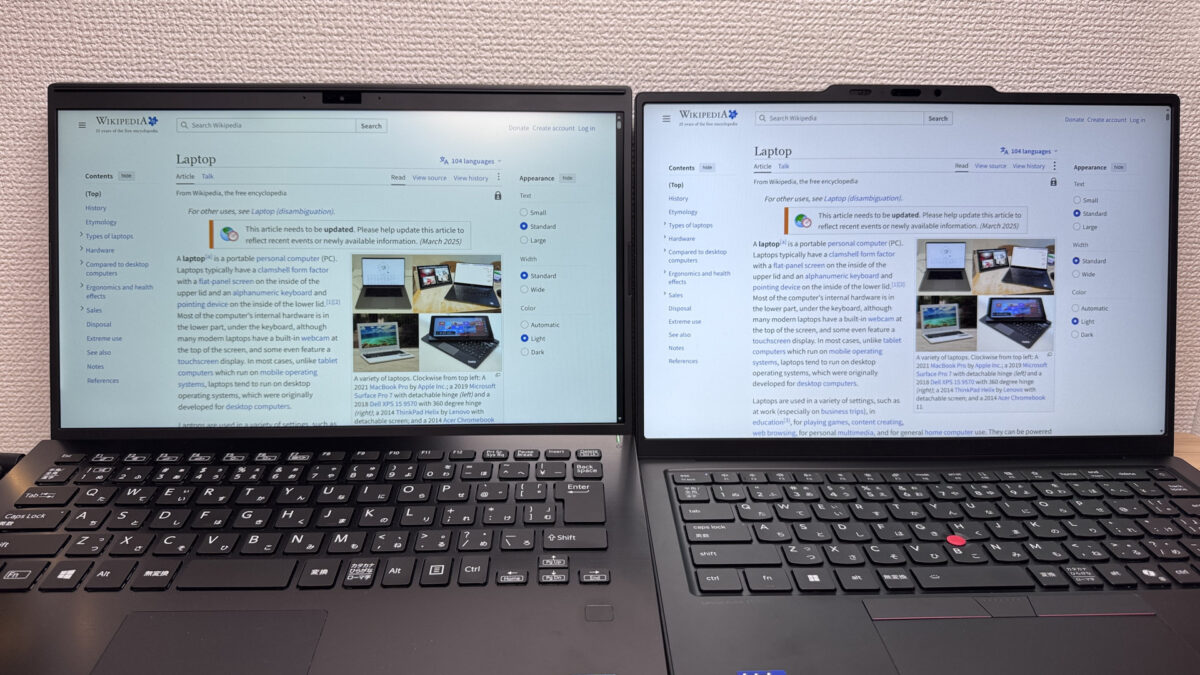 16:10だと表示領域がこんなに違います
ノングレア液晶なので映り込みも強く、蛍光灯の下で作業してもチカチカした反射がほとんど気になりません。オフィスでの作業にも向いている画面です。
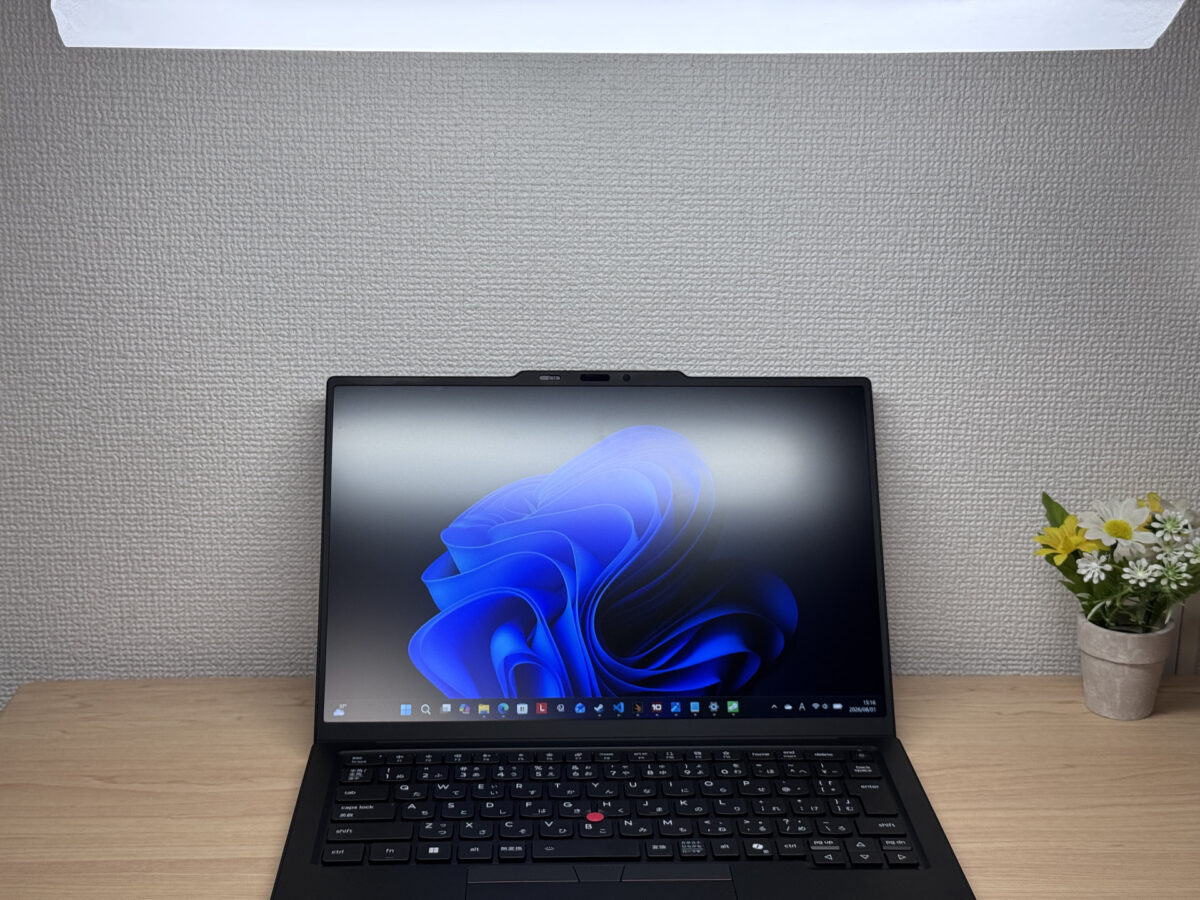 蛍光灯下でも映り込みはほぼ気にならず
キーボードの打ちやすさ
キーボードを見ていきましょう。
日本語JISキーボードとしてはかなり綺麗にレイアウトされていて、全キーがアイソレートされているのも好印象です。グローバルメーカーにありがちなエンターキーやスペースキー周りの詰め込み感がなく、素直に打ちやすい配列になっています。
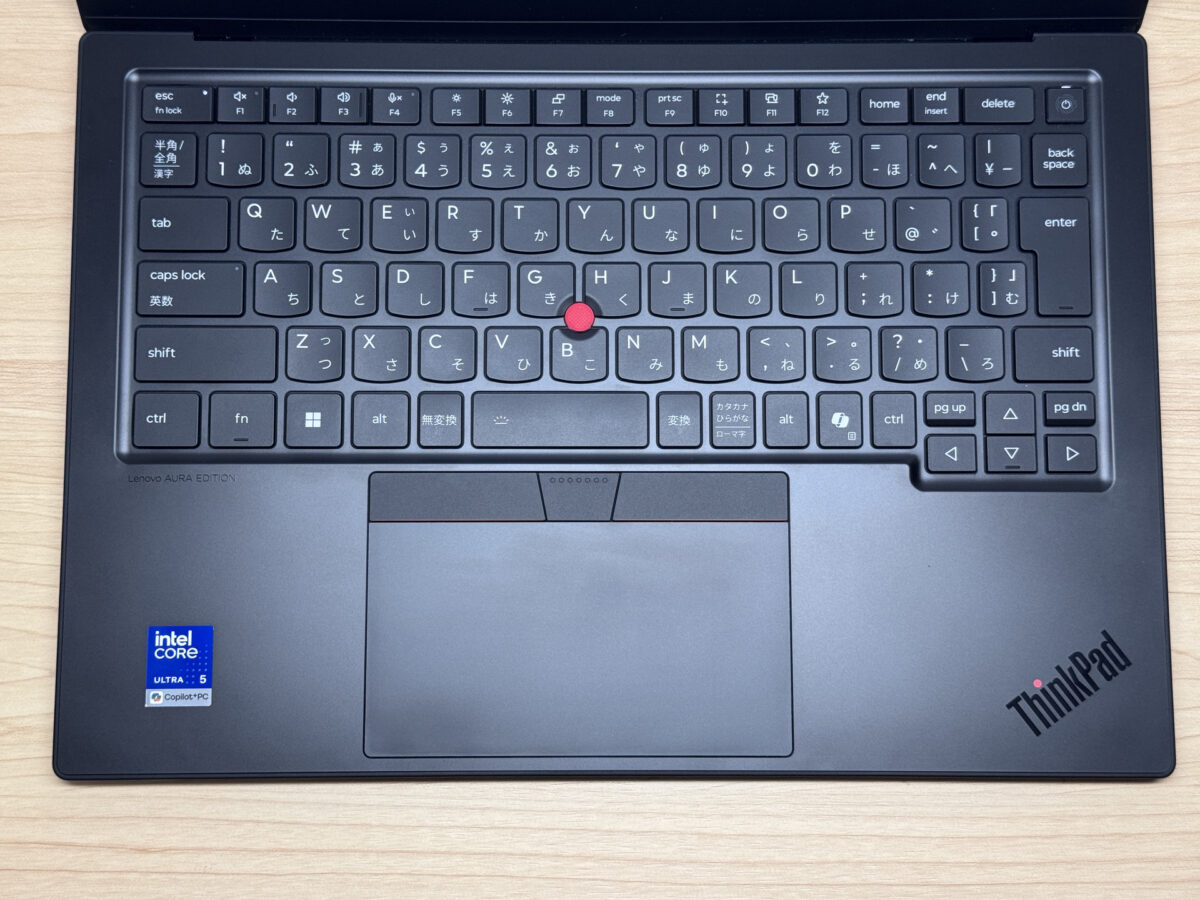 全キーアイソレートの美しい配列
実際にタイピングしてみると、これは驚きでした。入力のしやすさが段違いで、筐体はしなやかなのにカーボン素材自体の強度がしっかりしているおかげで、打っていて安心感があります。ThinkPadのキーボードが一番好きという人が多いのも納得です👍
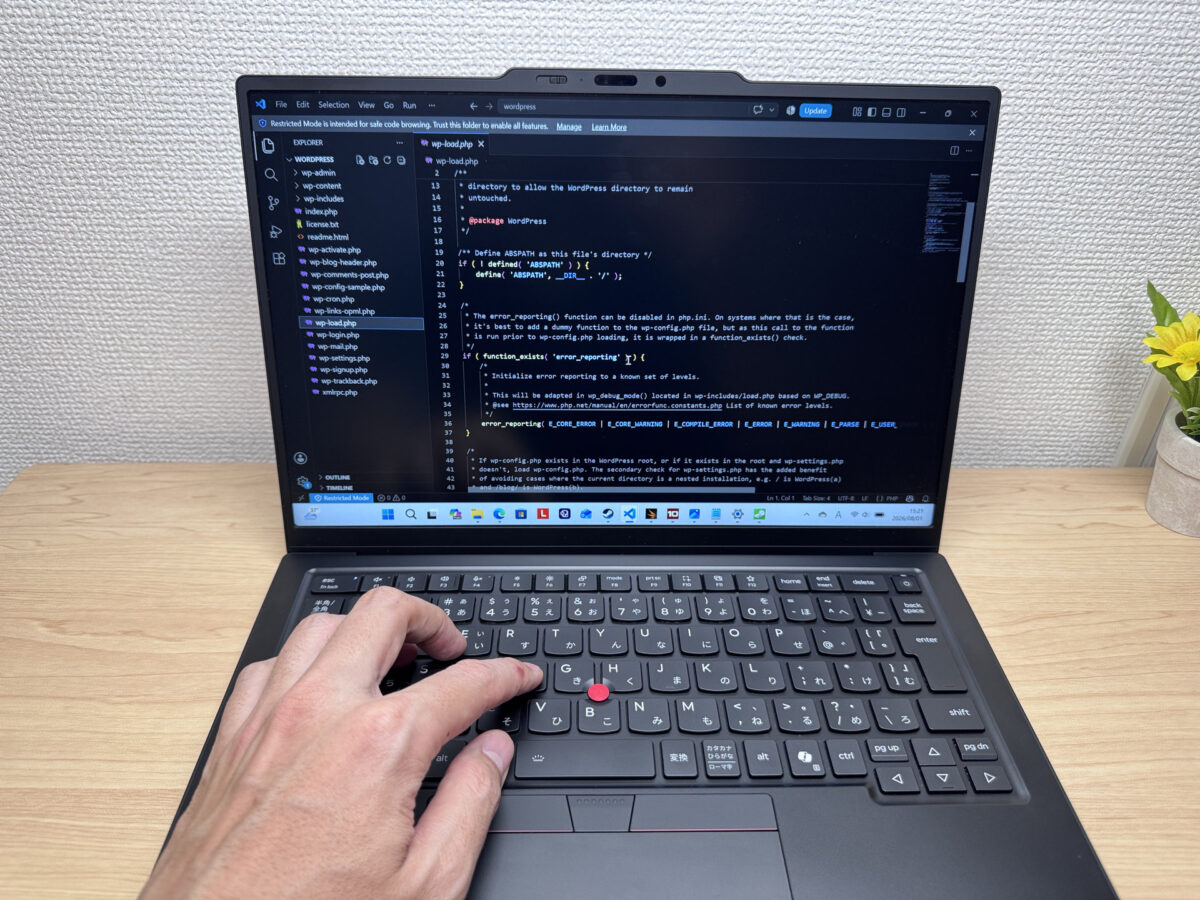 しなやかなのに芯のある打鍵感!
もちろんバックライトキーボードにも対応していて、暗いところでの作業も快適にこなせます。
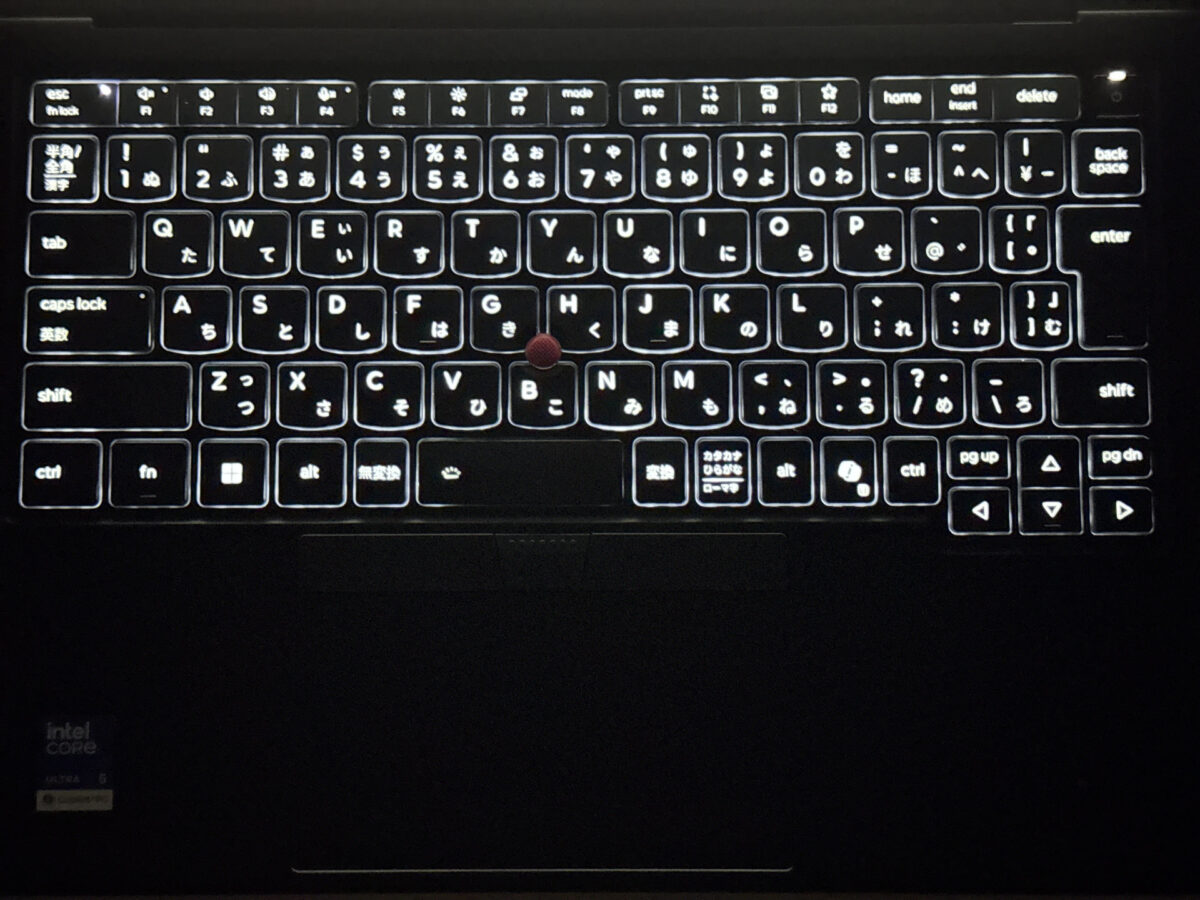 暗所でも見やすいバックライト対応
タッチパッドの使いやすさ
タッチパッドもチェックしていきます。
キーボード面積に対して広めの作りになっていて、滑りもかなり良好です。左クリック・右クリックに加えて中央のスクロールクリックまであるので、ThinkPadに慣れている人ならそのままの感覚で使えます。
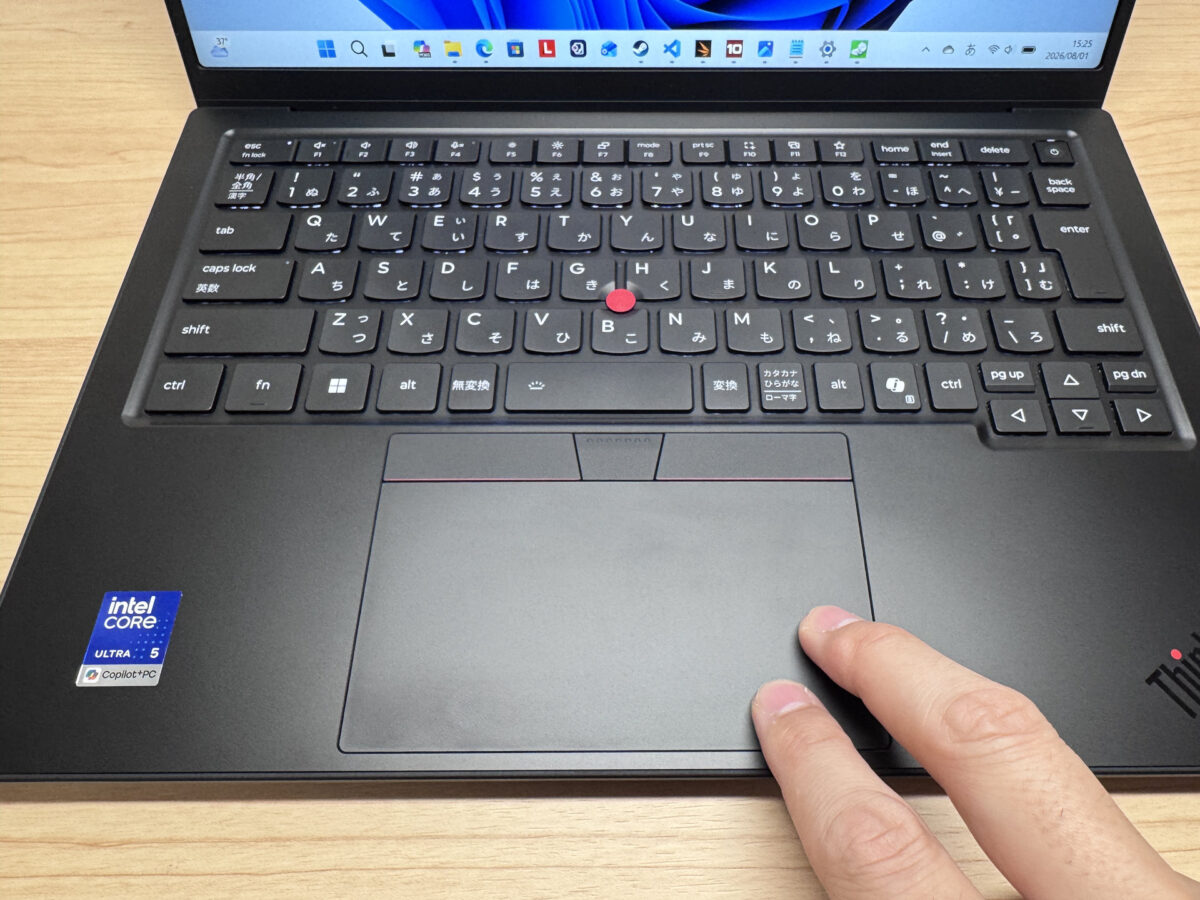 広めの面積で滑りも上々
マルチタッチのジェスチャー操作もスルスル動いてくれて快適です。ただ正直に言うと、これだけ高価格な機種なのに感圧式のハプティックトラックパッドではなく物理式なのはちょっと残念なポイントでした。最近のハイエンド機は感圧式が増えているので、そこだけは価格に見合わない気もします。
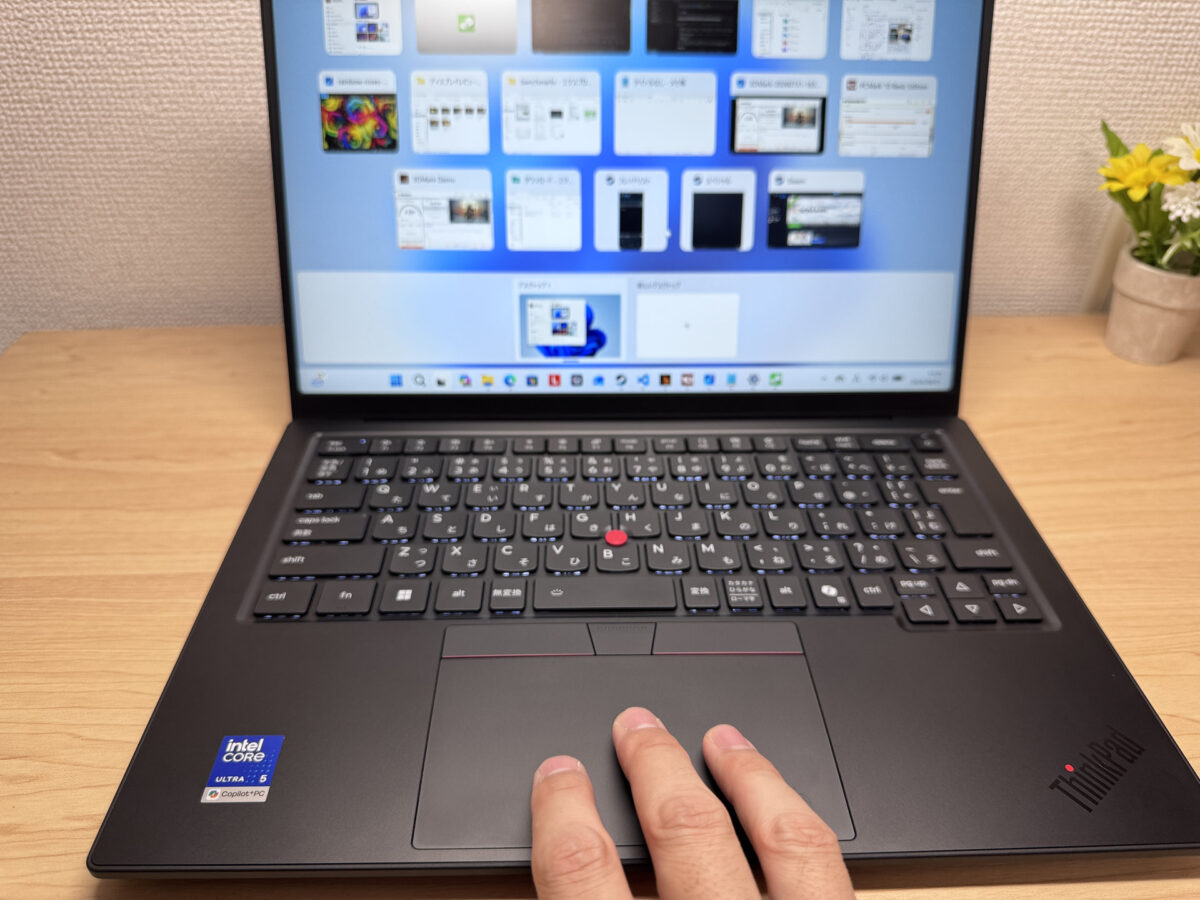 マルチタッチジェスチャーも快適に動作
処理性能
CPUなどの処理性能をみていきましょう。
PCMark 10のスコアは6905というところで、普段使いはもちろん、多少負荷の高い作業も余裕でこなせるレベルです。搭載しているのはIntel Core Ultra 5 325ですが、最新世代のCPUとしてはやや物足りなさも感じました。
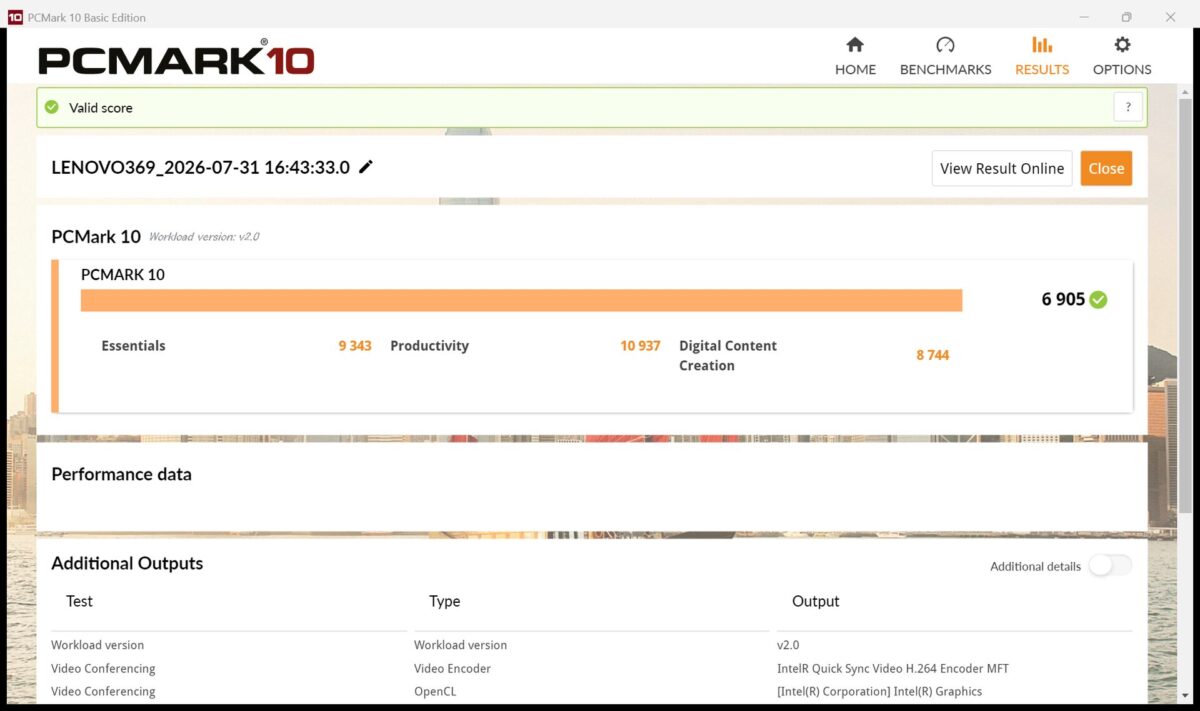 PCMark 10でスコア6905をマーク
| 総合スコア | 評価感 | 実際の使い勝手(イメージ) |
|---|---|---|
| ~4,000 | 最低限 | Web閲覧や簡単な作業は可能。複数タスクやタブを多く開くと重さを感じやすい。 |
| 4,000~5,000 | 軽作業向け | 日常作業は可能だが、複数アプリの同時使用では待ち時間が出やすい。 |
| 5,000~6,500 | 快適(主流) | ほとんどの作業がストレスなくこなせる。仕事・学業・オンライン会議も安心して使える。 |
| 6,500~8,000 | 高性能 このPC | 複数作業も余裕。軽い写真編集やプログラミングなどにも対応できる。 |
| 8,000~ | かなり高性能 | 動画編集など重めの処理にも対応。長く使える性能で不満を感じにくい。 |
※PCMark 10は総合的な快適さを示す指標です。実際の体感はCPU・メモリ容量・SSD速度などによって変わる場合があります。
Cinebench 2026ではマルチスレッドが2362ポイントという結果で、マルチタスクの強さが光るスコアです。
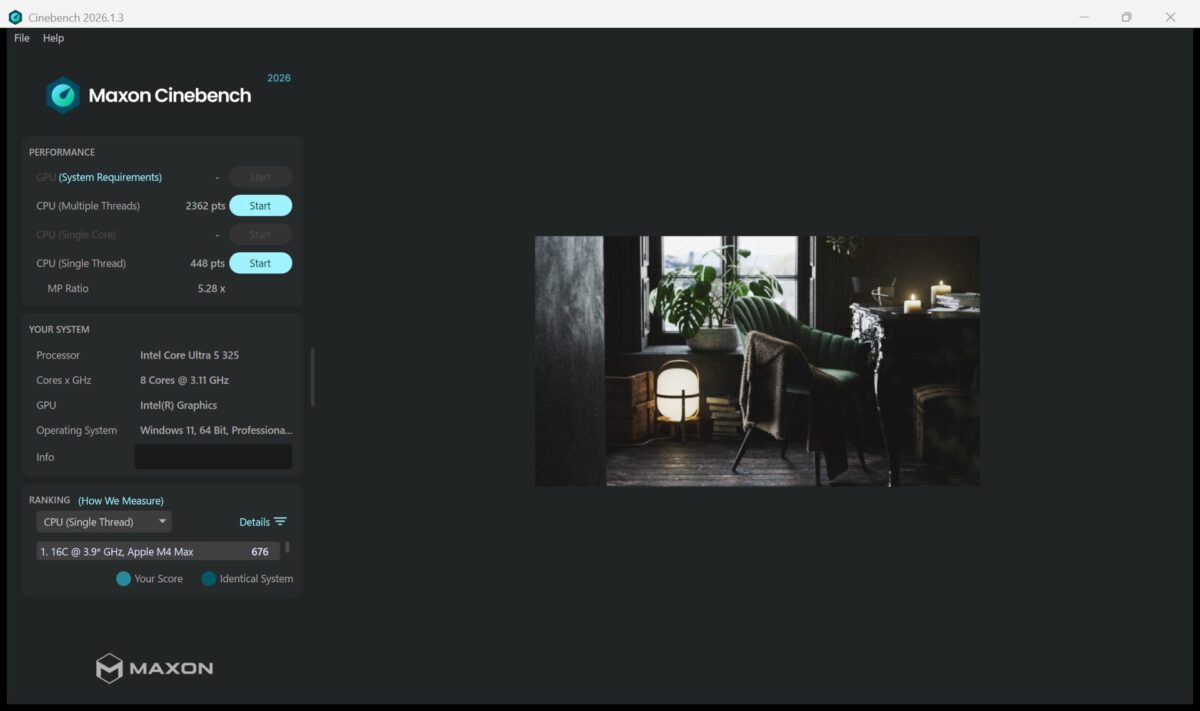 Cinebench 2026マルチ2362ポイント!
| スコア | 評価感 | 実際の使い勝手(イメージ) |
|---|---|---|
| ~1,000 | 最低限 | 軽い作業は可能だが、重い処理や複数作業では力不足を感じやすい。 |
| 1,000~2,000 | 標準(省電力重視) | 日常用途はこなせるが、負荷の高い処理では待ち時間が出やすい。 |
| 2,000~3,000 | 快適(主流) このPC | 仕事・学業・オンライン会議などは十分快適。多くの人にはこのクラスで十分。 |
| 3,000~4,000 | 高性能 | 複数作業や軽〜中程度の編集、開発用途にも対応できる余裕のある性能。 |
| 4,000~ | かなり高性能 | 動画編集や重めの処理もこなしやすく、CPU性能で不満を感じにくい。 |
※Cinebench 2026はCPUのマルチコア性能を測る最新の指標です。R23よりスコアが低めに出るため、直接比較はできません。
3DMarkのSteel Nomad Lightスコアも測ってみると2225とかなり高めの数値が出ました。内蔵グラフィックスでも軽めのPCゲームくらいなら普通にこなせます。とはいえこのPCは完全にビジネス向けの持ち運び重視モデルなので、ゲーム目的で選ぶ人はあまりいないと思います。
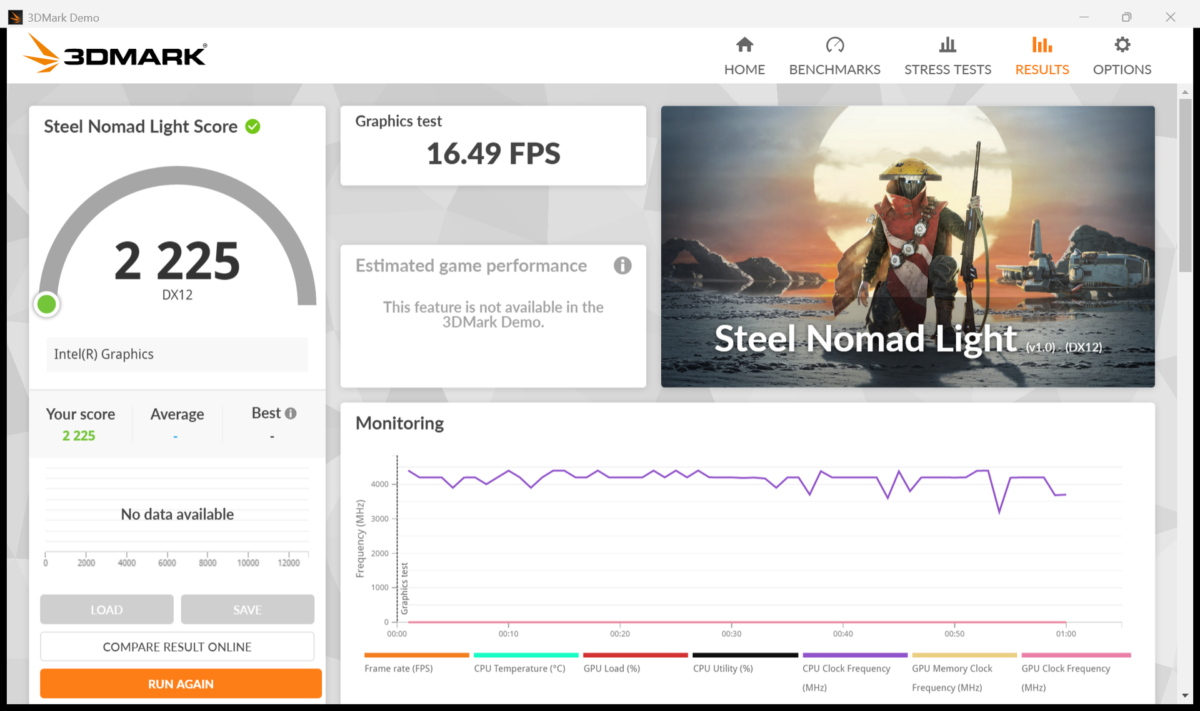 3DMarkでも2225の好スコア
| スコア | 評価感 | 実際の使い勝手(イメージ) |
|---|---|---|
| ~400 | 最低限 | 3D性能はかなり控えめ。ゲーム用途にはあまり向きにくい。 |
| 400~900 | 軽い3D向け | 軽めのゲームや低負荷の3D処理なら対応可能。 |
| 900~1,500 | 普通(主流) | 内蔵GPUとしては標準的。軽〜中程度のゲームを設定次第で楽しめる。 |
| 1,500~2,200 | 高性能 | 内蔵GPUとしてはかなり強め。ゲームや3D処理も快適にこなしやすい。 |
| 2,200~ | かなり高性能 このPC | 軽量PCとしてはトップクラスの3D性能。余裕のある描画性能。 |
※3DMark Steel Nomad Lightは軽量PC・内蔵GPU向けの3D性能指標です。Time Spyとはスコアレンジが異なるため、直接比較はできません。
最後にCrystalDiskMarkでストレージ速度もチェック。リード7020MB/s、ライト5920MB/sというかなりの爆速ぶりで、大きなファイルの移動やコピーもストレスなくこなせます🚀
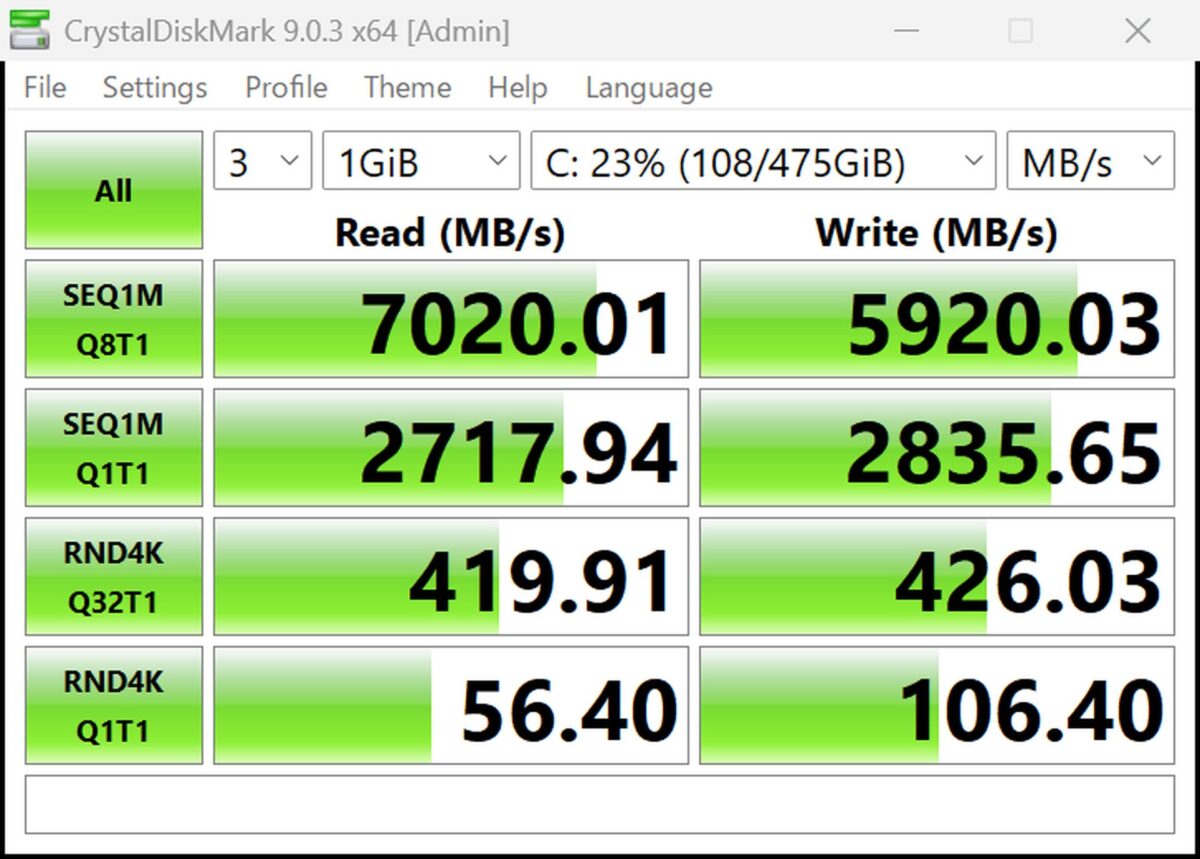 リード7020MB/sの爆速ストレージ
| スコア | 評価感 | 実際の使い勝手(イメージ) |
|---|---|---|
| ~600 MB/s | 最低限 | HDDよりは速いが、最近のSSDとしては控えめ。アプリ起動や読み込みはやや遅く感じることがある。 |
| 600~1,500 MB/s | 普通 | 日常用途では問題ないが、最新SSDと比べるとアプリ起動や読み込み速度はやや見劣りしやすい。 |
| 1,500~3,500 MB/s | 快適(主流) | アプリ起動やファイル読み込みがスムーズで、普段使いでは不満が出にくい。 |
| 3,500~5,500 MB/s | 高速 | 大きなデータの読み込みやアプリ起動もかなり快適。上位クラスのSSDらしい速さ。 |
| 5,500 MB/s~ | かなり高速 このPC | 高速なNVMe SSDらしい性能で、重いデータを扱う場面でも待ち時間を感じにくい。 |
※CrystalDiskMarkはストレージ(SSD)の速度を測る指標です。PC全体の性能ではなく、主にアプリ起動やファイル読み込みの速さに影響します。
バッテリー持ち
バッテリー評価:長め
バッテリー持ちもチェックしていきます。メーカー公称では最大38時間とされていますが、実際にはそこまでは持たないだろうというのが実感です。とはいえ画面輝度を抑えたり負荷の軽い作業中心で使えば、充電器なしで1日使い切るくらいは十分できそうです。
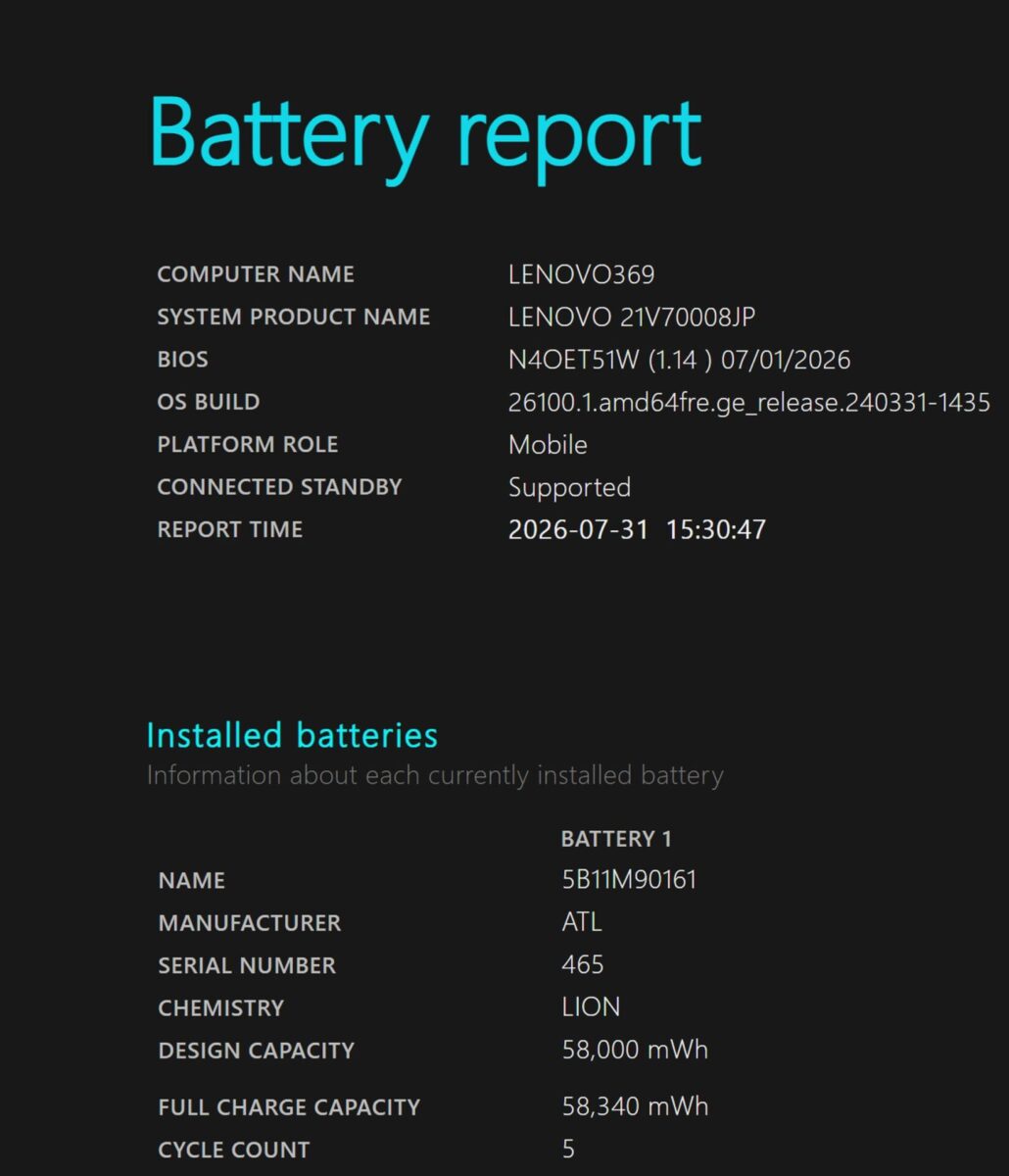 バッテリーの状態をレポートでチェック
軽さを最優先した設計の分、バッテリー容量自体はそこまで大容量ではありませんが、日常的な用途であれば良くて1日は持つ印象で、普段使いには十分なバランスだと思います。
ファン音と発熱
気になるファンの音と発熱もチェックしていきます。
アイドル時は実測19.6dBとほぼ無音レベルで、耳をすまさないと動いているか分からないくらい静かです。
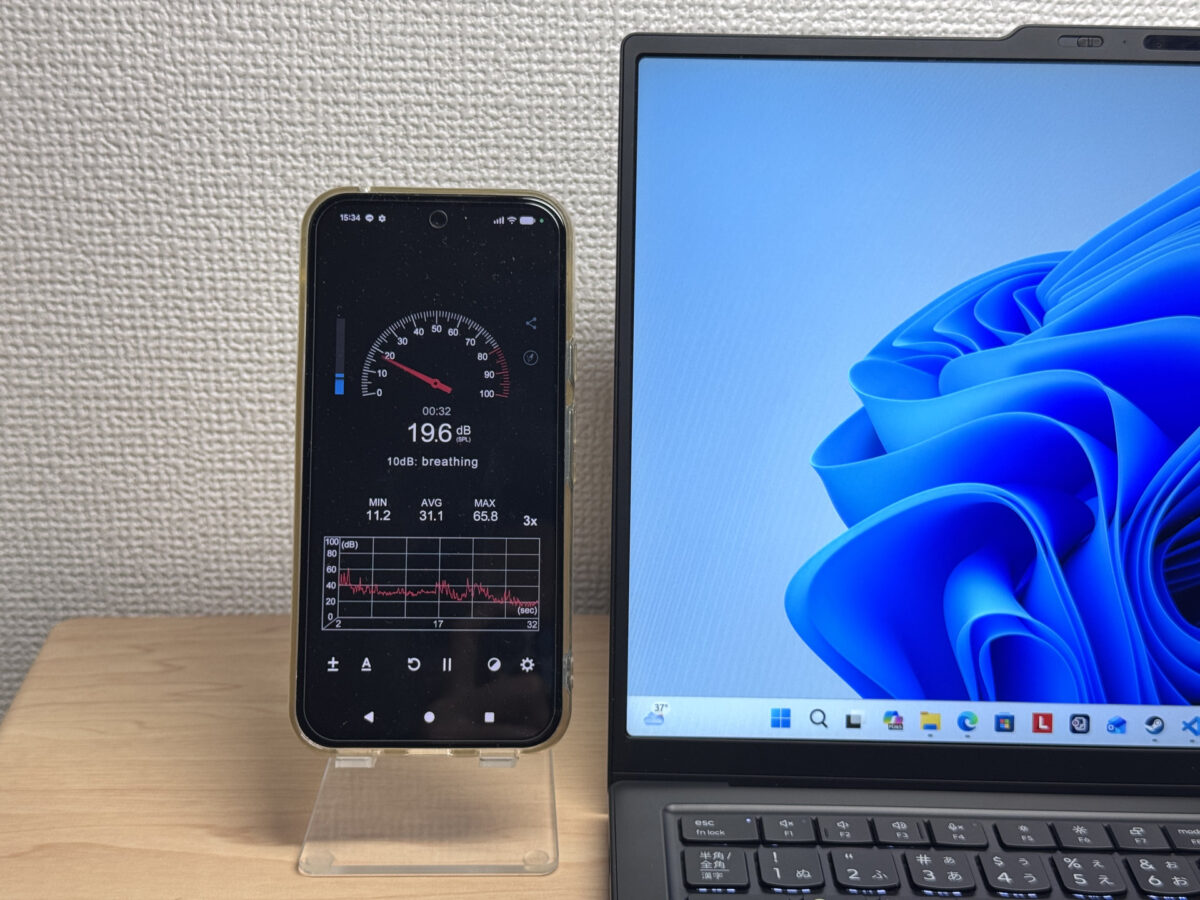 アイドル時は19.6dBのほぼ無音
CPU使用率100%まで負荷をかけても38.1dBほどにしか上がらず、高負荷時でもかなり静かな部類です。他の機種だともっと爆音のファン音が鳴ることも多いので、この静音性はさすが高価格帯モデルだけありますね🤫
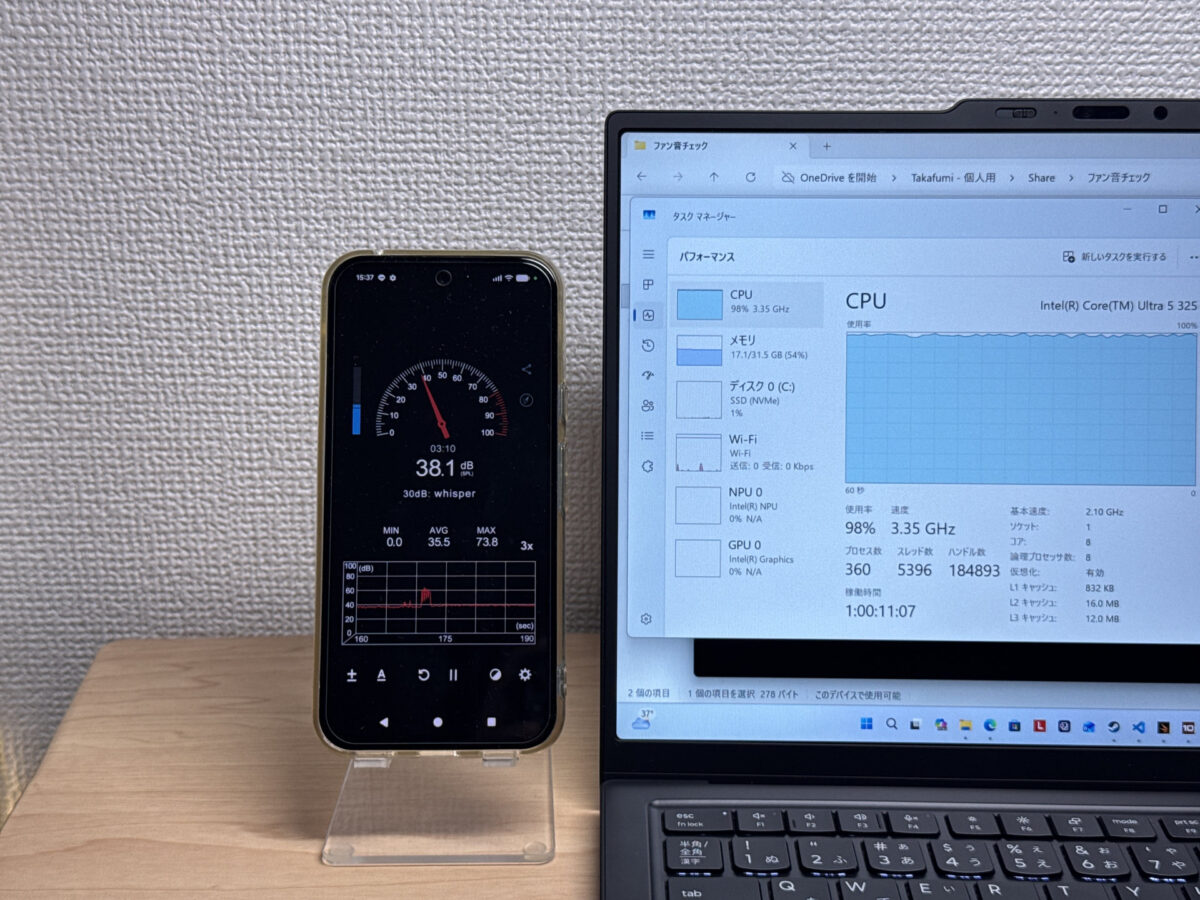 フル負荷でも38.1dBと静かなまま
| 騒音レベル | 評価感 | 体感イメージ |
|---|---|---|
| 30 dB未満 |
ほぼ無音 アイドル時 |
ファン音はほとんど聞こえない。図書館並みの静けさで、集中作業にも最適。 |
| 30〜35 dB | 静か | わずかに聞こえるが気にならないレベル。静かな部屋でも作業に集中できる。 |
| 35〜40 dB |
やや聞こえる 負荷時 |
「回ってるな」と分かる程度。作業の邪魔になりにくく許容できるレベル。 |
| 40〜45 dB | うるさめ | 静かな環境では気になりやすい。ヘッドフォンを使いたくなる場面もある。 |
| 45〜50 dB | うるさい | 長時間使用するとストレスになりやすい。冷却優先の設計といえる。 |
| 50 dB〜 | かなりうるさい | 高負荷時に目立つ騒音レベル。ゲーミングPC的な冷却設計で性能重視。 |
排気口はヒンジ奥にまとめて配置されていて、温かい風が手元に流れてこない設計になっているのもポイントです。左右に排気口があるモデルだと結構邪魔に感じることがあるので、この配置は快適に使えますね。
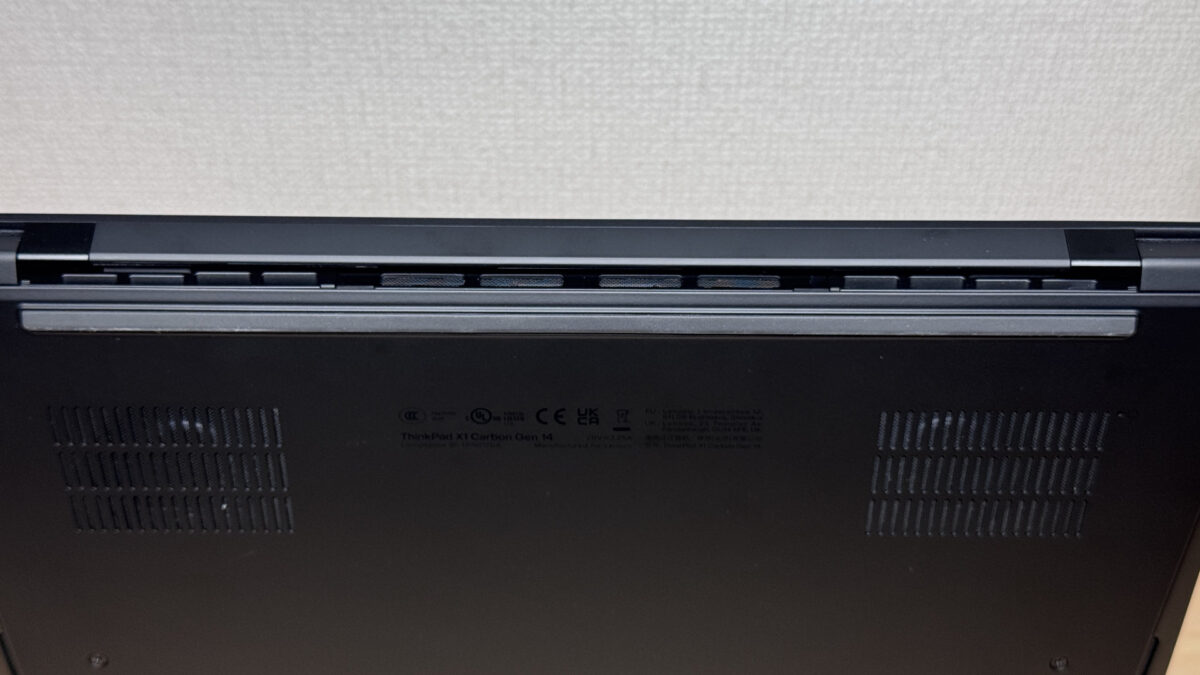 ヒンジ奥にまとまった排気設計
拡張性
インターフェースまわりも見ていきましょう。
左側にはHDMI、Thunderbolt 4対応のUSB-Cが2つ、イヤホンジャックが並んでいます。最近は完全にUSB-Cのみに振り切った薄型機も多いですが、HDMIまで揃えているのは変換アダプタに頼りにくくて助かるポイントです。
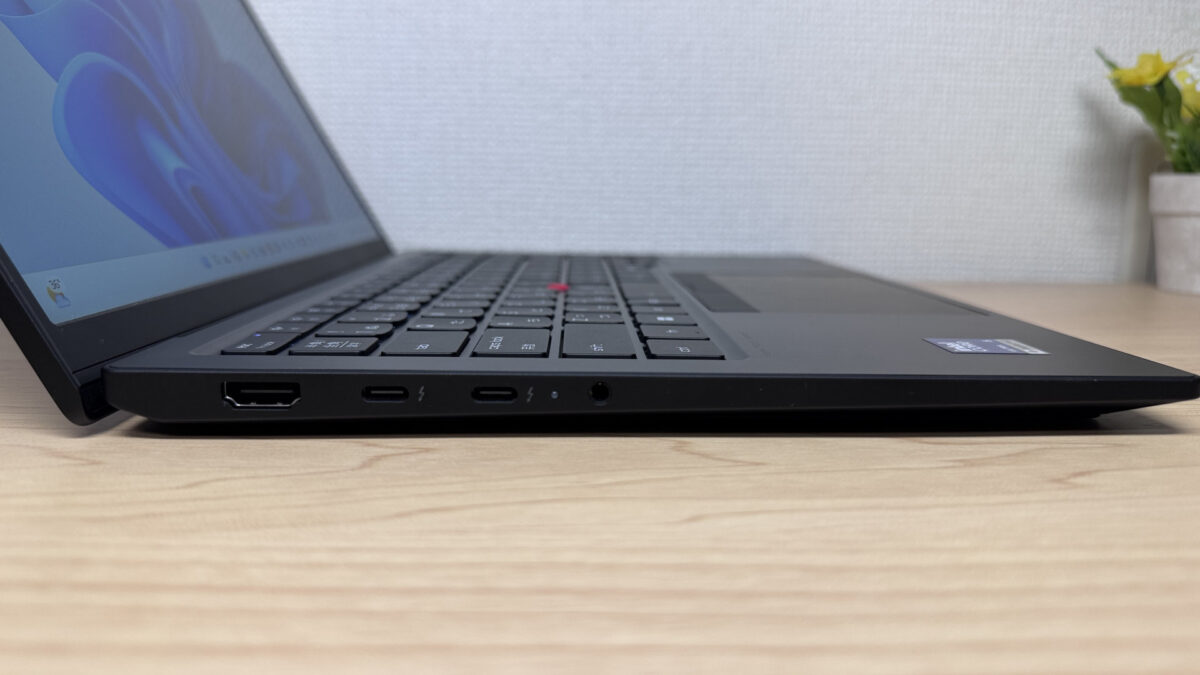 左側にHDMI・USB-C×2・イヤホンジャック
右側にはUSB-A、もう1つのUSB-C、そしてケンジントンロックも備わっています。ケンジントンロックを搭載しているPCは最近少ないので、ビジネスシーンでの盗難防止用に繋いでおけるのはうれしいですね。
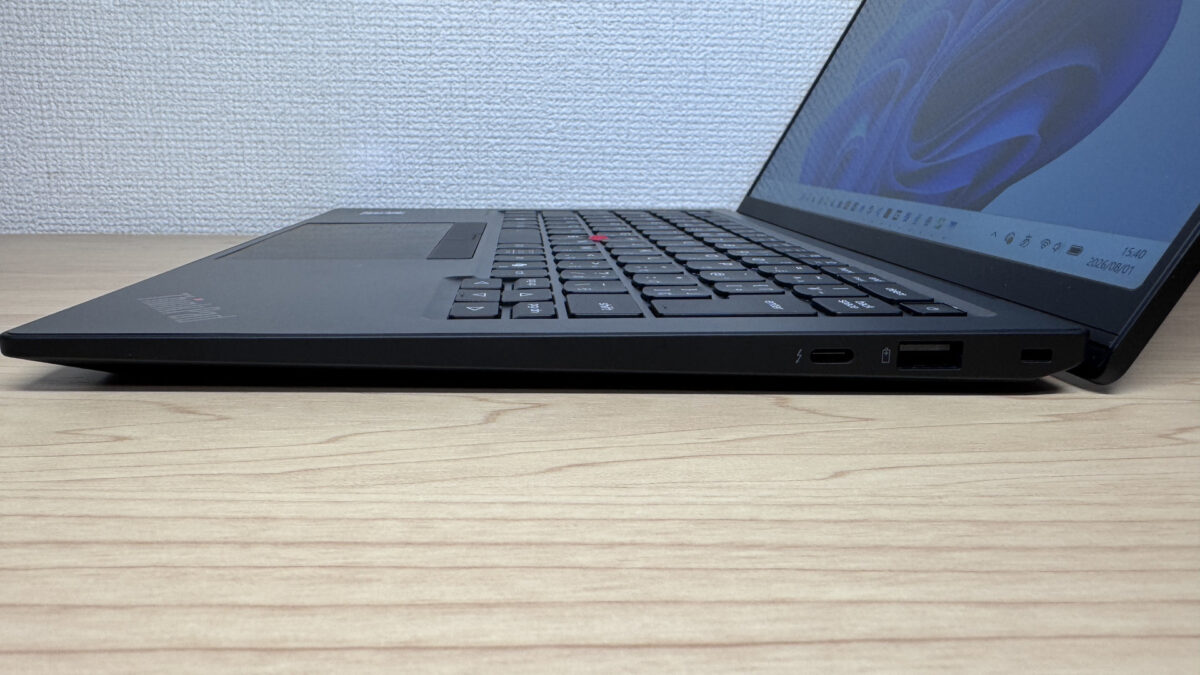 右側にUSB-A・USB-C・ケンジントンロック
HDMIで外部ディスプレイに繋いでみると、27インチ4Kモニターにもきれいに出力できました。
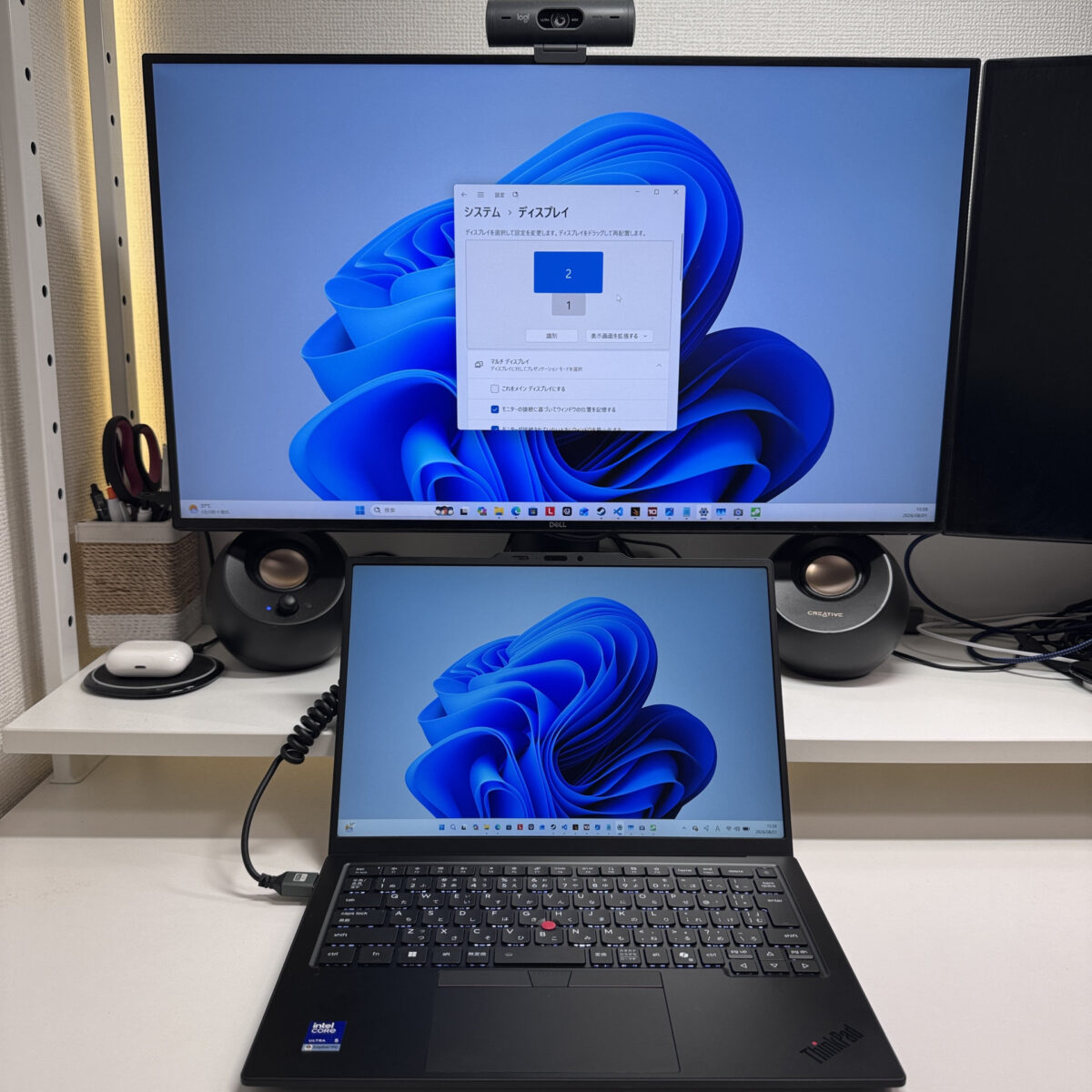 HDMIで4Kモニターにもきれいに接続
さらにUSB-Cを使えば複数ディスプレイへ同時出力でき、実際に試してみたところライブディスプレイ2枚への出力にも対応していました。HDMIと合わせれば最大4枚出力もできるので、1台のノートPCから複数ディスプレイに出力してデスクトップ化できる働き方にもぴったりです。
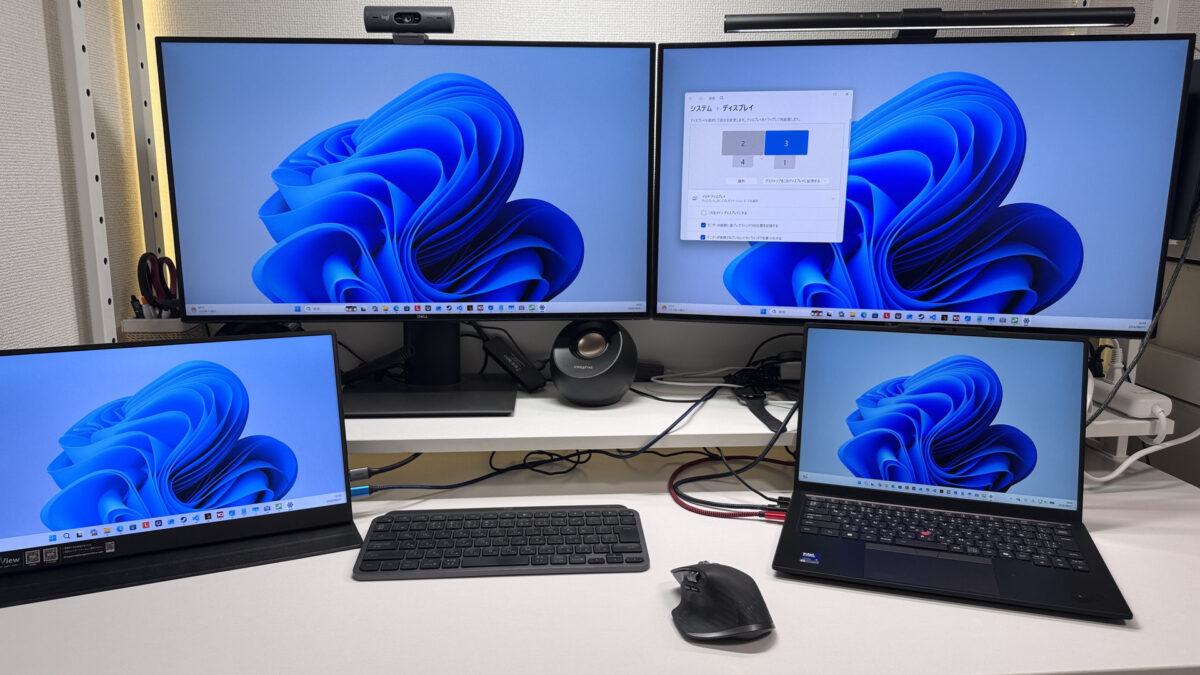 USB-Cなら複数ディスプレイにも対応
もっと拡張性が欲しい場合は、軽量なUSB-Cハブを使うとさらに幅が広がります。僕が使っているUGREENのハブは軽くて安く、結構おすすめです🔌
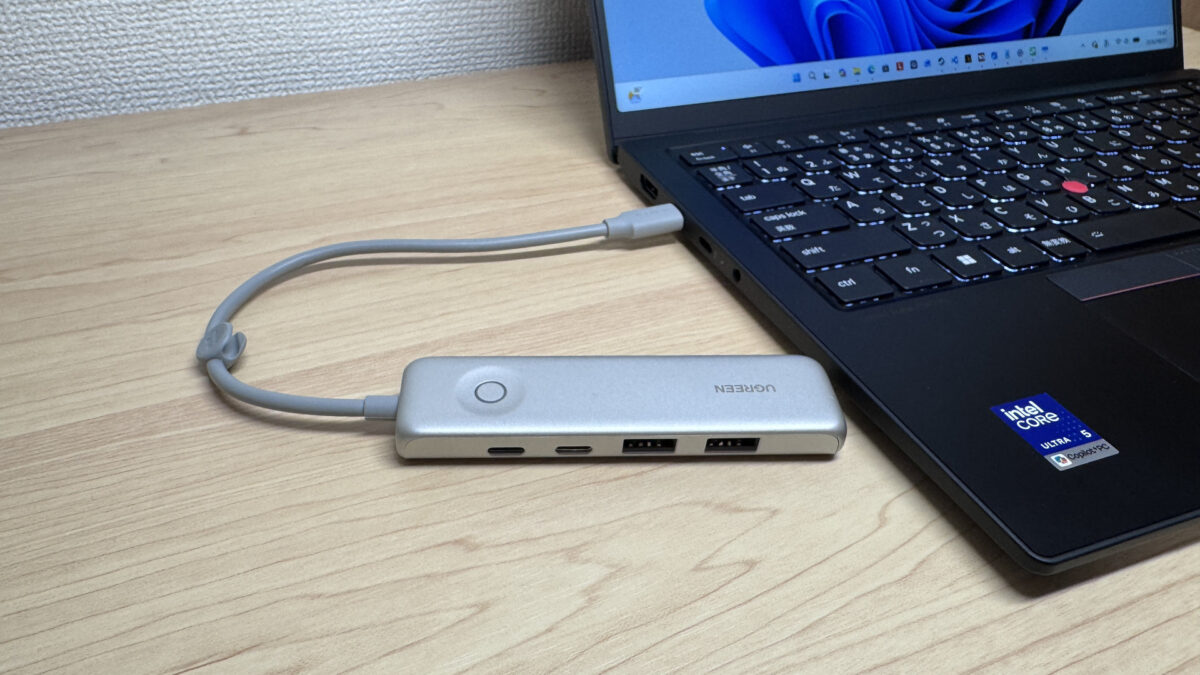 UGREENの軽量USB-Cハブでさらに拡張
Webカメラの実用性
Webカメラの映りもチェックしておきましょう。
実際に撮影してみると、内蔵カメラとは思えないくらい綺麗に映ります。センサーの質がかなり良いようで、ビジネスシーンで相手に綺麗な映像を見せたい場面でも安心して使えます。
 内蔵カメラとは思えない綺麗な映り
さらに物理的なプライバシーシャッターも搭載しています。ソフトウェア制御ではなく物理シャッターだからこそ得られる、さっと操作できる安心感もポイントです。
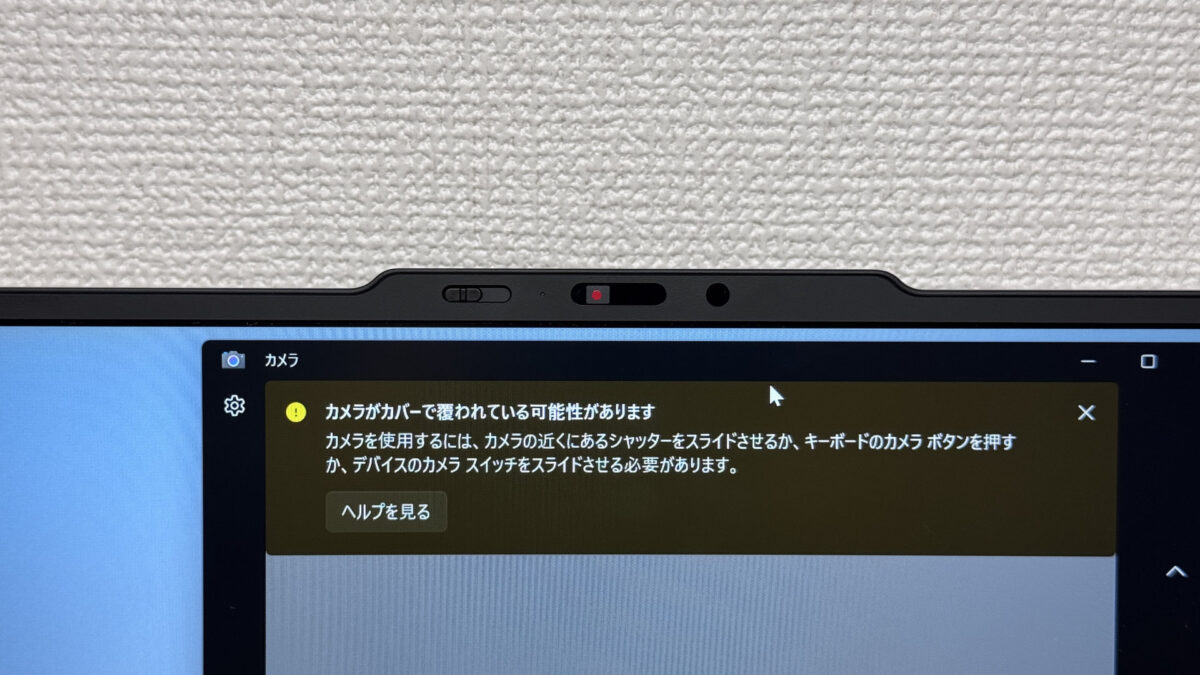 物理シャッターでサッと隠せる安心感
スピーカー音質
スピーカー音質も見ていきましょう。
ツイーター内蔵のプレミアムスピーカーシステムを搭載していて、実際に動画を再生してみると音の良さに驚きました。重低音の効きが良く、ツイーターのおかげで高音とのバランスも整っている音質です。
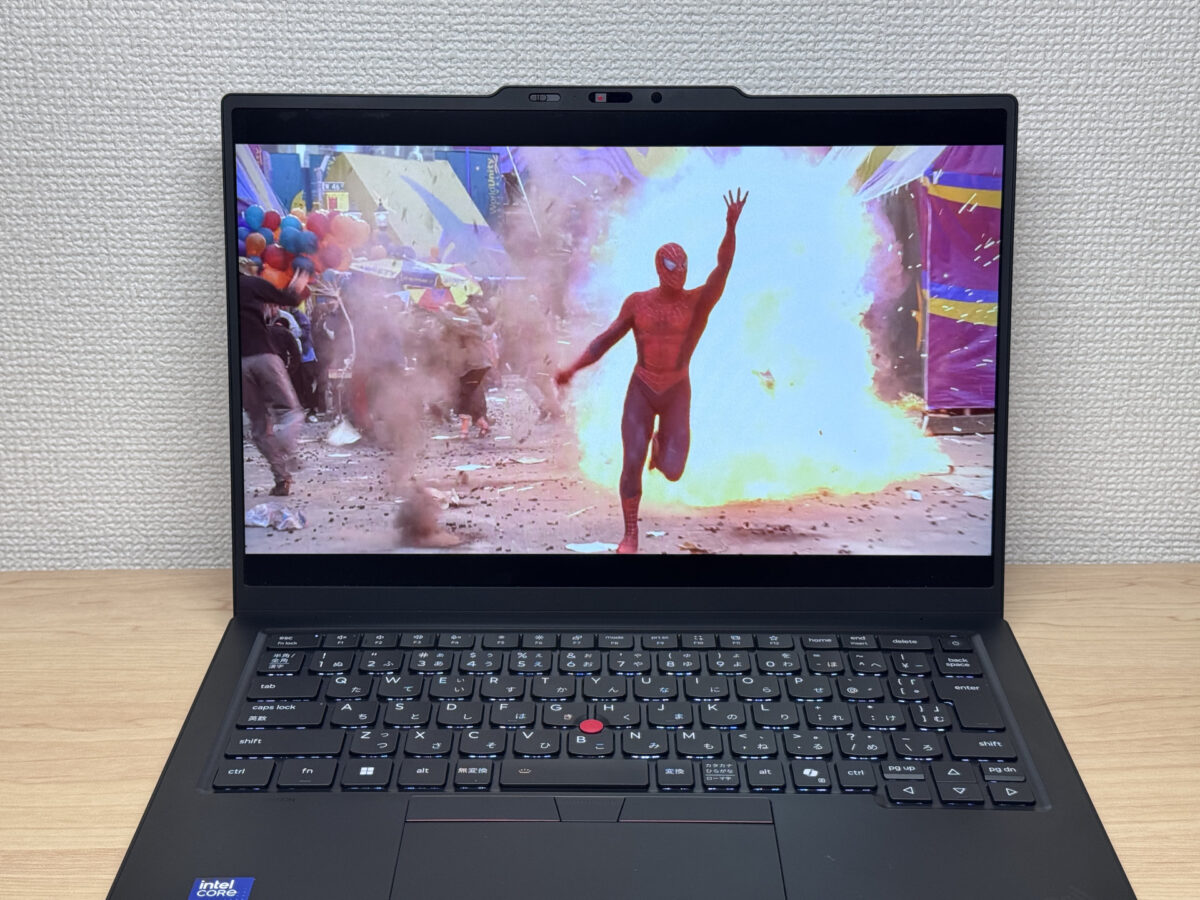 重低音までしっかり効く音質の良さ🎶
スピーカーの位置は本体左右の下側にあり、この配置も聞こえの良さに貢献していそうです。ビデオ通話で相手の声がはっきり聞こえるのも、ビジネスPCとして地味に嬉しいポイントですね。
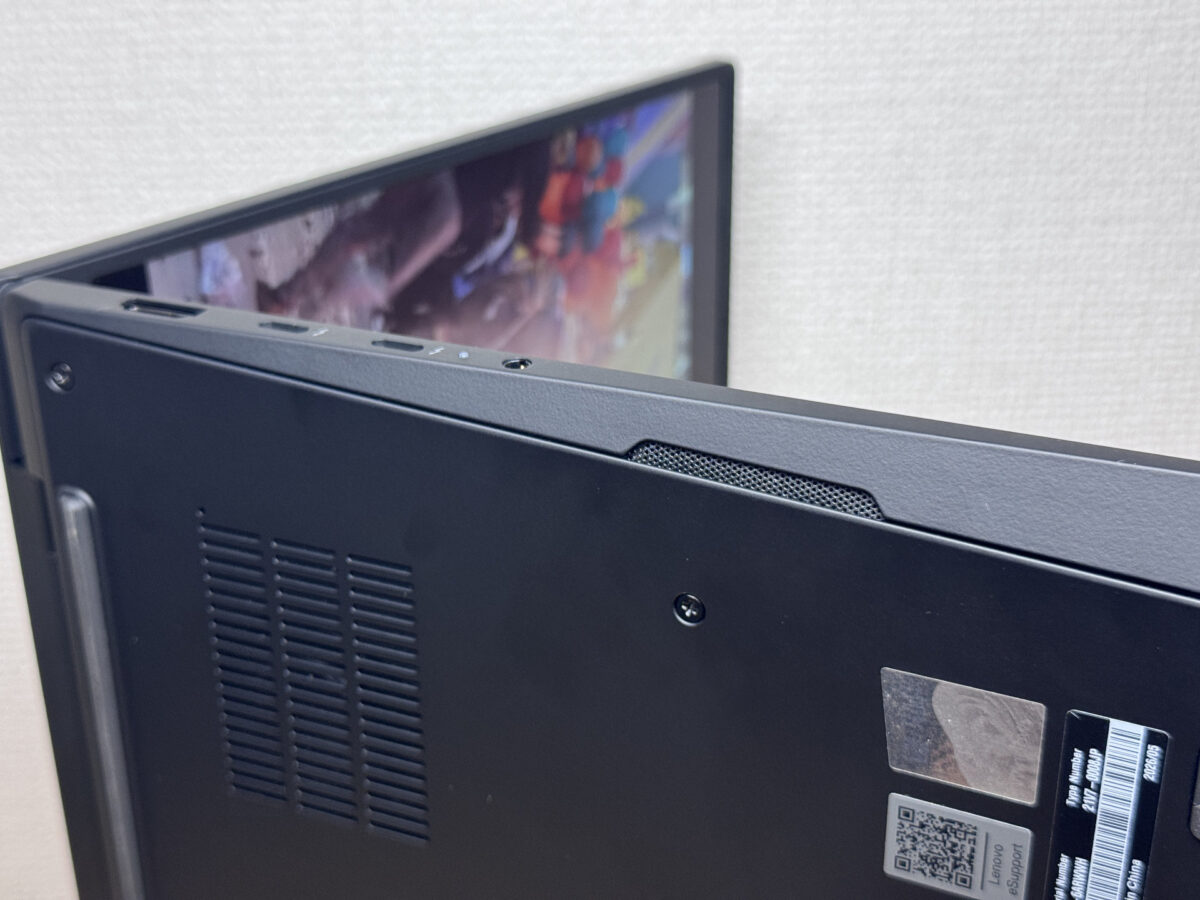 左右下部のスピーカー配置が効いています
セキュリティ機能
セキュリティ機能もチェックしておきます。
顔認証にも対応していて、Windows Helloによるロック解除はかなり爆速です。
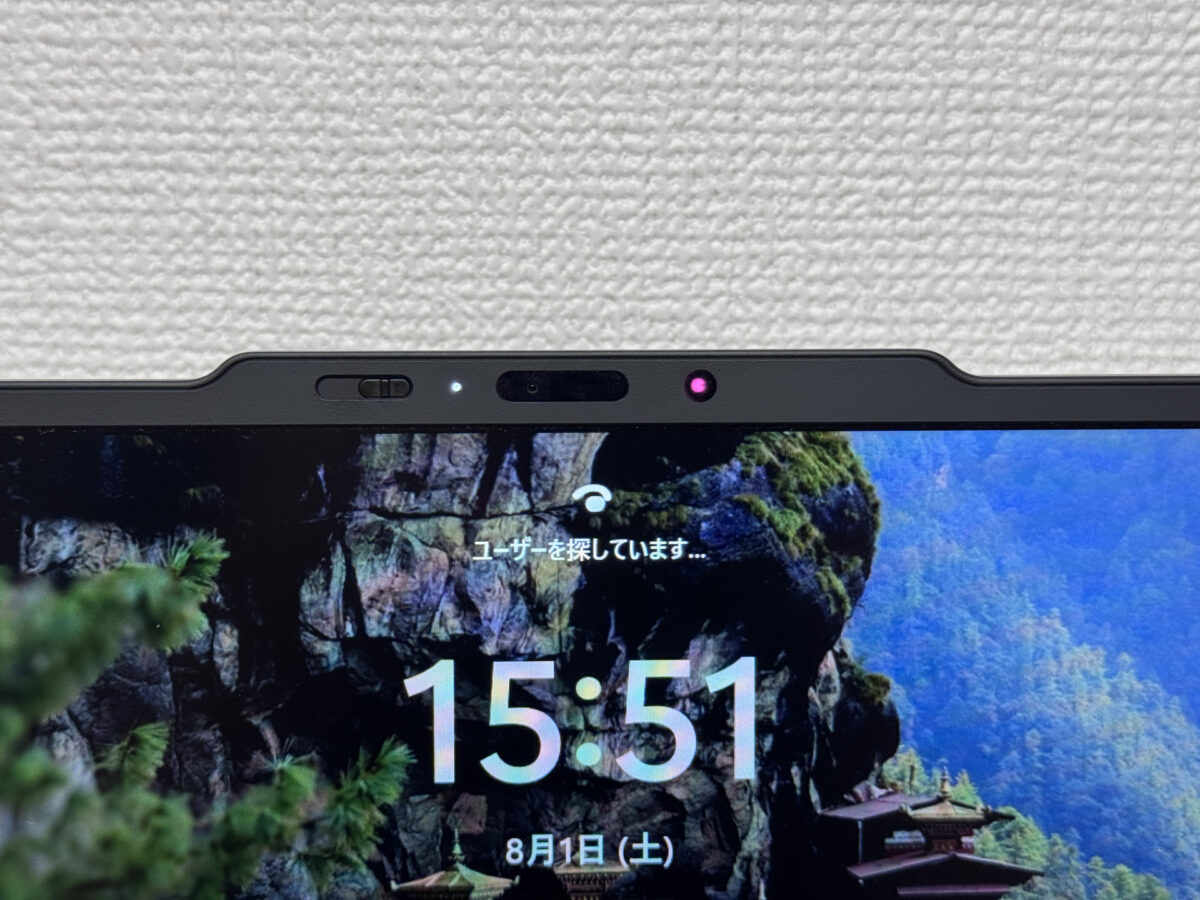 Windows Helloで爆速ロック解除
それでいて電源ボタンがそのまま指紋認証にも対応していて、マスクをしていて顔認証がやりづらい場面でも指紋認証に切り替えられます。顔認証・指紋認証の両対応で、シーンを選ばず一瞬で済むログインは便利です🔐
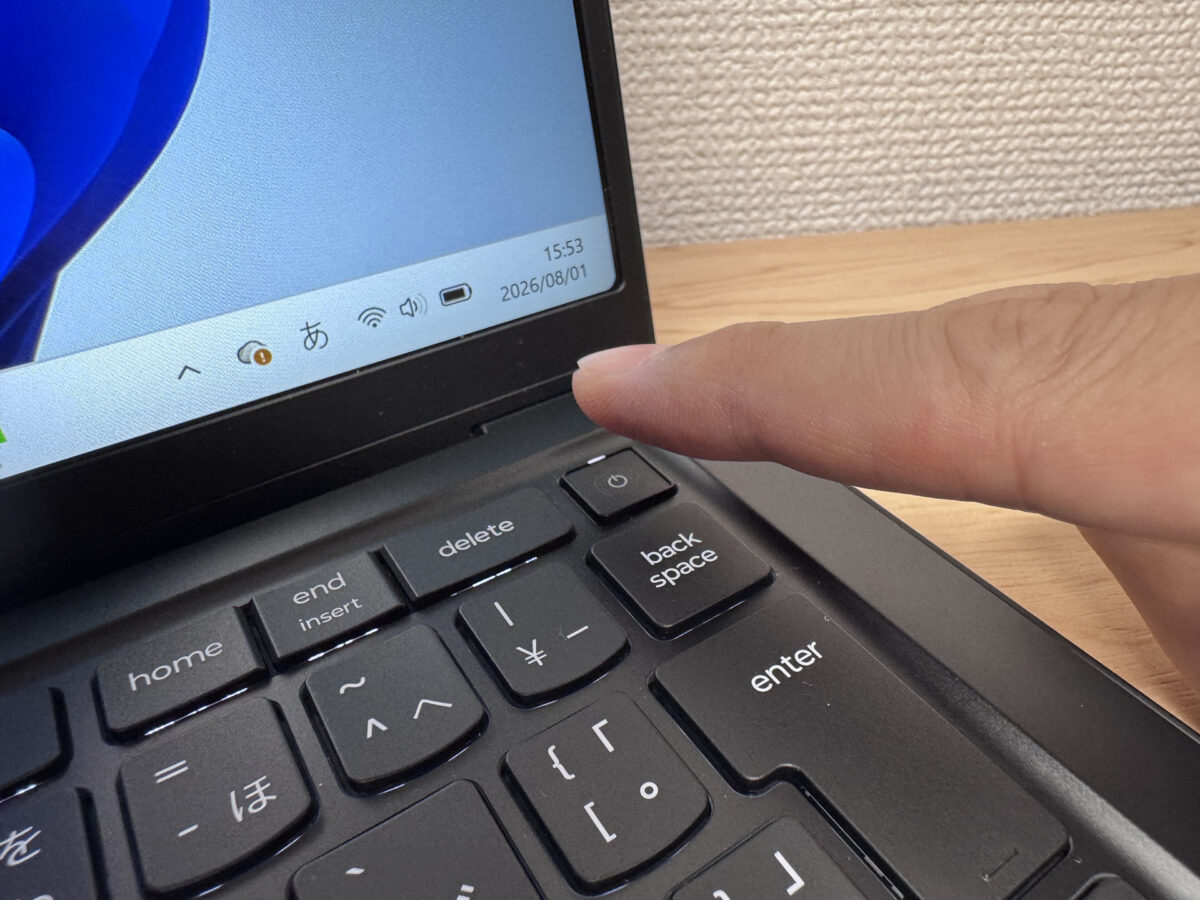 電源ボタンがそのまま指紋認証に
価格
価格についても触れておきます。ThinkPadのフラッグシップモデルということもあって、価格はやはり高めです。コスパが良いか悪いかで言えば、そこまで良くはありません。ただ、赤ポチのトラックポイントや打鍵感、拡張性の高さといったThinkPadならではの完成度を踏まえると、道具としての価値を求める人には納得できる投資だと思います。
総評
ここまで見てきた通り、Lenovo ThinkPad X1 Carbon Gen 14 Aura Editionは実測1091gという軽さと、赤ポチトラックポイントによる伝統の打鍵感、そして高い静音性を高い次元で両立させた一台です。感圧式でない物理式タッチパッドや価格の高さは気になるポイントですが、それを差し引いても道具としての完成度は文句なしでした。僕はより良い道具で仕事をしたいビジネスパーソンにはぴったりの一台だと思います。
ThinkPadらしさが詰まった打鍵感、かなり気に入りました!
Lenovo ThinkPad X1 Carbon Gen 14 Aura Edition の最安価格
最後にこのパソコンが買えるサイトを紹介します。
【Lenovo公式サイト】
-40%
¥399,410(税込)
¥661,210
>> Lenovo公式サイトで確認する
【Amazon】
>> amazonで探す
【楽天市場】
>> 楽天市場で探す
【Yahoo!ショッピング】
>> Yahoo!ショッピングで探す