


こんにちは、ノートPC評論家のタカフです。
高校生が使うパソコンを選ぶとき、「スペックが高すぎてももったいないし、安すぎても不安…」と悩みがちですよね。
そしてどうせ買うなら大学でも使えるモデルを買っておきたいと思うと、どういうスペックで選ぶべきか悩むことかと思います🙆♂️
実際、僕のまわりでも「とりあえず安いモデルでいっか。使えればいいでしょ。」と選んだ人がいますが、いざオンライン授業でZoomしてみたらカクつく、ソフトがまともに動かない、という理由で結局まともなスペックを買い直すことになった例を見てきました。
特に、理系やデザイン系の学部に進むと、後々専用ソフトを使う機会も増えてきます。
だからこそ、高校生向けパソコンは「長く使える1台」を選んでおくのが正解なのです😊
というわけでこの記事では、高校生が今選ぶべきパソコンを「大学に進学してもそのまま使える❗」という視点で3つのポイントに分けて紹介していきます。
読むだけで、高校生パソコンとして最強の1台が見つかります✨
~お知らせ~
この記事の最後の方で「【初心者向け】パソコン使い方ガイドブック無料プレゼント」を案内しています。パソコン操作が初めてや不安な方にオススメのガイドブックです☺️

タカフ
【結論】高校生向けパソコンはこれがおすすめ
忙しくて時間がない方向けに結論を言うと、「高校生向けパソコン」はこちらがおすすめです。
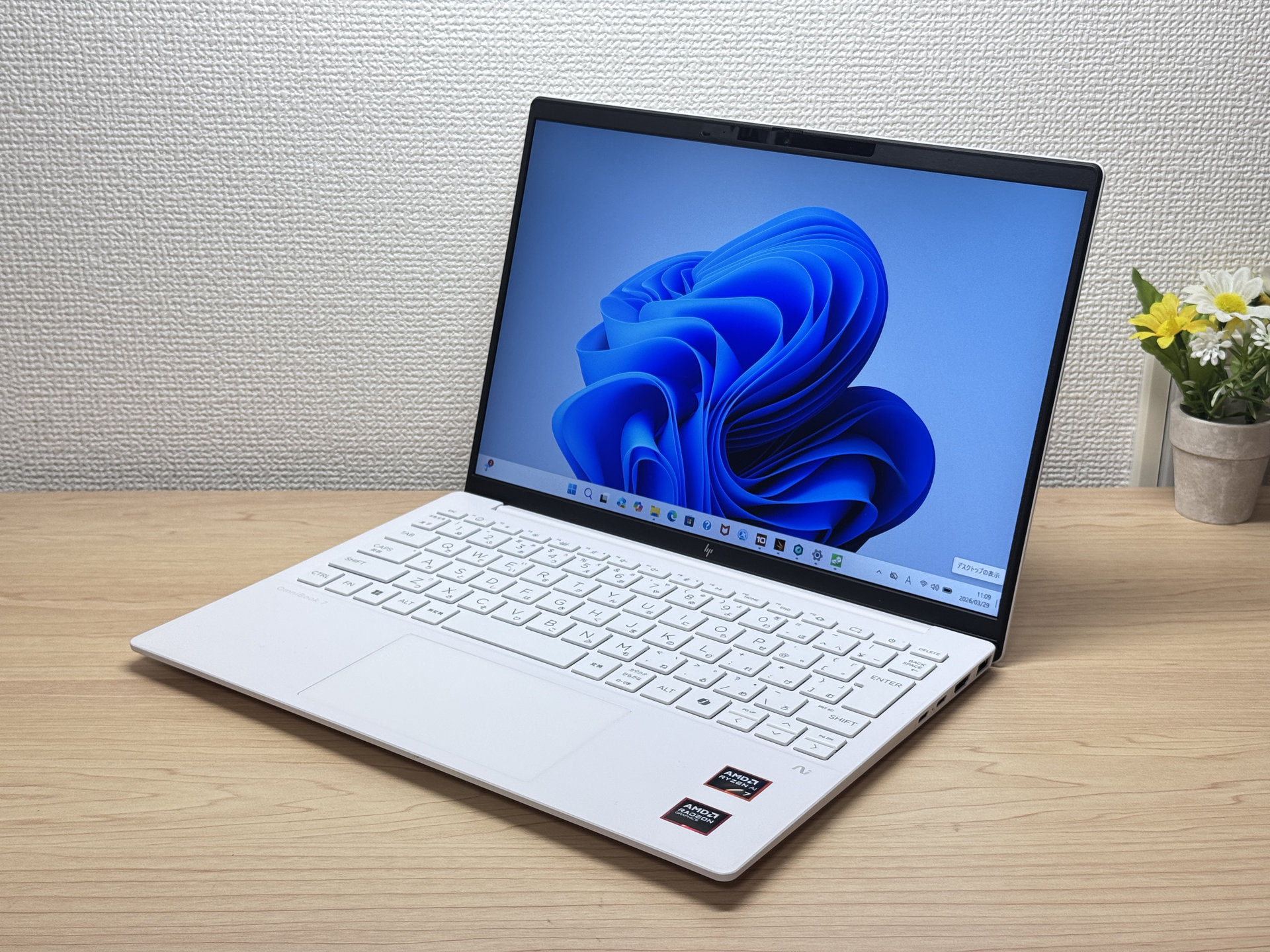
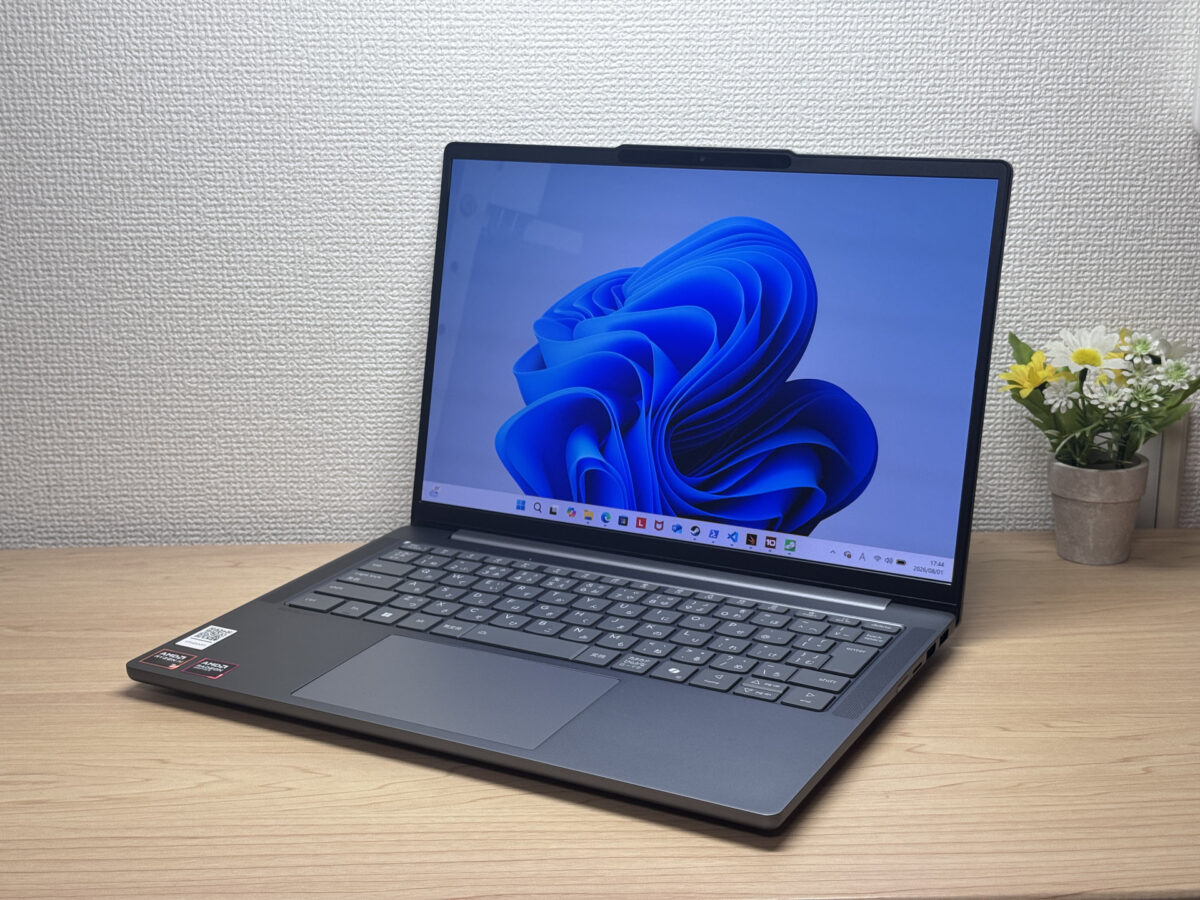
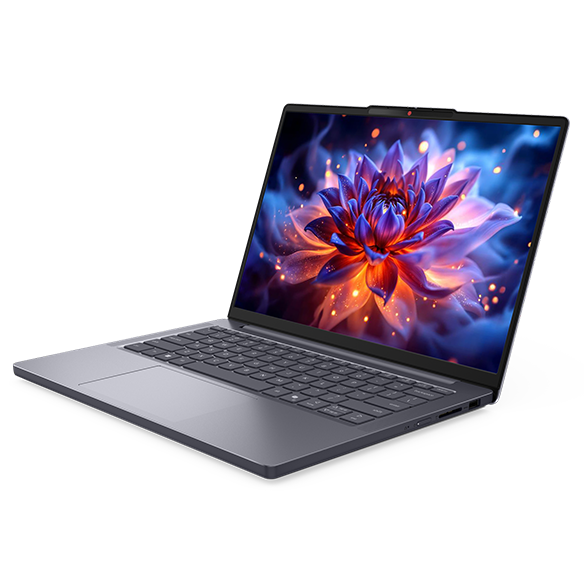
詳細はこの後本記事で解説していきます。
高校生向けパソコンの選び方・コツ
高校生向けPCは大学入学を見据えて長~く使えるスペックがおすすめ

まず最初に大事なのは、「今」だけでなく「数年先」まで見据えたスペックを選ぶこと。
高校ではインターネットやレポート作成くらいが中心になるかもしれませんが、大学に入ると使い方が一気に広がります。たとえば:
- オンライン授業(ZoomやTeams)
- WordやExcel、PowerPointでのレポートやプレゼン作成
- データ分析やプログラミング(理系学部では特に)
- 動画編集や画像加工(デザイン・建築・教育系など)
こういった用途を快適にこなすには、最低でも以下のスペックを基準にすると安心です👇
- CPU:Intel Core i5 以上(または AMD Ryzen 5 以上)
- メモリ:16GB
- ストレージ:SSD 512GB 以上
特にメモリが重要で、今でも結構8GBのPCが売っているのですが、それだとアプリを複数立ち上げたときに動作がもっさりすることがあります😱。メモリは16GBあれば、オンライン授業をしながら資料を開いて調べものをしてもサクサク動きますよ💻✨
また、Core i7やRyzen 7まで行くと高価になりがちなので、コスパを考えるなら今だとCore i5+16GBメモリの組み合わせが最もバランスの取れた選択です。
13インチで重量1.4kg以内だと持ち運びも出来て使いやすい

次に注目したいのは「サイズ」と「重さ」ですね。
高校では家で使うだけかもしれませんが、大学に入るとキャンパス内を移動しながら持ち歩くことが日常になります。たとえば、1限は教室、2限は図書館、午後はカフェでレポート作成…なんて1日もあるでしょう。
そこで地味に響いてくるのが、大きくて重たいパソコンだと毎日が苦痛だということ❗いつも重いパソコンを持ち運ぶと思うと使わなくなってしまいます。
サイズ感的にベストなのが13インチ〜14インチクラスで、重さが1.4kg以下のノートパソコン。このくらいであれば、
- カバンに入れてもかさばらない
- 小さな机でも広げられる
- 画面も作業にちょうどよい広さ
を感じられると思います✨👍。
最近のパソコンはベゼル(画面の縁)部分が細くなっているので、上記サイズのパソコンでもディスプレイは大きく感じます。
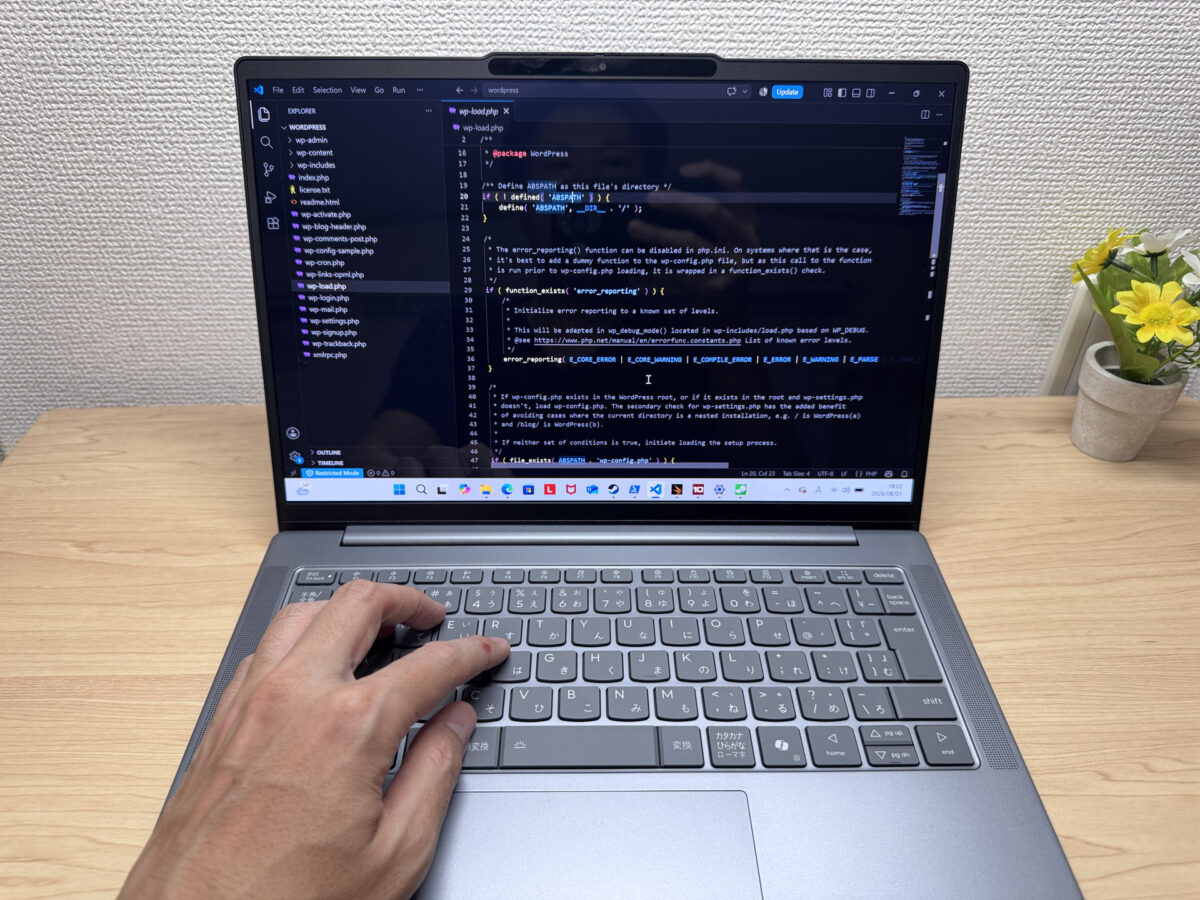 最近のパソコンはディスプレイがこんなに広く感じられるぅ❗
僕も結局このサイズ感のパソコンが一番使いやすく毎日カバンにいれてるけど楽に持ち運んでますね。
パソコンをよく使う人ほど「軽さ」の大切さに気づくので、最初から軽めのモデルを選んでおくと将来も快適です😊
価格重視で選びたい

やっぱり最後に気になるのはもちろん「価格」ですよね。
高校生が使うパソコンとしては、性能も大事だけどなるべく予算は抑えたいというのが本音じゃないでしょうか?
しかし!「安さだけ」で選んでしまうと、性能が物足りなくてすぐに使わなくなったり、あとで買い替えることになったりと、結局損をしてしまうこともあります。
そこでおすすめなのが、Core i5・メモリ16GB・SSD 512GBというしっかり使える基本スペックを備えつつ、10万円〜15万円で手に入るモデルです。
最近は国内外のメーカーからコスパの高いモデルがたくさん出ていて、条件をうまく絞れば、大学進学後まで不自由なく使えるパソコンがちゃんと見つかります✨
下手にゴミパソコンを買うよりも、ある程度の価格でコスパの良いモデルを買うのが結局は良かったりするのです。
価格と性能のバランスをうまく見極めれば、「高すぎず、でもちゃんと使える」パソコンを手に入れることは十分可能なのです🙆♂️。
というわけで、高校生がパソコンを選ぶときの以下3つのポイントをご紹介しました。
- 大学まで見据えたCore i5+16GBメモリ
- 毎日持ち運べる13~14インチ・1.4kg以下
- お財布にも優しい10万円〜15万円の価格帯
この3つを意識して選べば、「高校でも大学でも活躍できるパソコン」に出会えるはずです。
次は、これらの条件を満たすおすすめパソコンを具体的にご紹介していきます。リーズナブルだけどちゃんと性能はあるガチでコスパ最強モデルです👍
高校生向けパソコンおすすめランキングTOP5
🥇 1位
重さ1kgで超軽量。大学まで使える、高校生のための軽量モバイルPC
『HP OmniBook 7 Aero 13-bg』
2025年4月発売
【Amazon】
-16%
¥142,800(税込)
¥169,800
>> Amazonで確認する
HP OmniBook 7 Aero 13-bg の特徴
持ち運びやすさと将来への備え、その両方をこれ1台で叶えたいなら、OmniBook 7 Aero 13-bgは有力な選択肢になります。
実測約1kgの超軽量ボディに、メモリ16GB+512GB SSDという大学進学後も安心のスペックを詰め込んだのがこの機種の最大の強みです。ランキングの選び方ガイドで挙げた「16GBメモリ」「SSD 512GB」「1.4kg以下」という3条件をすべてクリアしていて、オンライン授業を受けながら資料を開いて調べものをしても、サクサク動く余裕があります。バッテリーも最大約15.5時間と長めなので、朝から授業・図書館・カフェとキャンパスを渡り歩く1日でも充電を気にせず使えますね。13.3型の16:10ディスプレイはスクロール回数が減って、レポート作成や調べものがパッと進みやすいのも地味に嬉しいポイントです。
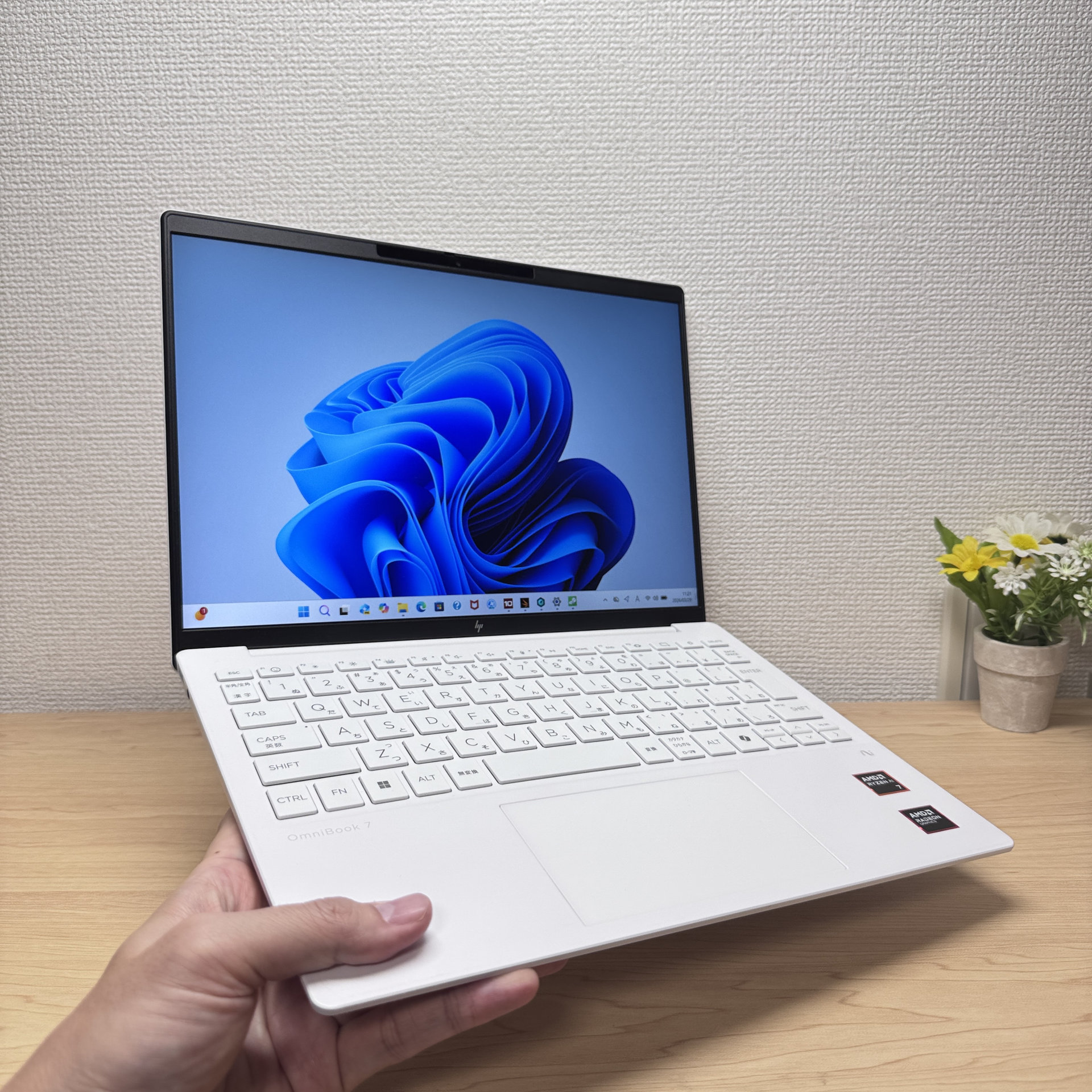 片手でも軽々持てる!移動時もストレスフリーな軽さ。
気になる点を1つ挙げると、付属の充電器が実測323.5gとやや重めで、せっかくの軽量ボディと組み合わせると少しアンバランスに感じます。ただ、USB-C充電に対応しているので、Ankerなどの小型USB-C充電器を1つカバンに入れておくだけで荷物ごとスッキリ解決できます。
軽くて・長持ちして・大学進学後も余裕で使えるモバイルPCを探しているなら、この1台は本命として検討する価値があります😊
-
- 😍良い点
- ・わずか約970gの超軽量ボディで毎日の持ち運びもラクラク💼
・最大50TOPSのAI性能で作業もエンタメもサクサク👌
・最大15.5時間バッテリー+30分で50%充電の安心設計🔋
-
- 🤔気になる点
- ・INSERTキーがない。(普段使わないキーなので大抵問題ない)
HP OmniBook 7 Aero 13-bg の最安価格
【Amazon】
-16%
¥142,800(税込)
¥169,800
>> Amazonで確認する
※残り2台
【HP公式サイト】
-35%
¥159,800(税込)
¥245,300
>> HP公式サイトで確認する
【楽天市場】
>> 楽天市場で探す
【Yahoo!ショッピング】
>> Yahoo!ショッピングで探す
🥈 2位
有機ELと1.37kgの軽さで、高校から大学まで長く使える14型ノート
『Lenovo IdeaPad Slim 5a Gen 11 (14型 AMD)』
2026年3月発売
【Lenovo公式サイト】
¥161,400(税込)
>> Lenovo公式サイトで確認する
Lenovo IdeaPad Slim 5a Gen 11 (14型 AMD) の特徴
このランキングで「大学でも使い続けられる1台」を探しているなら、有機ELディスプレイと実測1.37kgの軽さを両立したこの機種はとりわけ強い候補です。
CPUにAMD Ryzen AI 7 445、メモリ16GBを搭載していて、PCMark 10のスコアは6605。オンライン授業をZoomでつなぎながら、別タブでレポート資料を開いて調べものをしても、動作がもたつく場面がほとんどありません。さらに重量が実測1.37kgと基準値1.4kgを余裕でクリアしているので、教室・図書館・カフェと移動の多い大学生活になっても毎日カバンに入れてサクサク持ち運べます。画面は有機EL(OLED)の16:10比率で縦にゆったり広く、授業のスライドやレポート作業での視認性もパッと快適です。
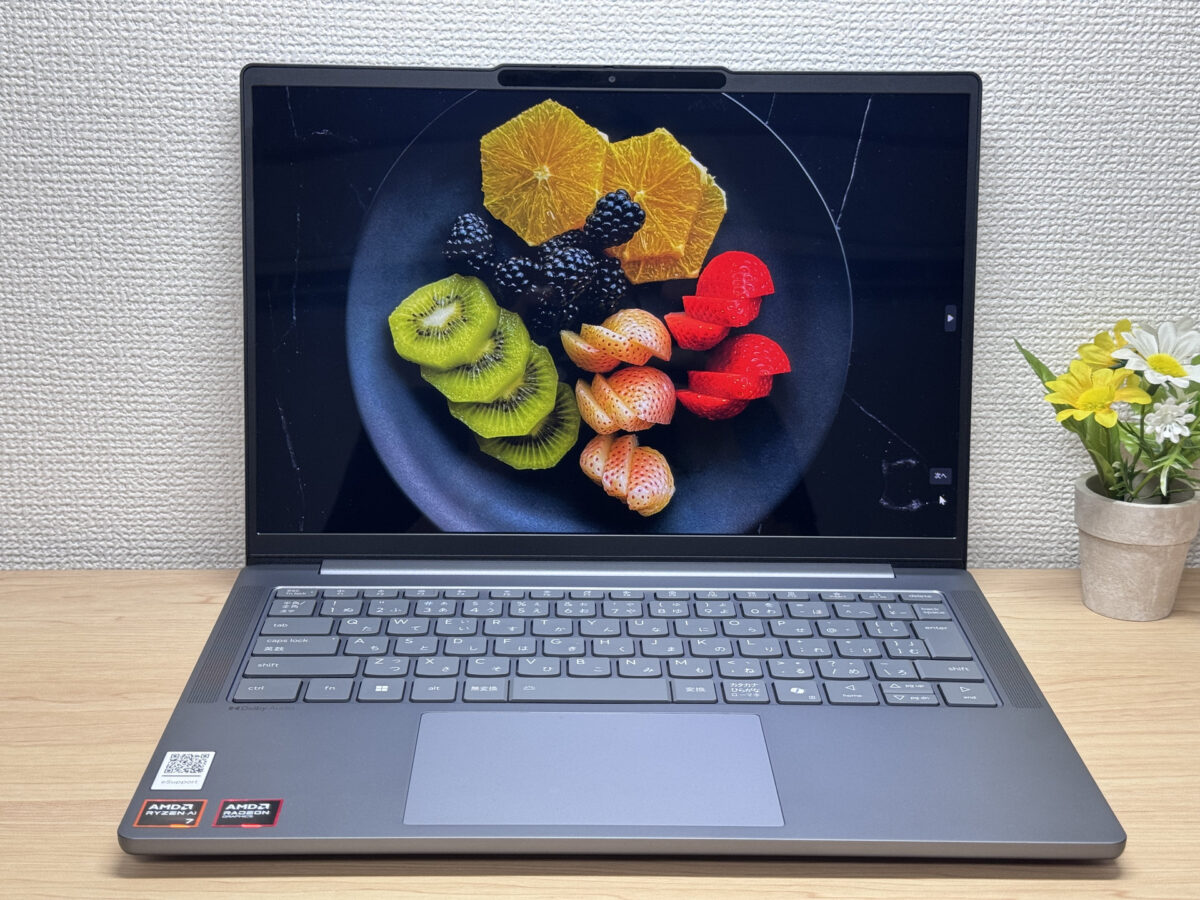 この機種はなんと言っても有機ELの発色に驚かされます
気になる点を1つ挙げると、有機ELにありがちなグレア(光沢)液晶なので、明るい窓際では光の映り込みが目に入ることがあります。ただ教室や図書館など室内中心の使い方なら気になるレベルではなく、その鮮やかな発色を考えれば十分すぎるトレードオフです。
高校のうちから買って大学でも現役で使い続けたい、そんな「長く使える1台」を探しているならこの機種がおすすめです😊
-
- 😍良い点
- 有機ELディスプレイで、写真も動画も鮮やかに楽しめる
実測1.37kgの軽さで、毎日の持ち運びも苦にならない
60Whの大容量バッテリーで、外出先でも電源を気にせず使いやすい
16GBメモリとPCMark10 6605の実力で、複数作業も重くなりにくい
USB-C×2とHDMIで最大4画面出力までこなせる拡張性の高さ
-
- 🤔気になる点
- 純正充電器はACプラグ折りたたみ非対応 → 小型のUSB-C充電器に替えるとさらに身軽に
グレア液晶で光の映り込みが気になる場面がある → 室内中心の作業なら気にならないレベル
Lenovo IdeaPad Slim 5a Gen 11 (14型 AMD) の最安価格
【Lenovo公式サイト】
¥161,400(税込)
>> Lenovo公式サイトで確認する
【Amazon】
>> amazonで探す
【楽天市場】
>> 楽天市場で探す
【Yahoo!ショッピング】
>> Yahoo!ショッピングで探す
🥉 3位
メモリ16GB×1.39kgで高校から大学まで長く使えるコスパ機
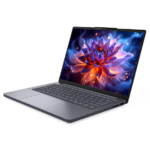
『Lenovo IdeaPad Slim 3i Gen 11 (14 inch Intel)』
2026年5月発売
【Lenovo公式サイト】
¥124,800(税込)
>> Lenovo公式サイトで確認する
Lenovo IdeaPad Slim 3i Gen 11 (14 inch Intel) の特徴
高校生ランキングの中で「スペックも予算も現実的に両立している」という点で、このIdeaPad Slim 3i Gen 11はいちばん手が届きやすい一台です。
CPUにはIntel Core 5-315を搭載し、PassMarkのマルチスレッドスコアは15272。オンライン授業をしながらWordでレポートを書いて、さらにブラウザのタブを複数開いても、16GBのDDR5メモリがあればサクサク動いてくれます。「メモリ8GBで買って後悔した」という話はランキングのリード文でも触れていましたが、このモデルなら最初から16GB構成なので、理系学部でプログラミングやデータ分析に踏み込んでも余裕を持って対応できます。重量は約1.39kgと、選び方ガイドの目安「1.4kg以下」をクリアしていて、毎日キャンパスのカバンに放り込んでも苦にならない重さですね。
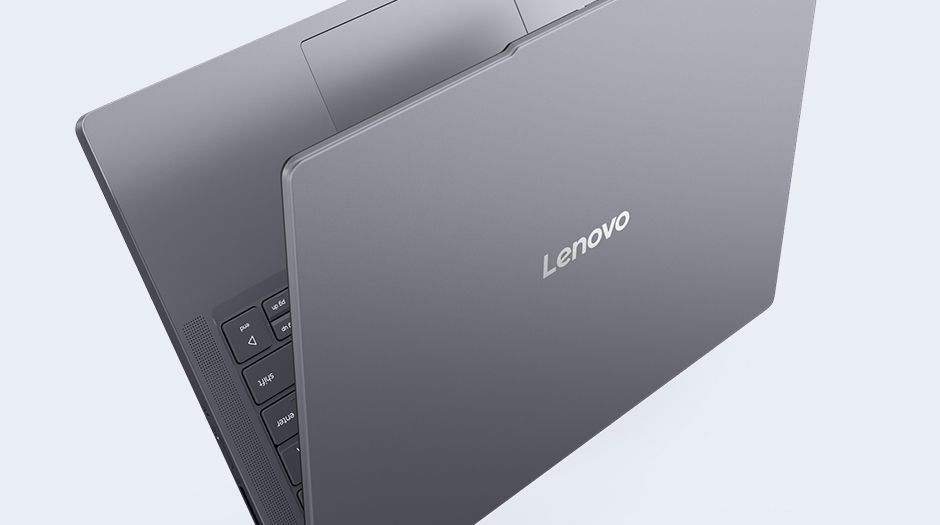 16.9mmの薄さでカバンにも収まりやすい
ただ気になる点を1つ挙げると、IPS液晶ながら発色はやや弱めで、写真や映像の色再現にこだわりたい人には物足りないかもしれません。とはいえ、レポート作成やWeb閲覧・オンライン授業が中心の高校〜大学生活なら実用上ほぼ困らないレベルなので、割り切れると思います。
「予算は抑えたいけど、大学に入っても使い続けられるスペックが欲しい」という高校生には、まずこの一台を確認してみてください。😊
-
- 😍良い点
- とにかく安いのに、この価格帯とは思えない性能と装備がある
DDR5メモリ16GB構成で、複数作業を同時に進めても重くなりにくい
USB-A・USB-Cなど端子が充実、変換アダプタに頼りにくい
約1.39kgの重さで、持ち運びしやすく外出先でも使いやすい
16:10の縦長画面で、作業領域が広く見やすい
-
- 🤔気になる点
- IPS液晶ながら発色はやや弱め → 写真や映像の色にこだわる人は要確認
バッテリーは50Whと標準的 → 長時間の外出は充電器があると安心
Lenovo IdeaPad Slim 3i Gen 11 (14 inch Intel) の最安価格
【Lenovo公式サイト】
¥124,800(税込)
>> Lenovo公式サイトで確認する
【Amazon】
>> amazonで探す
【楽天市場】
>> 楽天市場で探す
【Yahoo!ショッピング】
>> Yahoo!ショッピングで探す
🏅 4位
実測1.2kg未満+約23時間バッテリーで高校から大学まで使い倒せる一台
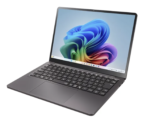
『NEC LAVIE SOL』
2025年10月発売
【NEC LAVIE公式サイト】
¥171,035(税込)
>> NEC LAVIE公式サイトで確認する
NEC LAVIE SOL の特徴
高校生向けのこのランキングで、持ち運びの軽さとバッテリー持ちの両方を妥協なく満たしてくれるのがLAVIE SOLの最大の強みです。
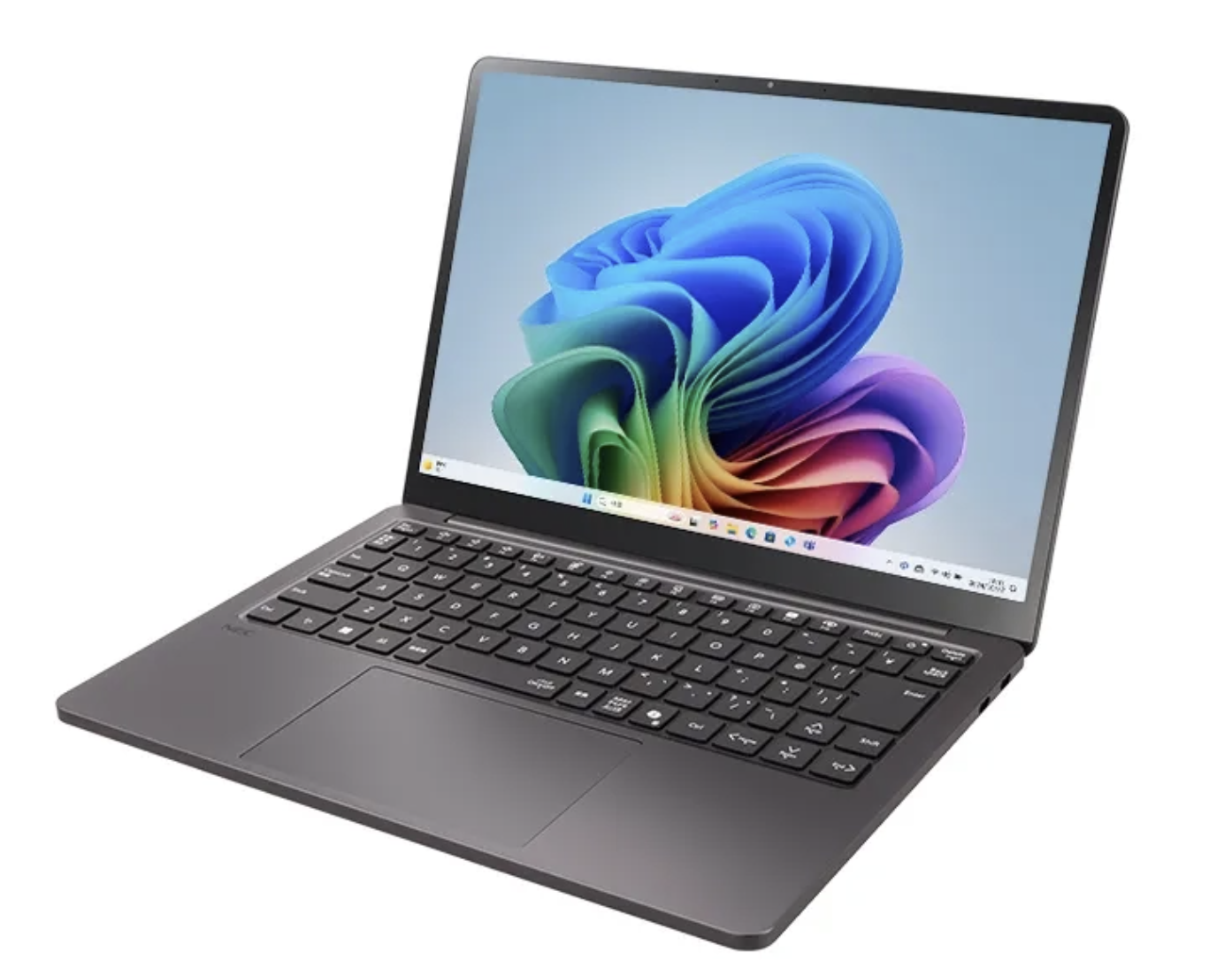
実測1,193gの軽量ボディは、毎日の通学カバンに入れても肩や腰への負担が少なく、「今日は置いていこうかな」と悩む必要がないレベル。約23時間駆動のバッテリーと16GBメモリの組み合わせは、オンライン授業をこなしながら複数タブで調べものをしてもサクサク動く余裕を生み出してくれます。ストレージの読み込み速度もリード4,645MB/sと爆速なので、ファイルの保存や展開でもたつく場面はまずありません。13.3型の16:10縦長ディスプレイは表示領域が広く、レポートや資料をパッと見渡せるので、理系・文系どちらの学部に進んでも作業効率が上がりますよ。
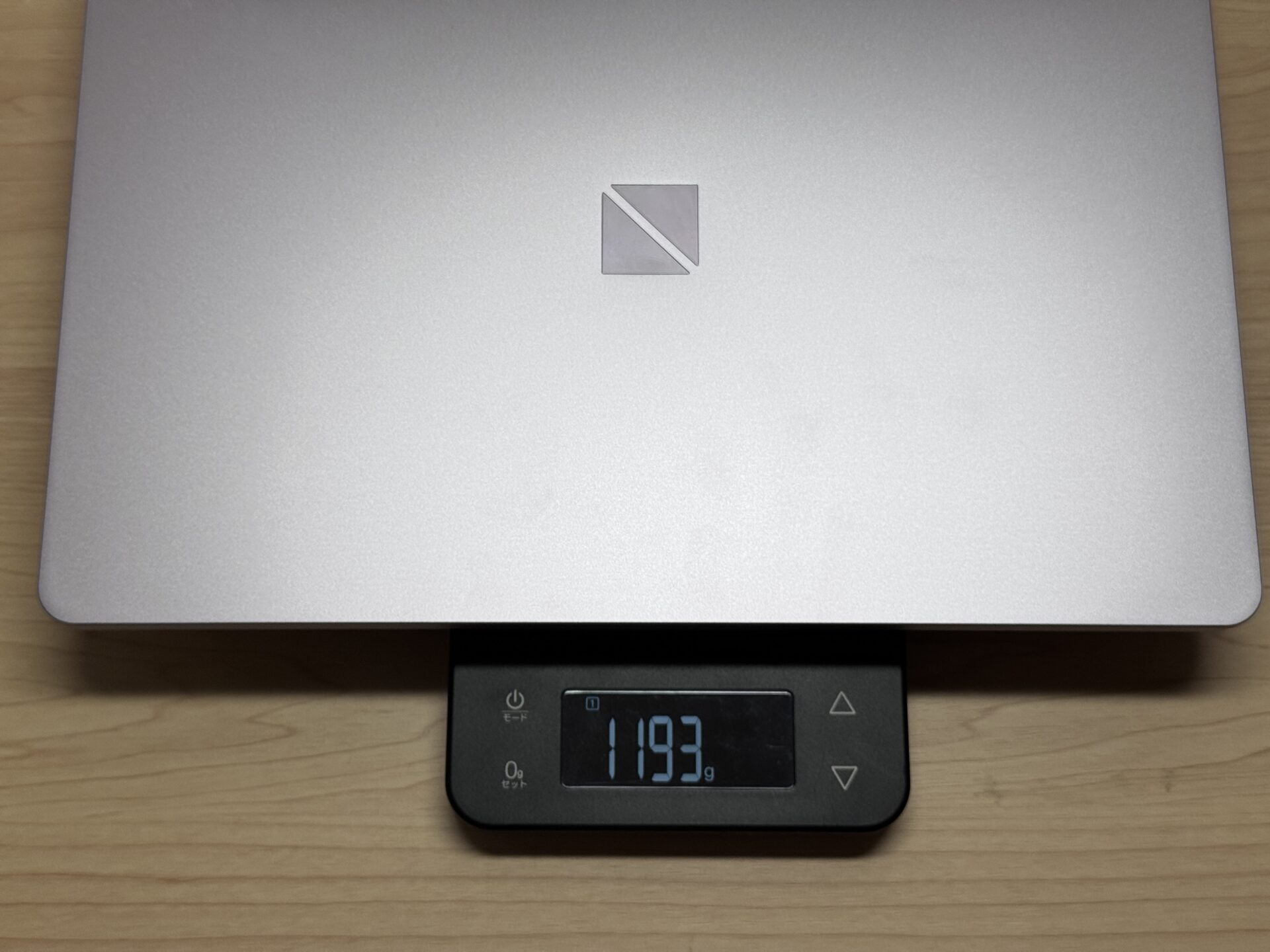 実測1193g、1.2kg未満の軽量ボディ
ただ短所を挙げると、USB-AポートなしのUSB-C構成なので、USBメモリやマウスをそのまま挿せない点は覚えておきたいところ。とはいえ軽量のUSB-Cハブを1つカバンに忍ばせておけば即解決できるので、運用でカバーできる範囲です。
高校から大学進学後まで「長く使える1台」を探しているなら、軽さ・バッテリー・処理性能のバランスが整ったLAVIE SOLが頼れる相棒になってくれるはずです😊
-
- 😍良い点
- 約1.197kgの重さで、持ち運びしやすく外出先でも使いやすい
16GBの大容量メモリで、複数作業を同時に進めても重くなりにくい
16:10の縦長画面で、作業領域が広く見やすい
約23時間駆動の大容量バッテリーで、外出先でも電源を気にせず使いやすい
最新規格Wi-Fi 7対応で、通信が安定しやすくオンライン作業が快適
-
- 🤔気になる点
- USB-Cのみなので、周辺機器を多く使う場合はハブ前提になりやすい
高負荷時は、ファン音が気になることがある
NEC LAVIE SOL の最安価格
【NEC LAVIE公式サイト】
¥171,035(税込)
>> NEC LAVIE公式サイトで確認する
【Amazon】
>> amazonで探す
【楽天市場】
>> 楽天市場で探す
【Yahoo!ショッピング】
>> Yahoo!ショッピングで探す
🏅 5位
約990gの軽さと16GBメモリで、高校から大学まで使い倒せる一台
『Acer Swift Lite 14』
2025年7月発売

【Acer公式】
-15%
¥144,280(税込)
¥169,800
>> Acer公式で確認する
Acer Swift Lite 14 の特徴
14インチでありながら約0.99kgという、このランキングの「1.4kg以下」基準をゆうに超えてくる軽さが、Swift Lite 14の最大の推しポイントです。
メモリ16GB・512GB SSDという、ランキングが推奨する「大学まで見据えた基本スペック」をしっかり満たしているので、高校のうちはWeb閲覧やレポート作成をサクサクこなしながら、大学入学後のオンライン授業・複数タブでの調べもの・PowerPointのプレゼン作成でも動作が重くなりにくい構成になっています。
加えて16:10の縦長IPSディスプレイは作業領域が広く感じやすく、200万画素のWebカメラにはプライバシーシャッターも付いているので、Zoomに急に呼ばれても慌てずに済みます。USB-C×2・USB-A・HDMIとポートも揃っていて、変換アダプタなしで教室のプロジェクターに繋ぎやすい点も地味に助かります。
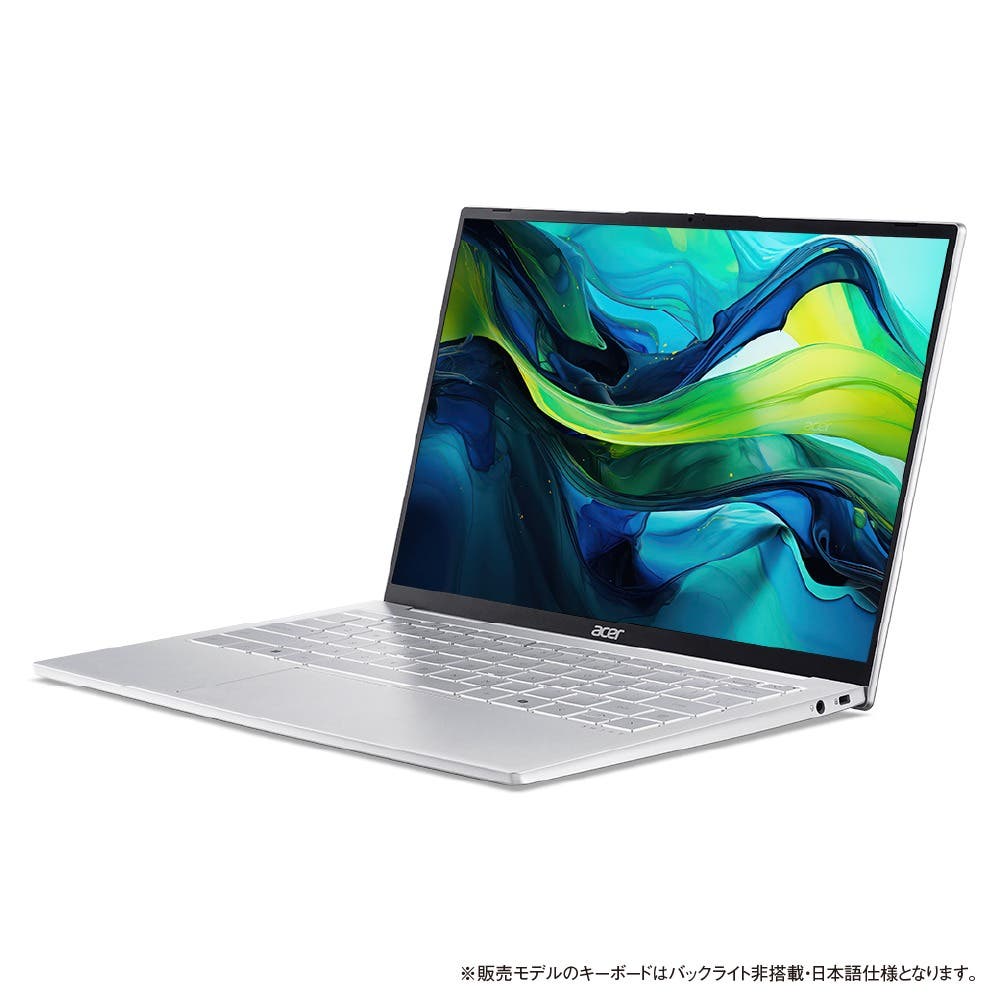 990gの軽さが光るスタンダードな14インチノート
気になる点を1つ挙げると、バッテリー駆動時間が約9時間とやや短めで、講義をフルで詰め込んだ日は充電ケーブルを持ち歩くか、キャンパスの電源スポットを把握しておくと安心です。ただUSB-C充電に対応しているため、小型の汎用USB-C充電器を鞄に忍ばせれば荷物の重さは大きく増えません👍。
「軽くて、スペックも高校から大学まで通用して、価格もギリ15万円圏内」という三拍子を一度に満たしたい人には、このSwift Lite 14が有力な答えになりそうです😊
-
- 😍良い点
- 約0.99kgの軽さで、毎日の持ち運びでも負担になりにくい
16GBの大容量メモリで、複数作業を同時に進めても重くなりにくい
ポートが充実していて、変換アダプタに頼りにくい
16:10の縦長画面で、作業領域が広く見やすい
高画質Webカメラ搭載で、オンライン会議でも顔がはっきり映りやすい
-
- 🤔気になる点
- 駆動時間が約9時間と少なめで、外で長時間使う場合は充電場所を確保したい
重いゲームや本格的な動画編集には向きにくい
Acer Swift Lite 14 の最安価格
【Acer公式】
-15%
¥144,280(税込)
¥169,800
>> Acer公式で確認する
【Amazon】
>> amazonで探す
【楽天市場】
>> 楽天市場で探す
【Yahoo!ショッピング】
>> Yahoo!ショッピングで探す
高校生向けパソコン 比較表
本記事で紹介したパソコンをわかりやすい比較表にしました。
※ この比較表は僕が用途に合わせて選んだおすすめ順です。
| 商品名 | 製品イメージ | 購入サイト | 最安価格 | オススメ度 | CPU | メモリ | ストレージ | ディスプレイ | セキュリティ | 重量 | バッテリー | インターフェース | 詳細レビュー |
|---|---|---|---|---|---|---|---|---|---|---|---|---|---|
| 🥇1位 HP HP OmniBook 7 Aero 13-bg |
 |
HP公式amazon楽天Yahoo! |
-16%
¥142,800円
|
○ 4.8/5 | AMD Ryzen AI 5 340 | 16GB | 512GB |
13.3インチ 1920x1200 IPS液晶 |
顔認証 | ◎ 0.97kg | 15.5時間 |
HDMIx1 USB3.1 Gen1(USB3.0)x1 USB3.1 Gen2 Type-Ax1/Type-Cx2 |
詳細レビュー |
| 🥈2位 Lenovo Lenovo IdeaPad Slim 5a Gen 11 (14型 AMD) |
 |
Lenovo公式amazon楽天Yahoo! |
¥161,400円 at Lenovo 公式サイト |
◎ 4.9/5 | ◎ AMD Ryzen AI 7 445 Passmark: 18,190 | 16GB | 512GB |
14.0インチ 1920x1200 有機EL (OLED) |
顔認証 | 1.37kg | ○ 17.2時間 |
USB-C × 2 (10Gbps/PD/映像出力) USB-A × 1 (5Gbps) USB-A × 1 (5Gbps) HDMI × 1 MicroSD × 1 イヤホンジャック × 1 |
詳細レビュー |
| 🥉3位 Lenovo Lenovo IdeaPad Slim 3i Gen 11 (14 inch Intel) |
 |
Lenovo公式amazon楽天Yahoo! |
¥124,800円 at Lenovo 公式サイト |
4.7/5 | ○ Intel Core 5 315 Passmark: 15,272 | 16GB | 512GB |
14.0インチ 1920x1200 IPS液晶 |
顔認証 | 1.39kg | — |
USB-A × 2 (5Gbps) USB-C × 1 (5Gbps/PD/映像出力) HDMI × 1 SDカード × 1 イヤホンジャック × 1 |
詳細レビュー |
| 🏅4位 NEC NEC LAVIE SOL |
 |
NEC公式amazon楽天Yahoo! | ¥171,035円 at NEC LAVIE 公式 | 4.7/5 | Intel Core i5-1335U | 16GB | 512GB |
13.3インチ 1920x1200 IPS液晶 |
顔認証 | 1.20kg | ◎ 23.0時間 |
USB3.2 Gen2 Type-Cx3 オーディオジャック |
詳細レビュー |
| 🏅5位 Acer Acer Swift Lite 14 |
 |
Acer公式amazon楽天Yahoo! |
-15%
¥144,280円
|
4.5/5 | Intel Core Ultra 5 115U Passmark: 11,714 | 16GB | 512GB |
14.0インチ 1920x1200 有機EL (OLED) |
— | ○ 0.99kg | 9.0時間 |
USB-C × 2 (5Gbps/PD/映像出力) USB-A × 1 (5Gbps) HDMI × 1 イヤホンジャック × 1 |
— |
高校生向けパソコンのよくある質問
Q: 高校ではiPadやChromebookを使っています。それとは別にパソコンも必要ですか?
A: 別に1台用意しておくのがおすすめです。学校から配られた端末は卒業時に返却するケースが多いですし、大学のレポート作成や学部の専用ソフトはWindows前提になっていることがほとんどだからです。iPadは調べものやノート取りの補助としては優秀ですが、メインの作業機にはなりません。
Q: 高校生のうちに買うべきですか?大学に入ってからでもいいですか?
A: 今のうちに買っておくほうが無難です。2026年はメモリとストレージの値上がりでPC全体の価格が上がると言われていて、大学入学のタイミングだと同じスペックがもっと高くなっている可能性があります。この記事で紹介しているスペックなら高校3年間使っても大学でまだ現役なので、早く買って損はしません。
Q: メモリ8GBの安いモデルではダメですか?
A: ここは削らないのが正解です。8GBだとオンライン授業をしながら資料を開いて調べものをするだけでもたつきますし、大学で扱うソフトが重くなったときに真っ先に足を引っ張ります。16GBとの価格差はだいたい1〜2万円なので、長く使うことを考えれば確実に元が取れます。
Q: MacBookが欲しいのですが、高校生にはどうですか?
A: 進学先が芸術・デザイン系かiPhoneアプリ開発をしたいなら選ぶ価値がありますが、それ以外ならWindowsのほうが安心です。大学の説明や配布マニュアルはWindows画面が前提のことが多く、専用ソフトがWindows専用というケースも珍しくありません。Macは社会人になって余裕が出てからでも遅くないですよ😉
Q: Microsoft Officeは付けたほうがいいですか?
A: 高校の間だけを考えるなら、無理に付けなくて大丈夫です。多くの大学が在学中はOfficeを無償提供しているので、進学先が決まってから確認しても間に合います。ただ卒業後も使うことを踏まえると、PC購入時にセットで付けたほうが単体購入(約3万円)より安く済むことが多いです。
【初心者向け】パソコン使い方ガイドブック無料プレゼント!
いざ使い始めてみたら「パソコンの初期設定や使い方大丈夫かな…?」となる方、意外と多いです🥲。
実は最近のPCは取扱い説明書となるものが付属していないため、初心者には戸惑うポイントが結構あったりするんですね。
そこで!最初のつまずきを防ぐために 、僕の方で
「【初心者向け】Windowsパソコン使い方ガイドブック」 を作成しました!
今だけ期間限定で特別に無料配布しています。
- パソコン初期設定
- パソコンの基本的な使い方
- セキュリティ対策
について不安がある方は是非ダウンロードしてみてください👍
まとめ
本記事では高校生向けパソコンの特におすすめの製品の紹介でした。
- HP OmniBook 7 Aero 13-bg :142,800円
- Lenovo IdeaPad Slim 5a Gen 11 (14型 AMD) :161,400円
- Lenovo IdeaPad Slim 3i Gen 11 (14 inch Intel) :124,800円
- NEC LAVIE SOL :171,035円
- Acer Swift Lite 14 :144,280円
あなたにピッタリのパソコンがこのランキングで出会えるといいですね!
現場からは以上です!