
どうもこんにちは、カフーブログのタカフです。
プログラミングや動画編集、イラスト、デザイン…デジタルでものづくりをする中級者のあなたが「そろそろ自分への投資として、ちょっといいPCに買い替えたい」と思ったとき、選択肢が多すぎて逆に何を基準に選べばいいか分からなくなるんですよね😅。
そしてここで妥協して中途半端なスペックを選ぶと、たくさんのウィンドウやAIエージェントを立ち上げた瞬間に動作がもたついて、結局1〜2年で買い替えるハメになる…これが一番もったいないパターンです。
ということで、こういう時はプロの意見に耳を傾けてみましょう👍。これまで数多くのノートPCをレビューして購入相談にも乗ってきた僕が、自分の相棒として本気で使えるPCだけを厳選しました。
この記事では、失敗しないための「スペック・使い勝手・価格」の3つのコツと、そこから選び抜いたTOP3を紹介します。ここから選べば、クリエイター向けに最適なPCをゲットできる事でしょう。
~お知らせ~
この記事の最後の方で「【初心者向け】パソコン使い方ガイドブック無料プレゼント」を案内しています。パソコン操作が初めてや不安な方にオススメのガイドブックです☺️

タカフ
【結論】クリエイター向けパソコンはこれがおすすめ
クリエイターなら『メモリ32GB・14インチOLED・Core5/Ryzen5以上』を軸に選べばOK!
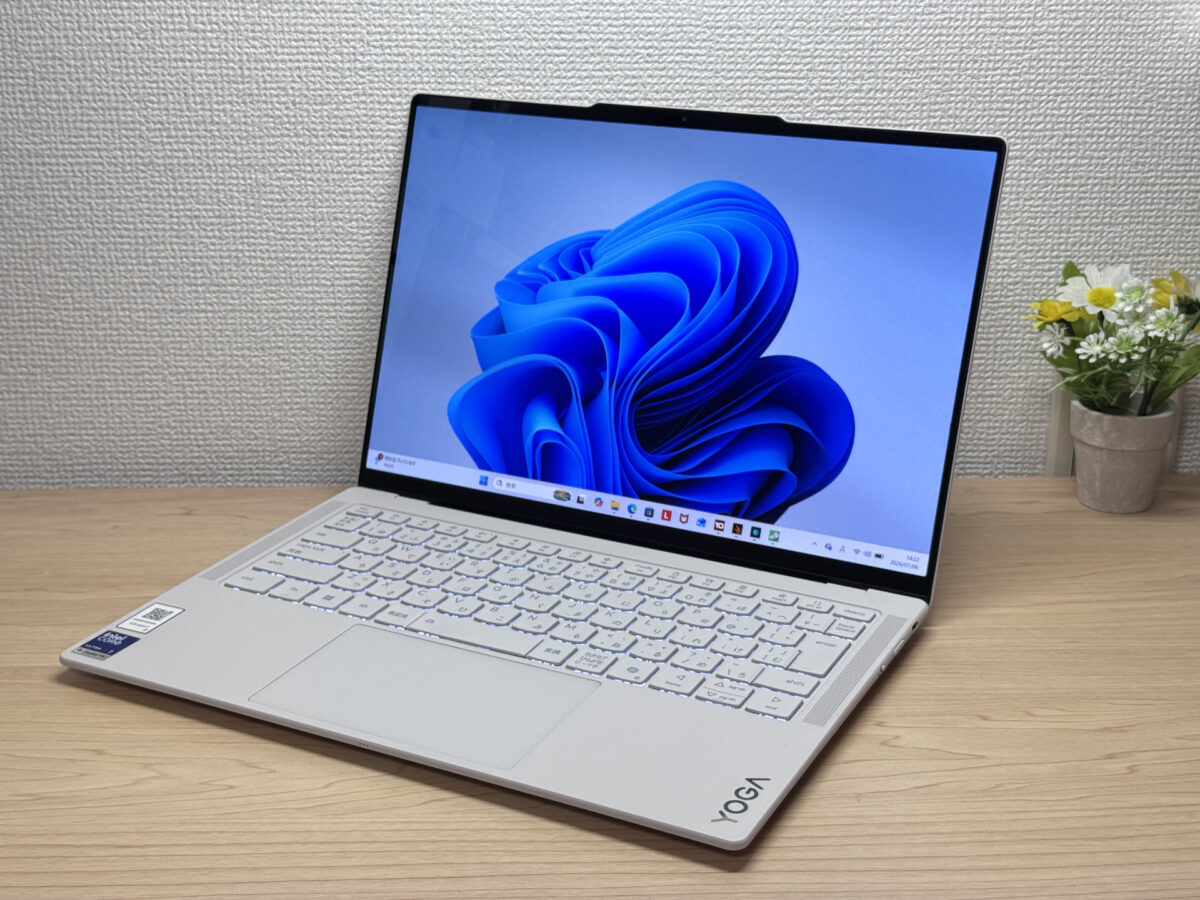


詳細はこの後本記事で解説していきます。
クリエイター向けパソコンの選び方・コツ
スペック: メモリ32GBとCore5/Ryzen5以上が、中級クリエイターの最低ライン
結論から言うと、CPUは最新のIntel Core 5 / Ryzen 5以上、メモリは32GB、ストレージは512GB以上。これさえ押さえればクリエイティブ作業で困ることはほぼありません。
- CPU:最新世代のIntel Core 5 / Ryzen 5以上。(Core Ultra 7やRyzen 7との体感はほぼ誤差です)
- メモリ:32GBあると体感速度はかなり変わります。
- ストレージ:512GB以上あれば大抵なんとかなります。
ここでやりがちな失敗が、CPUの型番だけ豪華にして、メモリを16GBのまま妥協してしまうこと。ブラウザのタブを何十個も開いて、エディタとデザインツール、さらにCodexやClaude Code、GitHub CopilotみたいなAIエージェントを常時走らせる…そんな使い方だと16GBはあっという間に頭打ちになります。
僕自身ずっと32GBで作業していますが、とにかく手が止まらない。マルチタスクで動かしても重い処理の裏で別の作業を平気で進められるので、思考が途切れないんですよね。だからメモリ32GBは、数年先まで買い替えずに戦える一番効く投資です。
 メモリ32GBはサクサク度合いがだいぶ変わりますね
使い勝手: 14インチ+OLEDで、どこでも開ける"持ち運べる仕事場"を作る
使い勝手で僕が推すのは、14インチクラス・有機EL(OLED)ディスプレイ・重さ1.4kg以内の組み合わせ。可能なら1.2kg前後、そして感圧式のハプティックタッチパッド付きなら文句なしです。
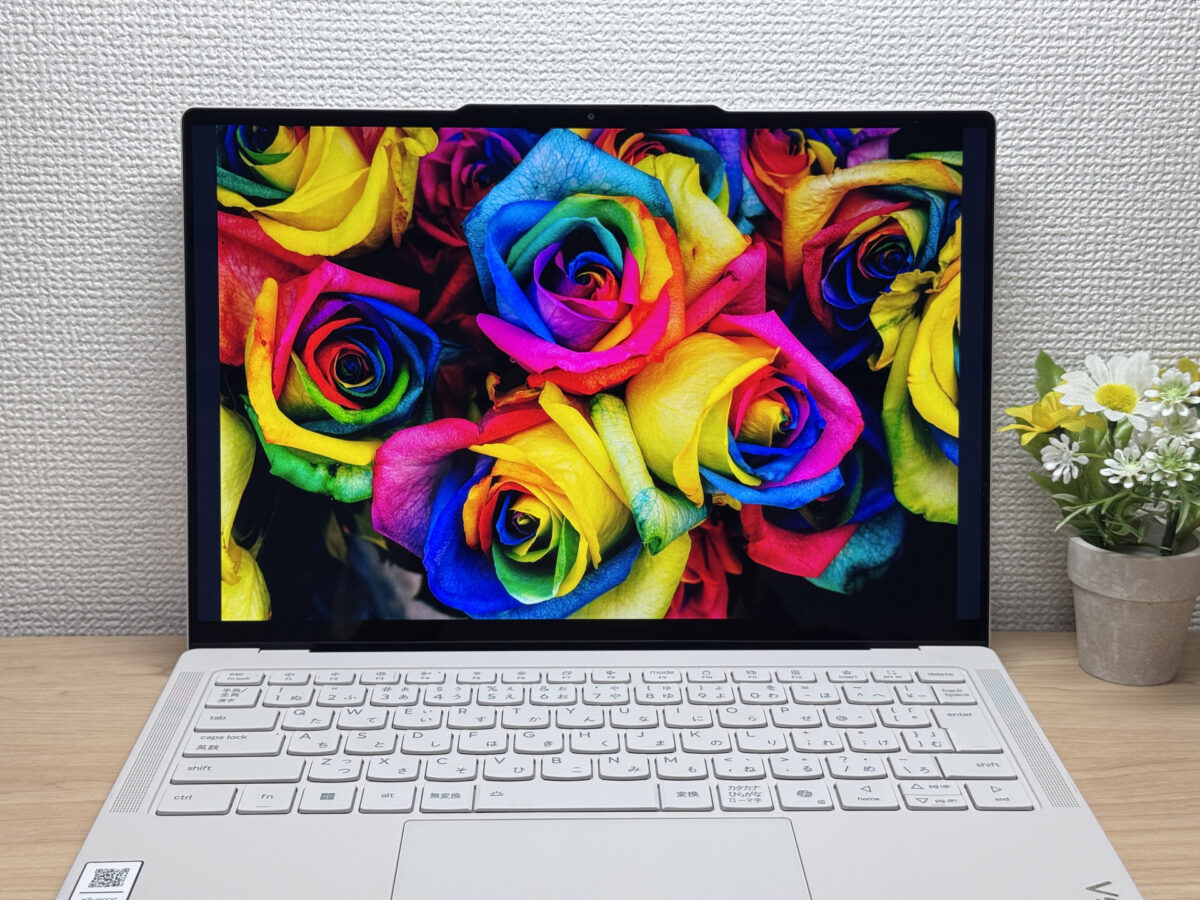 今の時代はOLEDが正解や!プログラミングも動画編集もみんな美しい!
朝のカフェ、移動中の新幹線、夜の自宅デスク…1.2〜1.4kgなら、思い立った瞬間にサッと開いて数十分だけ集中する、みたいな使い方が現実になります。15インチ以上の重いモデルを選ぶと、外に持ち出すのがすこし面倒になるんですよね。
インターフェースは最近のクリエイター系だとUSB-Cのみのモデルも多いですが、USB-Cハブを1つ持っておけば拡張はほぼ解決するので、ポート数は気にしなくてOKです👍。
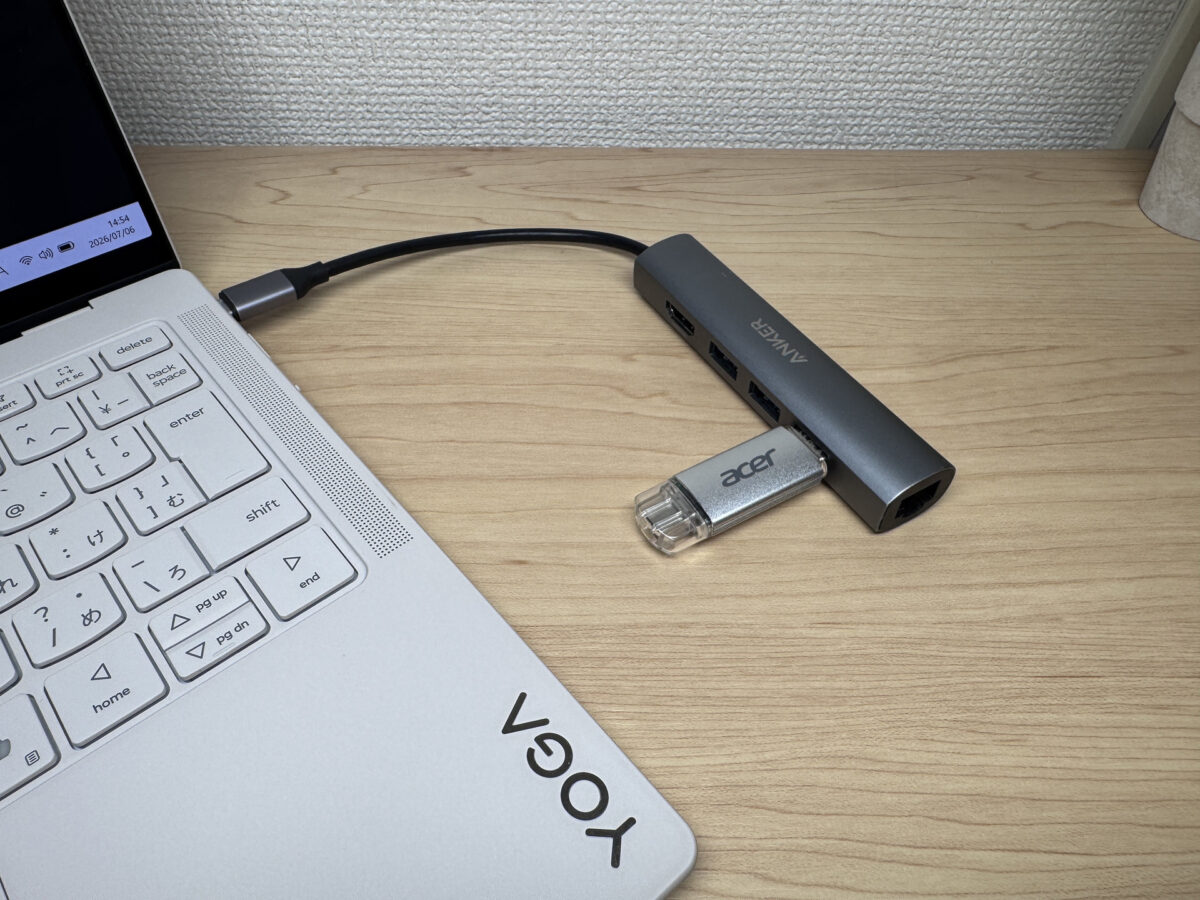 USB-Cハブなんてこんなに小型です。たったの84gです。
価格: 仕事道具だから20〜30万円は投資する価値がある
最後は価格。ここはハッキリ言います。クリエイターのPCだけはケチらないでほしい。目安は20〜25万円、良いものなら30万円くらいまでは予算に入れていいと思っています。
PCはクリエイターにとって、料理人にとっての包丁みたいなもの。道具の切れ味が、そのまま仕事の質とスピードに直結します。安いモデルで妥協して毎日ちょっとずつストレスを溜めるくらいなら、少し背伸びしてでも最高の相棒を迎えたほうが結果的に得なんですよね。
自分への投資だと思って良いPCを買えば、作業効率が上がって、その分きちんと自分に返ってきます。気持ちよく仕事ができる環境こそ、一番リターンの大きい投資です。
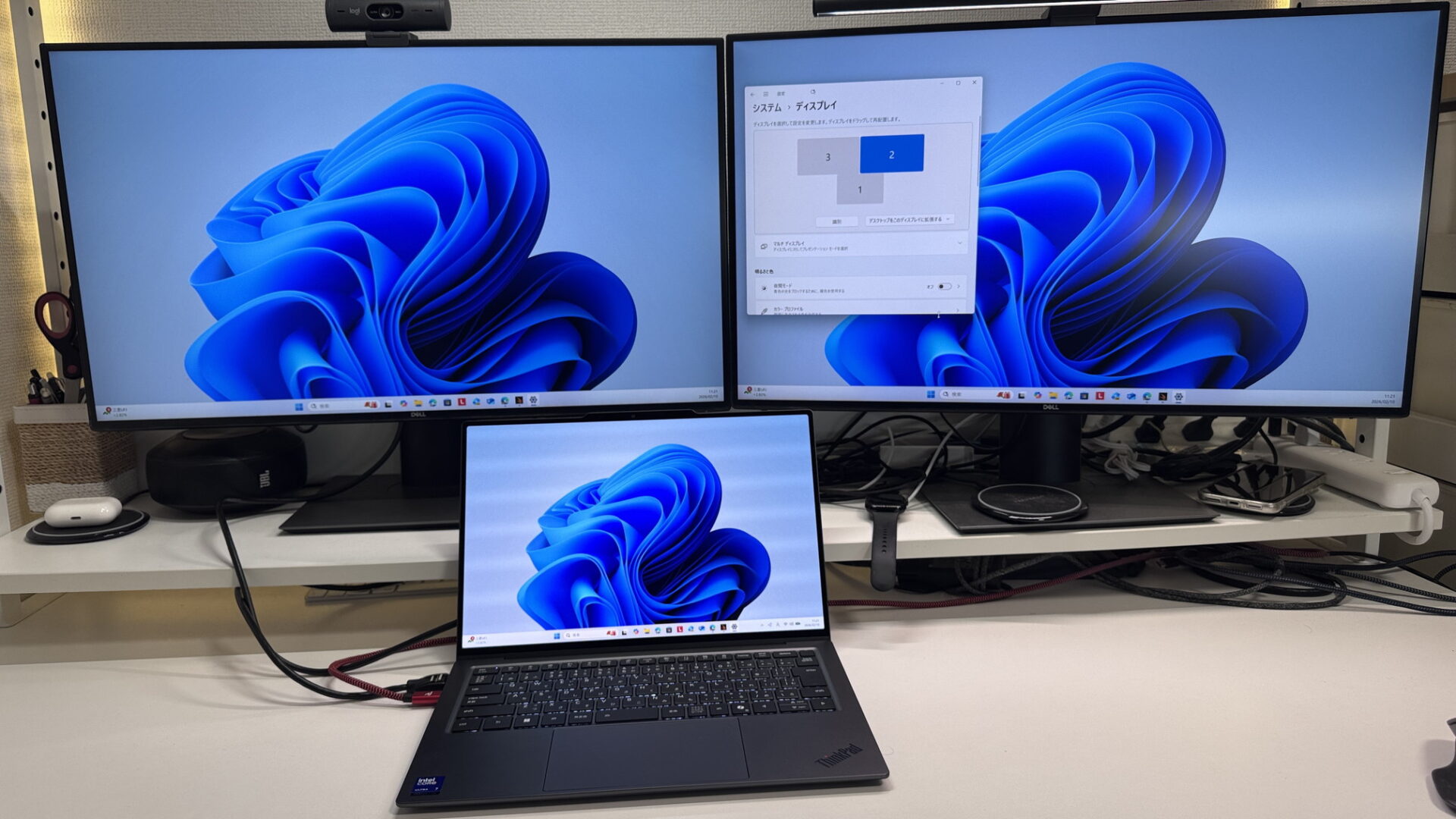 思い切ってトリプルディスプレイにでもしてごらんなさい。世界変わるから😁
クリエイター向けパソコンおすすめランキングTOP5
🥇 1位
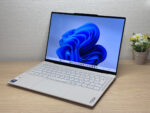
実測964g×メモリ32GB、クリエイター向け最強PC
『Lenovo Yoga Slim 7i Ultra Gen 11 Aura Edition』
2026年2月発売
【Lenovo公式サイト】
¥294,100(税込)
>> Lenovo公式サイトで確認する
Lenovo Yoga Slim 7i Ultra Gen 11 Aura Edition の特徴
クリエイター向けランキングの中でも、スペックと携帯性のどちらも妥協したくない人に真っ先に勧めたい一台です。
メモリ32GB+1TB SSD+2.8K有機ELという「全部載せ」構成を、実測964.5gのボディに詰め込んできたのがこのPCの最大の凄みです。複数のブラウザタブやデザインツール、AIエージェントをバリバリ走らせても手が止まりにくく、思考が途切れないまま作業を続けられます。
ディスプレイは120Hzで動くので、ウィンドウ操作やコードスクロールがヌルヌル滑らか。有機ELならではの締まった黒はVSCodeやFigmaでの視認性にも直結していて、目が疲れにくいと感じます。さらにHapticタッチパッドはMacBookに近い感圧式で、マウスなしでもサクサク作業できるのが実用的です。
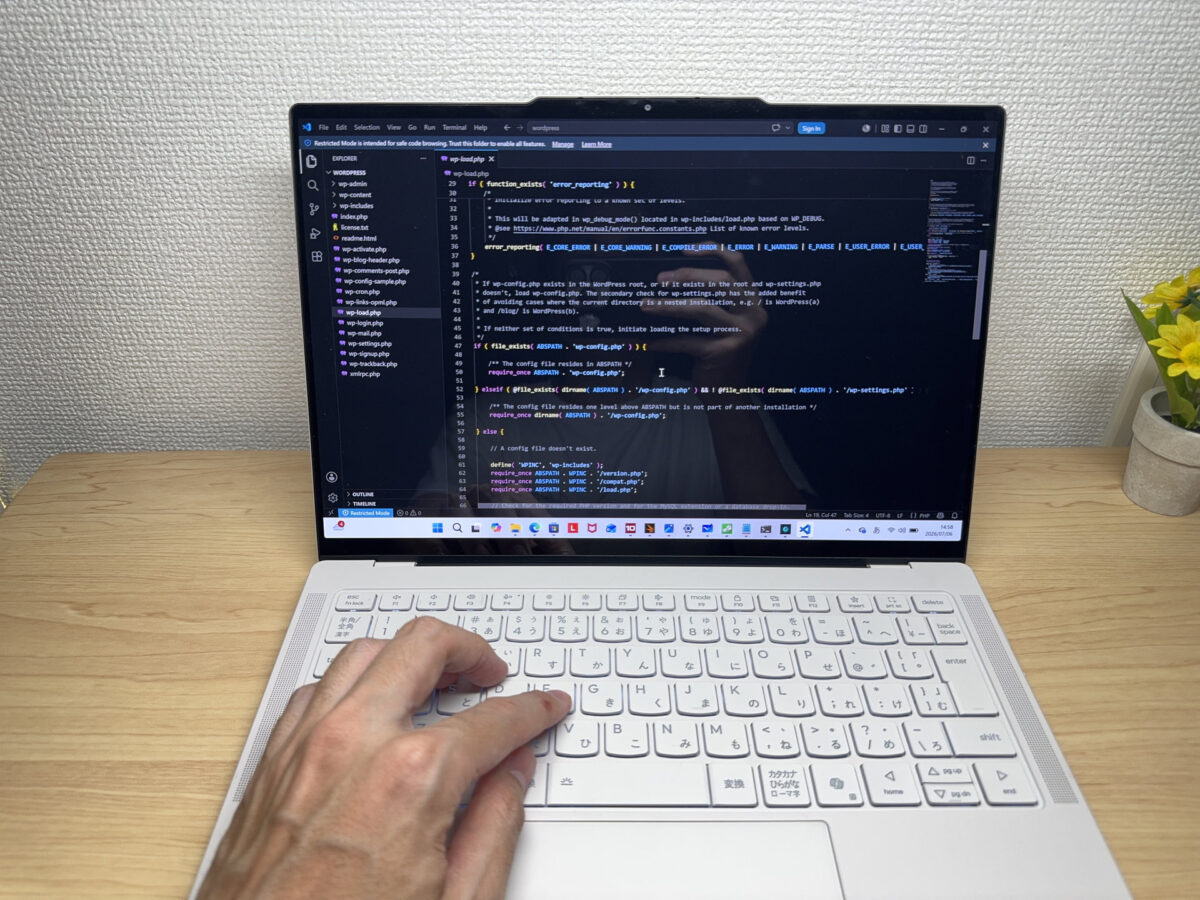 OLEDでコード見始めたらもう戻れないっす笑
気になる点を1つ挙げると、外部ポートがUSB-C×3のみで、周辺機器が多い場合はハブ前提になる点です。ただThunderbolt 4が3ポートあるので、小型ハブを1つ用意すれば有線LAN・外部モニター・周辺機器の同時接続まで一気に解決できます。
「軽さも画面品質も処理性能も、全て自分の仕事道具として最高水準で揃えたい」というクリエイターなら、この一台がおすすめです😊
-
- 😍良い点
- 実測964.5gの軽さで、毎日の持ち運びでも負担になりにくい
32GBの大容量メモリで、複数作業を同時に進めても重くなりにくい
2.8K有機ELディスプレイで、写真や動画が驚くほど鮮やかに楽しめる
Hapticタッチパッド搭載で、MacBookのような心地よいクリック感が味わえる
4スピーカー構成の音質で、動画や映画をこのPC1台で楽しめる
-
- 🤔気になる点
- USB-Cポートのみの構成で、周辺機器が多い場合はハブ前提になりやすい
純正充電器のACプラグが折りたたみ非対応で、持ち運び時にややかさばる
グレア液晶のため、蛍光灯などの光源が映り込みやすい
Lenovo Yoga Slim 7i Ultra Gen 11 Aura Edition の最安価格
【Lenovo公式サイト】
¥294,100(税込)
>> Lenovo公式サイトで確認する
🎟 コード:AFF101629
レノボより期間限定クーポンが発行されています。公式サイトの購入手続きの最後にクーポンコードを入力すると割引が適用されます。
※構成によっては対象外の場合があります。
🔥 残り0日!(10/29 23:59 まで)
【Amazon】
>> amazonで探す
【楽天市場】
>> 楽天市場で探す
【Yahoo!ショッピング】
>> Yahoo!ショッピングで探す
🥈 2位
パワフルなM5チップxファンレスで仕事場を選ばないPC!
『Apple MacBook Air (13-inch, M5, 2026)』
2026年3月発売
【Amazon】
¥224,800(税込)
>> Amazonで確認する
Apple MacBook Air (13-inch, M5, 2026) の特徴
クリエイター向けラインナップの中で、MacBook Air M5は「Macのエコシステムで仕事を完結させたい」人への最適解として入っています。
標準ストレージが512GBに底上げされ、後から増設できないMacでも容量の心配をせず選べるようになったのが、このM5世代の一番の変化です。重量は約1.23kgで、ランキングが推奨する1.4kg以内をクリア。
僕のお気に入りポイントはファンレス!カフェでも図書館でも深夜の静かなデスクでも、動作音ゼロで集中できます。M5チップでAI処理とGPU性能が向上しているので、画像生成やローカルLLMをMacで走らせたい場面でも力を発揮しやすく、バッテリーは最大18時間駆動と外出先での電源探しからも解放されやすいですね。
 正直Macbook Airで十分です。かっこいいし。
一点デメリットを挙げるとすれば有機ELディスプレイではない点。でもさすがAppleでIPS液晶でも全然綺麗です。
そしてMacbook Airは24GBメモリも選べるので正直コスパも考えるなら24GBでも十分です。MacOSはメモリ効率が高く、プログラミングや軽めの動画編集なら余裕でこなせるでしょう。Thunderbolt 4×2のポート構成もUSB-Cハブ1つで拡張できるので、実用上の問題にはなりにくいでしょう。
iPhoneやiPadと連携しながらMac環境でクリエイティブワークをサクサク進めたいなら、この一台が今もっとも選びやすい入口です😊
-
- 😍良い点
- ストレージが最低でも512GBになり、後から増設できないMacでも容量に安心できる
約1.23kgの軽さと11.3mmの薄さで、毎日の持ち運びがしやすい
ファンレス設計で動作音は無音、静かな場所でも気兼ねなく使える
M5でAI処理とGPU性能が向上し、画像生成やローカルLLMで速さを発揮しやすい
1200万画素カメラでビデオ通話でも顔がはっきり映りやすい
-
- 🤔気になる点
- 外部接続がThunderbolt 4×2のみで、周辺機器が多いとUSB-Cハブが前提になりやすい
普段使いではM4との体感差がほとんど感じられない
Wi-Fi 7はルーターが対応していないと恩恵を受けにくい
Apple MacBook Air (13-inch, M5, 2026) の最安価格
【Amazon】
¥224,800(税込)
さらに 2,248pt 還元で実質
¥222,552!
>> Amazonで確認する
※残り3台
【楽天市場】
>> 楽天市場で探す
【Yahoo!ショッピング】
>> Yahoo!ショッピングで探す
🥉 3位
OLED・約1.27kgで、クリエイターの仕事場をどこへでも持ち運べる一台
『HP OmniBook Ultra 14-kd』
2026年1月発売
【HP公式サイト】
-18%
¥329,800(税込)
¥402,600
>> HP公式サイトで確認する
HP OmniBook Ultra 14-kd の特徴
クリエイター向けのこのランキングで、「フラッグシップの性能を妥協なく、でもちゃんと外に出せる重さで」という要求にすべて応えてくれる筆頭候補がHPのこの一台です。
メモリ32GB・Intel Core Ultra 7 356H・1TB SSDという構成は、ブラウザのタブを何十枚も開きながらAIエージェントを走らせ、さらに動画編集ソフトを立ち上げても手が止まりにくい土台を作ってくれます。
そこに2880×1800の3K OLEDが120Hzで加わることで、イラスト・動画のカラーグレーディングはもちろん、長時間のコーディングでも目に刺さる疲れが出にくい作業環境が整います。重量は約1.27kg・厚みは10.7mmで、打ち合わせ先のカフェにも新幹線の中にも、サッとカバンに放り込んで持ち出せます。カタログ値で最大約30時間のバッテリー駆動は、電源アダプターを置いて出かけられる安心感につながります。
 HPのフラッグシップモデルは究極のクリエイターPCでしょう
気になる点を1つ挙げると、外部ポートはUSB-C×3とイヤホンジャックのみで、HDMIもUSB-Aも搭載されていない点。(イヤホンジャックあるだけマシかも😅)ただしThunderbolt 4対応ポートが3つあれば、USB-Cハブを1つ持つだけで周辺機器の拡張はほぼ解決するので、クリエイター用途では現実的にそれほど困らないでしょう。
「性能・ディスプレイ・携帯性」をすべて最高水準で揃えたいクリエイターなら、この構成で探している答えがここにあります。自分の仕事道具に本気で投資するなら、後悔しにくい選択肢です😊
-
- 😍良い点
- 約1.27kgの重さで、持ち運びしやすく外出先でも使いやすい
32GBの大容量メモリで、複数作業を同時に進めても重くなりにくい
約30時間駆動の大容量バッテリーで、外出先でも電源を気にせず使いやすい
有機ELディスプレイで、映像が鮮やかに楽しめる
最新規格Wi-Fi 7対応で、通信が安定しやすくオンライン作業が快適
-
- 🤔気になる点
- USB-Cのみなので、周辺機器を多く使う場合はハブ前提になりやすい
ハイスペックなりの価格帯で、純粋なコスパ重視の選び方には合いにくい
HP OmniBook Ultra 14-kd の最安価格
【HP公式サイト】
-18%
¥329,800(税込)
¥402,600
>> HP公式サイトで確認する
【Amazon】
>> amazonで探す
【楽天市場】
>> 楽天市場で探す
【Yahoo!ショッピング】
>> Yahoo!ショッピングで探す
🏅 4位
実測991gのフラッグシップが、クリエイターの毎日を加速する
『VAIO SX14-R』
2026年4月発売
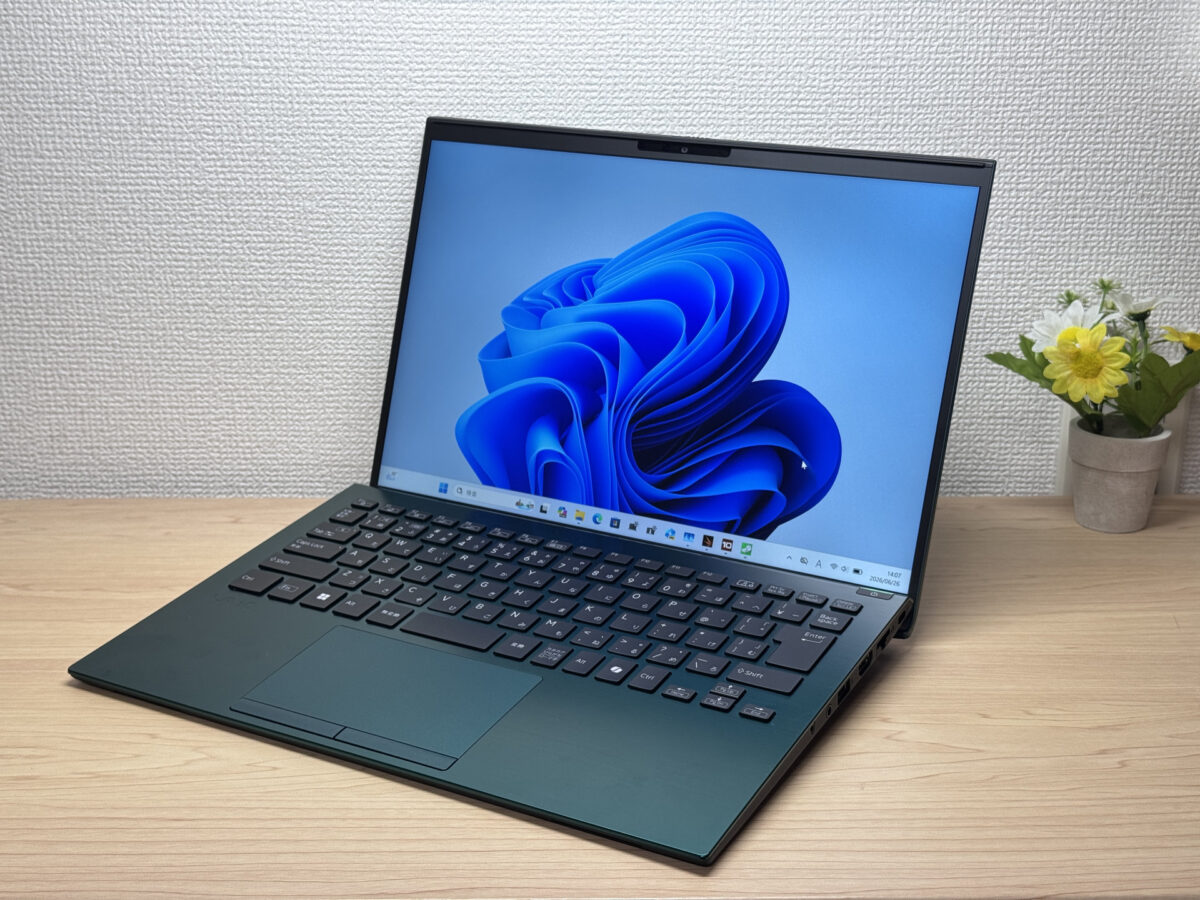
【VAIO公式サイト】
¥269,500(税込)
>> VAIO公式サイトで確認する
VAIO SX14-R の特徴
14インチクラスでここまで作り込まれた国産機は、クリエイター向けランキングの中でも別格の存在感があります。
実測991gと1kgを切る軽さに、リード12769MB/sという第5世代SSDの爆速ストレージを詰め込んだのがVAIO SX14-Rの答えです。打ち合わせ先でサッとカバンから取り出して、大きなデザインデータや動画素材もストレスなく読み書きできる。さらにUSB-A・USB-C・HDMI・LANまでポートが揃っているので、外出先でも自宅デスクでも変換アダプタなしでそのまま使い始められます。純正充電器も195gと軽くプラグが折りたためる設計で、荷物全体がスリムにまとまるのもうれしいですね。
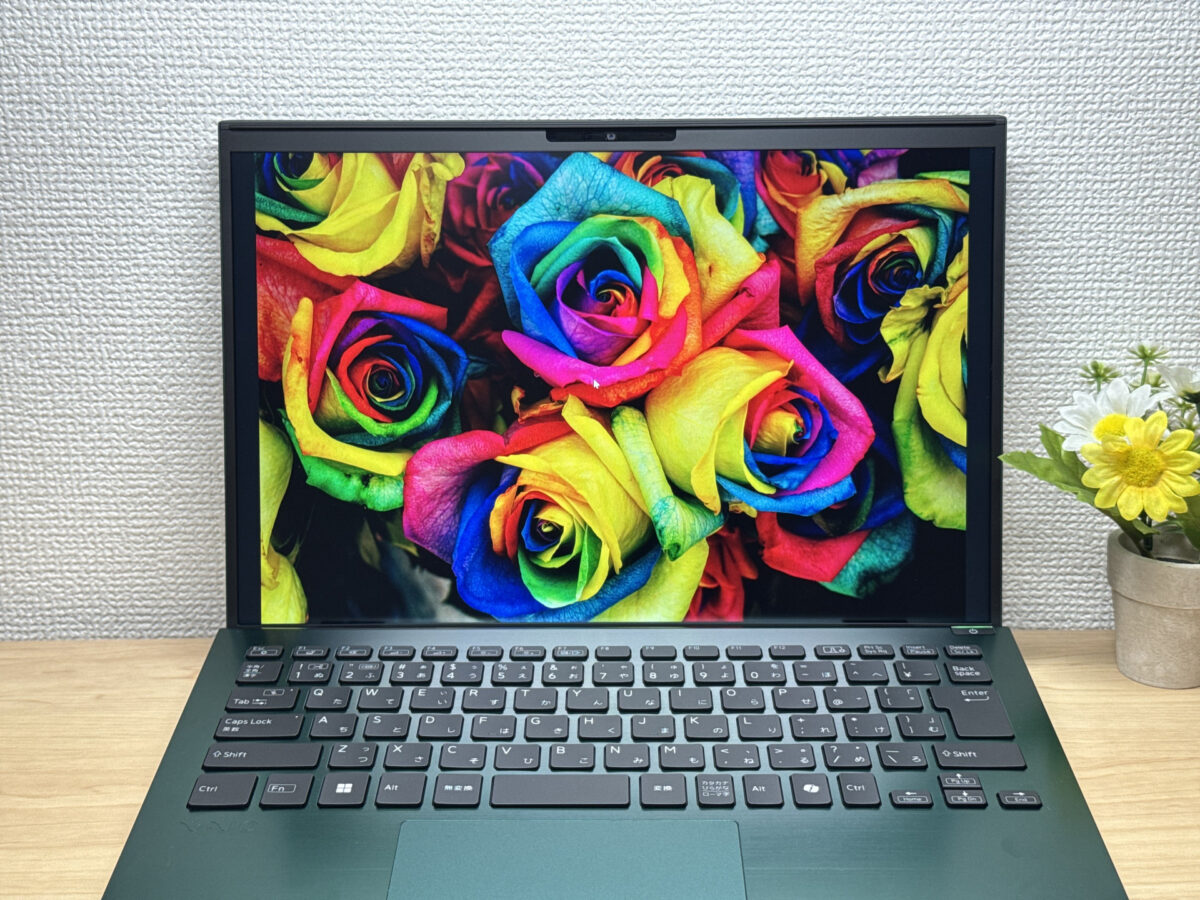 有機ELではないですがディスプレイ発色はかなり綺麗です
ただ気になる点を1つ挙げると、カスタマイズで色々つけてしまうと価格は結構上がってしまうことですね。まぁ国産の安心PCを買って日本を応援するという意味ではこの選択はありだと思います。
品質と携帯性を両立した国産フラッグシップで、納期のある仕事でも手を止めずサクサク動かしたいクリエイターには、この一台が長く戦える相棒になってくれるはずです😊
-
- 😍良い点
- 実測991gと1kgを切る軽さで、毎日の持ち運びでも負担になりにくい
第5世代SSDでリード12769MB/sと、大きなファイルの読み書きも一瞬
USB-A・USB-C・HDMI・LANまで揃い、変換アダプタなしで社内の有線接続もできる
純正充電器が195gと軽く、プラグも折りたためてカバンに優しい
顔認証・指紋認証の両対応で、ロック解除が一瞬で済む
-
- 🤔気になる点
- 高負荷時に41.5dBのキーンと高めのファン音が、数値以上に気になる
排気口が左側にあり、左手を置くと生温かい風が当たる
タッチパッドのクリックは独立式で、パッドのどこでも押せるわけではない
VAIO SX14-R の最安価格
【VAIO公式サイト】
¥269,500(税込)
>> VAIO公式サイトで確認する
【Amazon】
>> amazonで探す
【楽天市場】
>> 楽天市場で探す
【Yahoo!ショッピング】
>> Yahoo!ショッピングで探す
🏅 5位
約31時間バッテリー×1.38kgで、質感も性能も妥協なしのDellフラッグシップ
『Dell XPS 14 (2026)』
2026年1月発売

【Dell公式】
¥514,954(税込)
>> Dell公式で確認する
Dell XPS 14 (2026) の特徴
DellのフラッグシップXPS 14は、このランキングの「自分への投資として最高の相棒を選ぶ」という文脈にそのままはまるモデルです。
メモリ16GBとCore Ultra 5 325という構成で、マルチタスクをサクサクこなせるベースを確保しながら、最大約31時間というバッテリー駆動時間が「電源のある席を探す」というストレスをほぼゼロにしてくれます。
重さ約1.38kgはこのクラスとして標準的な数値ですが、カフェや新幹線、打ち合わせ先にカバンごとポンと持ち込める許容範囲に収まっています。120Hz・16:10の1920×1200ディスプレイは縦の表示領域が広く、コードやデザインカンプを縦にスクロールする機会が多いクリエイターには地味に効いてきます。感圧式ハプティックタッチパッドも搭載されているので、マウスなしの出先作業でも操作性が落ちにくいのは心強いですね。
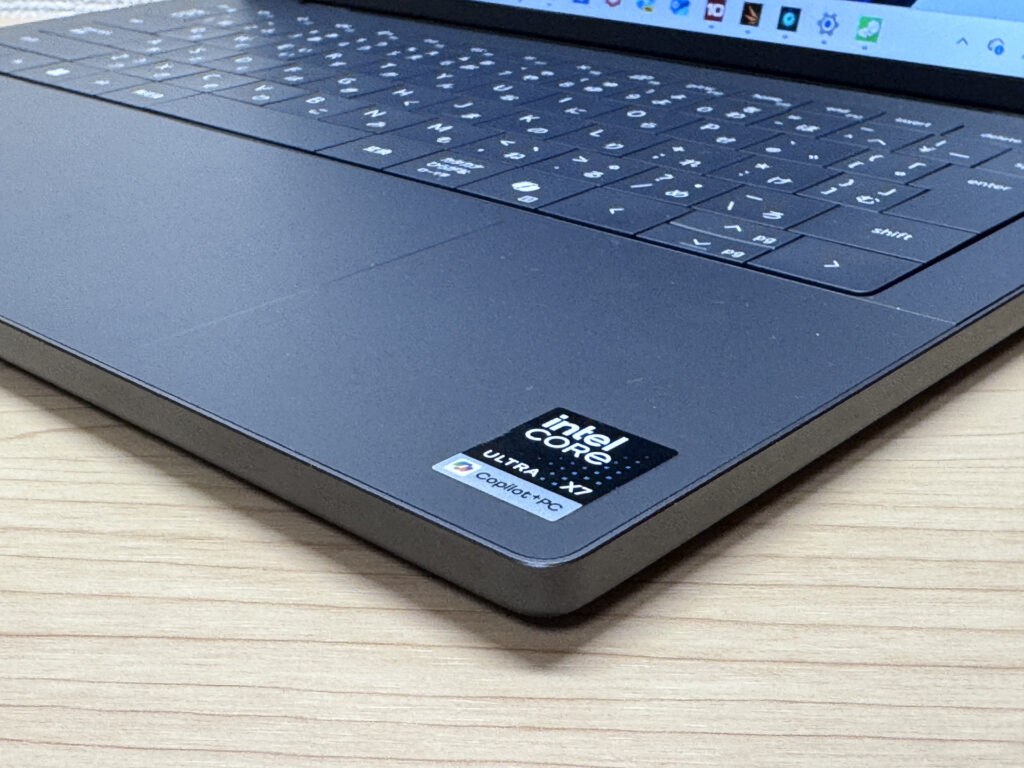 XPS 14の質感はとてもいいですね。使っていて気持ちいいです。
気になる点を1つ挙げると、純正充電器が約336gと重く、本体と合わせると持ち運び時の総重量がかさむ点です。ただ、小型のUSB-C充電器を外出用にひとつ用意しておけば実用上は解決できます。
フラッグシップの質感と約31時間バッテリーをセットで手に入れたいクリエイターなら、このXPS 14が最有力候補になるはずです。😊
-
- 😍良い点
- 細部まで作り込まれた質感で、所有欲がしっかり満たされる
MacBook級の滑らかなハプティックタッチパッドで、マウスなしでも快適に操作できる
Core Ultra X7 358Hと32GBメモリで、動画編集などの重い作業までサクサクこなせる
約68Whの大容量バッテリーで、外出先でも電源を気にせず使いやすい
重低音の効いたスピーカーで、このPC一台で映画まで楽しめる
-
- 🤔気になる点
- 純正充電器が336gと重く、本体と合わせると約1700gになり持ち運びの負担が大きい
W数低めのUSB-C充電器だと「低速の充電ケーブル」警告が出ることがある(ただ65Wで充電はできるので杞憂かも)
外部ポートがUSB-Cとイヤホンジャックのみで、周辺機器が多いとハブが前提になる
Dell XPS 14 (2026) の最安価格
【Dell公式】
¥514,954(税込)
>> Dell公式で確認する
【Amazon】
>> amazonで探す
【楽天市場】
>> 楽天市場で探す
【Yahoo!ショッピング】
>> Yahoo!ショッピングで探す
クリエイター向けパソコン 比較表
本記事で紹介したパソコンをわかりやすい比較表にしました。
※ この比較表は僕が用途に合わせて選んだおすすめ順です。
| 商品名 | 製品イメージ | 購入サイト | 最安価格 | オススメ度 | CPU | メモリ | ストレージ | ディスプレイ | セキュリティ | 重量 | バッテリー | インターフェース | 詳細レビュー |
|---|---|---|---|---|---|---|---|---|---|---|---|---|---|
| 🥇1位 Lenovo Lenovo Yoga Slim 7i Ultra Gen 11 Aura Edition |
 |
Lenovo公式amazon楽天Yahoo! |
¥294,100円 at Lenovo 公式サイト |
◎ 4.6/5 | Intel Core Ultra 5 325 Passmark: 19,839 | ◎ 32GB | ◎ 1024GB |
14.0インチ 2880x1800 有機EL (OLED) |
顔認証 | ○ 0.98kg | 22.8時間 | USB-C × 3 (Thunderbolt 4/40Gbps/PD/映像出力) | 詳細レビュー |
| 🥈2位 Apple Apple MacBook Air (13-inch, M5, 2026) |
 |
Apple公式amazon楽天Yahoo! | ¥224,800円 at Amazon | 4.0/5 | ◎ Apple M5 Passmark: 57,776 | ○ 16GB | ○ 512GB |
13.6インチ IPS液晶 |
指紋認証 | 1.23kg | 18.0時間 |
USB-C × 2 (Thunderbolt 4/40Gbps/PD/映像出力) イヤホンジャック × 1 |
— |
| 🥉3位 HP HP OmniBook Ultra 14-kd |
 |
HP公式amazon楽天Yahoo! |
-18%
¥329,800円
|
4.0/5 | ○ Intel Core Ultra 7 356H Passmark: 33,766 | ◎ 32GB | ◎ 1024GB |
14.0インチ 2880x1800 有機EL (OLED) |
顔認証 | 1.27kg | ○ 30.0時間 |
USB-C × 3 (Thunderbolt 4/40Gbps/PD/映像出力) イヤホンジャック × 1 |
— |
| 🏅4位 VAIO VAIO SX14-R |
 |
VAIO公式amazon楽天Yahoo! | ¥269,500円 at VAIO 公式ストア | ○ 4.5/5 | Intel Core Ultra 5 325 Passmark: 19,839 | ○ 16GB | 256GB |
14.0インチ 1920x1200 IPS液晶 |
顔認証 指紋認証 |
◎ 0.96kg | 20.0時間 |
USB-C × 2 (Thunderbolt 4/40Gbps/PD/映像出力) USB-A × 2 (5Gbps) HDMI × 1 LAN (RJ-45) × 1 イヤホンジャック × 1 |
詳細レビュー |
| 🏅5位 Dell Dell XPS 14 (2026) |
 |
Dell公式amazon楽天Yahoo! | ¥514,954円 at Dell 公式サイト | 3.9/5 | Intel Core Ultra 7 355 Passmark: 20,492 | ○ 16GB | ○ 512GB |
14.0インチ 1920x1200 |
顔認証 | 1.38kg | ◎ 31.0時間 |
USB-C × 3 (Thunderbolt 4/40Gbps/PD/映像出力) イヤホンジャック × 1 |
— |
クリエイター向けパソコンのよくある質問
Q: メモリは本当に32GB必要?16GBじゃダメですか?
A: 中級以上なら32GBを推奨します。最近のCPUは優秀で体感差は小さいので、Core Ultra 5 を 7に上げるよりメモリを32GBにする方が効きます。AIエージェントや複数ウィンドウを常用するなら16GBはすぐ頭打ちになります😅
Q: ストレージは1TB必要ですか?
A: 基本は512GBで十分です。Dockerなどの仮想環境を使っても512GBあれば大抵なんとかなります。予算に余裕があれば1TBにすればOKでし。
Q: MacとWindowsどっちがいいですか?
A: 用途次第です。動画・デザイン中心でエコシステムを揃えたいならMac、価格やソフトの自由度・拡張性を重視するならWindows。あとは気に入るかどうかも大事です。
Q: AIコーディングツールを使いますが、スペックはどのくらい必要?
A: CodexやClaude Code、GitHub Copilotくらいなら極端なハイスペは不要です。それより複数ツールを同時に走らせるためのメモリ32GBが効きます。
Q: 20万円超えは高すぎませんか?
A: 仕事道具だと考えれば十分ペイできます。作業効率とストレス軽減を数年分積み上げれば、20〜30万円は割に合う投資です。むしろ中途半端な価格帯で妥協する方がもったいないです。
【初心者向け】パソコン使い方ガイドブック無料プレゼント!
いざ使い始めてみたら「パソコンの初期設定や使い方大丈夫かな…?」となる方、意外と多いです🥲。
実は最近のPCは取扱い説明書となるものが付属していないため、初心者には戸惑うポイントが結構あったりするんですね。
そこで!最初のつまずきを防ぐために 、僕の方で
「【初心者向け】Windowsパソコン使い方ガイドブック」 を作成しました!
今だけ期間限定で特別に無料配布しています。
- パソコン初期設定
- パソコンの基本的な使い方
- セキュリティ対策
について不安がある方は是非ダウンロードしてみてください👍
まとめ
本記事ではクリエイター向けパソコンの特におすすめの製品の紹介でした。
- Lenovo Yoga Slim 7i Ultra Gen 11 Aura Edition :294,100円
- Apple MacBook Air (13-inch, M5, 2026) :224,800円
- HP OmniBook Ultra 14-kd :329,800円
- VAIO SX14-R :269,500円
- Dell XPS 14 (2026) :514,954円
あなたにピッタリのパソコンがこのランキングで出会えるといいですね!
現場からは以上です!