


こんにちは、ノートPC評論家のタカフです。
突然ですがパソコン選びって難しいですよね😅
今の時代大学生にはオンライン授業やレポート提出などでパソコンは必須アイテムとなりましたが、パソコン初心者の方ですと数千台ある機種の中からどれを買えばいいかわからない問題、があると思います。
特にCPU・メモリー・SSDなどのよくわからない単語が並んで初心者の方にとってこれ程難しい買い物はないのではないでしょうか。
しかも怖いことにパソコンという商品は基本的に10万円以上する高額商品であるのに、選び方を間違えるとオンラインの授業中で固まって動かないとか、レポートに必要なアプリが使えないとか起こりうる世界なので、
実は『パソコンの買い物』というのは思った以上に難しいものなのです!
でも大丈夫👍
この記事ではこの春に大学生になる方向けに、『これを買っておけば間違いない!大学生向けおすすめパソコン』をランキング形式で紹介します。
この記事を読むと、
- 大学生のパソコン選びのコツ
- 無駄に高いパソコンを避ける価格感
- コスパに優れた最強パソコン
がわかってきます。どれも価格も性能も丁度いいパソコンのみ紹介しているので、あとは見た目や色合いの好みで選べばよいでしょう✨。
パソコンの買い物を失敗しない為にも記事最後まで読むことをオススメします。
~お知らせ~
この記事の最後の方で「【初心者向け】パソコン使い方ガイドブック無料プレゼント」を案内しています。パソコン操作が初めてや不安な方にオススメのガイドブックです☺️

タカフ
【結論】文系大学生向けパソコンはこれがおすすめ
結論から言ってしまうと、『文系大学生向けパソコン』は、画面13〜14インチ / 重さ1.4kg以内 / メモリ16GBが、毎日快適に使えて失敗しにくいです。そのおすすめTOP3がこちらです👇
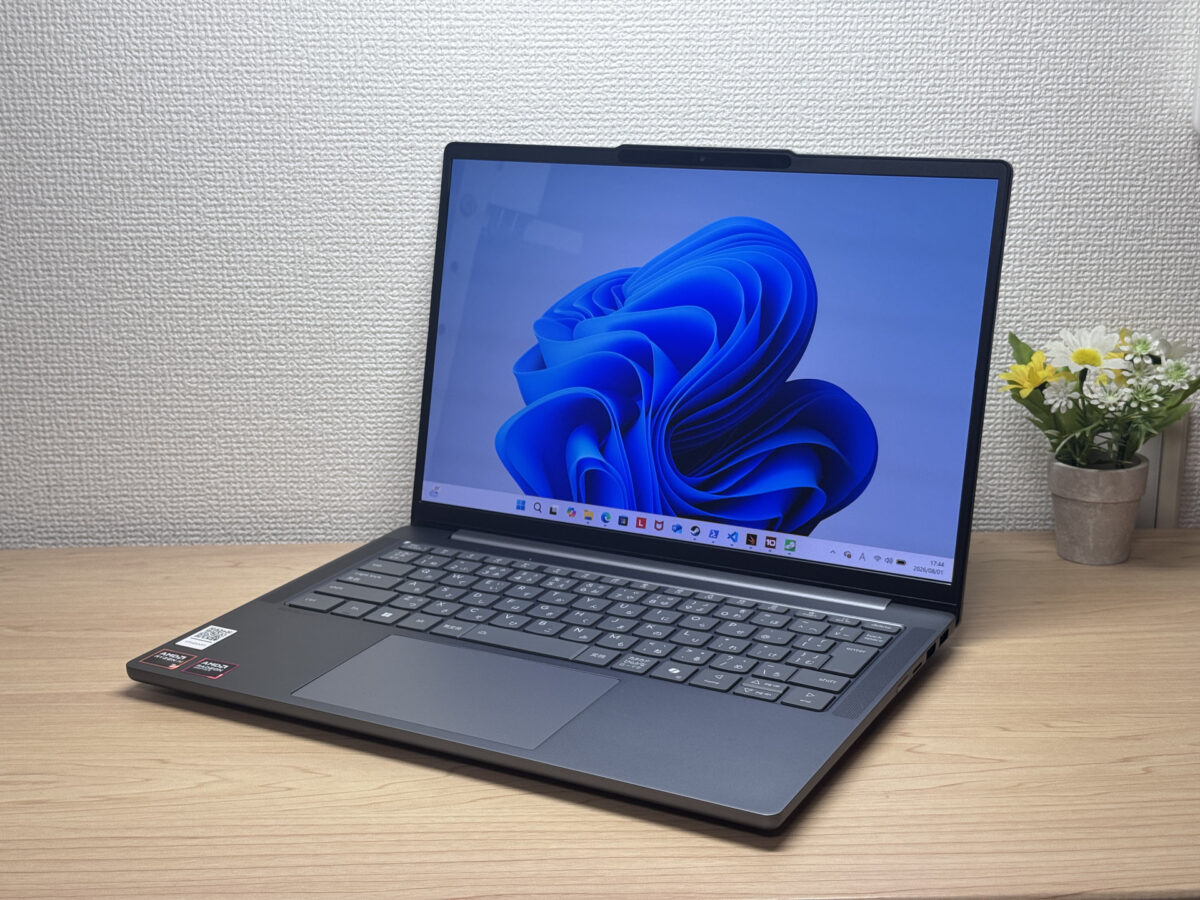
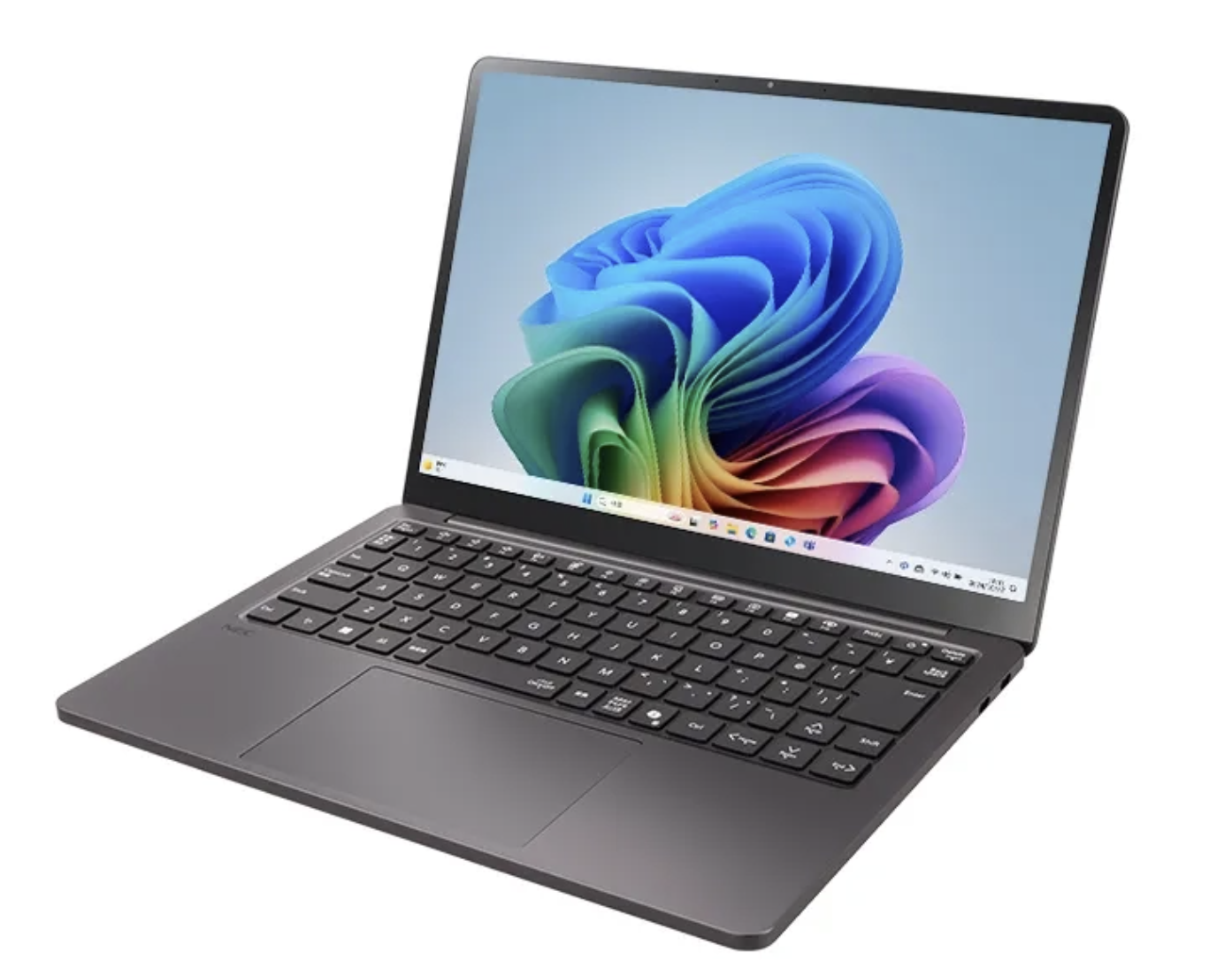
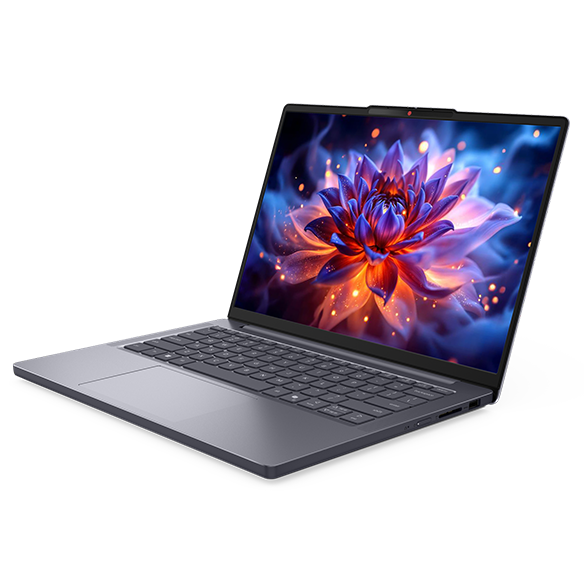
詳細はこの後本記事で解説していきます。
文系大学生向けパソコンの選び方・コツ
ここでは文系の新大学生がパソコンを選ぶ際の3つのコツを解説します。
このコツを知っておくと文系大学生向けのパソコンはどれを選べばよいかわかってきます🙆♂️。
1. 性能面:画面13〜14インチ・重さ1.4kg以内・メモリ16GBがベスト!
性能面ですが、文系大学生が使うなら、この条件を基準に選んでください☝️。
- 画面サイズ:13インチ or 14インチ
- 重さ:MAX1.4kg以内
- メモリ:16GB
- CPU:Intel Core i5クラス / AMD Ryzen 5クラス
- ストレージ:SSD 512GB以上
つらつらと書きましたが、これかなり重要です💡。
まずパソコンのサイズ感!今はコロナも収束して普通に毎日パソコンを持ち運ぶ生活をすることでしょう。文系学部はキャンパス内の移動も多いので、パソコンをリュックに入れて、教室から教室へ、家と大学を往復することになります。ここで重いPCを選んでしまうとまじで後悔します😨。
というわけでそんな文系大学生におすすめなのが、画面サイズ13〜14インチで重さはMAX1.4kg以内。これが丁度いいサイズ感です。そう、PCの軽さは正義なのです😁。
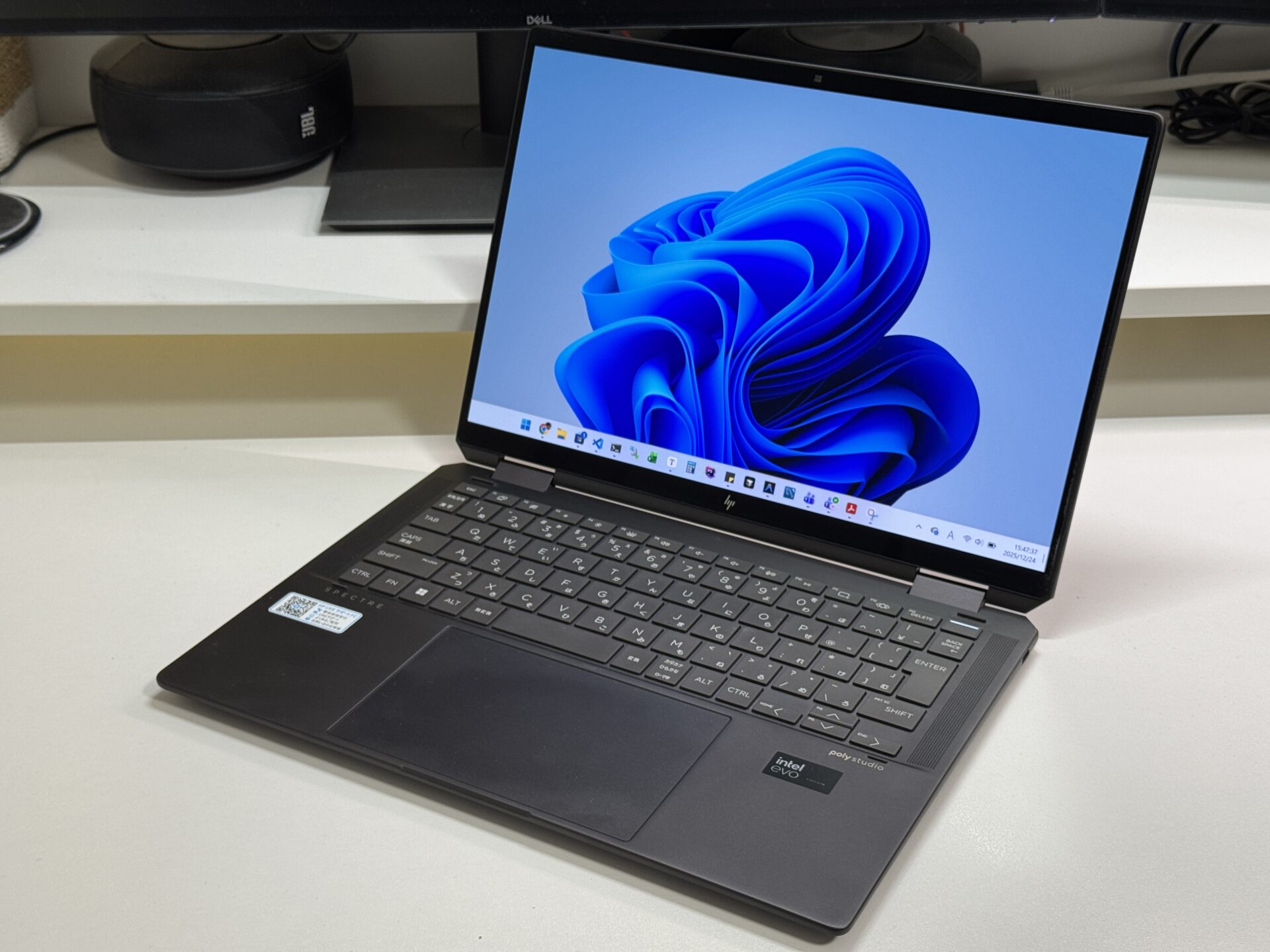 13~14インチが小さすぎず大きすぎずで丁度いい!🤩
そして意外と重要なのがメモリですね。メモリは複数のパソコン作業を行う時のサクサク度合いに関わってきますが、文系大学生向けとしてはメモリ16GBがオススメです。文系だとChromeで複数タブを開きながらWordでレポート作成したり、オンライン授業受けながらメモ打ちする場面が多いので、メモリ16GBがベストです。
今の時代でもメモリ8GBのPCを平気で売ってたりしますが、メモリ8GBは正直かなり動作が遅くなるので買わないでください🙅♂️。また、「文系だから8GBでも十分でしょ?」と思うかもしれませんが、文系でも16GBは必須です。レポート・プレゼン・リサーチを同時にこなすなら16GBで間違いありません😊。
2. 価格:生協パソコンはやめとけ。メーカー公式サイトの学割がお得!
大学入学が決まると、だいたい生協からパソコンの案内が来ますよね。結論から言います。
生協パソコンはやめときましょう。
生協もビジネスなので、当たり前ですが利益を乗せて販売しています。それが結構高いんですよね。僕もいくつか見せてもらいましたが、生協サポートが付くとはいえ、『えぇ…?そのスペックで20万円するの!?ないなーっ』てよく思います。

そして意外と盲点なのが、PCメーカー公式サイトの学割です。PCメーカー公式サイトだとそもそもが中間マージン等がない分安い価格設定だったりしますが、学割適用でさらに安く買うことができます。
例えば、以下のメーカーであれば学割価格でパソコンを販売しています。
| メーカー | 学割内容 |
| Lenovo | 学割 x ポイント10倍! |
| HP | 対象製品がHP学割価格 |
| Dell | 対象製品が最大5%OFF |
| Dynabook | 学生向けPCセレクション |
| NEC | 学生優待価格で販売 |
| 富士通 | 学割パソコンを販売 |
これらのメーカーで学割を効かせて買うのが賢い買い方ですね🙆♂️。
この物価高の時代、文系の新大学生が用意するものはPCだけじゃないですからね。教科書代もばかにならないですし、あまりPCにお金をかけすぎないのも重要です💰💨。
3. 買い時:文系大学生向けパソコンは2月・3月が勝負!しかし今年はとにかく早めが吉!
3つ目のこれが一番重要かもしれません。
文系大学生向けパソコンを買うなら、2月〜3月のうちにできるだけ早く買うことをオススメします。
いや、今年はもういいパソコンが見つかったら即購入くらいでもいいかもしれません。
理由はシンプルで、この時期に新大学生が一斉にパソコンを買うからです。
これは僕の感覚じゃなく、データでもはっきり出ていて、Googleトレンドで「大学生 パソコン」を年単位で調べると、そのワードの検索が毎年きれいに2月・3月から検索が急増してるんですよね😂
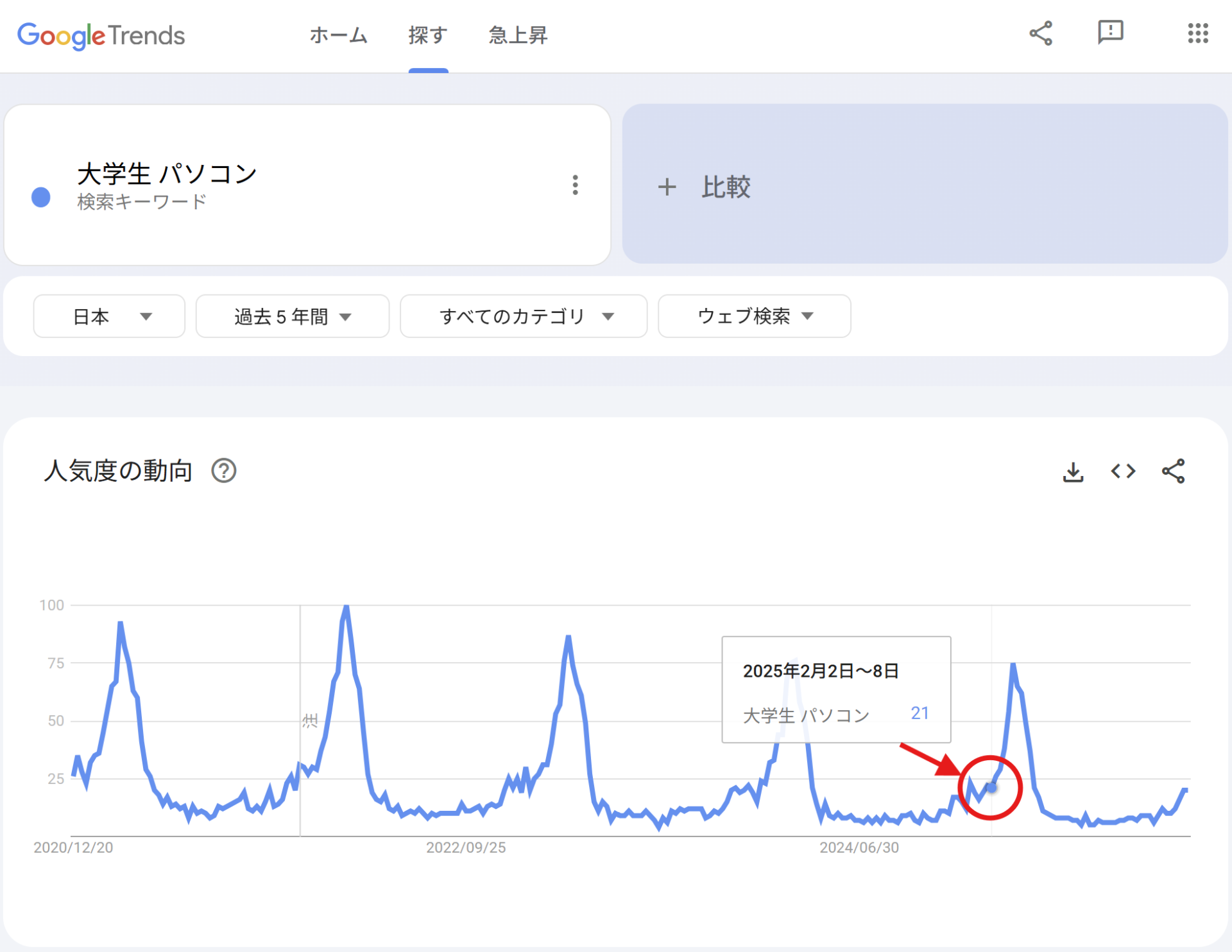 毎年2月くらい爆上がりしてますね😱
これが何を意味するかというと、数十万人規模の新大学生とその親御さんが同時期に大学生用のパソコンを買おうとしている、って事なのです。検索ボリュームって正直ですよね~😅。
で、その結果何が起こるかということ、人気モデル・お買い得モデルから在庫が消えるということです。しかも今年は、AI需要の影響でPCパーツが不足していて、一般向けのPCが買えないってこともありえるのです。
ですので、いいパソコンが見つかったら即購入がいいと言ったのはそういう事です。
結局、4月には必要でどうせ買うのですから、だったら早めに買って、何なら使い慣れておいた方が結果的に良かったともなるわけですね👌。
以上、文系大学生向けパソコンの選び方とコツでした。
さて、このコツをふまえて次はいよいよ『文系大学生向けおすすめパソコンランキングTOP5』です✨
僕が選びに選び抜いたPCだけを紹介していますよ。もちろん、13インチクラス、重さ1.4kg以内、メモリ16GB、で文系にぴったりなお手頃PCのみ紹介しています👌。
文系大学生向けパソコンおすすめランキングTOP5
🥇 1位
有機EL×実測1.37kgで、毎日の通学カバンが軽くなる14型ノート
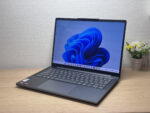
『Lenovo IdeaPad Slim 5a Gen 11 (14型 AMD)』
2026年3月発売
【Lenovo公式サイト】
¥161,400(税込)
>> Lenovo公式サイトで確認する
Lenovo IdeaPad Slim 5a Gen 11 (14型 AMD) の特徴
文系大学生向けランキングの「重さ1.4kg以内・メモリ16GB」という条件を、有機ELディスプレイまで付けてクリアしてしまうのがこの一台の凄みです。
実測1.37kgは毎朝リュックに放り込んでもズシっとこない軽さで、教室間の移動が多い文系キャンパスライフにはまさにうってつけ。メモリ16GBとPCMark10スコア6605の処理性能があるので、Chromeで資料タブを開きながらWordでレポートを書いて、そのままオンライン授業に切り替えるようなマルチタスクもサクサクこなせます。
さらに有機EL(OLED)ディスプレイを搭載しているので、発色の深みが液晶とはひと味違い、授業スライドも写真課題も画面映えが良く、勉強のモチベーションまで上がりそうなくらいです。キーボードバックライト付きのしっとりした打鍵感も、深夜のレポート作業で地味に助かるポイントですね。
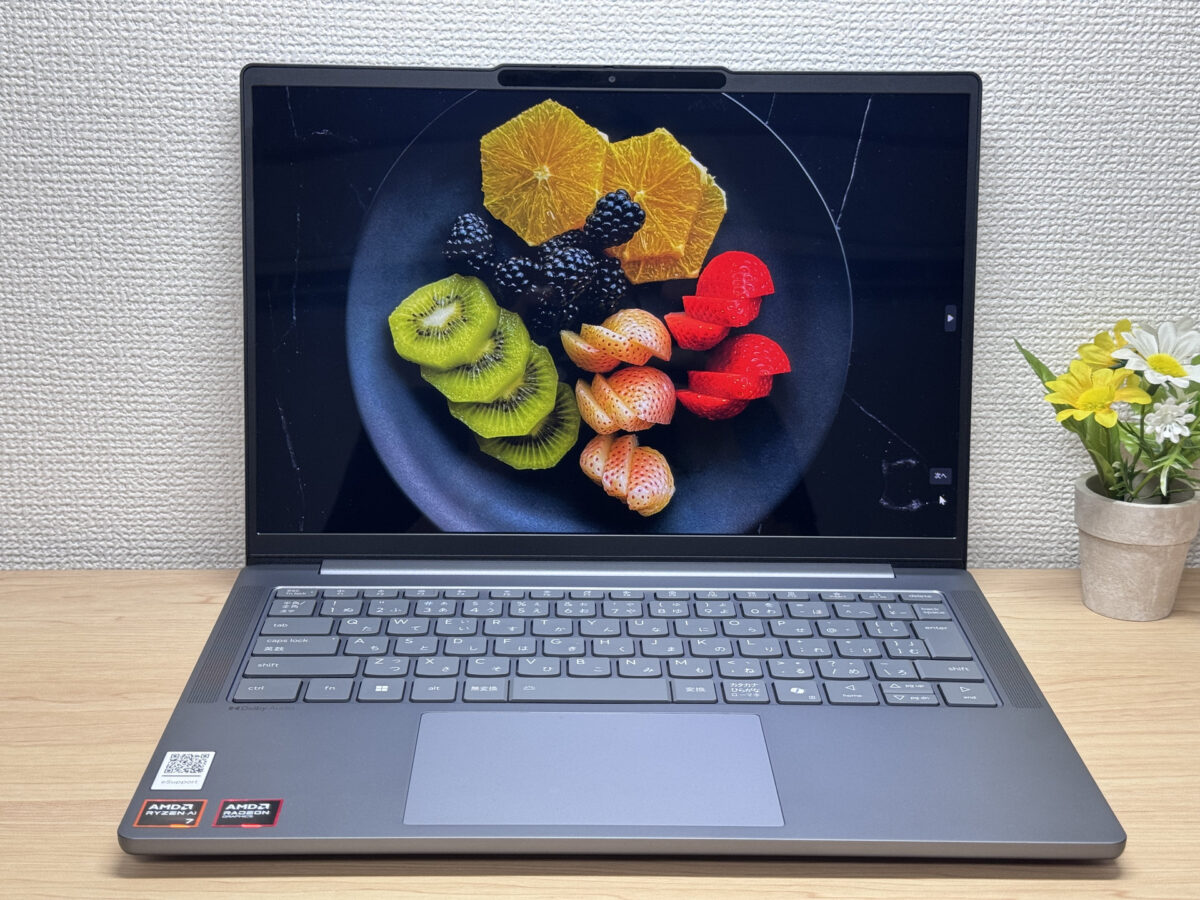 有機ELの発色にまず目を奪われる正面デザイン
気になる点を1つ挙げると、グレア(光沢)液晶なので、窓際など明るい場所では光の映り込みが気になる場面があること。ただ、教室や自宅の室内で使うぶんにはほとんど気にならないレベルですし、有機ELの鮮やかさとのトレードオフと考えれば十分納得できます。
毎日持ち歩きながら授業・レポート・動画視聴を一台でこなしたい文系大学生なら、まずこの機種を候補の筆頭に置いてみてください。😊
-
- 😍良い点
- 有機ELディスプレイで、写真も動画も鮮やかに楽しめる
実測1.37kgの軽さで、毎日の持ち運びも苦にならない
60Whの大容量バッテリーで、外出先でも電源を気にせず使いやすい
16GBメモリとPCMark10 6605の実力で、複数作業も重くなりにくい
USB-C×2とHDMIで最大4画面出力までこなせる拡張性の高さ
-
- 🤔気になる点
- 純正充電器はACプラグ折りたたみ非対応 → 小型のUSB-C充電器に替えるとさらに身軽に
グレア液晶で光の映り込みが気になる場面がある → 室内中心の作業なら気にならないレベル
Lenovo IdeaPad Slim 5a Gen 11 (14型 AMD) の最安価格
【Lenovo公式サイト】
¥161,400(税込)
>> Lenovo公式サイトで確認する
【Amazon】
>> amazonで探す
【楽天市場】
>> 楽天市場で探す
【Yahoo!ショッピング】
>> Yahoo!ショッピングで探す
🥈 2位
実測1.2kg未満&約23時間バッテリーで、文系大学生の毎日を丸ごとカバー
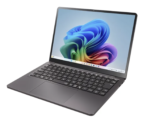
『NEC LAVIE SOL』
2025年10月発売
【NEC LAVIE公式サイト】
¥171,035(税込)
>> NEC LAVIE公式サイトで確認する
NEC LAVIE SOL の特徴
文系大学生向けランキングの中で、持ち運びやすさとバッテリー持ちの両立という点でトップクラスの完成度を誇る一台です。
実測1,193gという1.2kg未満のボディと約23時間駆動のバッテリーは、朝から夜まで電源アダプターを持ち歩かなくていい安心感につながります。メモリ16GBを搭載しているので、Chromeで複数タブを開きながらWordでレポートを書き、オンライン授業もサクサク同時進行できます。16:10の縦長IPS液晶は表示領域が広く、資料やWebページをパッと確認したいときにスクロール回数が減って地味にストレスが減りますね。タッチパネル対応でスマホ感覚の操作もできるため、PCに不慣れな新入生でもとっつきやすい設計です。
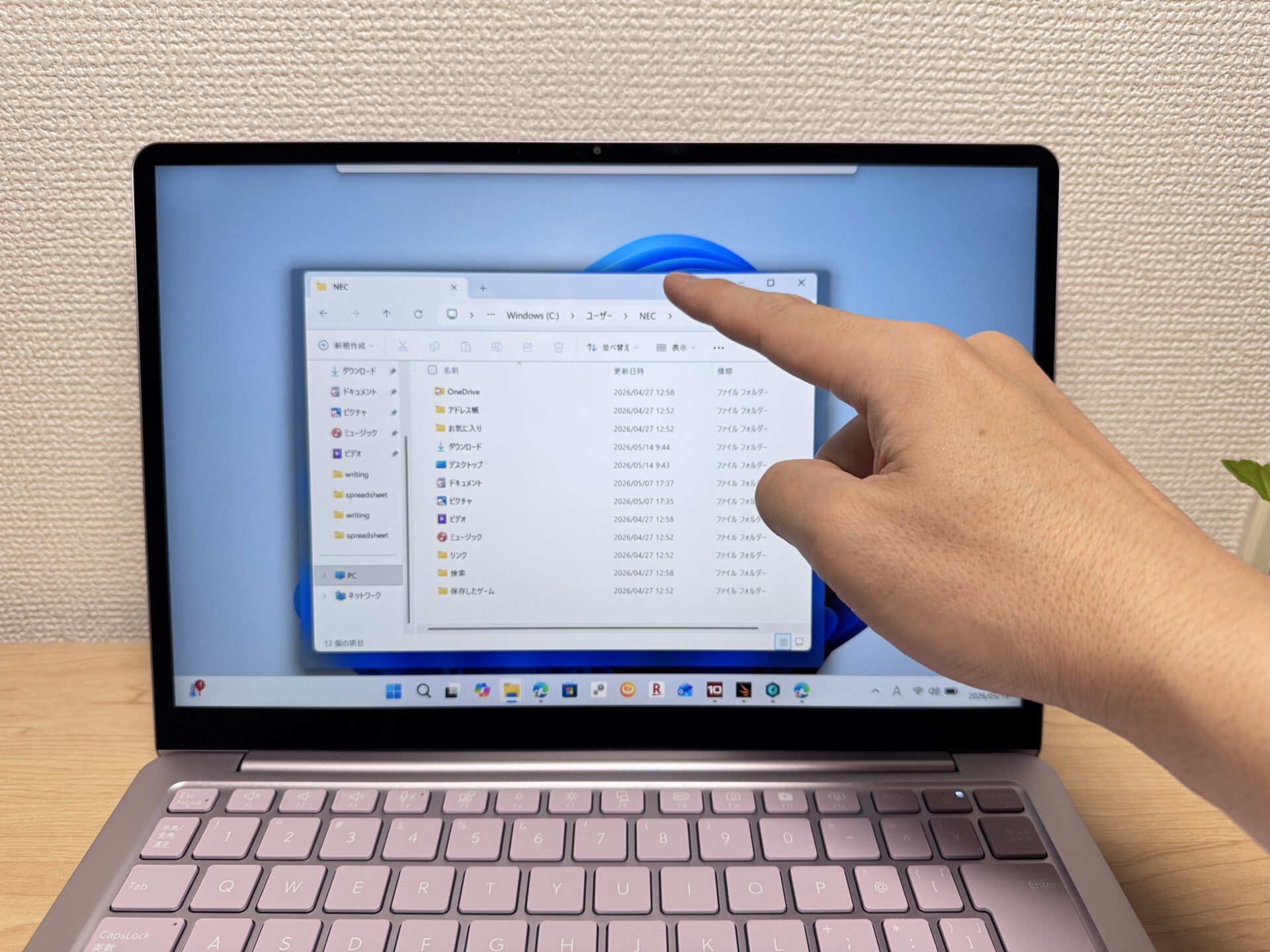 タッチパネル対応はマジで便利です。
気になる点を1つ挙げると、USB-AポートなしのUSB-C構成なので、USBメモリや有線マウスをそのまま挿せないのはちょっと不便。ただ、軽量のUSB-Cハブを1つカバンに忍ばせておけば一気に解決できるので、それほど深刻には考えなくて大丈夫です。
毎日キャンパスを移動しながら、「充電器を持ったかな?」と心配せずに一日使い切りたい文系大学生には、この一台がしっくりきます😊
-
- 😍良い点
- 約1.197kgの重さで、持ち運びしやすく外出先でも使いやすい
16GBの大容量メモリで、複数作業を同時に進めても重くなりにくい
16:10の縦長画面で、作業領域が広く見やすい
約23時間駆動の大容量バッテリーで、外出先でも電源を気にせず使いやすい
最新規格Wi-Fi 7対応で、通信が安定しやすくオンライン作業が快適
-
- 🤔気になる点
- USB-Cのみなので、周辺機器を多く使う場合はハブ前提になりやすい
高負荷時は、ファン音が気になることがある
NEC LAVIE SOL の最安価格
【NEC LAVIE公式サイト】
¥171,035(税込)
>> NEC LAVIE公式サイトで確認する
【Amazon】
>> amazonで探す
【楽天市場】
>> 楽天市場で探す
【Yahoo!ショッピング】
>> Yahoo!ショッピングで探す
🥉 3位
約1.39kgで1.4kg以内・文系大学生のコスパ最優先の一台
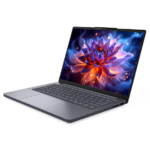
『Lenovo IdeaPad Slim 3i Gen 11 (14 inch Intel)』
2026年5月発売
【Lenovo公式サイト】
¥124,800(税込)
>> Lenovo公式サイトで確認する
Lenovo IdeaPad Slim 3i Gen 11 (14 inch Intel) の特徴
価格を最優先しながら、毎日の持ち運びと授業・レポート作業をしっかりこなしたい人に向けた、このランキングの中でも特に「財布にやさしい」枠の一台です。
重量約1.39kgと14インチクラスで1.4kg以内のラインにギリギリ収まり、リュックに入れてキャンパスを移動する毎日でも負担になりにくいサイズ感。ディスプレイは16:10のIPS液晶で縦方向に広く、WebページやWordの文書をスクロールしながら確認する作業がしやすいのも地味にうれしいポイントです。ポート類もUSB-A×2・USB-C・HDMI・SDカードスロットとこの価格帯では珍しいほど充実しており、変換アダプタを別途そろえなくてもプロジェクターや外付けマウスをサッと使えるのは授業・発表の場で実際に助かります。
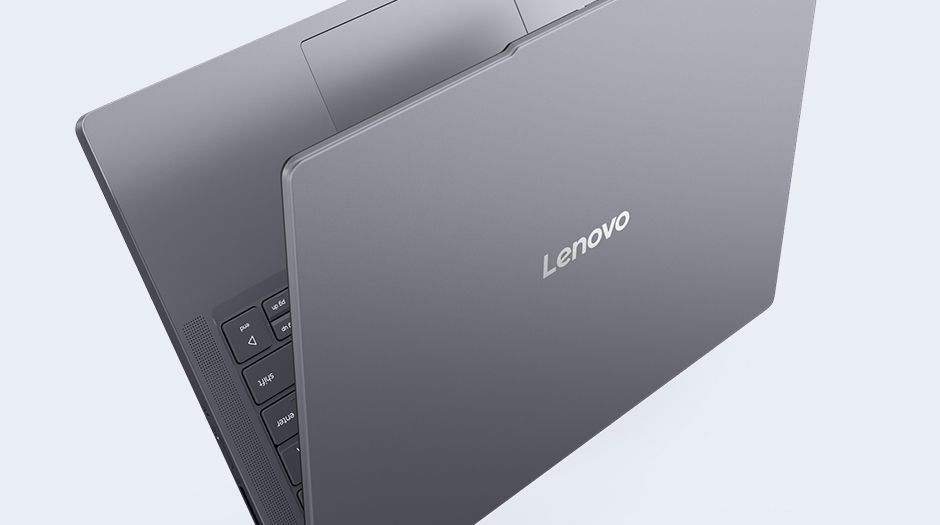 16.9mmの薄さでカバンにも収まりやすい
気になる点を1つ挙げると、バッテリー容量は50Whと大容量ではないため、一日中外出する日は充電器を一緒に持ち歩く前提になります。とはいえ本体が軽い分、小さめの充電器をポーチに忍ばせておけばトータルの荷物もそこまで重くならないので、許容できる範囲ではないでしょうか。
とにかく価格を抑えつつ、レポート・オンライン授業・資料作成をパッとこなせる14インチPCを探しているなら、このIdeaPad Slim 3i Gen 11がランキング内でいちばんの選択肢になりますよ。😊
-
- 😍良い点
- とにかく安いのに、この価格帯とは思えない性能と装備がある
DDR5メモリ16GB構成で、複数作業を同時に進めても重くなりにくい
USB-A・USB-Cなど端子が充実、変換アダプタに頼りにくい
約1.39kgの重さで、持ち運びしやすく外出先でも使いやすい
16:10の縦長画面で、作業領域が広く見やすい
-
- 🤔気になる点
- IPS液晶ながら発色はやや弱め → 写真や映像の色にこだわる人は要確認
バッテリーは50Whと標準的 → 長時間の外出は充電器があると安心
Lenovo IdeaPad Slim 3i Gen 11 (14 inch Intel) の最安価格
【Lenovo公式サイト】
¥124,800(税込)
>> Lenovo公式サイトで確認する
【Amazon】
>> amazonで探す
【楽天市場】
>> 楽天市場で探す
【Yahoo!ショッピング】
>> Yahoo!ショッピングで探す
🏅 4位
軽くて持ち運び楽!デザインも良き!使い勝手◎✨
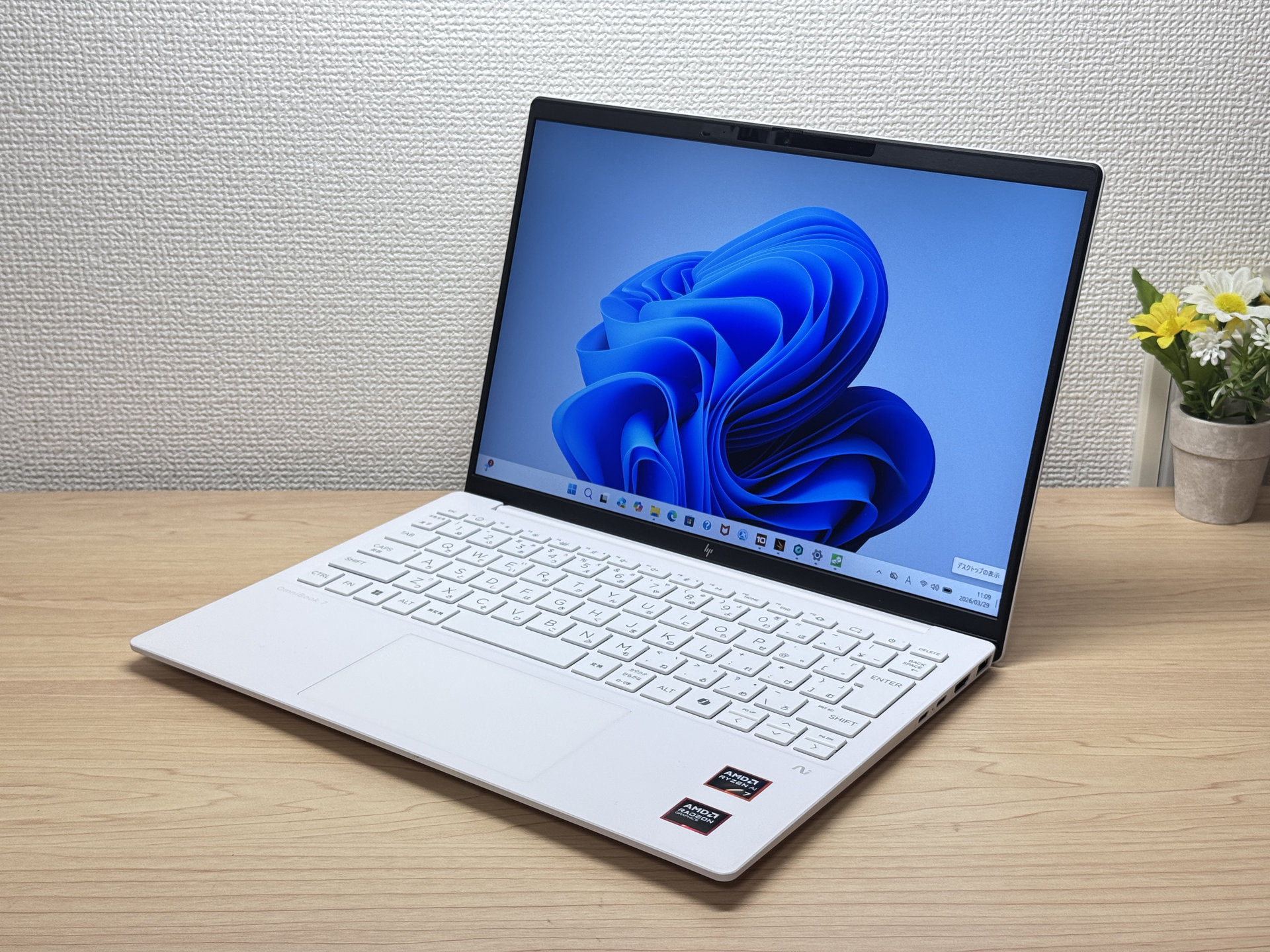
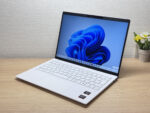
『HP OmniBook 7 Aero 13-bg』
2025年4月発売
【Amazon】
-16%
¥142,800(税込)
¥169,800
>> Amazonで確認する
HP OmniBook 7 Aero 13-bg の特徴
HP OmniBook 7 Aero 13-bgは、なんと約970gの軽さが大学生にとっていちばんの魅力。カバンに入れても「入ってるよね?」ってなるレベルです🎒✨ 通学カバンにスッと入れて、講義→図書館→カフェと持ち歩く毎日でも負担を感じにくいのが強い。 それでいてRyzen AI 5+16GBメモリでレポート作成やオンライン授業もサクサク。INSERTキーがないのは正直ちょいクセですが、普段使いならまず困らないはず。とにかく軽さ重視の学生さんに超絶おすすめな一台です😊
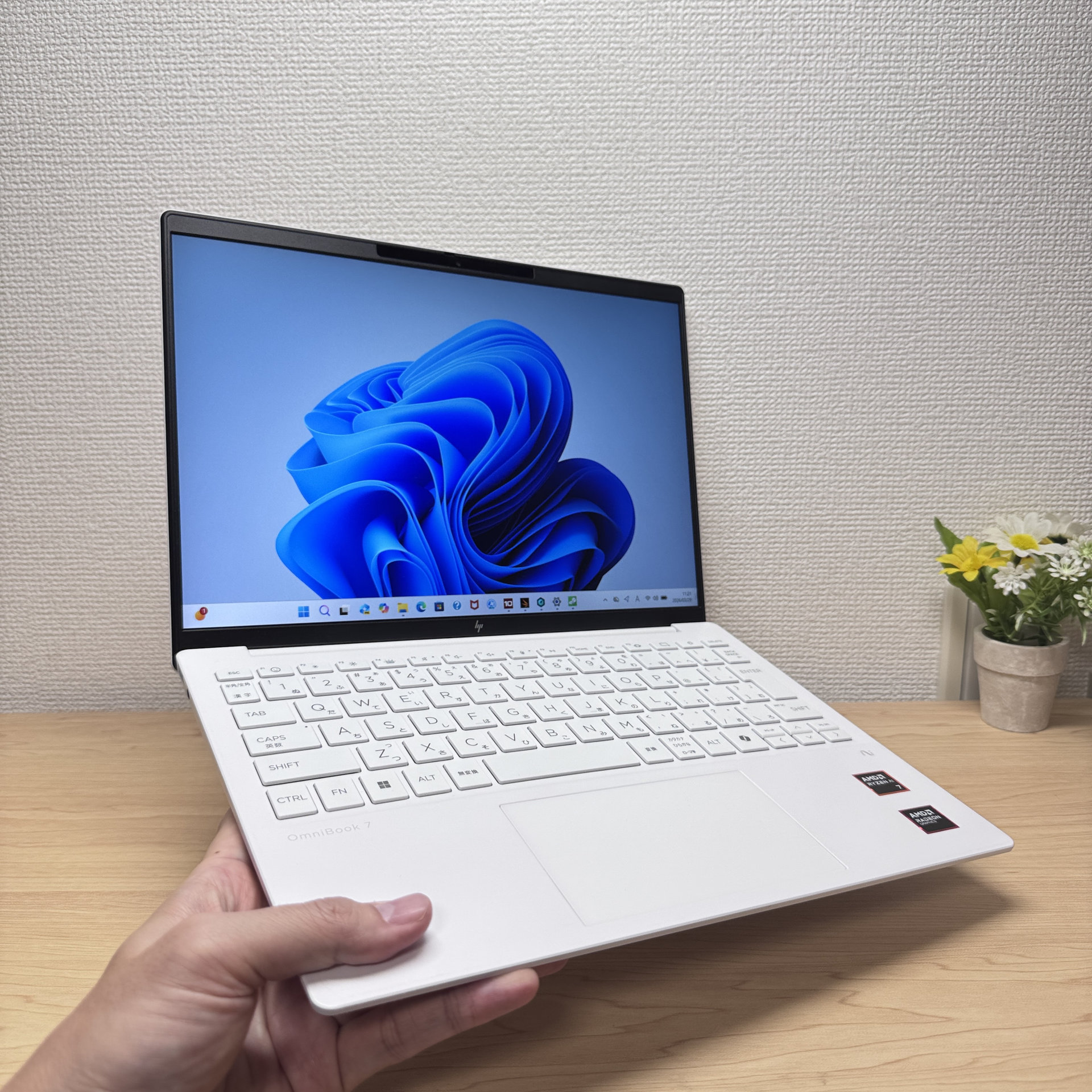 このPC、まじで軽いです❗️
-
- 😍良い点
- ・わずか約970gの超軽量ボディで毎日の持ち運びもラクラク💼
・最大50TOPSのAI性能で作業もエンタメもサクサク👌
・最大15.5時間バッテリー+30分で50%充電の安心設計🔋
-
- 🤔気になる点
- ・INSERTキーがない。(普段使わないキーなので大抵問題ない)
HP OmniBook 7 Aero 13-bg の最安価格
【Amazon】
-16%
¥142,800(税込)
¥169,800
>> Amazonで確認する
※残り2台
【HP公式サイト】
-35%
¥159,800(税込)
¥245,300
>> HP公式サイトで確認する
【楽天市場】
>> 楽天市場で探す
【Yahoo!ショッピング】
>> Yahoo!ショッピングで探す
🏅 5位
重さ1kg未満で持ち運び楽すぎる軽量PC!カラーも◎✨
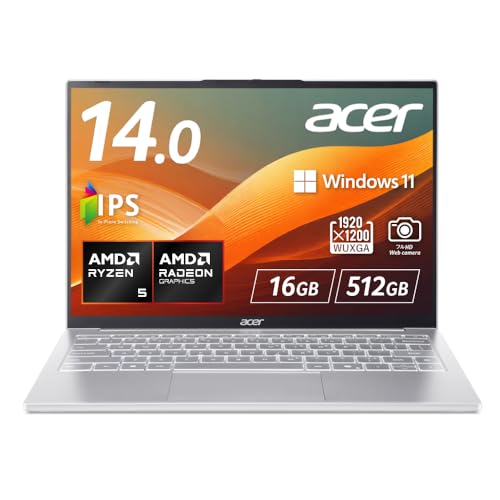
『Acer Swift Lite 14 SFL14-41M-A56Y』
2025年11月発売
【Amazon】
¥145,250(税込)
>> Amazonで確認する
Acer Swift Lite 14 SFL14-41M-A56Y の特徴
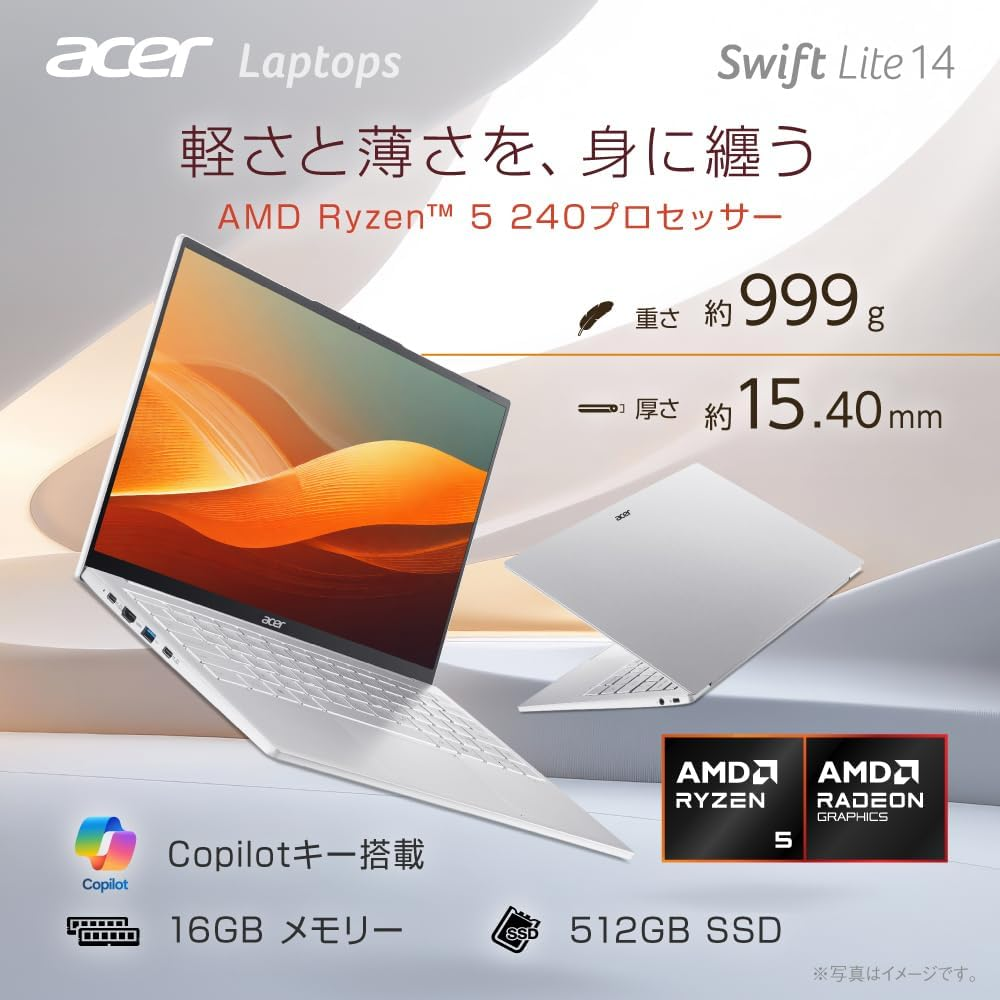
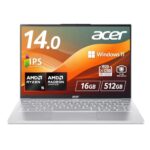
Acer Swift Lite 14の最大のポイントが999gの軽さで、キャンパス移動が多い大学生ほど「肩・腰がラク…」って効いてきます👌 通学バッグに入れっぱなしで、空きコマに図書館やカフェへサッと持ち出せるのが強いっすね💼 しかも世の中黒系のPCだらけの中でこいつはライトシルバーでちょいオシャンティ✨ ただバッテリー約9時間&生体認証なしは惜しいかも。とはいえUSB-Cの小型充電器(orモバイルバッテリー)で、学生用PCとして普段使いなら十分使える逸品です😊
-
- 😍良い点
- ・999gで通学/通勤の持ち運びがラク👌
・ライトシルバーで黒系だらけPCが多い中でおしゃれ✨
・Ryzen 5 240+16GBで普段作業がサクサク😉
・薄型なのにポート充実でUSBハブ不要😌
-
- 🤔気になる点
- ・バッテリー約9時間は長丁場だと不安→USB-C充電でカバー🔋
・生体認証なしでログインは手入力中心→PIN設定で時短👌
Acer Swift Lite 14 SFL14-41M-A56Y の最安価格
文系大学生向けパソコン 比較表
本記事で紹介したパソコンをわかりやすい比較表にしました。
※ この比較表は僕が用途に合わせて選んだおすすめ順です。
| 商品名 | 製品イメージ | 購入サイト | 最安価格 | オススメ度 | CPU | メモリ | ストレージ | ディスプレイ | セキュリティ | 重量 | バッテリー | インターフェース | 詳細レビュー |
|---|---|---|---|---|---|---|---|---|---|---|---|---|---|
| 🥇1位 Lenovo Lenovo IdeaPad Slim 5a Gen 11 (14型 AMD) |
 |
Lenovo公式amazon楽天Yahoo! |
¥161,400円 at Lenovo 公式サイト |
◎ 4.9/5 | ◎ AMD Ryzen AI 7 445 Passmark: 18,190 | 16GB | 512GB |
14.0インチ 1920x1200 有機EL (OLED) |
顔認証 | 1.37kg | ○ 17.2時間 |
USB-C × 2 (10Gbps/PD/映像出力) USB-A × 1 (5Gbps) USB-A × 1 (5Gbps) HDMI × 1 MicroSD × 1 イヤホンジャック × 1 |
詳細レビュー |
| 🥈2位 NEC NEC LAVIE SOL |
 |
NEC公式amazon楽天Yahoo! | ¥171,035円 at NEC LAVIE 公式 | 4.7/5 | Intel Core i5-1335U | 16GB | 512GB |
13.3インチ 1920x1200 IPS液晶 |
顔認証 | 1.20kg | ◎ 23.0時間 |
USB3.2 Gen2 Type-Cx3 オーディオジャック |
詳細レビュー |
| 🥉3位 Lenovo Lenovo IdeaPad Slim 3i Gen 11 (14 inch Intel) |
 |
Lenovo公式amazon楽天Yahoo! |
¥124,800円 at Lenovo 公式サイト |
4.7/5 | ○ Intel Core 5 315 Passmark: 15,272 | 16GB | 512GB |
14.0インチ 1920x1200 IPS液晶 |
顔認証 | 1.39kg | — |
USB-A × 2 (5Gbps) USB-C × 1 (5Gbps/PD/映像出力) HDMI × 1 SDカード × 1 イヤホンジャック × 1 |
詳細レビュー |
| 🏅4位 HP HP OmniBook 7 Aero 13-bg |
 |
amazon楽天Yahoo! |
-16%
¥142,800円
|
○ 4.8/5 | AMD Ryzen AI 5 340 | 16GB | 512GB |
13.3インチ 1920x1200 IPS液晶 |
顔認証 | ◎ 0.97kg | 15.5時間 |
HDMIx1 USB3.1 Gen1(USB3.0)x1 USB3.1 Gen2 Type-Ax1/Type-Cx2 |
詳細レビュー |
| 🏅5位 Acer Acer Swift Lite 14 SFL14-41M-A56Y |
 |
amazon楽天Yahoo! | ¥145,250円 at Amazon | 4.5/5 | Intel Core Ultra 5 115U Passmark: 11,714 | 16GB | 512GB |
14.0インチ 1920x1200 有機EL (OLED) |
— | ○ 1.00kg | 9.0時間 |
HDMIx1 USB3.2 Gen1 Type-Ax1/Type-Cx2 |
詳細レビュー |
文系大学生向けパソコンのよくある質問
WindowsとMacなら結局どっちがいいの?
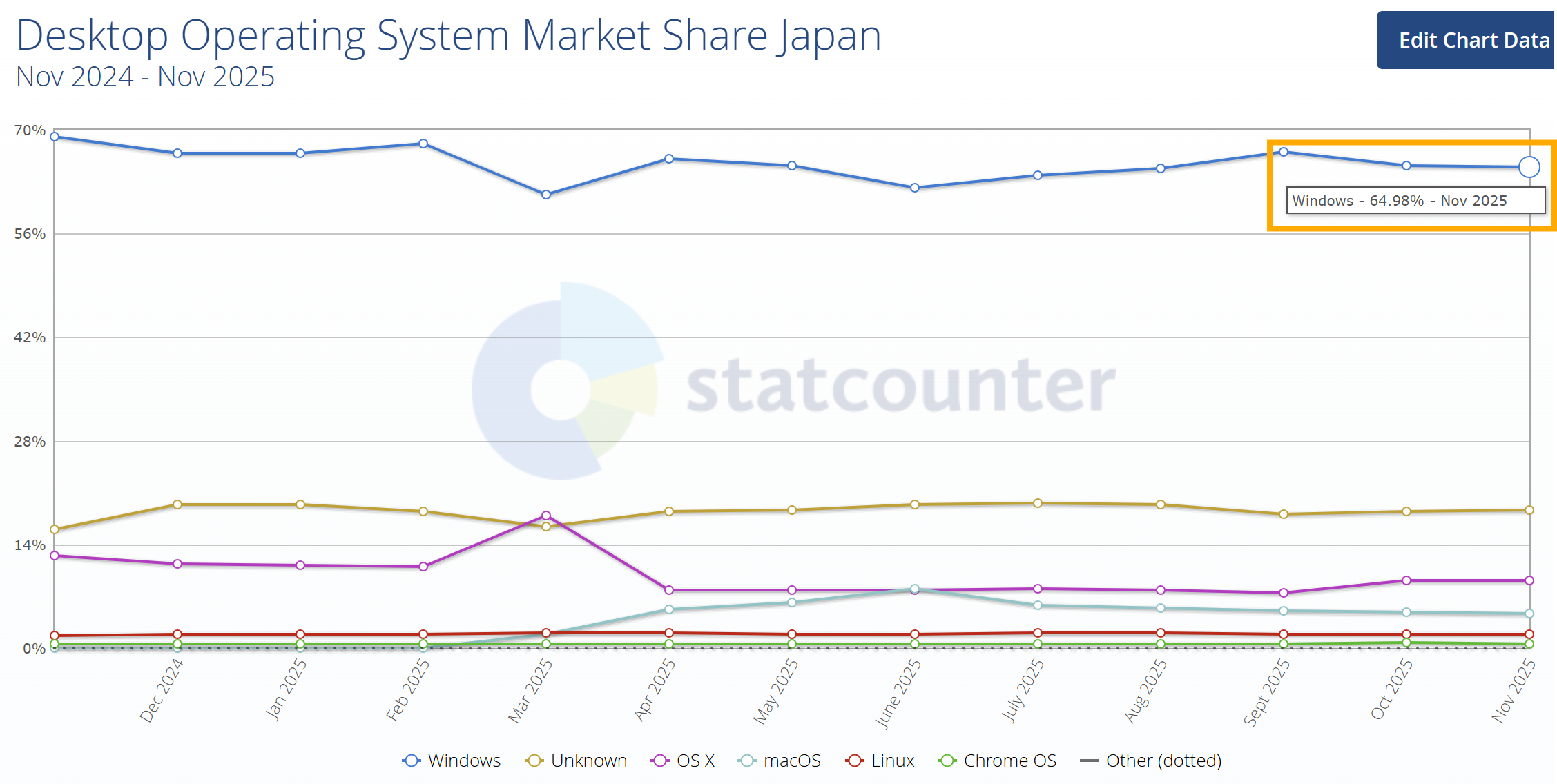
大学生が使うパソコンとしてWindowsかMacのどちらがいいかは学生用PCの永遠のテーマですが(笑)、明確な目的がなければWindowsの方が圧倒的にオススメです。
理由は、以下です。
-
授業でのトラブルが少ない:大学のマニュアルや教授の説明は「Windowsの画面」が多いです。Macだと操作が分からず、授業中に詰むリスクがあります。
-
レポート提出で失敗しない:Macで作ったファイルを先生(Windows)に送ると、文字や図がズレてしまうことがありがちです。Windowsならそのままきれいに提出できます。
-
「これ動かないの!?」がない:大学で使う専門ソフトや、流行りのPCゲームは「Windows専用」が多いです。「Macだからインストールできない」と後悔することがありません。
※Macを選ぶべき人は、「芸術・デザイン系の学部」や「iPhoneアプリ開発をしたい人」に限られます。
 引用:statcounter
そして、就職した時に会社で使用するPCはほとんどWindowsなので学生のうちにWindowsに慣れておいた方が賢明です。Macは社会人になって余裕が出たら買うでも全然問題ないと思います😉。
大学生向けパソコンでMicrosoft Officeはつける?つけない?
パソコンを買う時にWord / Excel / PowerPoint が入ったMicrosoft Officeをオプションとしてつけるかどうかですが、一般的には不要です。
理由は、大学側でMicrosoft Officeのライセンスを用意していることが多く、在学中は無償で使うことができるからです。
ですのでパソコン買う時にMicrosoft Officeはオプションとしてつける必要はないでしょう。
※大学側でMicrosoft Officeのライセンスを無償提供しているかどうかは確認しましょう。
CPUでSnapdragonシリーズはどう?やめといた方がいい?
結論から言うと、Snapdragon(=ARMアーキテクチャ)搭載PCは、2026年の今でもまだやめといたほうがいいです。
理由はシンプルで、互換性問題がまだ完全に解消していないからです。
Snapdragon X Elite / X Plus などは ARMベースのCPUで、IntelやAMDとかのx86 / x64ベースとはちょっと違うCPUで、動かないアプリやドライバとかがあるんですよね。なので授業やゼミとかで使うアプリがこれによって動かない可能性あるので、あえて買うようなPCではないのです。
安かったりバッテリーもちよいなどのメリットはあるんですけどね。今はまだやめといたほうがいいです。
【初心者向け】パソコン使い方ガイドブック無料プレゼント!
いざ使い始めてみたら「パソコンの初期設定や使い方大丈夫かな…?」となる方、意外と多いです🥲。
実は最近のPCは取扱い説明書となるものが付属していないため、初心者には戸惑うポイントが結構あったりするんですね。
そこで!最初のつまずきを防ぐために 、僕の方で
「【初心者向け】Windowsパソコン使い方ガイドブック」 を作成しました!
今だけ期間限定で特別に無料配布しています。
- パソコン初期設定
- パソコンの基本的な使い方
- セキュリティ対策
について不安がある方は是非ダウンロードしてみてください👍
まとめ
本記事では文系大学生向けパソコンの特におすすめの製品の紹介でした。
- Lenovo IdeaPad Slim 5a Gen 11 (14型 AMD) :161,400円
- NEC LAVIE SOL :171,035円
- Lenovo IdeaPad Slim 3i Gen 11 (14 inch Intel) :124,800円
- HP OmniBook 7 Aero 13-bg :142,800円
- Acer Swift Lite 14 SFL14-41M-A56Y :145,250円
あなたにピッタリのパソコンがこのランキングで出会えるといいですね!
現場からは以上です!