


こんにちは、ノートPC評論家のタカフです。
突然ですがパソコン選びって難しいですよね😅
レポート作成、プログラミング、データ解析、オンライン授業、研究室での資料作り等、今の理系学生はパソコンでやることはかなり増えましたが、パソコン初心者の方ですと数千台ある機種の中からどれを買えばいいかわからない問題、があると思います。
特にCPU・メモリー・SSDなどのよくわからない単語が並んで初心者の方にとってこれ程難しい買い物はないのではないでしょうか。
しかも怖いことにパソコンという商品は基本的に10万円以上する高額商品であるのに、選び方を間違えるとオンラインの授業中で固まって動かないとか、レポートに必要なアプリが使えないとか起こりうる世界なので、
実は『パソコンの買い物』というのは思った以上に難しいものなのです!
でも大丈夫👍
この記事ではこの春に大学生になる方向けに、『これを買っておけば間違いない!理系大学生向けおすすめパソコン』をランキング形式で紹介します。
この記事を読むと、
- 大学生のパソコン選びのコツ
- 無駄に高いパソコンを避ける価格感
- コスパに優れた最強パソコン
がわかってきます。どれも価格も性能も丁度いいパソコンのみ紹介しているので、あとは見た目や色合いの好みで選べばよいでしょう✨。
パソコンの買い物を失敗しない為にも記事最後まで読むことをオススメします。
~お知らせ~
この記事の最後の方で「【初心者向け】パソコン使い方ガイドブック無料プレゼント」を案内しています。パソコン操作が初めてや不安な方にオススメのガイドブックです☺️

タカフ
【結論】理系大学生向けパソコンはこれがおすすめ
結論から言ってしまうと、『理系大学生向けパソコン』は、画面13〜14インチ / 重さ1.4kg以内 / メモリ16GBが、毎日快適に使えて失敗しにくいです。そのおすすめTOP3がこちらです👇
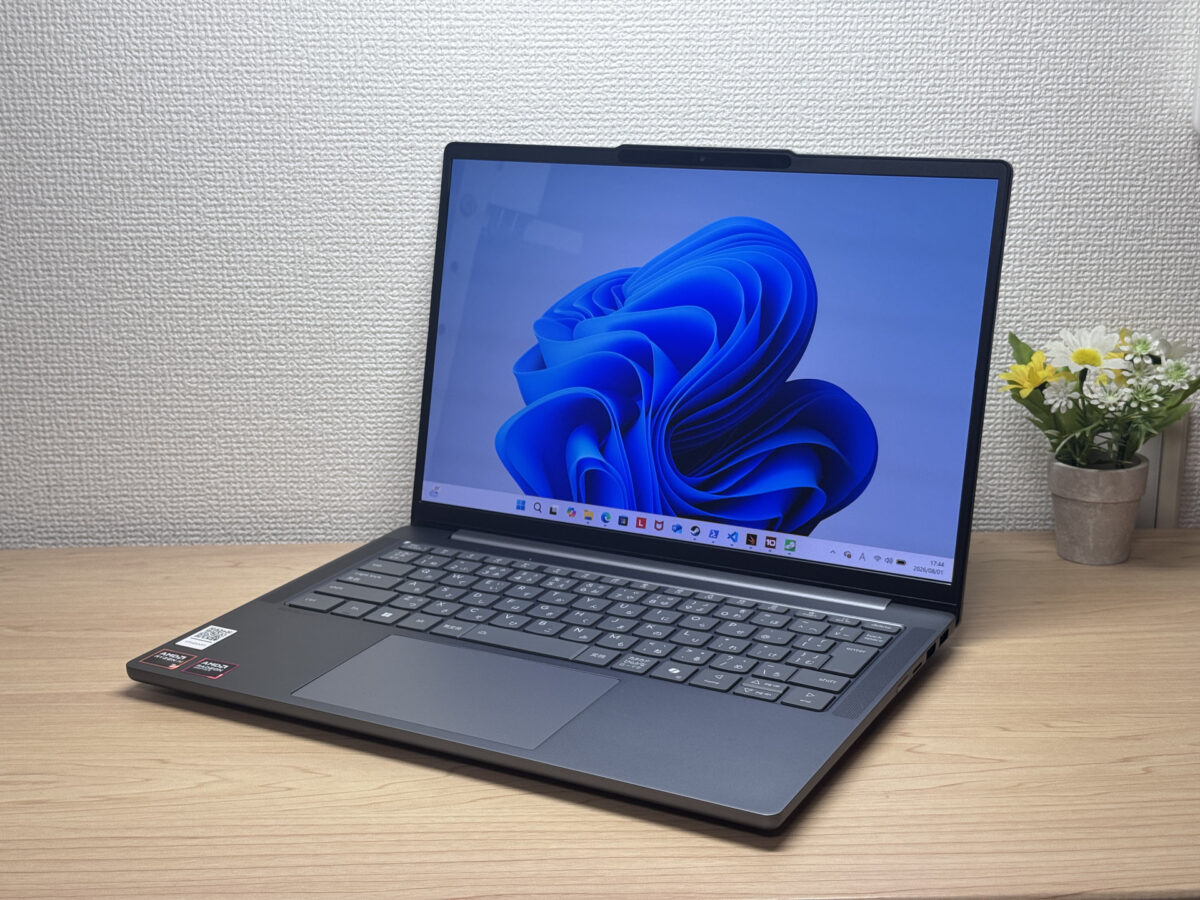
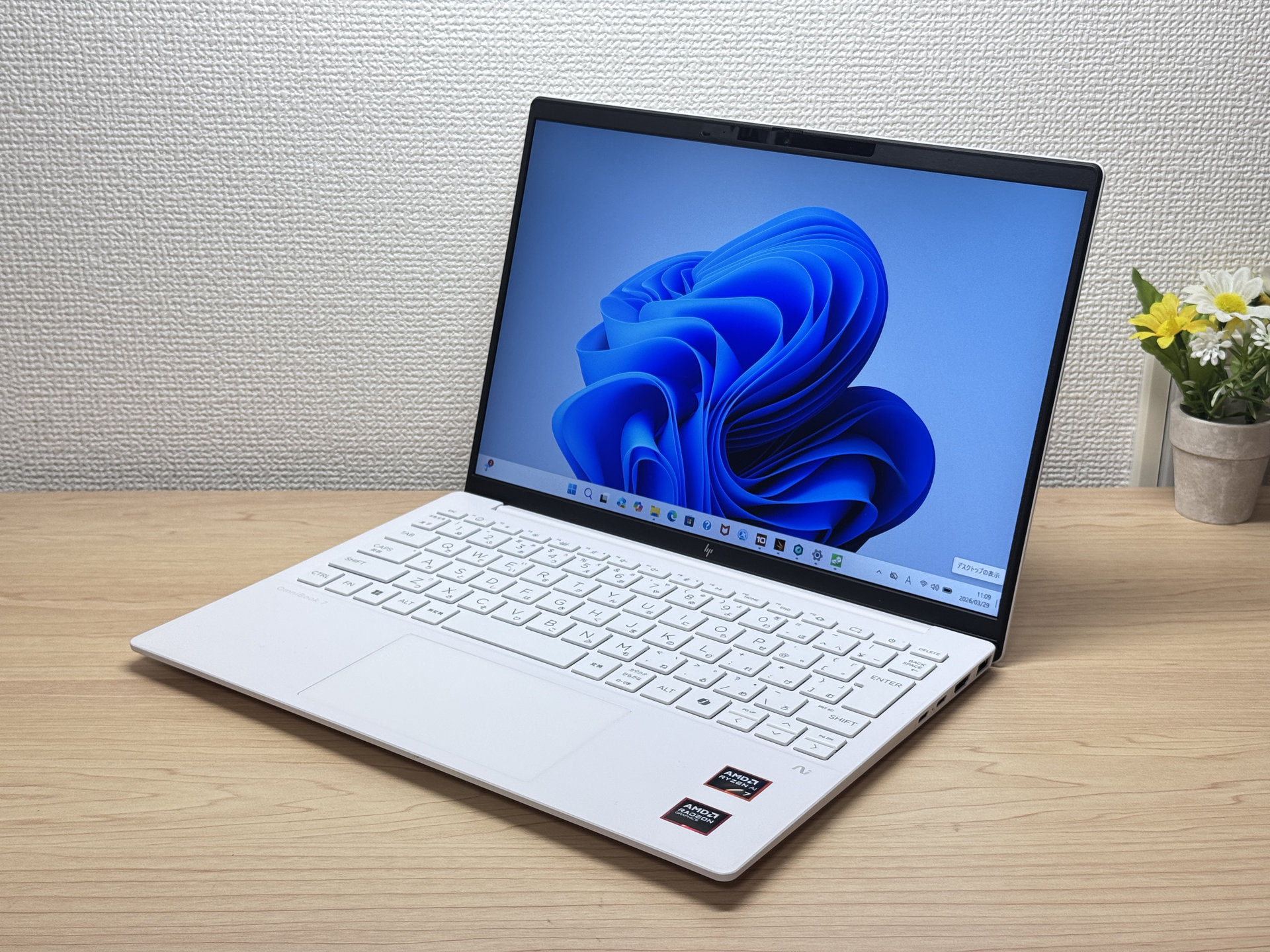
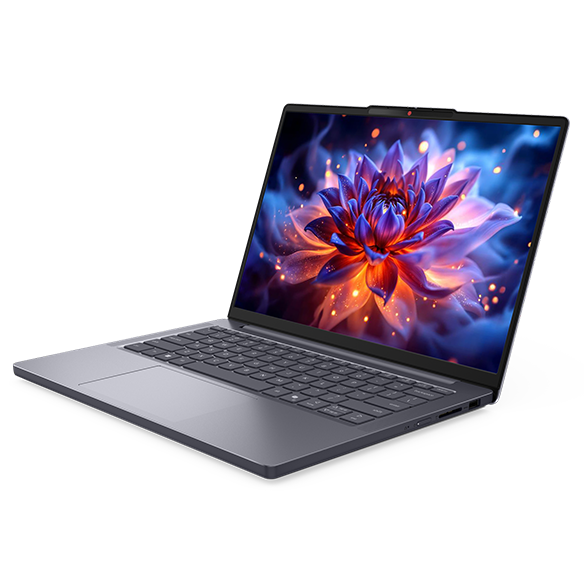
詳細はこの後本記事で解説していきます。
理系大学生向けパソコンの選び方・コツ
ここでは新大学生がパソコンを選ぶ際の3つのコツを解説します。
このコツを知っておくと大学生向けのパソコンはどれを選べばよいかわかってきます🙆♂️。
1. 性能面:画面13〜14インチ・重さ1.4kg以内・メモリ16GBがベスト!

まず結論から言います。理系大学生が選ぶべきパソコンは以下を基準にするとよいでしょう。
- 画面サイズ:13〜14インチ
- 重さ:1.4kg以内
- メモリ:16GB
なぜこの条件がベストなのか、順番に説明します。
画面サイズは13〜14インチが現実解
理系の場合、資料・PDF・コード・ブラウザを同時に開く場面が多いかと思います。その時11〜12インチだと、画面が狭すぎて作業効率が一気に落ちますね。
一方で15インチ以上は、確かに見やすいですが重くてデカいのも事実。毎日持ち運ぶことを考えると、確実に後悔します。
講義室、図書館、カフェ、研究室…。どこでもサッと広げられて、作業領域も確保できる。そのバランスが取れているのが13〜14インチです。
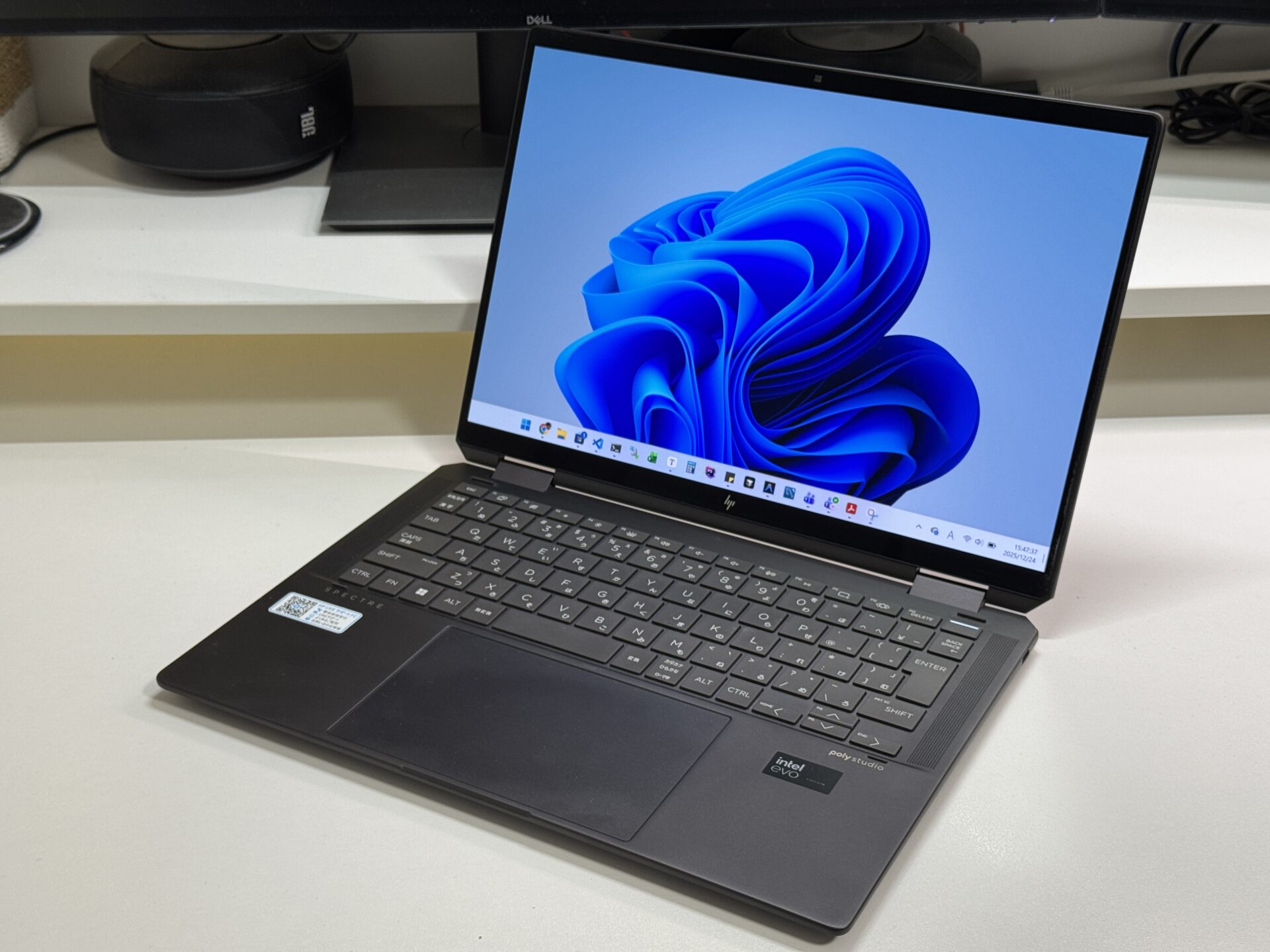 13~14インチが小さすぎず大きすぎずで丁度いい!🤩
重さ1.4kg以内は“下限”と思っていい
理系の学生さんは教科書やノートも重いです。そこに2kg近いノートPCを毎日入れると、学校にいくのも面倒になったりします😅。「最初は平気」でも、半年後に効いてくるんですよね…。なのでPCの重さもかなり重要で、目安としては1.4kg以内がオススメです。もちろん軽ければ軽いほど正義です✨。
メモリ16GBは必須
ここ、かなり重要です。今でもメモリ8GBのパソコンは売っていますが、理系大学生にはメモリ8GBは絶対におすすめしません。
- ブラウザでタブを大量に開く
- Zoom+資料+Excel+コードエディタ
- 統計ソフトや開発環境を同時起動
これだけで8GBは簡単に限界を迎えます。メモリ不足になると、
「動作が遅い」
「フリーズする」
「集中が切れる」
という事が起きます。
ということで、メモリは16GBあれば、学部レベル〜大学院初期まで、まず困りません。
32GBあればそりゃよりサクサク動作しますが、学生さん用途ではまず16GBで十分です。
2. 価格:生協パソコンはやめとけ。メーカー公式サイトの学割がお得!
大学入学が決まると、だいたい生協からパソコンの案内が来ますよね。結論から言います。
生協パソコンはやめときましょう。
生協もビジネスなので、当たり前ですが利益を乗せて販売しています。それが結構高いんですよね。僕もいくつか見せてもらいましたが、生協サポートが付くとはいえ、『えぇ…?そのスペックで20万円するの!?ないなーっ』てよく思います。

そして意外と盲点なのが、PCメーカー公式サイトの学割です。PCメーカー公式サイトだとそもそもが中間マージン等がない分安い価格設定だったりしますが、学割適用でさらに安く買うことができます。
例えば、以下のメーカーであれば学割価格でパソコンを販売しています。
| メーカー | 学割内容 |
| Lenovo | 学割 x ポイント10倍! |
| HP | 対象製品がHP学割価格 |
| Dell | 対象製品が最大5%OFF |
| Dynabook | 学生向けPCセレクション |
| NEC | 学生優待価格で販売 |
| 富士通 | 学割パソコンを販売 |
これらのメーカーで学割を効かせて買うのが賢い買い方ですね🙆♂️。
この物価高の時代、新大学生が用意するものはPCだけじゃないですからね。あまりPCにお金をかけすぎないのも重要です💰💨。
3. 買い時:大学生向けパソコンは2月・3月が勝負!しかし今年はとにかく早めが吉!
3つ目のこれが一番重要かもしれません。
大学生向けパソコンを買うなら、2月〜3月のうちにできるだけ早く買うことをオススメします。
いや、今年はもういいパソコンが見つかったら即購入くらいでもいいかもしれません。
理由はシンプルで、この時期新大学生が一斉にパソコンを買うからです。
これは僕の感覚じゃなく、データでもはっきり出ていて、Googleトレンドで「大学生 パソコン」を年単位で調べると、そのワードの検索が毎年きれいに2月・3月から検索が急増してるんですよね😂
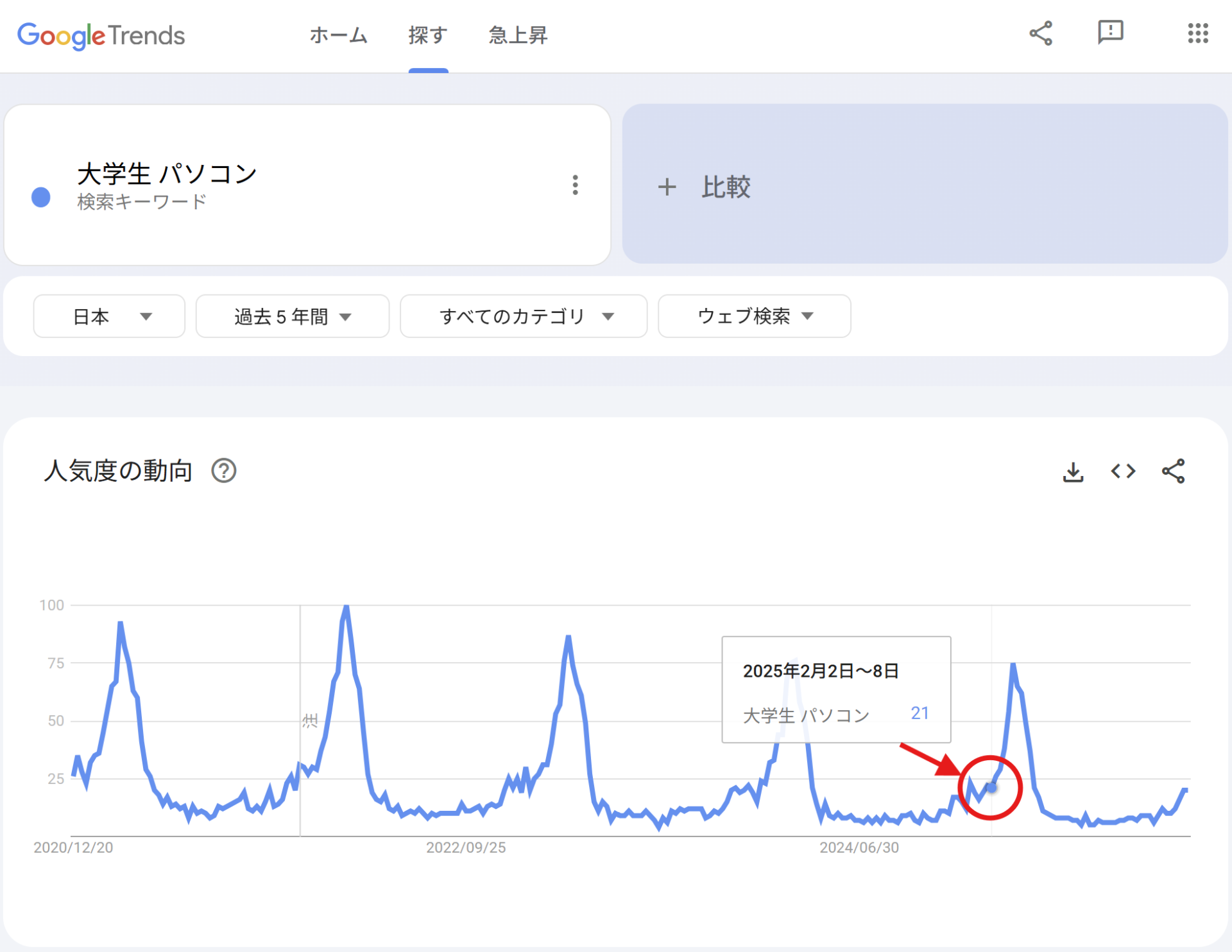 毎年2月くらい爆上がりしてますね😱
これが何を意味するかというと、数十万人規模の新大学生とその親御さんが同時期に大学生用のパソコンを買おうとしている、って事なのです。検索ボリュームって正直ですよね~😅。
で、その結果何が起こるかということ、人気モデル・お買い得モデルから在庫が消えるということです。しかも今年は、AI需要の影響でPCパーツが不足していて、一般向けのPCが買えないってこともありえるのです。
先ほどいいパソコンが見つかったら即購入がいいと言ったのはそういう事です。
結局、4月には必要でどうせ買うのですから、だったら早めに買って、何なら使い慣れておいた方が結果的に良かったとなるわけですね👌。
以上、大学生向けパソコンの選び方とコツでした。
さて、このコツをふまえて次はいよいよ『理系大学生向けおすすめパソコンランキングTOP5』です✨
僕が選びに選び抜いたPCだけを紹介していますよ。もちろん、13インチクラス、重さ1.4kg以内、メモリ16GB、でお手頃PCのみ紹介しています👌。
理系大学生向けパソコンおすすめランキングTOP5
🥇 1位
有機EL×実測1.37kgで理系大学生の毎日をサポートする14型ノート
『Lenovo IdeaPad Slim 5a Gen 11 (14型 AMD)』
2026年3月発売
【Lenovo公式サイト】
¥161,400(税込)
>> Lenovo公式サイトで確認する
Lenovo IdeaPad Slim 5a Gen 11 (14型 AMD) の特徴
有機ELを搭載しながら1.4kg以内という、理系大学生のランキングで真っ先に候補に挙がる一台です。
実測1.37kgは教科書や実験ノートと一緒に毎日持ち歩いても肩への負担がぐっと抑えられますし、メモリ16GB+PCMark10スコア6605の処理性能なら、Zoomでオンライン授業を受けながらコードエディタとPDFを同時に開いてもサクサク動いてくれます。さらに有機ELディスプレイの黒の締まりは桁違いで、研究室での資料作りや長時間のレポート作業でも目への負担が少なく、見ていて飽きない鮮やかな発色が毎日の使用を後押ししてくれますね。縦に広い16:10の画面比率も、コードとブラウザを並べる場面でスクロール回数を自然に減らしてくれます。
有機ELの発色にまず目を奪われる正面デザイン
ただ短所を挙げると、有機ELにありがちなグレア液晶で、窓際など明るい場所では光の映り込みが気になる場面があるのは正直なところ。とはいえ講義室や図書館など室内中心の使い方であれば気になるレベルではなく、この価格帯で有機ELを選べると考えれば納得できます。
軽さと有機ELの両立をこの価格で求めている理系大学生には、まず見てほしい一台です。😊
-
- 😍良い点
- 有機ELディスプレイで、写真も動画も鮮やかに楽しめる
実測1.37kgの軽さで、毎日の持ち運びも苦にならない
60Whの大容量バッテリーで、外出先でも電源を気にせず使いやすい
16GBメモリとPCMark10 6605の実力で、複数作業も重くなりにくい
USB-C×2とHDMIで最大4画面出力までこなせる拡張性の高さ
-
- 🤔気になる点
- 純正充電器はACプラグ折りたたみ非対応 → 小型のUSB-C充電器に替えるとさらに身軽に
グレア液晶で光の映り込みが気になる場面がある → 室内中心の作業なら気にならないレベル
Lenovo IdeaPad Slim 5a Gen 11 (14型 AMD) の最安価格
【Lenovo公式サイト】
¥161,400(税込)
>> Lenovo公式サイトで確認する
【Amazon】
>> amazonで探す
【楽天市場】
>> 楽天市場で探す
【Yahoo!ショッピング】
>> Yahoo!ショッピングで探す
🥈 2位
実測約1kgの超軽量ボディで、理系学生の毎日を身軽にする一台
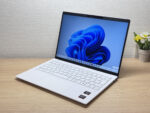
『HP OmniBook 7 Aero 13-bg』
2025年4月発売
【Amazon】
-16%
¥142,800(税込)
¥169,800
>> Amazonで確認する
HP OmniBook 7 Aero 13-bg の特徴
13インチクラスの軽量モバイルとして、このランキングのなかでもとびきり「持ち運び」に振り切ったモデルです。
実測約1kgという軽さは、教科書・ノート・水筒が詰まった理系学生のリュックに入れても、肩への負担を最小限に抑えてくれます。メモリ16GBを搭載しているので、Zoom(オンライン授業)を立ち上げながらPythonの開発環境とPDFを同時に開いても、処理がもたつく心配は少ないですね。ディスプレイは16:10の縦長アスペクト比なので、コードエディタや論文PDFを縦スクロールする回数がパッと減って、作業のテンポが上がるのも地味にうれしいポイントです。ポートもHDMI・USB-A・USB-Cが揃っていて、研究室のモニターにアダプターなしでサッと繋げられます。
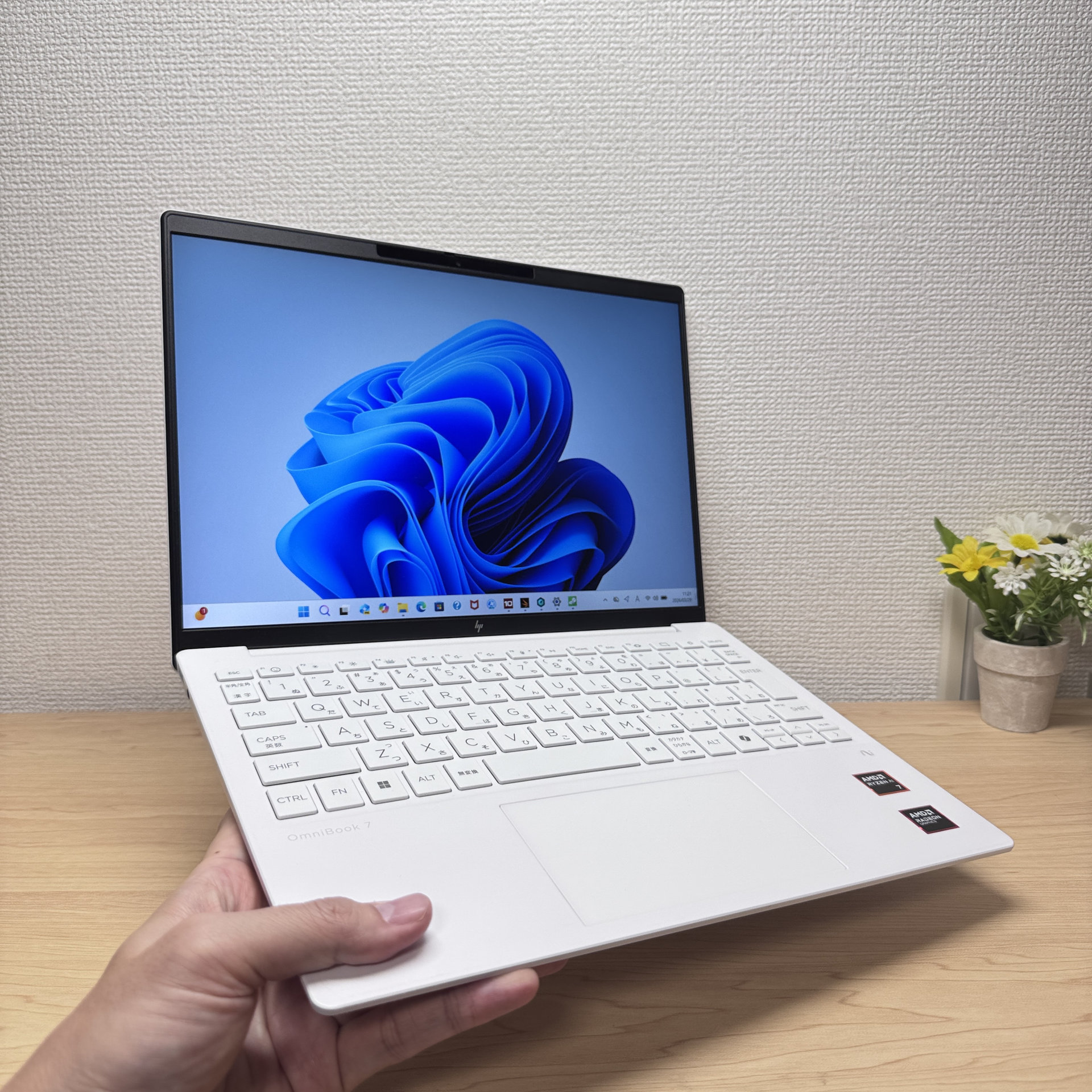 片手でも軽々持てる!移動時もストレスフリーな軽さ。
気になる点を1つ挙げると、バッテリー容量が43Whとやや少なめなのは事実です。ただ、小型のUSB-C充電器をカバンに1つ忍ばせておけば、キャンパス内のどこでも充電できるので実用上の不安はほぼ解消できます。
「毎日の通学で荷物が重くてしんどい」という悩みを、PCの軽さで根本から解決したい理系学生には、このOmniBook 7 Aero 13-bgがいちばん刺さる選択肢です😊
-
- 😍良い点
- ・わずか約970gの超軽量ボディで毎日の持ち運びもラクラク💼
・最大50TOPSのAI性能で作業もエンタメもサクサク👌
・最大15.5時間バッテリー+30分で50%充電の安心設計🔋
-
- 🤔気になる点
- ・INSERTキーがない。(普段使わないキーなので大抵問題ない)
HP OmniBook 7 Aero 13-bg の最安価格
【Amazon】
-16%
¥142,800(税込)
¥169,800
>> Amazonで確認する
※残り2台
【HP公式サイト】
-35%
¥159,800(税込)
¥245,300
>> HP公式サイトで確認する
【楽天市場】
>> 楽天市場で探す
【Yahoo!ショッピング】
>> Yahoo!ショッピングで探す
🥉 3位
約1.39kgで1.4kg以内をクリア、理系大学生に狙い目のコスパ機
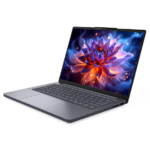
『Lenovo IdeaPad Slim 3i Gen 11 (14 inch Intel)』
2026年5月発売
【Lenovo公式サイト】
¥124,800(税込)
>> Lenovo公式サイトで確認する
Lenovo IdeaPad Slim 3i Gen 11 (14 inch Intel) の特徴
「とにかく安く、でもちゃんと使えるPC」を探している理系大学生には、このIdeaPad Slim 3i Gen 11がランキング随一の現実解です。
16GBメモリ構成を選べば、ブラウザのタブを大量に開きながらコードエディタや統計ソフトを同時起動しても、動作がもたつきにくいのが大きな強み。約1.39kgという重量はランキングが設けた「1.4kg以内」の基準をしっかりクリアしており、教科書や実験ノートで荷物が重くなりがちな理系学生のカバンに毎日放り込んでも、半年後に後悔しにくい重さです。さらに16:10の縦長14型ディスプレイのおかげで、PDFと資料を並べても縦の作業領域にゆとりが生まれ、講義室から図書館までどこでもサッと広げられます。USB-A×2やHDMI、SDカードスロットまで揃ったポート構成は、変換アダプタをわざわざ持ち歩かなくてよい点も地味にありがたいですね。
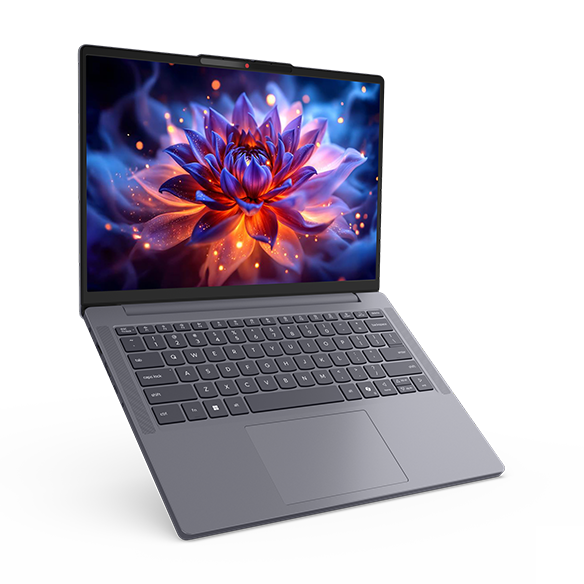 14型IPS液晶で作業領域も広め
気になる点を1つ挙げると、IPS液晶ながら発色はやや弱めで、写真や映像の色再現にこだわる用途には物足りない可能性があります。ただレポート・コーディング・Web閲覧が中心の理系用途であれば、発色よりも作業領域と動作の安定感の方が優先度は高いので、大半の人は気にならないレベルでしょう。
コスパ最優先で、メモリ16GB・充実ポート・1.4kg以内を一気に揃えたい理系大学生にとって、これ以上コストを下げにくいバランスの一台です。😊
-
- 😍良い点
- とにかく安いのに、この価格帯とは思えない性能と装備がある
DDR5メモリ16GB構成で、複数作業を同時に進めても重くなりにくい
USB-A・USB-Cなど端子が充実、変換アダプタに頼りにくい
約1.39kgの重さで、持ち運びしやすく外出先でも使いやすい
16:10の縦長画面で、作業領域が広く見やすい
-
- 🤔気になる点
- IPS液晶ながら発色はやや弱め → 写真や映像の色にこだわる人は要確認
バッテリーは50Whと標準的 → 長時間の外出は充電器があると安心
Lenovo IdeaPad Slim 3i Gen 11 (14 inch Intel) の最安価格
【Lenovo公式サイト】
¥124,800(税込)
>> Lenovo公式サイトで確認する
【Amazon】
>> amazonで探す
【楽天市場】
>> 楽天市場で探す
【Yahoo!ショッピング】
>> Yahoo!ショッピングで探す
🏅 4位
実測1.2kg未満&約23時間バッテリーで、理系学生の毎日をサポート
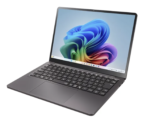
『NEC LAVIE SOL』
2025年10月発売
【NEC LAVIE公式サイト】
¥171,035(税込)
>> NEC LAVIE公式サイトで確認する
NEC LAVIE SOL の特徴
理系大学生向けのランキングの中でも、「軽さ・バッテリー・メモリ」の三拍子が高水準でそろった一台として、LAVIE SOLはひときわ存在感を放っています。
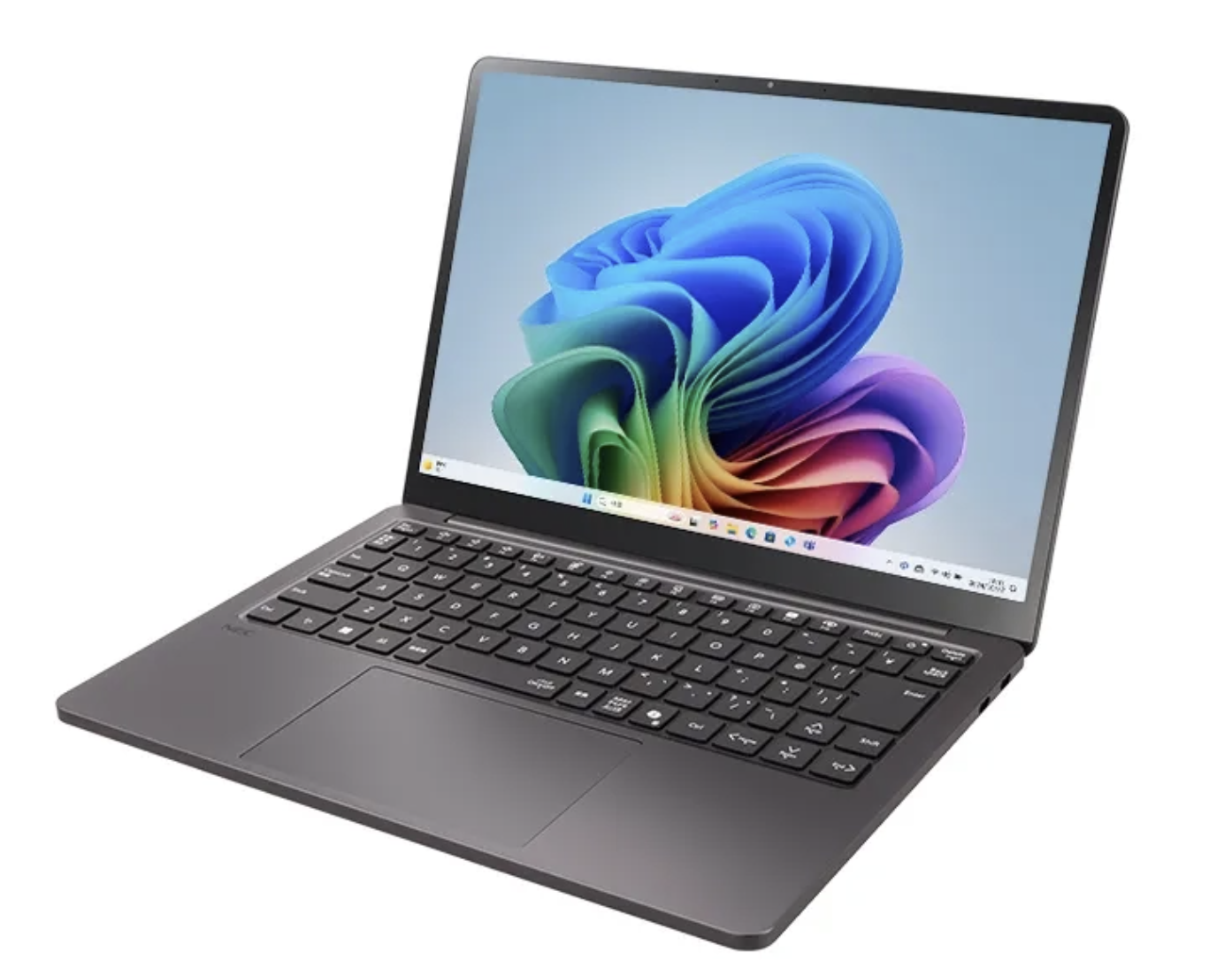
実測1,193gという1.2kg未満のボディは、教科書やノートで既にカバンがパンパンな理系学生の肩への負担をグッと減らしてくれます。さらに約23時間のバッテリー駆動は、朝から夜の研究室まで電源を探し回らずに済む安心感に直結します。メモリ16GBはZoom+コードエディタ+ブラウザの複数タブを同時展開してもサクサク動かせる余裕で、データ解析や統計ソフトを走らせる理系用途にもしっかり応えてくれます。16:10の縦長IPS液晶はPDFや資料をパッと広く表示できて、スクロール回数が減るだけで作業テンポが変わりますよ。
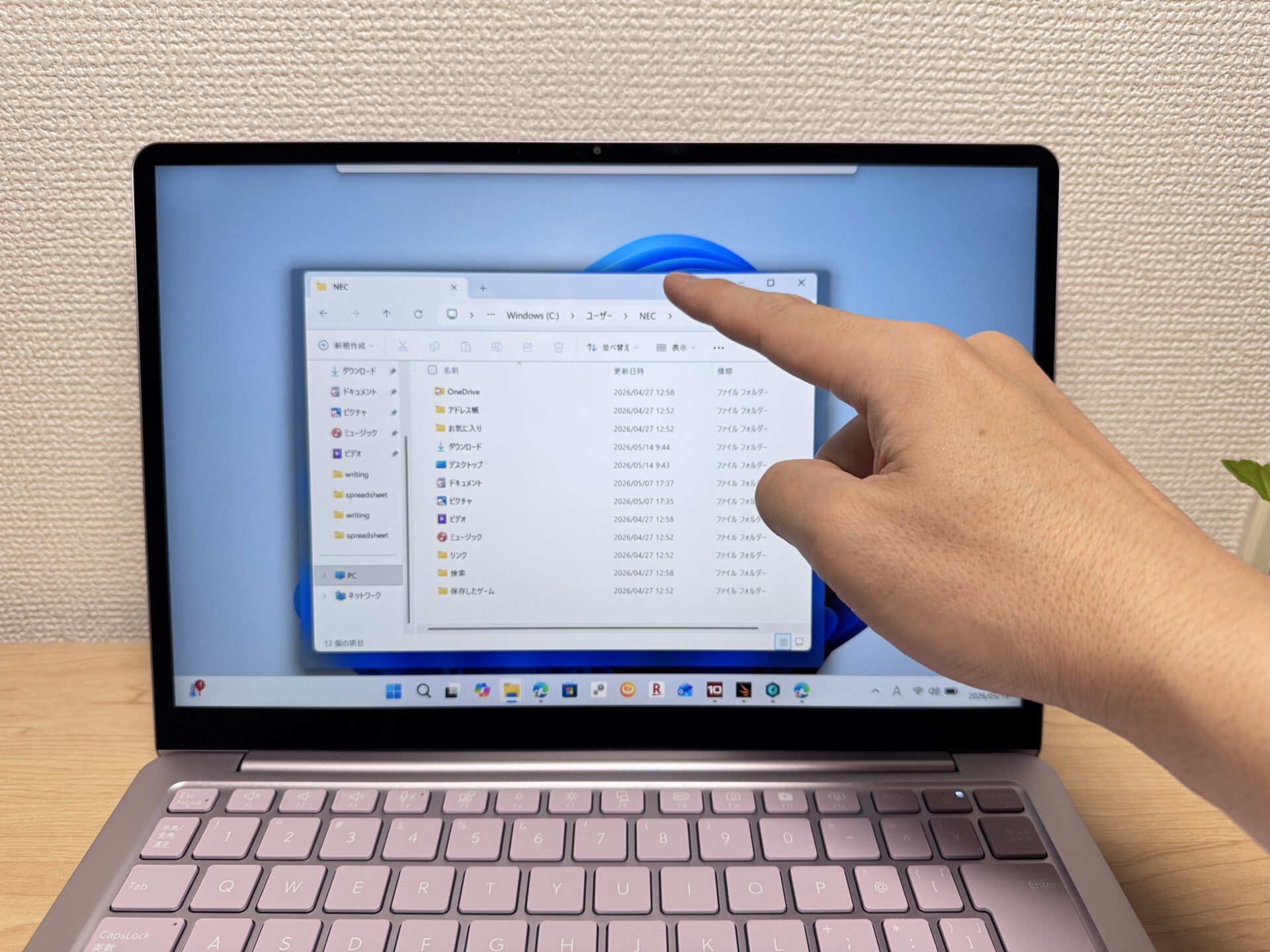 タッチパネル対応なので直感的に操作できるのも良き🙆
気になる点を1つ挙げると、USB-AポートなしのUSB-C専用構成なので、USBメモリや有線マウスをそのまま挿せないのは確かに不便です。ただ、軽量のUSB-Cハブを1つカバンに忍ばせておけばUSB-AもHDMI出力もまとめて解決できるので、セットで持ち歩く習慣をつけてしまえば問題になりません。
軽さとバッテリーを最優先に、かつデザインも妥協したくない理系学生なら、このLAVIE SOLが最有力候補になるはずです😊
-
- 😍良い点
- 約1.197kgの重さで、持ち運びしやすく外出先でも使いやすい
16GBの大容量メモリで、複数作業を同時に進めても重くなりにくい
16:10の縦長画面で、作業領域が広く見やすい
約23時間駆動の大容量バッテリーで、外出先でも電源を気にせず使いやすい
最新規格Wi-Fi 7対応で、通信が安定しやすくオンライン作業が快適
-
- 🤔気になる点
- USB-Cのみなので、周辺機器を多く使う場合はハブ前提になりやすい
高負荷時は、ファン音が気になることがある
NEC LAVIE SOL の最安価格
【NEC LAVIE公式サイト】
¥171,035(税込)
>> NEC LAVIE公式サイトで確認する
【Amazon】
>> amazonで探す
【楽天市場】
>> 楽天市場で探す
【Yahoo!ショッピング】
>> Yahoo!ショッピングで探す
🏅 5位
999gの軽さで、理系大学生の毎日の通学がラクになる一台
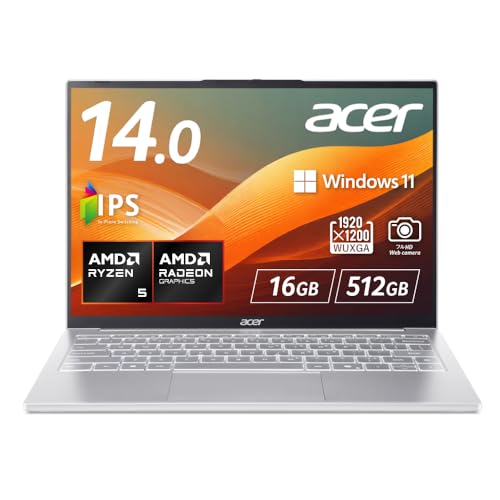
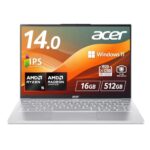
『Acer Swift Lite 14 SFL14-41M-A56Y』
2025年11月発売
【Amazon】
¥145,250(税込)
>> Amazonで確認する
Acer Swift Lite 14 SFL14-41M-A56Y の特徴
理系大学生向けのこのランキングで、Swift Lite 14がとくに光るのは「軽さと実用性の両立」という点です。
重さ約999gは1kgを切る軽量ボディで、教科書・ノート・実験用具が詰まった通学バッグに入れても肩への負担がぐっと抑えられます。さらにメモリ16GBを搭載しているので、ブラウザのタブを大量に開きながらコードエディタや資料PDFを同時起動しても、動作が重くなりにくいのが頼もしいところ。14インチ・縦長の16:10ディスプレイ(1920×1200)は画面の縦幅が広く、スクロールが減って資料作成やプログラミング作業がサクサク進みます。ポート類もUSB-C×2・USB-A×1・HDMIを標準装備しているため、研究室で外部モニターへHDMI接続、カフェではUSB-Cで充電しながら作業、と余分なUSBハブなしで動き回れます。
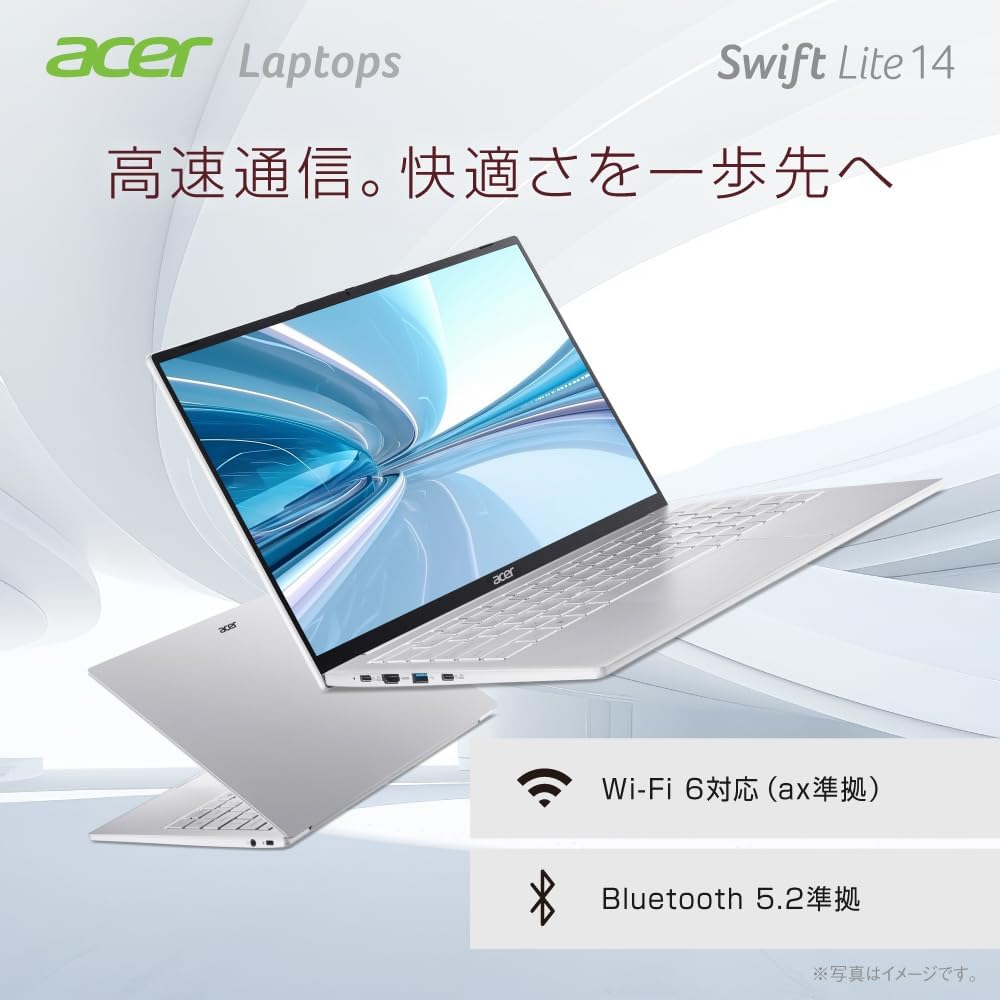 軽さは正義!
もちろん、使い勝手の土台もきちんとあります。14インチWUXGA(1920×1200)の16:10は縦が広く、資料作成やWeb閲覧でスクロールが減って作業効率アップ👁️ さらにRyzen 5 240+メモリ16GBで、ブラウザ多タブ+Off
気になる点を1つ挙げると、バッテリー駆動が約9時間で、朝から夜まで長丁場の日は少し心もとないこともありそうです。ただ小型のUSB-C充電器をバッグに忍ばせておくだけで、授業の合間にサッと継ぎ足せるので現実的な対策は取りやすいですね。
毎日の通学で「軽さ」を最優先しつつ、プログラミングや資料作成もストレスなくこなしたい理系学生なら、この一台が最有力候補になるはずです😊
-
- 😍良い点
- ・999gで通学/通勤の持ち運びがラク👌
・ライトシルバーで黒系だらけPCが多い中でおしゃれ✨
・Ryzen 5 240+16GBで普段作業がサクサク😉
・薄型なのにポート充実でUSBハブ不要😌
-
- 🤔気になる点
- ・バッテリー約9時間は長丁場だと不安→USB-C充電でカバー🔋
・生体認証なしでログインは手入力中心→PIN設定で時短👌
Acer Swift Lite 14 SFL14-41M-A56Y の最安価格
理系大学生向けパソコン 比較表
本記事で紹介したパソコンをわかりやすい比較表にしました。
※ この比較表は僕が用途に合わせて選んだおすすめ順です。
| 商品名 | 製品イメージ | 購入サイト | 最安価格 | オススメ度 | CPU | メモリ | ストレージ | ディスプレイ | セキュリティ | 重量 | バッテリー | インターフェース | 詳細レビュー |
|---|---|---|---|---|---|---|---|---|---|---|---|---|---|
| 🥇1位 Lenovo Lenovo IdeaPad Slim 5a Gen 11 (14型 AMD) |
 |
Lenovo公式amazon楽天Yahoo! |
¥161,400円 at Lenovo 公式サイト |
◎ 4.9/5 | ◎ AMD Ryzen AI 7 445 Passmark: 18,190 | 16GB | 512GB |
14.0インチ 1920x1200 有機EL (OLED) |
顔認証 | 1.37kg | ○ 17.2時間 |
USB-C × 2 (10Gbps/PD/映像出力) USB-A × 1 (5Gbps) USB-A × 1 (5Gbps) HDMI × 1 MicroSD × 1 イヤホンジャック × 1 |
詳細レビュー |
| 🥈2位 HP HP OmniBook 7 Aero 13-bg |
 |
amazon楽天Yahoo! |
-16%
¥142,800円
|
○ 4.8/5 | AMD Ryzen AI 5 340 | 16GB | 512GB |
13.3インチ 1920x1200 IPS液晶 |
顔認証 | ◎ 0.97kg | 15.5時間 |
HDMIx1 USB3.1 Gen1(USB3.0)x1 USB3.1 Gen2 Type-Ax1/Type-Cx2 |
詳細レビュー |
| 🥉3位 Lenovo Lenovo IdeaPad Slim 3i Gen 11 (14 inch Intel) |
 |
Lenovo公式amazon楽天Yahoo! |
¥124,800円 at Lenovo 公式サイト |
4.7/5 | ○ Intel Core 5 315 Passmark: 15,272 | 16GB | 512GB |
14.0インチ 1920x1200 IPS液晶 |
顔認証 | 1.39kg | — |
USB-A × 2 (5Gbps) USB-C × 1 (5Gbps/PD/映像出力) HDMI × 1 SDカード × 1 イヤホンジャック × 1 |
詳細レビュー |
| 🏅4位 NEC NEC LAVIE SOL |
 |
NEC公式amazon楽天Yahoo! | ¥171,035円 at NEC LAVIE 公式 | 4.7/5 | Intel Core i5-1335U | 16GB | 512GB |
13.3インチ 1920x1200 IPS液晶 |
顔認証 | 1.20kg | ◎ 23.0時間 |
USB3.2 Gen2 Type-Cx3 オーディオジャック |
詳細レビュー |
| 🏅5位 Acer Acer Swift Lite 14 SFL14-41M-A56Y |
 |
amazon楽天Yahoo! | ¥145,250円 at Amazon | 4.5/5 | Intel Core Ultra 5 115U Passmark: 11,714 | 16GB | 512GB |
14.0インチ 1920x1200 有機EL (OLED) |
— | ○ 1.00kg | 9.0時間 |
HDMIx1 USB3.2 Gen1 Type-Ax1/Type-Cx2 |
詳細レビュー |
理系大学生向けパソコンのよくある質問
WindowsとMacなら結局どっちがいいの?
大学生が使うパソコンとしてWindowsかMacのどちらがいいかは結構話題にあがるテーマですが、明確な目的がなければWindowsの方が圧倒的にオススメです。
理由は、以下です。
-
授業でのトラブルが少ない:大学のマニュアルや教授の説明は「Windowsの画面」が多いです。Macだと操作が分からず、授業中に詰むリスクがあります。
-
レポート提出で失敗しない:Macで作ったファイルを先生(Windows)に送ると、文字や図がズレてしまうことがありがちです。Windowsならそのままきれいに提出できます。
-
「これ動かないの!?」がない:大学で使う専門ソフトや、流行りのPCゲームは「Windows専用」が多いです。「Macだからインストールできない」と後悔することがありません。
※Macを選ぶべき人は、「芸術・デザイン系の学部」や「iPhoneアプリ開発をしたい人」に限られます。
因みに以下は日本におけるデスクトップOSのシェアを表したものですが、Windowsシェアが圧倒的です。MacのOS Xシェアはまだまだ低いです。
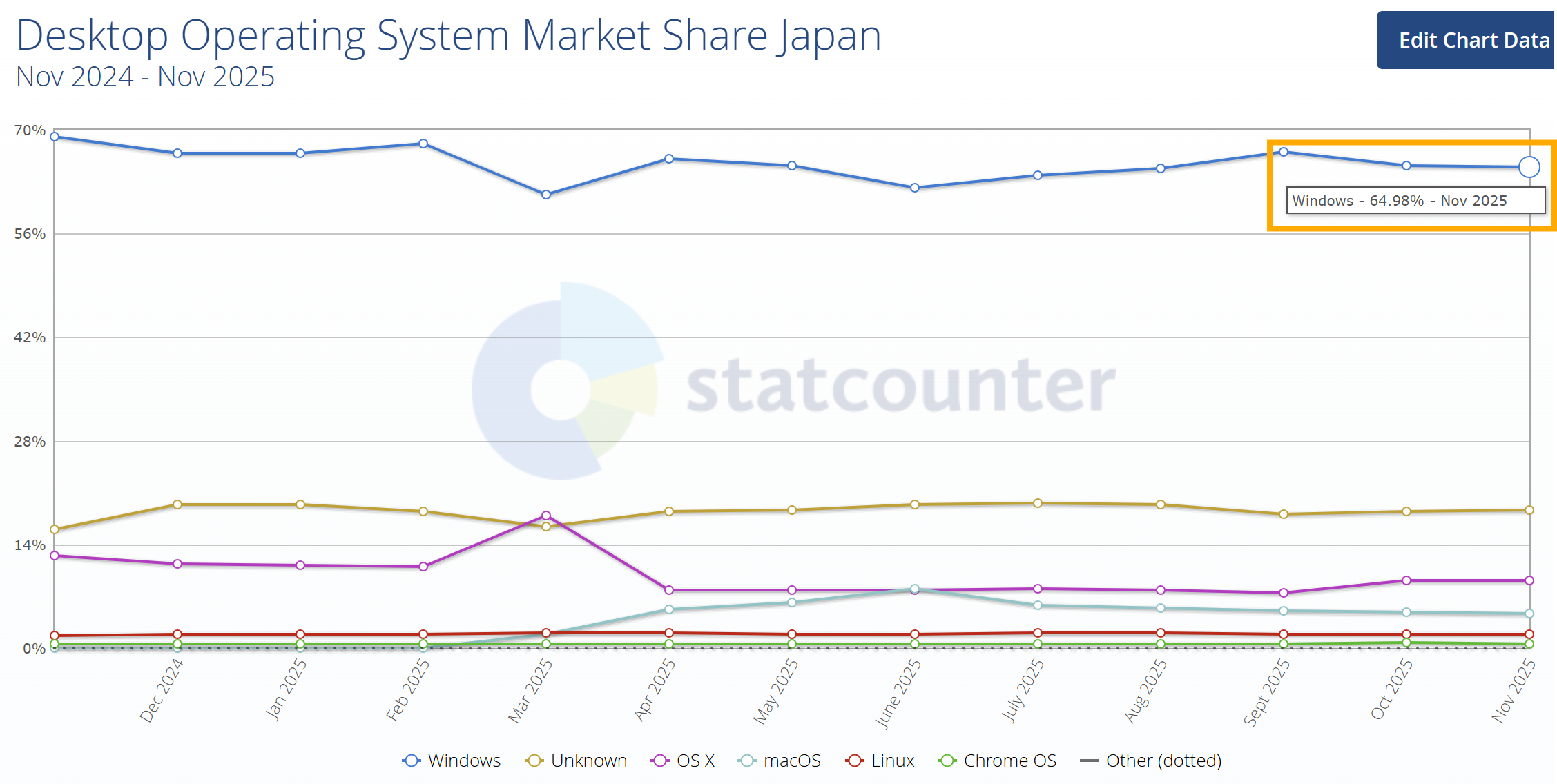 引用:statcounter
つまり就職した時に会社で使用するPCはほとんどWindowsなので学生のうちにWindowsに慣れておいた方が賢明です。Macは社会人になって余裕が出たら買うでも全然問題ないと思います😉。
大学生向けパソコンでMicrosoft Officeはつける?つけない?
パソコンを買う時にWord / Excel / PowerPoint が入ったMicrosoft Officeをオプションとしてつけるかどうかですが、一般的には不要です。
理由は、大学側でMicrosoft Officeのライセンスを用意していることが多く、在学中は無償で使うことができます。
ですのでパソコン買う時にMicrosoft Officeはオプションとしてつける必要はないでしょう。
※大学側でMicrosoft Officeのライセンスを無償提供しているかどうかは確認しましょう。
【初心者向け】パソコン使い方ガイドブック無料プレゼント!
いざ使い始めてみたら「パソコンの初期設定や使い方大丈夫かな…?」となる方、意外と多いです🥲。
実は最近のPCは取扱い説明書となるものが付属していないため、初心者には戸惑うポイントが結構あったりするんですね。
そこで!最初のつまずきを防ぐために 、僕の方で
「【初心者向け】Windowsパソコン使い方ガイドブック」 を作成しました!
今だけ期間限定で特別に無料配布しています。
- パソコン初期設定
- パソコンの基本的な使い方
- セキュリティ対策
について不安がある方は是非ダウンロードしてみてください👍
まとめ
本記事では理系大学生向けパソコンの特におすすめの製品の紹介でした。
- Lenovo IdeaPad Slim 5a Gen 11 (14型 AMD) :161,400円
- HP OmniBook 7 Aero 13-bg :142,800円
- Lenovo IdeaPad Slim 3i Gen 11 (14 inch Intel) :124,800円
- NEC LAVIE SOL :171,035円
- Acer Swift Lite 14 SFL14-41M-A56Y :145,250円
あなたにピッタリのパソコンがこのランキングで出会えるといいですね!
現場からは以上です!