


どうもこんにちは、カフーブログのタカフです。
パソコンで動画編集を始めたいけど、何を基準にすればいいかわからない…そんな悩みを抱えていませんか?
「動画編集するなら高性能なパソコンじゃないと」と思って予算オーバーのモデルを選んでしまうと、実は使わない性能にお金を払いすぎてしまうことになりがちです。逆に安さだけで選ぶと、編集中にフリーズしたり書き出しに何十分も待たされたりして、結局後悔することになります。
ということで、こういう時はプロの意見を聞きましょう👍。これまで数多くのノートパソコンをレビューしてきた僕から言うと、初心者の動画編集なら、実は「普通のノートパソコン」で十分なんです。
この記事では、「メモリ」「使い勝手」「価格」の3つのポイントに絞って、失敗しない動画編集パソコンの選び方を解説していきます。読み終わる頃には、余計な出費をせずに納得のいく1台が見えてきますよ😊
~お知らせ~
この記事の最後の方で「【初心者向け】パソコン使い方ガイドブック無料プレゼント」を案内しています。パソコン操作が初めてや不安な方にオススメのガイドブックです☺️

タカフ
【結論】動画編集向けパソコンはこれがおすすめ
動画編集なら『メモリ16GB・14インチ・十数万円』が正解!
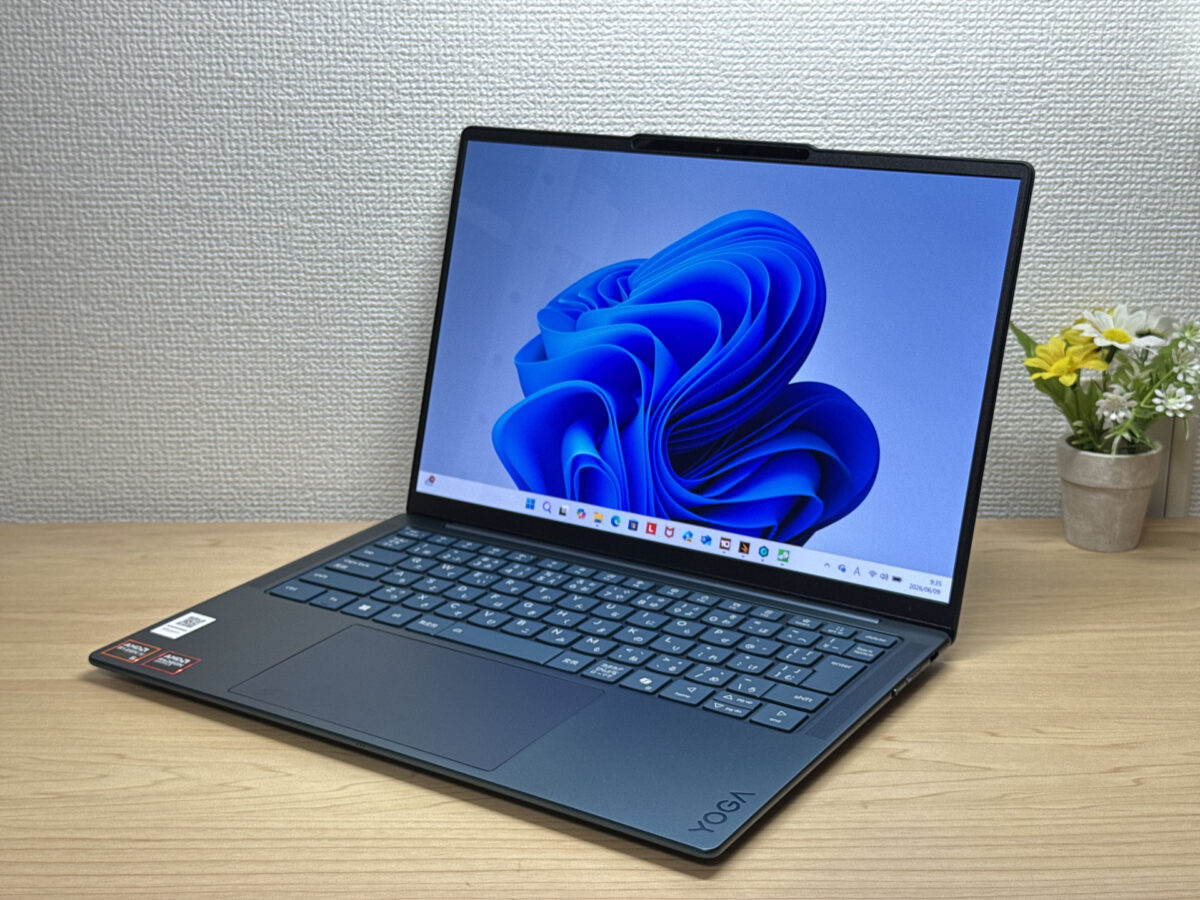
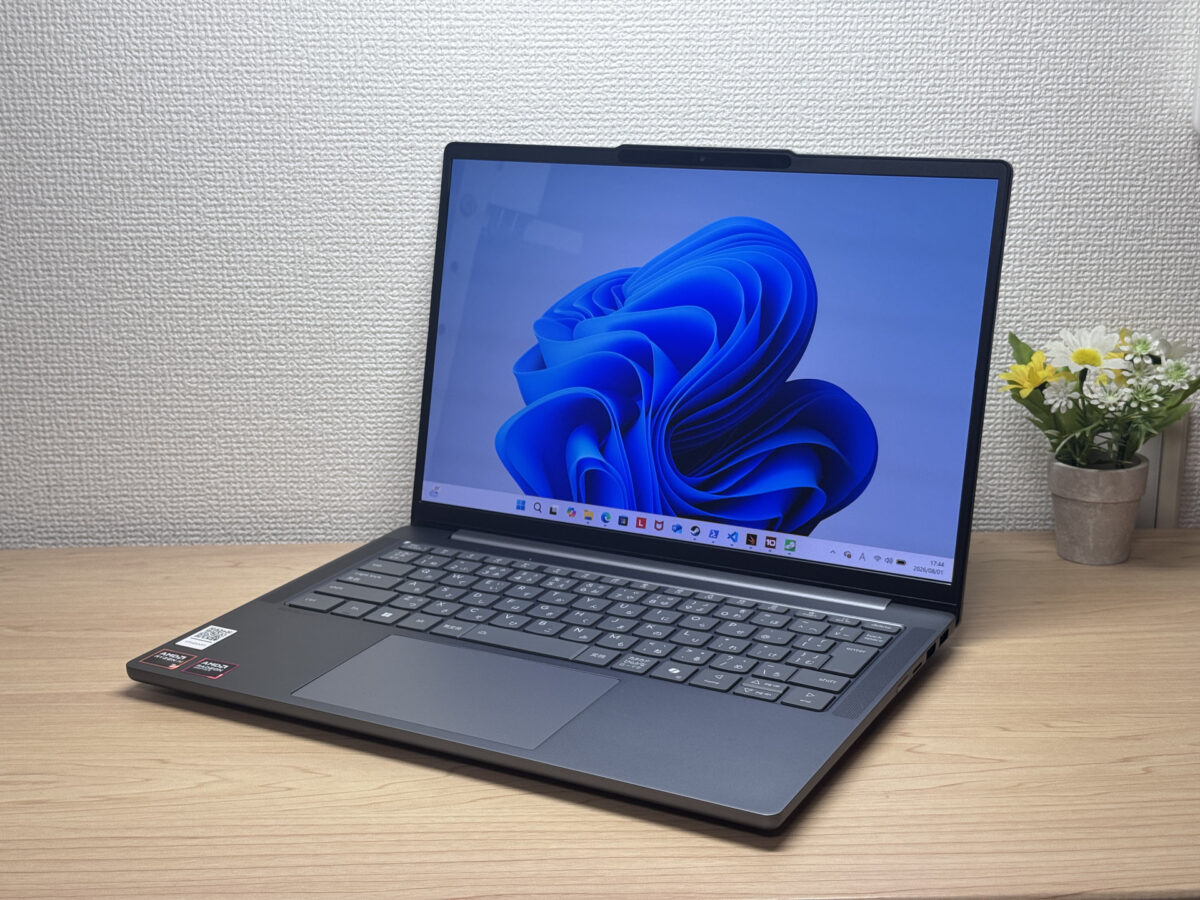
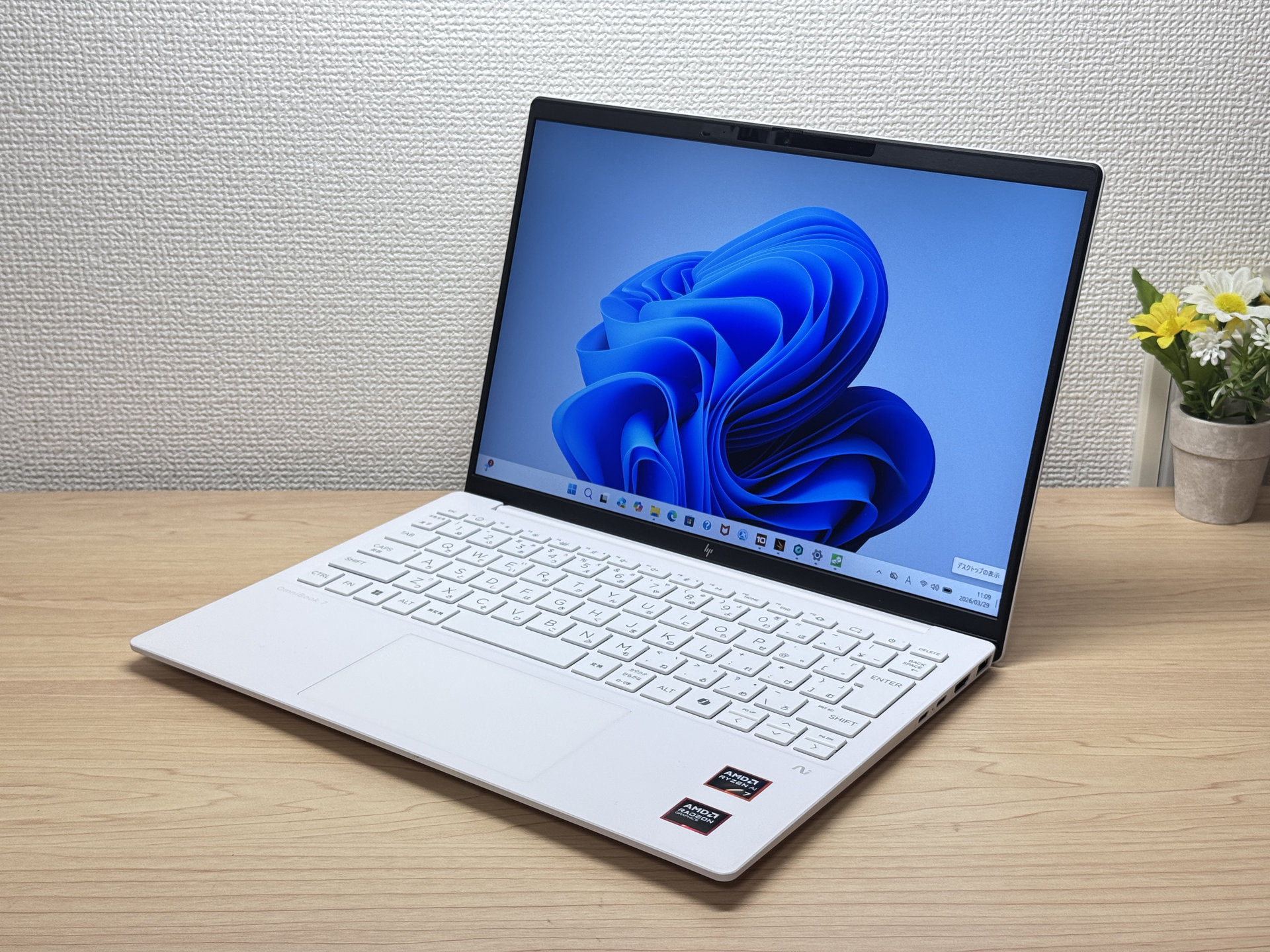
詳細はこの後本記事で解説していきます。
動画編集向けパソコンの選び方・コツ
スペック: メモリ16GBと内蔵GPUで、動画編集は十分こなせる
YouTubeなどのフルHD(1080p)レベルの動画編集なら、メモリ16GB・内蔵GPUで十分です。まずはここを押さえておけば失敗しません。
- CPU: Intel Core 5 または Ryzen 5 相当以上
- メモリ: 16GB(4K編集や本格派なら32GB)
- ディスプレイ: フルHD(1080p)で問題なし
「動画編集にはゲーミングノート並みの外部GPU(dGPU)が必要」と思い込んで、高性能・高価格なモデルを選んでしまうのはよくある失敗です。実際に使ってみると、ファンがずっと全開で回りっぱなし、バッテリーもすぐ減る…と。YouTubeなどの動画編集は実はそこまでのスペックは必要ないんですね😅。
そして今のノートパソコンのCPUに内蔵されているGPUは想像以上に優秀で、フルHDでのカット編集やテロップ入れ、書き出しくらいなら余裕でこなせます。外部GPUが本当に必要になるのは、4K素材をガッツリ扱ったり、重いエフェクトを何層も重ねたりする人だけ。今回のような一般的な動画編集であれば、内蔵GPUの性能で十分間に合います。
だから、無理にゲーミングノート級のスペックを選ばなくても、動画編集は快適にこなせます。ストレージも512GBあれば素材や書き出しファイルを十分保存できますよ。
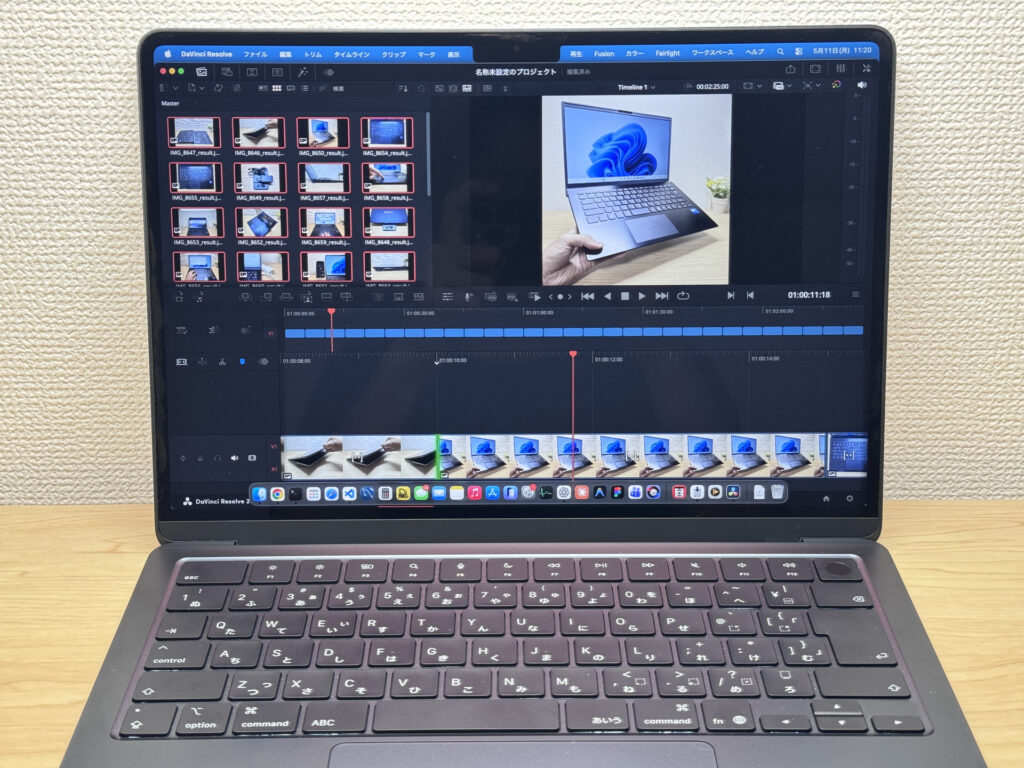 YouTubeの動画編集ならハイスペックPCじゃなくても全然問題ないです
なお、4K編集や写真編集も本格的にやりたい、もっと高性能なマシンが欲しいという方は、クリエイター向けパソコンの記事も参考にしてみてください。
使い勝手: 14インチの軽量ノート+外部モニターで、持ち運びも大画面も両取りする
持ち運びのしやすさを考えるなら、14インチクラスの軽量ノートがベストです。そのうえで、自宅では外部モニターにつないで大画面で編集するのがおすすめの使い方。
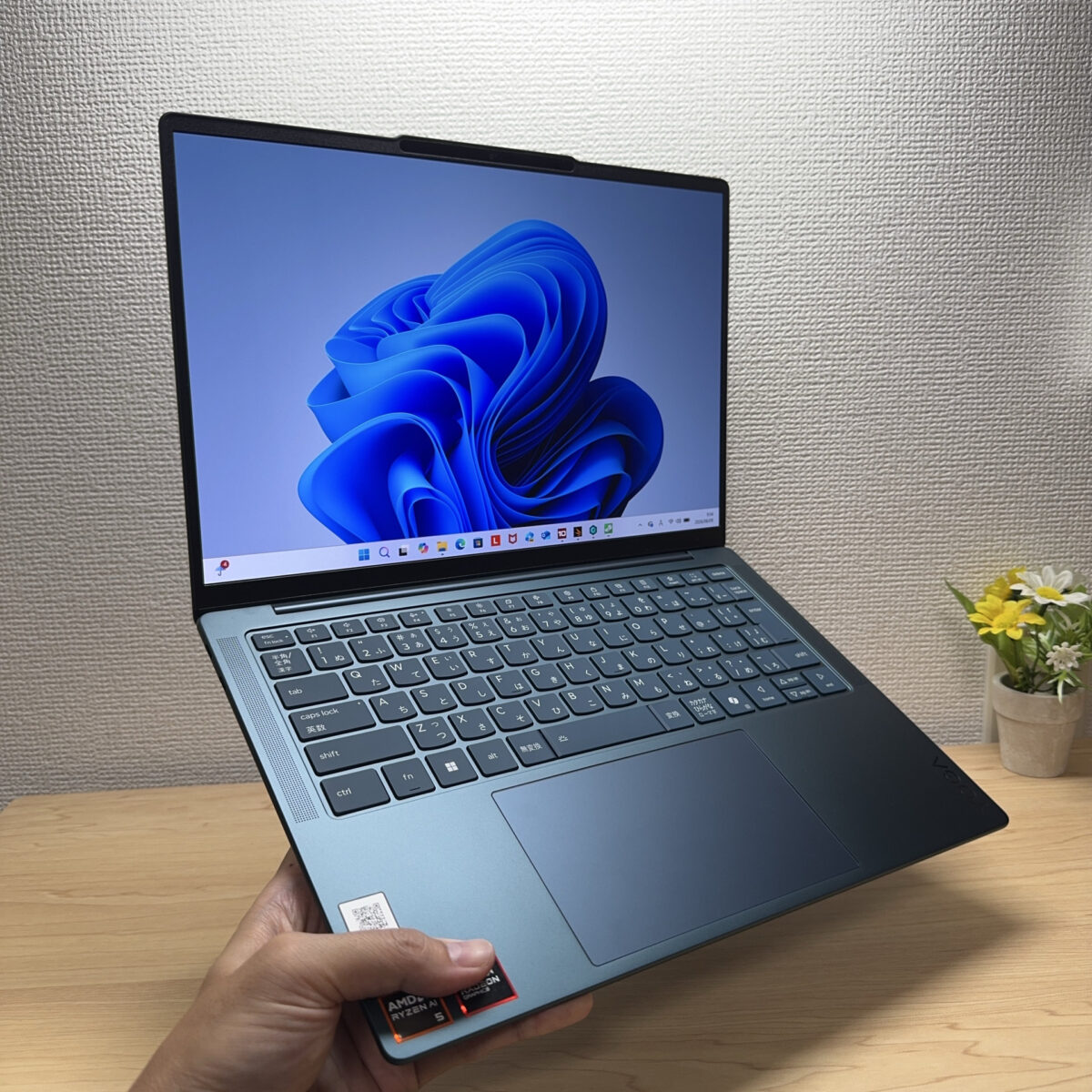 14インチの軽量PCだと使い勝手がよい!
「動画編集はタイムラインが見やすい大画面が正義」と思って、最初から16インチ級の重いノートを選んでしまうと、結局持ち運びがつらくなってしまうことがよくあります。せっかく大画面ノートを買ったのに、家でしか開かない…というのは何ともったいない話です。
僕自身も動画編集をするときは、14インチクラスのノートに外部モニター・外部キーボード・外部マウスをつないで、まるでデスクトップのように使うのが一番効率がいいと感じています。外では気軽に持ち運んでカフェや図書館でも作業でき、家に帰れば大画面でじっくり編集する。しかも大画面ノートを1台買うより、14インチノート+外部モニターの組み合わせの方が安く済むことが多いんですよね。
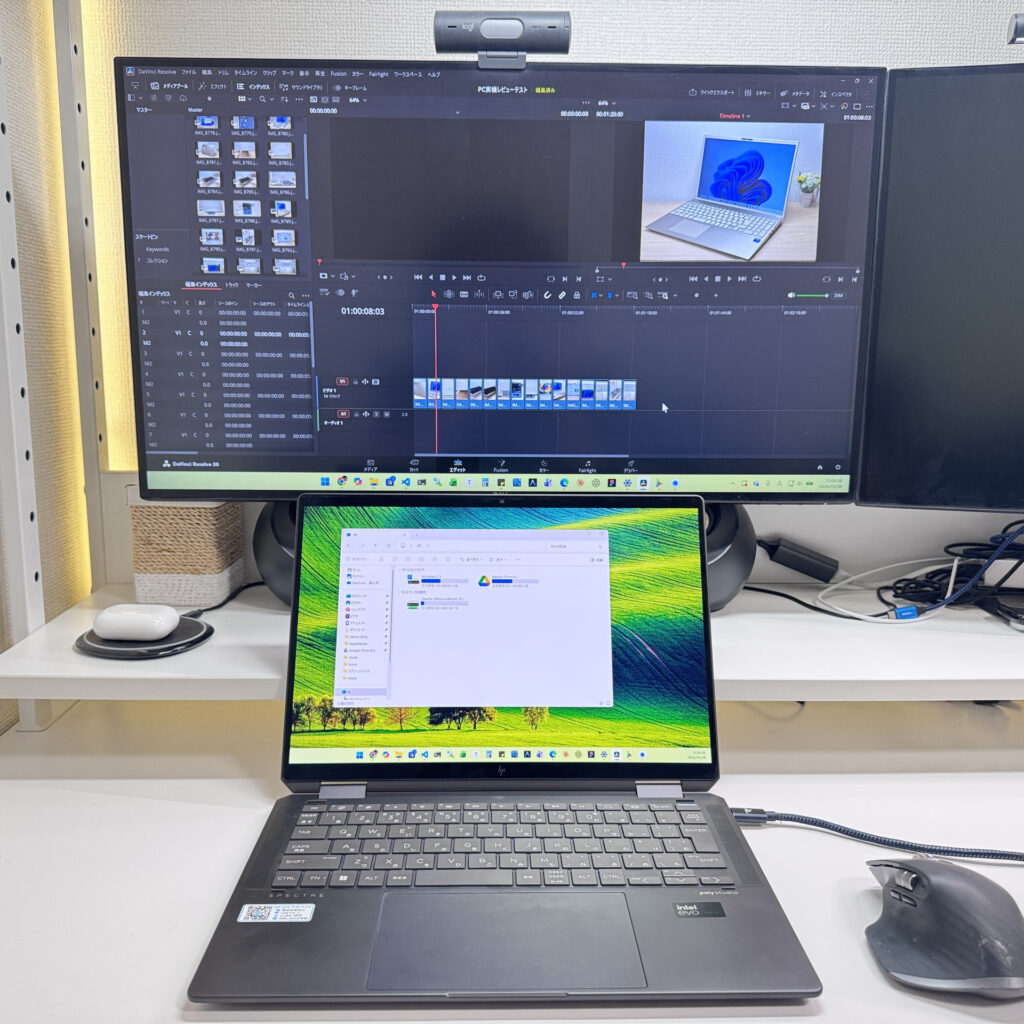 14インチPCでも外部モニターでいくらでも画面は拡張できます
だから、外でも家でも、その日の気分や場所に合わせて作業スタイルを選べます。こういう小さな快適さの積み重ねが、後々の作業効率にじわじわ効いてくるんですよね😊。
価格: 十数万円のパソコンで、動画編集は必要十分
スペックさえ満たしていれば、十数万円のノートパソコンで動画編集は必要十分にこなせます。無理に予算を上げる必要はありません。
「動画編集用だから」と背伸びして高スペックモデルを選んでしまうと、実際にはほとんど使わない性能にお金を払うことになりがちです。気づけば宝の持ち腐れ状態…というのはよくある失敗パターン。
初心者やYouTube向けの動画編集であれば、今回紹介するようなスペックのパソコンで十分すぎるほど戦えます。むしろその分浮いたお金を、外部モニターやSSDの増設に回す方が、作業環境としてはよっぽど幸せになれます。
つまり、浮いた予算で作業環境そのものをグレードアップする方が満足度は高くなるのです。
ここまでをまとめると、動画編集パソコン選びで押さえるべきポイントはこの3つです。
- メモリは16GB・内蔵GPUで十分(外部GPUは不要)
- 14インチの軽量ノート+外部モニターで持ち運びと大画面を両取り
- 予算は十数万円で必要十分、浮いた分は周辺機器に回す
これらの条件を満たすパソコンであれば、余計な出費をせずに、動画編集を快適に始められます。
次は、これらの条件をしっかり満たした動画編集向けおすすめパソコンを具体的に紹介していきます。
動画編集向けパソコンおすすめランキングTOP5
🥇 1位
メモリ16GB・約1.15kgで、動画編集を軽快にこなせる14型ノートPC
『Lenovo Yoga Slim 7 Gen 11 (14-inch AMD)』
2026年3月発売
【Lenovo公式サイト】
-13%
¥169,800(税込)
¥195,800
>> Lenovo公式サイトで確認する
Lenovo Yoga Slim 7 Gen 11 (14-inch AMD) の特徴
動画編集向けランキングの中で、持ち運びと編集作業の両立という観点から最もバランスが取れた一台がこのYoga Slim 7 Gen 11です。
メモリ16GB+AMD Radeon 840Mの内蔵GPUという組み合わせは、フルHD(1080p)のカット編集やテロップ入れ、書き出しをサクサクこなすのに必要十分なスペックで、「外部GPUは不要」という今回のランキングの結論をそのまま体現しています。
しかも本体重量は約1.15kgと14インチクラスでは軽量クラスなので、カフェや図書館でパッと取り出してそのまま編集作業に入れますし、家に帰ればUSB-C経由で27インチ外部モニターにもすんなりつながるので、デスクトップさながらの大画面スタイルに切り替えられます。ストレージのリード速度も6665MB/sと爆速なので、素材ファイルの読み込みや書き出し後の確認もテンポよく進むのも地味に効いてきます。
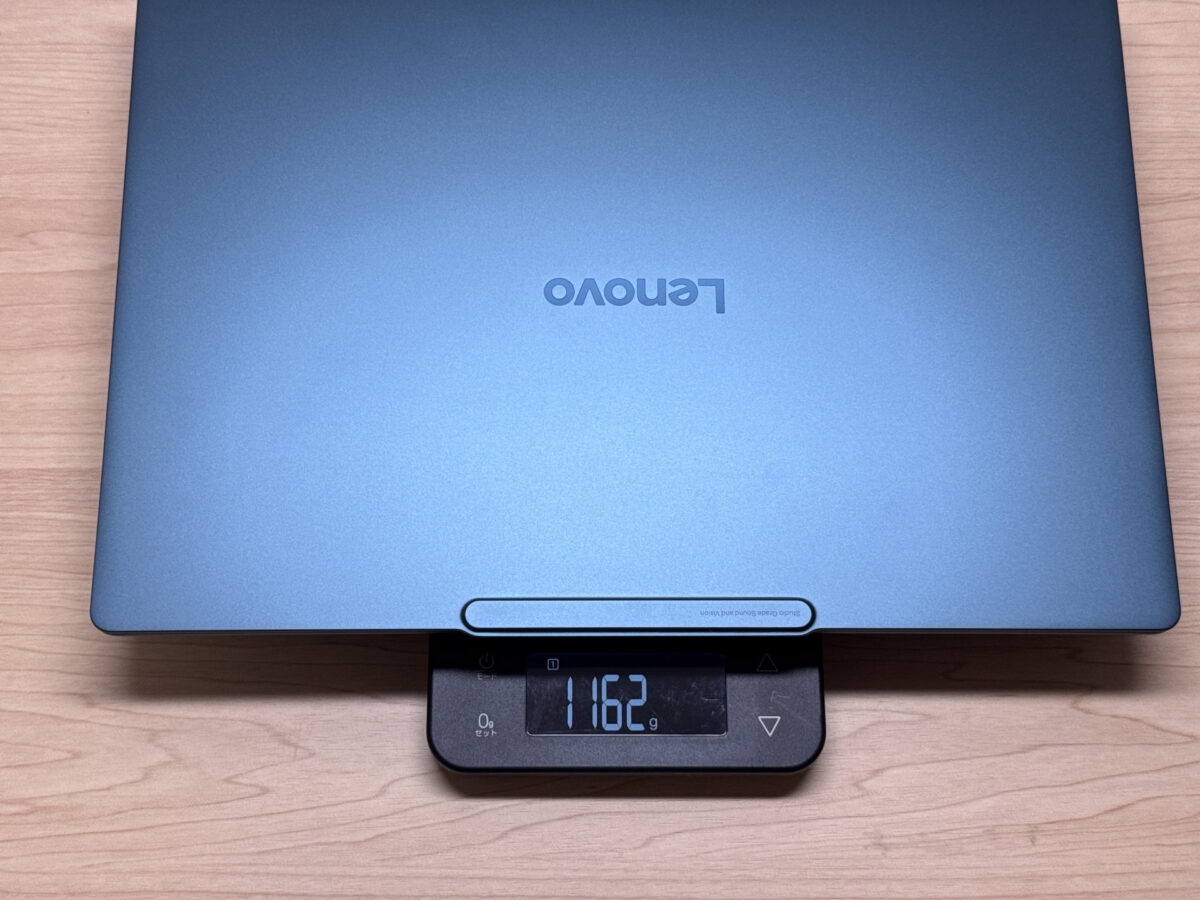 1.16kgってやっぱり軽い!
気になる点を1つ挙げると、外部ポートがUSB-Cのみでイヤホンジャックもない点ですが、外部モニター接続前提の使い方ならUSB-Cハブを1つ持っておけばまとめて解決できます。
「カフェで編集して、家では大画面で仕上げる」というスタイルを軽量14インチで実現したい人には、このYoga Slim 7 Gen 11がランキング中で最もしっくりくる選択肢ですよ😊
-
- 😍良い点
- 約1.16kgの重さで、持ち運びしやすく外出先でも使いやすい
16GBの大容量メモリで、複数作業を同時に進めても重くなりにくい
有機ELディスプレイで、映像が鮮やかに楽しめる
70Whの大容量バッテリーで、外出先でも電源を気にせず使いやすい
CrystalDiskMarkでリード6665MB/sの爆速ストレージで、ファイル操作がサクサク進む
-
- 🤔気になる点
- USB-Cポートが3つのみでイヤホンジャックもなく、周辺機器はハブ前提になりやすい
表面処理のないグレア液晶のため、蛍光灯などの光を反射しやすい
Lenovo Yoga Slim 7 Gen 11 (14-inch AMD) の最安価格
【Lenovo公式サイト】
-13%
¥169,800(税込)
¥195,800
>> Lenovo公式サイトで確認する
🎟 コード:AFF101629
レノボより期間限定クーポンが発行されています。公式サイトの購入手続きの最後にクーポンコードを入力すると割引が適用されます。
※構成によっては対象外の場合があります。
🔥 残り0日!(10/29 23:59 まで)
【Amazon】
>> amazonで探す
【楽天市場】
>> 楽天市場で探す
【Yahoo!ショッピング】
>> Yahoo!ショッピングで探す
🥈 2位
メモリ16GB・有機EL・約1.37kgで動画編集も持ち運びも妥協なし
『Lenovo IdeaPad Slim 5a Gen 11 (14型 AMD)』
2026年3月発売
【Lenovo公式サイト】
¥161,400(税込)
>> Lenovo公式サイトで確認する
Lenovo IdeaPad Slim 5a Gen 11 (14型 AMD) の特徴
動画編集向けの14インチ軽量ノートを探しているなら、このIdeaPad Slim 5a Gen 11はランキング随一のバランスを持つ一台です。
メモリ16GB・PCMark10スコア6605の処理性能があれば、YouTubeやフルHD動画の編集はサクサクこなせるうえ、ストレージのリード速度が6682MB/sと爆速なので、素材の読み込みや書き出し待ちでイライラする場面がほぼありません。
さらに有機EL(OLED)ディスプレイを搭載しているため、タイムライン上の映像の色や明暗をしっかり確認しながら編集を進められるのは大きなアドバンテージ。外出先のカフェで編集したい日は実測1.37kgの本体をサッと鞄に入れ、帰宅後はHDMIやUSB-C×2を使って外部モニターに繋ぎ、最大4画面のデスクトップ環境にパッと切り替えられる拡張性も魅力です。
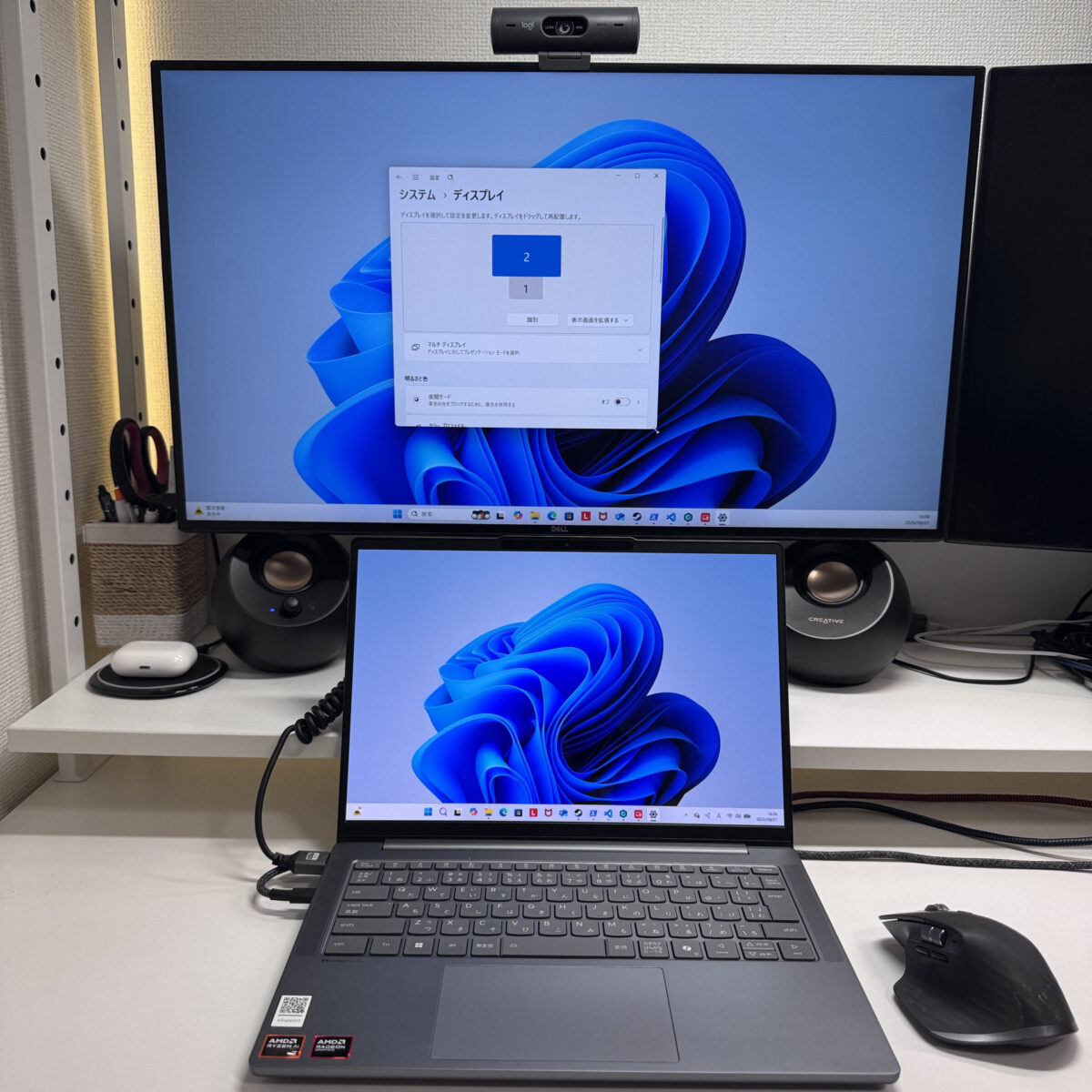 有機ELの発色にまず目を奪われる正面デザイン
気になる点を1つ挙げると、有機EL特有のグレア(光沢)液晶で、光の映り込みが気になる場面があること。ただ室内や薄暗めのカフェで作業する分には実用上ほぼ問題なく、それを差し引いてもこの完成度で¥161,400というコスパは十分すぎる納得感があります。
14インチ軽量ノートに外部モニターを組み合わせて動画編集を始めたい人なら、この一台がまず最初の正解になるでしょう😊
-
- 😍良い点
- 有機ELディスプレイで、写真も動画も鮮やかに楽しめる
実測1.37kgの軽さで、毎日の持ち運びも苦にならない
60Whの大容量バッテリーで、外出先でも電源を気にせず使いやすい
16GBメモリとPCMark10 6605の実力で、複数作業も重くなりにくい
USB-C×2とHDMIで最大4画面出力までこなせる拡張性の高さ
-
- 🤔気になる点
- 純正充電器はACプラグ折りたたみ非対応 → 小型のUSB-C充電器に替えるとさらに身軽に
グレア液晶で光の映り込みが気になる場面がある → 室内中心の作業なら気にならないレベル
Lenovo IdeaPad Slim 5a Gen 11 (14型 AMD) の最安価格
【Lenovo公式サイト】
¥161,400(税込)
>> Lenovo公式サイトで確認する
【Amazon】
>> amazonで探す
【楽天市場】
>> 楽天市場で探す
【Yahoo!ショッピング】
>> Yahoo!ショッピングで探す
🥉 3位
実測1kg・メモリ16GBで、動画編集もカフェ編集も両取りできる一台
『HP OmniBook 7 Aero 13-bg』
2025年4月発売
【Amazon】
-16%
¥142,800(税込)
¥169,800
>> Amazonで確認する
HP OmniBook 7 Aero 13-bg の特徴
動画編集向けモバイルPCとして、軽さと実用スペックを同時に満たした数少ない選択肢がこの一台です。
実測約1kgのボディにメモリ16GB・512GB SSDを詰め込みながら、約¥142,800円に収まっているのが最大の魅力。PCMark 10の総合スコアは6,946と「高性能」レベルで、フルHD素材のカット編集やテロップ入れ・書き出しをサクサクこなせる処理能力があります。
しかも右側面にHDMIポートを搭載しているため、外部モニターにケーブル1本でパッとつなぐだけ。カフェや図書館で撮ってきた素材をサッと確認して、家に帰ったら大画面でじっくり編集する——そんな「外でも家でも」スタイルがアダプタなしで実現できます。
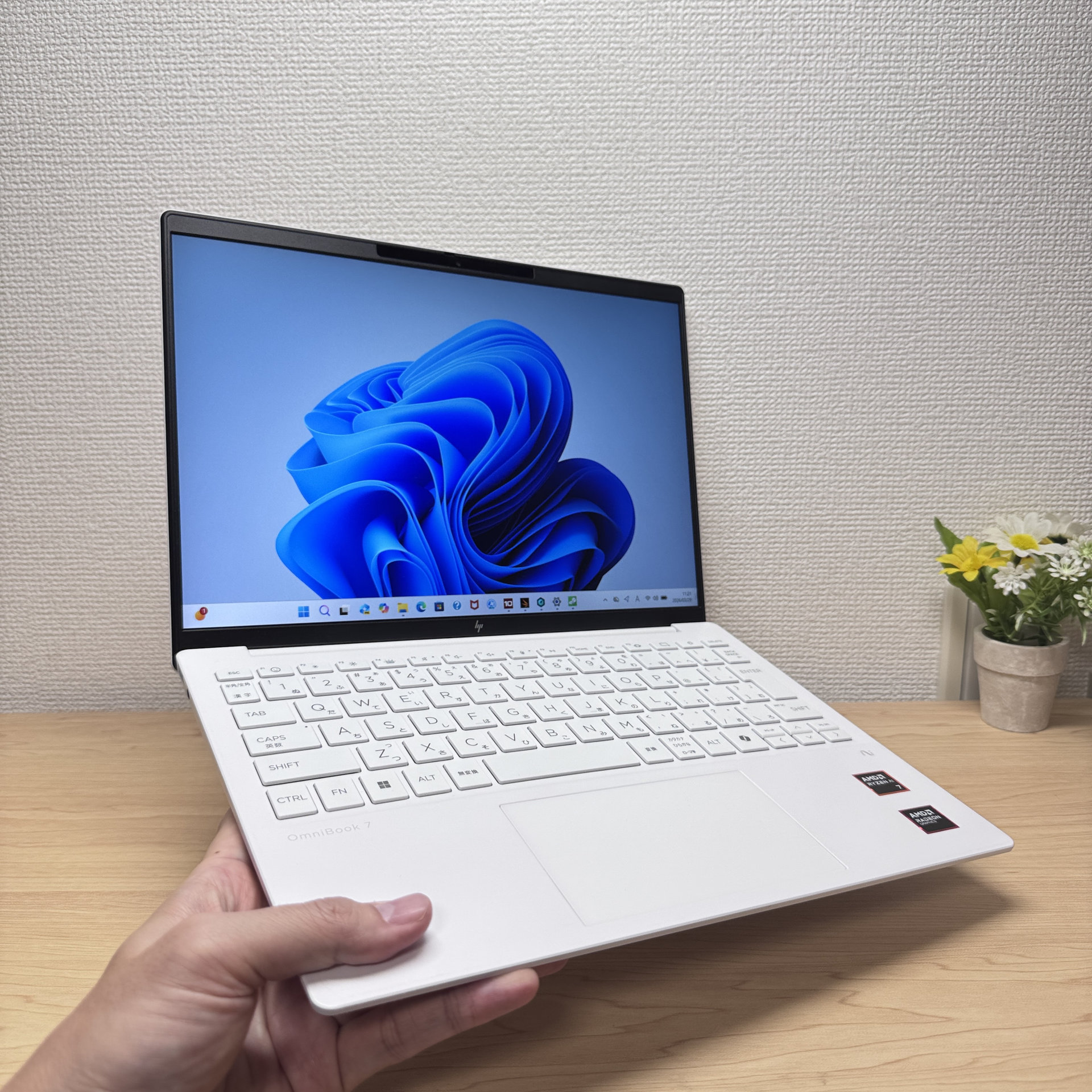 片手でも軽々持てる!移動時もストレスフリーな軽さ。
気になる点を1つ挙げると、バッテリー容量が43Whとやや少なめなところ。ただ、付属充電器をAnkerなどの小型USB-C充電器に替えてカバンに忍ばせておけば、荷物を増やさず安心感をキープできます。
「予算を抑えつつ、カフェでも家の外部モニターでも快適に動画編集したい」という人には、このスペックとこの軽さのバランスはなかなか替えが効かないです😊
-
- 😍良い点
- ・わずか約970gの超軽量ボディで毎日の持ち運びもラクラク💼
・最大50TOPSのAI性能で作業もエンタメもサクサク👌
・最大15.5時間バッテリー+30分で50%充電の安心設計🔋
-
- 🤔気になる点
- ・INSERTキーがない。(普段使わないキーなので大抵問題ない)
HP OmniBook 7 Aero 13-bg の最安価格
【Amazon】
-16%
¥142,800(税込)
¥169,800
>> Amazonで確認する
※残り2台
【HP公式サイト】
-35%
¥159,800(税込)
¥245,300
>> HP公式サイトで確認する
【楽天市場】
>> 楽天市場で探す
【Yahoo!ショッピング】
>> Yahoo!ショッピングで探す
🏅 4位
超コスパ・メモリ16GBで、YouTube編集が快適に始められる14インチノート
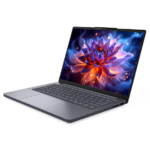
『Lenovo IdeaPad Slim 3i Gen 11 (14 inch Intel)』
2026年5月発売
【Lenovo公式サイト】
¥124,800(税込)
>> Lenovo公式サイトで確認する
Lenovo IdeaPad Slim 3i Gen 11 (14 inch Intel) の特徴
約¥124,800でメモリ16GB・Intel Core 5-315を手に入れられる、このランキング内でも「最強コスパPC」とも呼べる一台です。
Intel Core 5-315のPassMarkマルチスレッドスコアは15272で、フルHD素材のカット編集やテロップ入れ、書き出しをサクサクこなせる処理性能があります。メモリは16GBのDDR5構成なので、編集ソフトとブラウザを同時に立ち上げても動作がもたつきにくい。さらに16:10の14型IPS液晶は縦方向の作業領域が広く、タイムラインとプレビューを並べたときに画面がパッと見渡しやすい点も見逃せません。
USB-A×2・USB-C・HDMI・SDカードスロットが揃ったポート構成は外部モニターへの接続もアダプタ不要で直結できるので、「家では27インチモニターで大画面編集、外では1.39kgの身軽さでカフェ作業」というスタイルをそのまま実現してくれます。
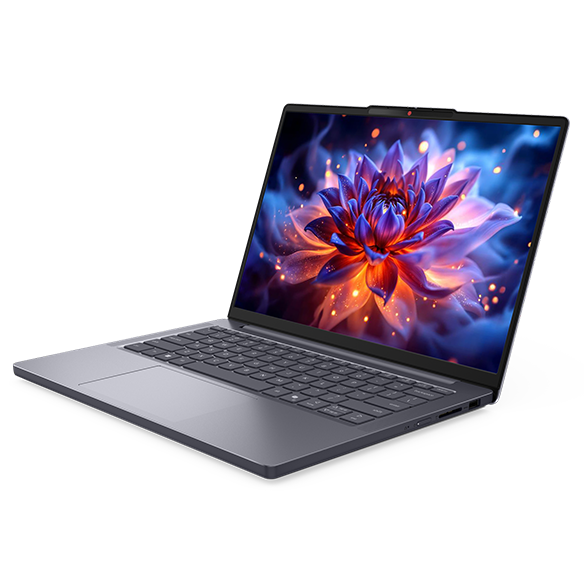
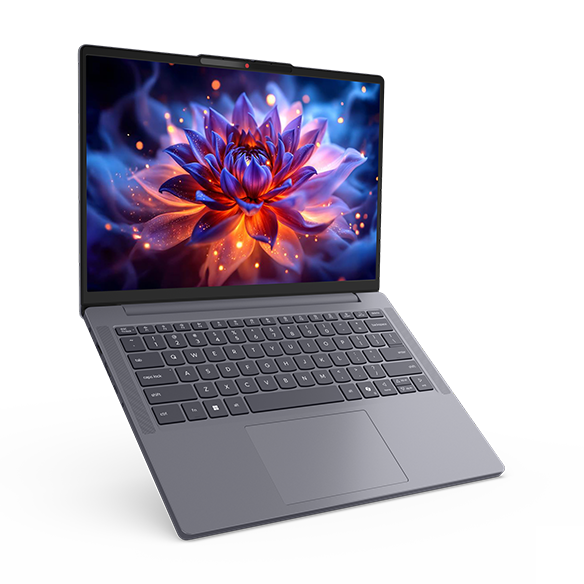 14型IPS液晶で作業領域も広め
気になる点を1つ挙げると、やはり他のPCと比べるとパワーは弱め。IdeaPad 3自体かなりエントリーモデル寄りのPCということもあり、パワフルな機種ではないことは確かです。これは低コストPCであることのトレードオフですね。
とはいえ「まず動画編集を始めてみたい・予算を抑えつつ外部モニターも揃えたい」という人には、このスペックとこの価格を両立できる選択肢はなかなかありません。コスパ優先で動画編集の第一歩を踏み出したいなら、この一台がおすすめです😊
-
- 😍良い点
- とにかく安いのに、この価格帯とは思えない性能と装備がある
DDR5メモリ16GB構成で、複数作業を同時に進めても重くなりにくい
USB-A・USB-Cなど端子が充実、変換アダプタに頼りにくい
約1.39kgの重さで、持ち運びしやすく外出先でも使いやすい
16:10の縦長画面で、作業領域が広く見やすい
-
- 🤔気になる点
- IPS液晶ながら発色はやや弱め → 写真や映像の色にこだわる人は要確認
バッテリーは50Whと標準的 → 長時間の外出は充電器があると安心
Lenovo IdeaPad Slim 3i Gen 11 (14 inch Intel) の最安価格
【Lenovo公式サイト】
¥124,800(税込)
>> Lenovo公式サイトで確認する
【Amazon】
>> amazonで探す
【楽天市場】
>> 楽天市場で探す
【Yahoo!ショッピング】
>> Yahoo!ショッピングで探す
🏅 5位
メモリ16GB・2in1・良コスパで動画編集デビューできる一台
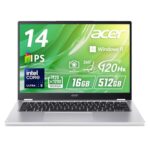
『Acer Aspire Spin 14』
【Amazon】
-15%
¥123,803(税込)
¥144,800
>> Amazonで確認する
Acer Aspire Spin 14 の特徴
動画編集入門として必要なスペックを、2in1の利便性ごとまとめて手に入れられるのが、このAspire Spin 14の立ち位置です。
Core Ultra 5 115U+メモリ16GB+SSD512GBという構成は、YouTube向けフルHD動画のカット編集やテロップ入れ、書き出しをサクサクこなせる水準で、内蔵GPUだけで十分に動画編集が回せます。重さ約1.38kgと一般的なノートPCとほぼ変わらないので、カフェや図書館へ持ち出して素材をまとめ、家に戻ったらUSB-C経由で外部モニターにつないで大画面で仕上げる——という「持ち運び+大画面」の使い分けがこの1台でスムーズに実現できますね。14インチ・16:10の画面はタイムラインの作業領域もゆったりしていて、目への負担が少ない120Hzのヌルヌルスクロールも地味に助かるポイントです。
あと外部ポート類が結構充実していて、USB-C×2(PD/映像出力)、USB-A×2、HDMIに加えてmicroSDカードまであります。家では外部モニター、外ではUSBメモリや周辺機器…がハブなしで使えちゃうので取り回しもいいですね。
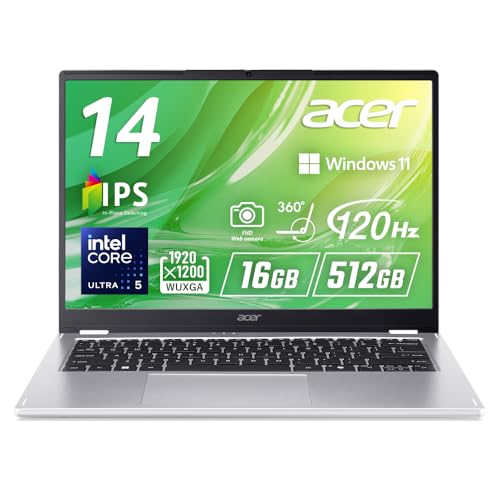
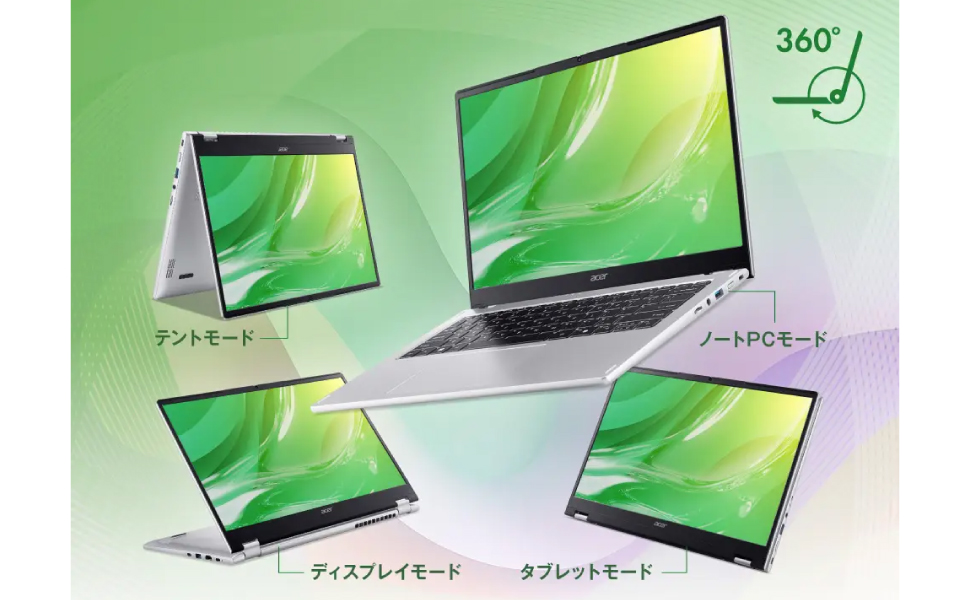 4つのモードに変形できて、タブレットとしても使えます
気になる点を1つ挙げると、バッテリー駆動が約8時間と、今どきのモデルとしてはやや短めなところ。ただUSB-C充電に対応しているので、小型のPD充電器をカバンに忍ばせておけばほぼ問題なくカバーできます。
「高いPCを買わなくても動画編集は始められる」を、2in1の使い勝手ごと体感したいなら、このAspire Spin 14が一番しっくりくる選択肢です😊
-
- 😍良い点
- ・2in1+タッチで場面に合わせて変形
・Core Ultra 5+16GBで普段使い快適
・この構成で価格がかなり良心的😉
-
- 🤔気になる点
- ・バッテリー約8時間→USB-C充電で対策😌
・生体認証なし→PIN運用で割り切り👌
Acer Aspire Spin 14 の最安価格
【Amazon】
-15%
¥123,803(税込)
¥144,800
さらに 1,238pt 還元で実質
¥122,565!
>> Amazonで確認する
【楽天市場】
>> 楽天市場で探す
【Yahoo!ショッピング】
>> Yahoo!ショッピングで探す
動画編集向けパソコン 比較表
本記事で紹介したパソコンをわかりやすい比較表にしました。
※ この比較表は僕が用途に合わせて選んだおすすめ順です。
| 商品名 | 製品イメージ | 購入サイト | 最安価格 | オススメ度 | CPU | メモリ | ストレージ | ディスプレイ | セキュリティ | 重量 | バッテリー | インターフェース | 詳細レビュー |
|---|---|---|---|---|---|---|---|---|---|---|---|---|---|
| 🥇1位 Lenovo Lenovo Yoga Slim 7 Gen 11 (14-inch AMD) |
 |
Lenovo公式amazon楽天Yahoo! |
-13% ¥169,800円 |
○ 4.8/5 | AMD Ryzen AI 5 430 Passmark: 13,463 | 16GB | 512GB |
14.0インチ 1920x1200 有機EL (OLED) |
顔認証 | ○ 1.15kg | ◎ 19.0時間 |
USB-C × 2 (40Gbps/PD/映像出力) USB-C × 1 (10Gbps/PD/映像出力) |
詳細レビュー |
| 🥈2位 Lenovo Lenovo IdeaPad Slim 5a Gen 11 (14型 AMD) |
 |
Lenovo公式amazon楽天Yahoo! |
¥161,400円 at Lenovo 公式サイト |
◎ 4.9/5 | ◎ AMD Ryzen AI 7 445 Passmark: 18,190 | 16GB | 512GB |
14.0インチ 1920x1200 有機EL (OLED) |
顔認証 | 1.37kg | ○ 17.2時間 |
USB-C × 2 (10Gbps/PD/映像出力) USB-A × 1 (5Gbps) USB-A × 1 (5Gbps) HDMI × 1 MicroSD × 1 イヤホンジャック × 1 |
詳細レビュー |
| 🥉3位 HP HP OmniBook 7 Aero 13-bg |
 |
HP公式amazon楽天Yahoo! |
-16%
¥142,800円
|
4.8/5 | AMD Ryzen AI 5 340 | 16GB | 512GB |
13.3インチ 1920x1200 IPS液晶 |
顔認証 | ◎ 0.97kg | 15.5時間 |
HDMIx1 USB3.1 Gen1(USB3.0)x1 USB3.1 Gen2 Type-Ax1/Type-Cx2 |
詳細レビュー |
| 🏅4位 Lenovo Lenovo IdeaPad Slim 3i Gen 11 (14 inch Intel) |
 |
Lenovo公式amazon楽天Yahoo! |
¥124,800円 at Lenovo 公式サイト |
4.7/5 | ○ Intel Core 5 315 Passmark: 15,272 | 16GB | 512GB |
14.0インチ 1920x1200 IPS液晶 |
顔認証 | 1.39kg | — |
USB-A × 2 (5Gbps) USB-C × 1 (5Gbps/PD/映像出力) HDMI × 1 SDカード × 1 イヤホンジャック × 1 |
詳細レビュー |
| 🏅5位 Acer Acer Aspire Spin 14 |
 |
amazon楽天Yahoo! |
-15%
¥123,803円
|
4.5/5 | Intel Core Ultra 5 115U Passmark: 11,714 | 16GB | 512GB |
14.0インチ 1920x1200 IPS液晶 |
— | 1.38kg | 8.0時間 |
HDMIx1 USB3.2 Gen1 Type-Cx1 USB3.2 Gen1 Type-Ax2 microSDスロット |
詳細レビュー |
動画編集向けパソコンのよくある質問
Q: メモリは16GBと32GB、どっちがいい?
A: YouTube・フルHD編集なら16GBで十分です。32GBが必要になるのは4K編集や重いエフェクトを多用する場合。まずは16GBを基準に選んで大丈夫です👍
Q: 動画編集に外部GPU(dGPU)は必要?
A: 1080p・YouTube向けの編集なら不要です。今のCPU内蔵GPUで十分にこなせます。外部GPUが必要になるのは4Kや重いエフェクトを多用する人だけです。
Q: WindowsとMac、どっちがいい?
A: 基本的にはWindowsがおすすめです。フリーソフトの選択肢が豊富で使いやすいのが理由。動画編集するならMacbook Air以上欲しいところですが20万円以上しますからね。
Q: ストレージ容量はどれくらい必要?
A: 512GBあれば動画編集用としても十分です。素材や書き出しファイルが増えてきたら外付けSSDで補えばOK。
Q: 動画編集用として予算はどれくらい見ればいい?
A: 十数万円で必要十分です。最近のCPUは優秀なので体感差は小さい。それよりメモリ16GBを満たしているかの方が重要です。浮いたお金は外部モニターやSSD増設に回す方が満足度は高いですよ😊
【初心者向け】パソコン使い方ガイドブック無料プレゼント!
いざ使い始めてみたら「パソコンの初期設定や使い方大丈夫かな…?」となる方、意外と多いです🥲。
実は最近のPCは取扱い説明書となるものが付属していないため、初心者には戸惑うポイントが結構あったりするんですね。
そこで!最初のつまずきを防ぐために 、僕の方で
「【初心者向け】Windowsパソコン使い方ガイドブック」 を作成しました!
今だけ期間限定で特別に無料配布しています。
- パソコン初期設定
- パソコンの基本的な使い方
- セキュリティ対策
について不安がある方は是非ダウンロードしてみてください👍
まとめ
本記事では動画編集向けパソコンの特におすすめの製品の紹介でした。
- Lenovo Yoga Slim 7 Gen 11 (14-inch AMD) :169,800円
- Lenovo IdeaPad Slim 5a Gen 11 (14型 AMD) :161,400円
- HP OmniBook 7 Aero 13-bg :142,800円
- Lenovo IdeaPad Slim 3i Gen 11 (14 inch Intel) :124,800円
- Acer Aspire Spin 14 :123,803円
あなたにピッタリのパソコンがこのランキングで出会えるといいですね!
現場からは以上です!