


こんにちは、エンジニア歴20年のタカフです。
プログラミング用パソコン選びって意外と難しいですよね。
プログラミングを行う上でのパソコンとは、いわば大工さんでいうカンナのような存在と言っても過言ではないでしょう。

そう、プログラミングにとってパソコンは最も重要な仕事道具!と言えます。
そんなプログラミング用パソコンを適当に選んでしまうと、後から後悔することもあるでしょう。「一応動くけど、開発用に仮想環境立ち上げたら重くて作業にならない…」「出先で作業したいけど、重すぎて持ち運びたくない…」。
プログラミング用パソコンはそんな事が起こりえる世界なのです。
僕も結構昔の話ですが、実際メモリ8GBのパソコンで開発作業していたことありましたが、動作が遅いと感じやはり効率的ではなかったでしたね😅それがメモリ16GBに変えた瞬間、何もかもがサクサク動いて世界が変わりました。✨
プログラミング用パソコンはスペックによって快適さが全く変わってくるので、自分への投資だと思って少しだけスペックがいいものを選ぶのがコツです。
そしてこの記事では、快適に開発作業ができるプログラミング向けパソコンの選び方を3つのポイントに絞って解説していきます。
特にこれから本格的にプログラミングを学んだり、副業・仕事で開発を進めていきたいと考えている方であれば、ぜひ参考にしてもらえればと思います。🏃♂️➡️
~お知らせ~
この記事の最後の方で「【初心者向け】パソコン使い方ガイドブック無料プレゼント」を案内しています。パソコン操作が初めてや不安な方にオススメのガイドブックです☺️

タカフ
【結論】プログラミング用パソコンはこれがおすすめ
忙しくて時間がない方向けに結論を言うと、「プログラミング用パソコン」はこちらがおすすめです。
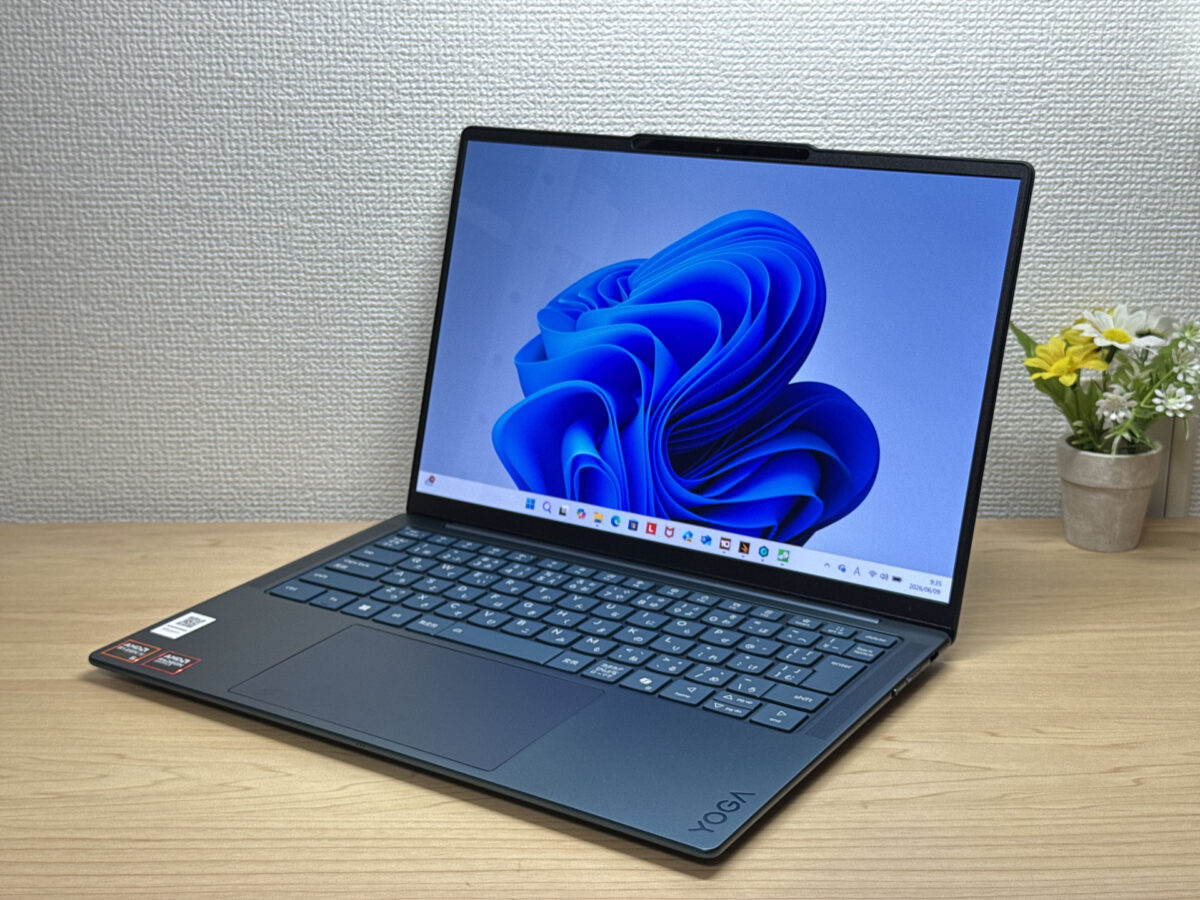
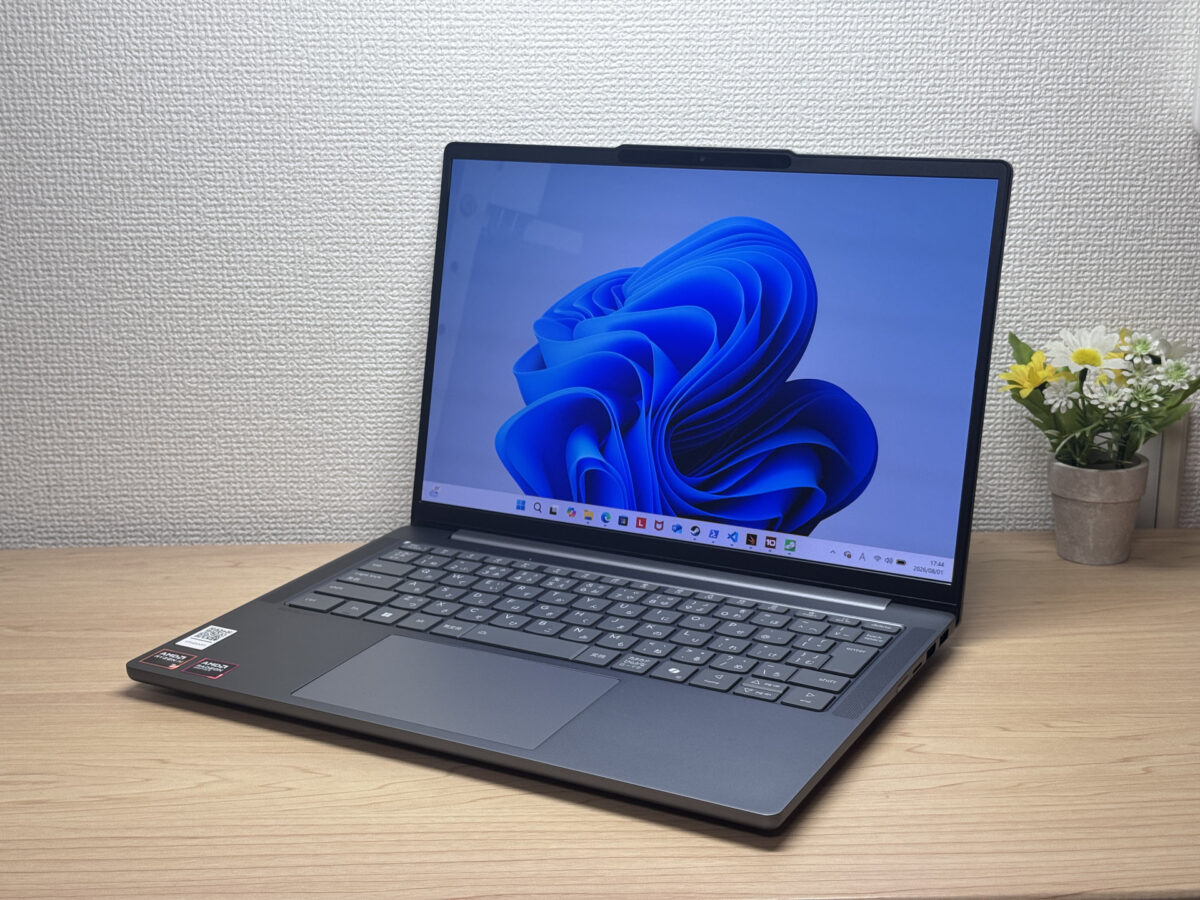
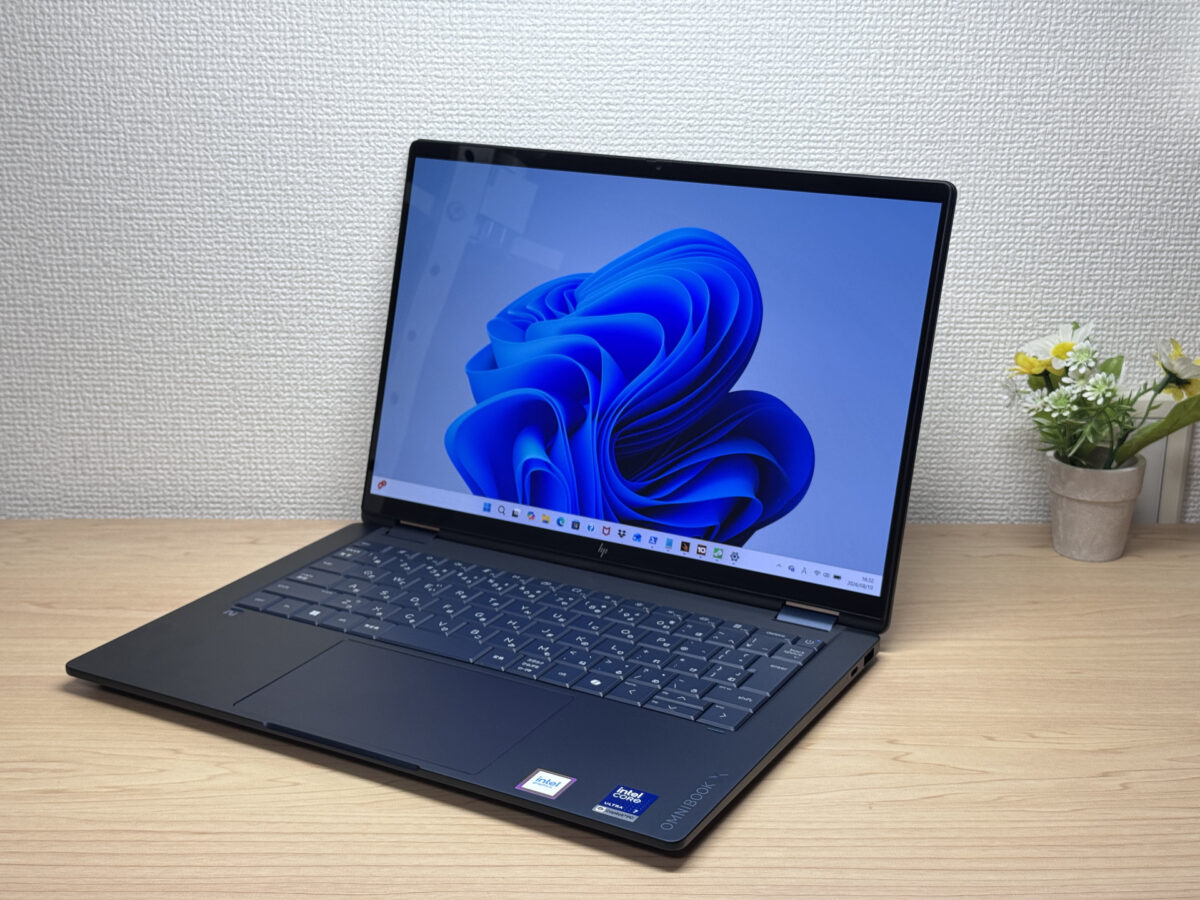
詳細はこの後本記事で解説していきます。
プログラミング用パソコンの選び方・コツ
プログラミング用パソコンはメモリ最低16GB以上にすべし!
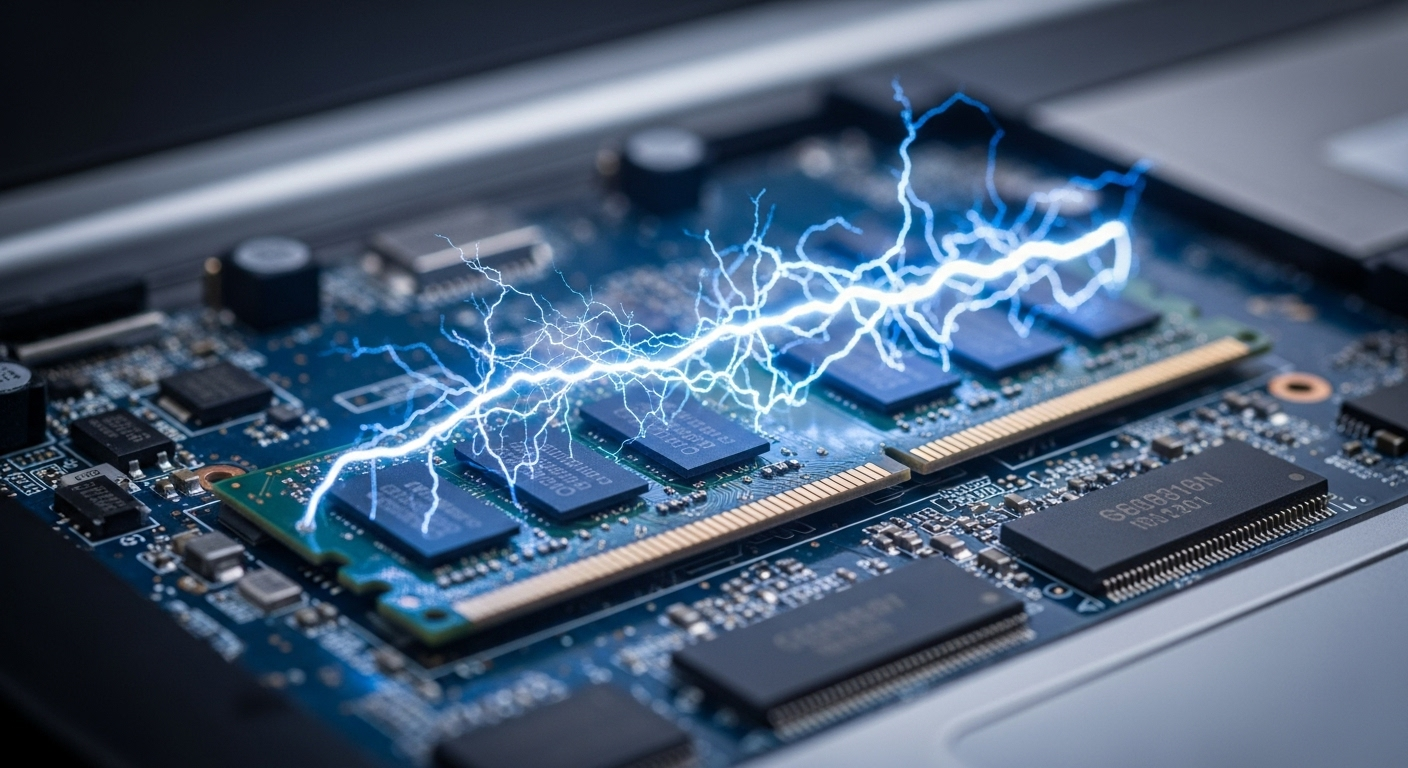
プログラミング用パソコンで僕がまず何よりお伝えしたいのが、「メモリ」です。
現代のプログラミングは、コードを書くだけじゃなく、そのパソコン内で実行環境を立ち上げたり、複数のアプリを同時に使ったり、仮想環境やDockerを動かしたりと、見えないところでめっちゃメモリを消費します。
パソコンの性能と言えばよくCPUが最初に名前が出てきて、CPUも確かに大事なのですが、最近のCPUはそもそも性能がよくIntel Corei3クラスにしなければいいくらいで、ことプログラミングに関して言えばメモリは16GBが必須、できれば32GBを選んでもらいたいです。
昨今のプログラミングはどんなことをするのか。例えば、
- VS CodeやIDE(IntelliJ、PyCharmなど)を開いて、
- Dockerで複数のコンテナを動かし、
- ブラウザでドキュメントを確認しながら、
- SlackやNotionでチームとやり取りする
…というな事をやります。これが現代のプログラミングスタイルぅ!😎
ということであなたがプログラミング初心者でこれから学びながらやっていく方ならメモリ16GB、もうある程度さわりはじめていてこれからも相棒として使っていくならメモリ32GBがおすすめです。
これでこの先5,6年は快適なプログラミング生活が送れることでしょう👌
13インチクラスでどこでも作業しつつ、自宅では外部ディスプレイ接続
次に注目すべきは「サイズと持ち運びやすさ」です。
プログラミングは自宅や会社でじっくり開発するだけでなく、時にはカフェやコワーキングスペースで作業することもありますよね。
そうなると、毎日持ち歩ける軽さとコンパクトさが欠かせません。
僕のおすすめは、13インチクラスで重さが1.4kg以内のノートパソコン。これであれば、
- カバンにスッと入るサイズ感
- 新幹線やカフェの小さいテーブルでも広げられる
- バッテリーもそこそこ持つ
という用に持ち運びするパソコンとしてはベストバランスです。
「画面が小さいと開発しづらくね?」と思うかもしれませんが、自宅ではUSB-CやHDMI経由で外部ディスプレイに接続すればOKです。デュアルディスプレイ環境をつくれば、コードとプレビュー画面を並べて作業もはかどります✨
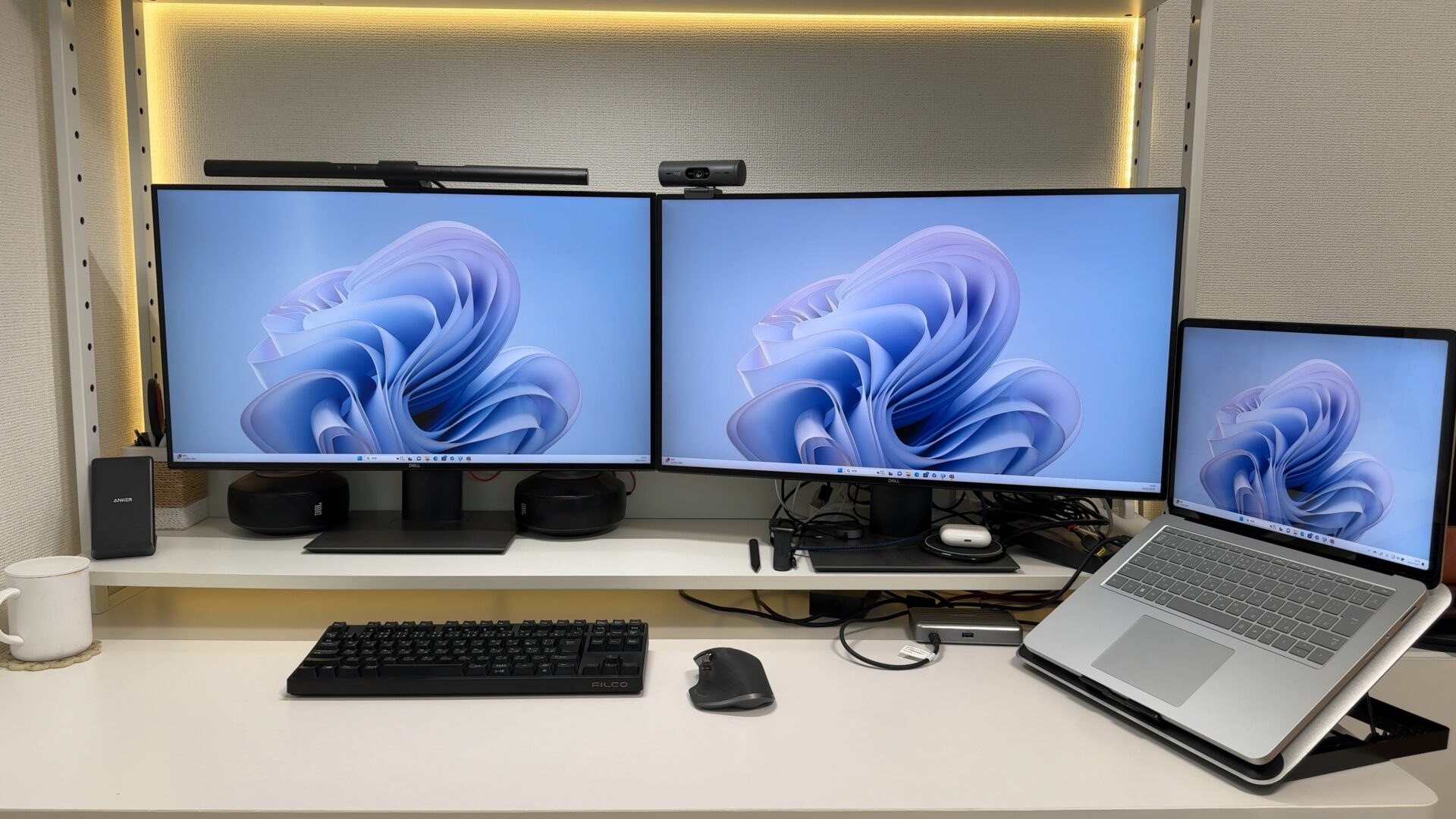 自宅ではこういう風に開発環境を整えまくるのが最高に楽しいです(笑)
因みに上記の写真は僕の環境でトリプルディスプレイにしちゃってますが、若干やりすぎです😂まぁ外部ディスプレイ化はパソコン買った後に検討しましょう!
13~14インチのノートPCにして自宅でも外でもカタカタとプログラミング作業に没頭できる、そんなフレキシブルなスタイルが、正直めちゃくちゃ快適です😉
テキストフォントが見やすくなる高解像度がよい
最後のポイントは、若干見落とされがちな画面の「解像度」です。解像度はプログラミングに地味に重要です。
というのも、プログラミングって下手したら1日中、コードを見続ける作業じゃないですか。
ずっと文字を見ているので、フォントの見やすさ=目の疲れに直結するんです。
低解像度でガビガビのフォントだったり、最近はあまりないけどTN液晶で視野角狭かったりするとわりと目が疲れます😣。
高解像度でIPS液晶や有機ELだったりすると、画面が見やすい分目に優しいし少しテンションも上がります😁いや、信じられないかもですが画面はかなり重要ですよ👁️
僕自身、4Kクラスの高解像度ディスプレイに変えたとき、プログラミングの文字の見やすさ・美しさに感動しましたね✨
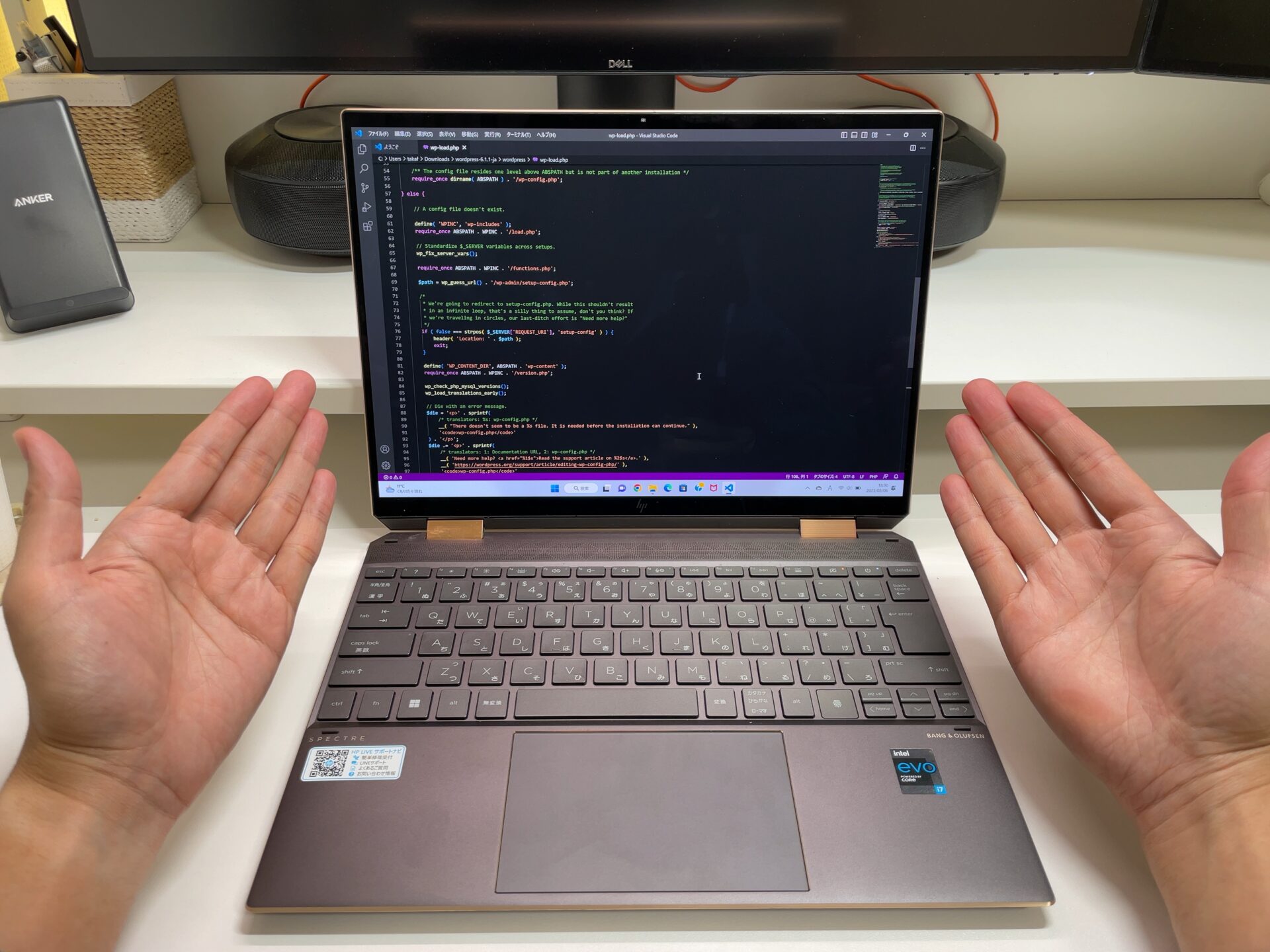 高解像度ディスプレイのプログラミングはまじで見やすいです
そう、こういう“小さな快適さ”の積み重ねが、長時間の開発を支えてくれるんです。
「なんか最近、パソコン作業してると目が疲れるな…」と思っている方には、ぜひ高解像度ディスプレイを検討してください!
ここまで、プログラマー向けのパソコン選びについて、以下の3つの視点で紹介してきました。
- 快適な開発環境にはメモリ16GB以上が断然おすすめ
- 13インチ&1.4kg以下で機動力+自宅では外部ディスプレイ活用
- 高解像度ディスプレイでテキストの美しさと疲れにくさを両立
この3つを押さえてパソコンを選べば、日々の開発がもっと快適で、楽しくなるはずです😁
次は、これらの条件を満たすおすすめパソコンを紹介していきます!💻✨
プログラミング用パソコンおすすめランキングTOP5
🥇 1位
メモリ16GB+OLEDで、開発環境ごと持ち出せる14インチ
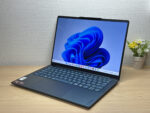
『Lenovo Yoga Slim 7 Gen 11 (14-inch AMD)』
2026年3月発売
【Lenovo公式サイト】
-13%
¥169,800(税込)
¥195,800
>> Lenovo公式サイトで確認する
Lenovo Yoga Slim 7 Gen 11 (14-inch AMD) の特徴
プログラミング用として探しているなら、「軽さ・画面品質・メモリ」の三拍子をこの価格帯で揃えられるという点で、このランキングの中でも特に推しやすい一台です。
メモリ16GBを搭載しているので、VS CodeやDockerを同時に立ち上げて、ブラウザとSlackを並走させても動作がサクサク続きます。重さは実測1162gと14インチクラスではトップ水準の軽さで、毎日カバンに放り込んでカフェやコワーキングスペースへ持ち出す開発スタイルにもすんなり馴染みます。ディスプレイはOLED・1920×1200の16:10パネルで、コードのフォントがパッと締まって見え、長時間の作業でも目への負担が少ない印象です。自宅ではUSB-C経由で外部モニターをつないでデュアル・トリプル構成にも対応しているので、ランキングの選び方ガイドで紹介した「外では13〜14インチ、自宅では外部ディスプレイ」というスタイルをそのまま実践できます。
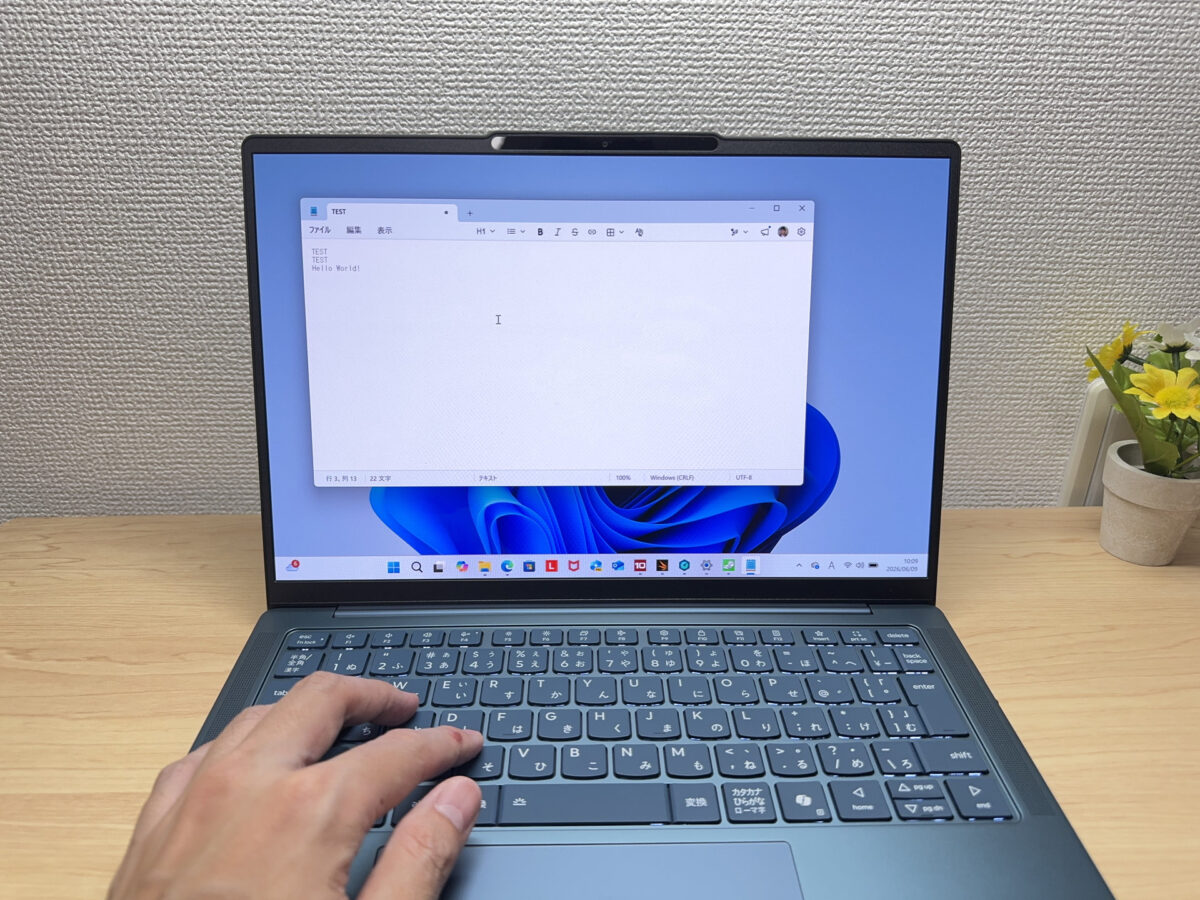 有機ELだしタイピング打鍵感も気持ちいいしでプログラミングに最適です👌
気になる点を1つ挙げると、外部ポートがUSB-Cのみでイヤホンジャックも非搭載な点で、有線イヤホンや多くの周辺機器をつなぎたい場面ではUSB-Cハブが前提になります。ただ開発用途ならハブ1個でポート不足はほぼ解消できるので、割り切れる範囲かなと思います。
メモリ16GB・OLED・1kg台の三条件を一度に抑えたい人なら、この一台が最短ルートです。😊
-
- 😍良い点
- 約1.16kgの重さで、持ち運びしやすく外出先でも使いやすい
16GBの大容量メモリで、複数作業を同時に進めても重くなりにくい
有機ELディスプレイで、映像が鮮やかに楽しめる
70Whの大容量バッテリーで、外出先でも電源を気にせず使いやすい
CrystalDiskMarkでリード6665MB/sの爆速ストレージで、ファイル操作がサクサク進む
-
- 🤔気になる点
- USB-Cポートが3つのみでイヤホンジャックもなく、周辺機器はハブ前提になりやすい
表面処理のないグレア液晶のため、蛍光灯などの光を反射しやすい
Lenovo Yoga Slim 7 Gen 11 (14-inch AMD) の最安価格
【Lenovo公式サイト】
-13%
¥169,800(税込)
¥195,800
>> Lenovo公式サイトで確認する
🎟 コード:AFF101629
レノボより期間限定クーポンが発行されています。公式サイトの購入手続きの最後にクーポンコードを入力すると割引が適用されます。
※構成によっては対象外の場合があります。
🔥 残り0日!(10/29 23:59 まで)
【Amazon】
>> amazonで探す
【楽天市場】
>> 楽天市場で探す
【Yahoo!ショッピング】
>> Yahoo!ショッピングで探す
🥈 2位
メモリ16GBの有機ELノートが約1.37kgで持ち運べる開発向け一台
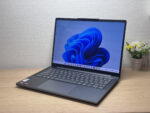
『Lenovo IdeaPad Slim 5a Gen 11 (14型 AMD)』
2026年3月発売
【Lenovo公式サイト】
¥161,400(税込)
>> Lenovo公式サイトで確認する
Lenovo IdeaPad Slim 5a Gen 11 (14型 AMD) の特徴
プログラミング用PCとして「メモリ・画面・携帯性」の三拍子をこの価格でまとめ上げた、ランキング上位にふさわしいバランス機です。
メモリ16GBとPCMark10スコア6605の処理性能は、VS CodeやDockerコンテナを並行起動してブラウザでドキュメントを確認しながらSlackを開く、現代の開発スタイルをサクサクこなせる実力です。さらにストレージのリード速度は6682MB/sと爆速なので、大きめのプロジェクトを扱ってもファイル読み書きでストレスを感じる場面はほとんどないでしょう。
そして有機EL(OLED)ディスプレイの黒の締まりと16:10の縦広比率は、コードを長時間見続ける目への優しさにもしっかり直結していて、1日の終わりの目の疲れ方が変わってきます。外出先でのカフェ作業も実測1.37kgで苦にならず、帰宅後はHDMI+USB-C×2で最大4画面出力のデスクトップ環境に即切り替えできる拡張性の高さも魅力です。これが¥161,400は価格バグってますね🫢。
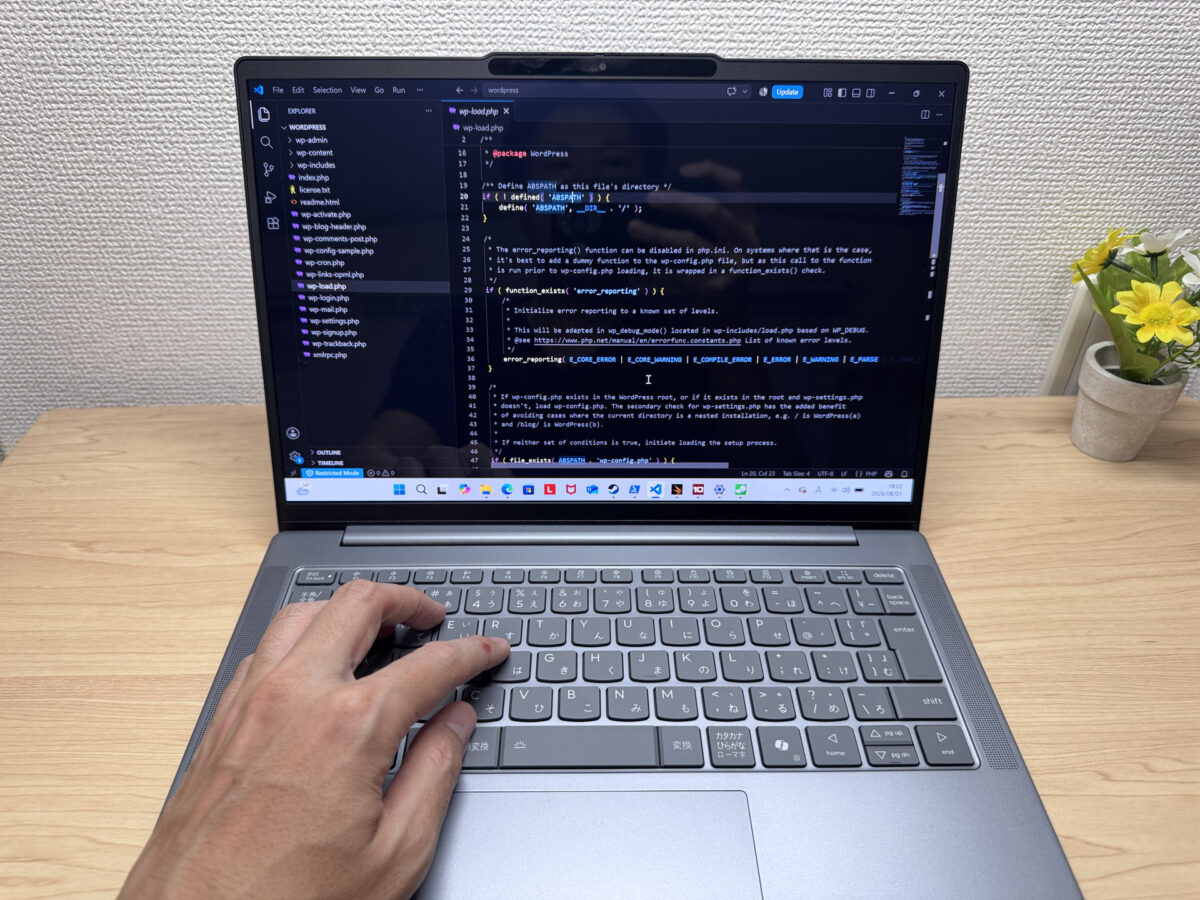 有機ELのためVSCodeで見るソースコードは目が疲れにくい
気になる点を1つ挙げると、グレア液晶のため明るい窓際では光の映り込みが気になる場面があること。ただ、コーディング作業は室内中心になりやすいので、実際の開発シーンでは大きな障害になりにくいと思います。
メモリ16GB・有機EL・1.37kgの三条件を一度に満たしたい開発者志望の方には、この一台が現時点でもっとも納得感の高い選択肢です😊
-
- 😍良い点
- 有機ELディスプレイで、写真も動画も鮮やかに楽しめる
実測1.37kgの軽さで、毎日の持ち運びも苦にならない
60Whの大容量バッテリーで、外出先でも電源を気にせず使いやすい
16GBメモリとPCMark10 6605の実力で、複数作業も重くなりにくい
USB-C×2とHDMIで最大4画面出力までこなせる拡張性の高さ
-
- 🤔気になる点
- 純正充電器はACプラグ折りたたみ非対応 → 小型のUSB-C充電器に替えるとさらに身軽に
グレア液晶で光の映り込みが気になる場面がある → 室内中心の作業なら気にならないレベル
Lenovo IdeaPad Slim 5a Gen 11 (14型 AMD) の最安価格
【Lenovo公式サイト】
¥161,400(税込)
>> Lenovo公式サイトで確認する
【Amazon】
>> amazonで探す
【楽天市場】
>> 楽天市場で探す
【Yahoo!ショッピング】
>> Yahoo!ショッピングで探す
🥉 3位
メモリ16GB×有機EL×爆速SSDで、プログラミング環境をまるごと底上げする2in1
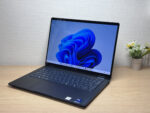
『HP OmniBook X Flip 14-kb』
2026年3月発売
【HP公式サイト】
-24%
¥199,800(税込)
¥262,900
>> HP公式サイトで確認する
HP OmniBook X Flip 14-kb の特徴
プログラミング用ランキングの中で、この一台のおすすめポイントは「開発環境に必要なスペックをすべて押さえたうえで、画面の質まで妥協していない」点です。
IDEとDockerとブラウザを同時に展開しても余裕のあるメモリ16GB、そしてリード10338MB/sという第5世代SSDの爆速ぶりは、プロジェクトを開くたびに体感できるサクサク感として直結するのが頼もしいです。
ディスプレイはOLED(1920×1200 / 16:10)で、コードのフォントが有機ELの発色でクッキリと映し出されるため、長時間のコーディングでも目の疲れが明らかに違います。HDMIとThunderbolt 4搭載でマルチディスプレイ環境も即構築できるので、自宅では外部モニターに繋いでデュアル作業、外出先では14型1枚でサッとカフェ作業、という使い分けもスムーズです。
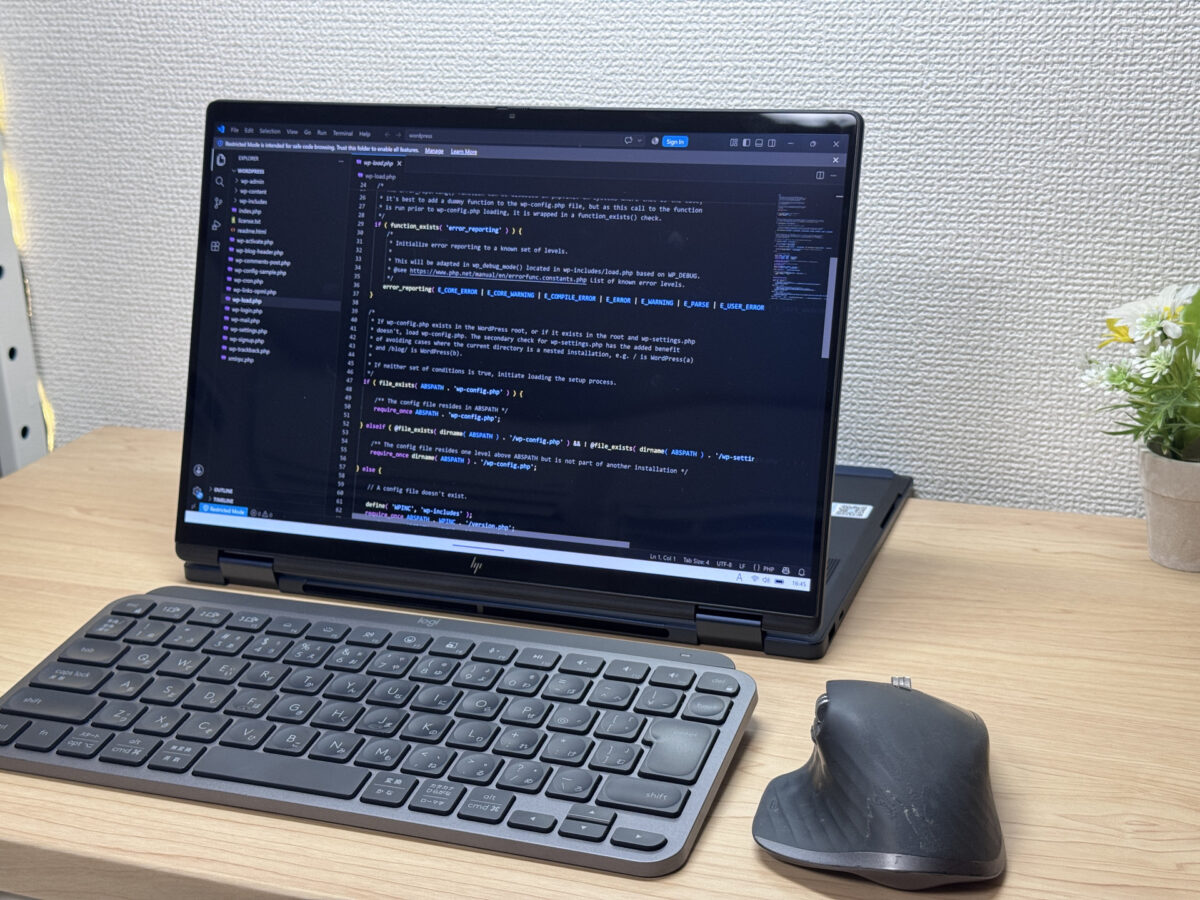 このように回転させて外付けキーボード・マウス使えばミニデスクトップ化!
ただ気になる点を1つ挙げると、天板に指紋がつきやすいのは正直なところ。とはいえクロスでさっと拭けば十分なレベルで、ミッドナイトブルーの質感はそれを補ってあまりある魅力です。
有機ELの見やすさとSSDの快適さでコーディング体験そのものを上げたいエンジニアなら、この一台が最有力候補になるはずです😉
-
- 😍良い点
- タブレットやテントなど4通りに変形する本格2in1
有機ELディスプレイで発色が鮮やかに楽しめる
リード10338MB/sの爆速SSDでファイル操作が快適
純正充電器が156gと軽くて持ち運びに便利
他にはないミッドナイトブルーのカラーリングが魅力
-
- 🤔気になる点
- スペースキーがやや左寄り → 慣れれば違和感なく打てる
天板に指紋がつきやすい → こまめに拭き取れば気にならないかな
USB-Cポートが左右に分かれる → 好みは分かれるが接続の自由度は高い
HP OmniBook X Flip 14-kb の最安価格
【HP公式サイト】
-24%
¥199,800(税込)
¥262,900
>> HP公式サイトで確認する
【Amazon】
¥199,900(税込)
さらに 2,497pt 還元で実質
¥197,403!
>> Amazonで確認する
【楽天市場】
>> 楽天市場で探す
【Yahoo!ショッピング】
>> Yahoo!ショッピングで探す
🏅 4位
実測1kgのボディにメモリ16GBを詰め込んだ、プログラマー向けモバイル機
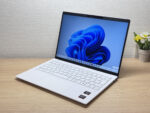
『HP OmniBook 7 Aero 13-bg』
2025年4月発売
【Amazon】
-16%
¥142,800(税込)
¥169,800
>> Amazonで確認する
HP OmniBook 7 Aero 13-bg の特徴
プログラミング用PCとして「軽さ」と「スペック」の両立を求める人に、まっすぐ答える一台です。
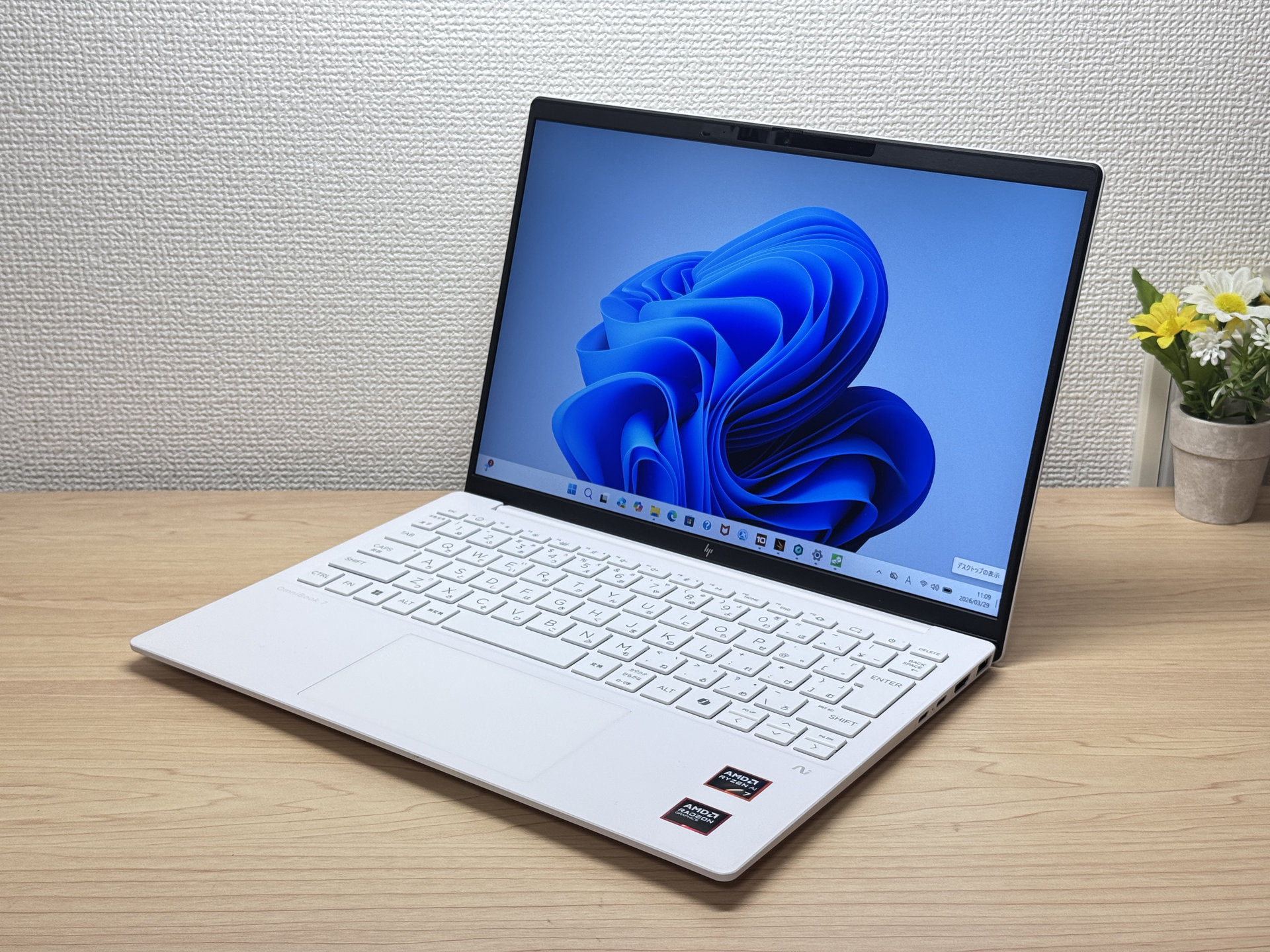
メモリ16GBを搭載しているので、VS CodeとDockerを同時に立ち上げてブラウザでドキュメントを確認しながら作業するという、現代の開発スタイルにしっかり対応できます。さらに実測約1kgの超軽量ボディに、16:10の1920×1200 IPS液晶を組み合わせており、コードの縦方向の表示量が多く目の疲れを抑えながらカフェやコワーキングスペースへサッと持ち出せるのは、毎日の開発スタイルに直結する強みです。そしてPCMark 10スコア6,946・NVMe SSDの読み込み速度6,119 MB/sという数値も、ビルドやファイル操作のもたつきを感じさせない裏付けになっています。
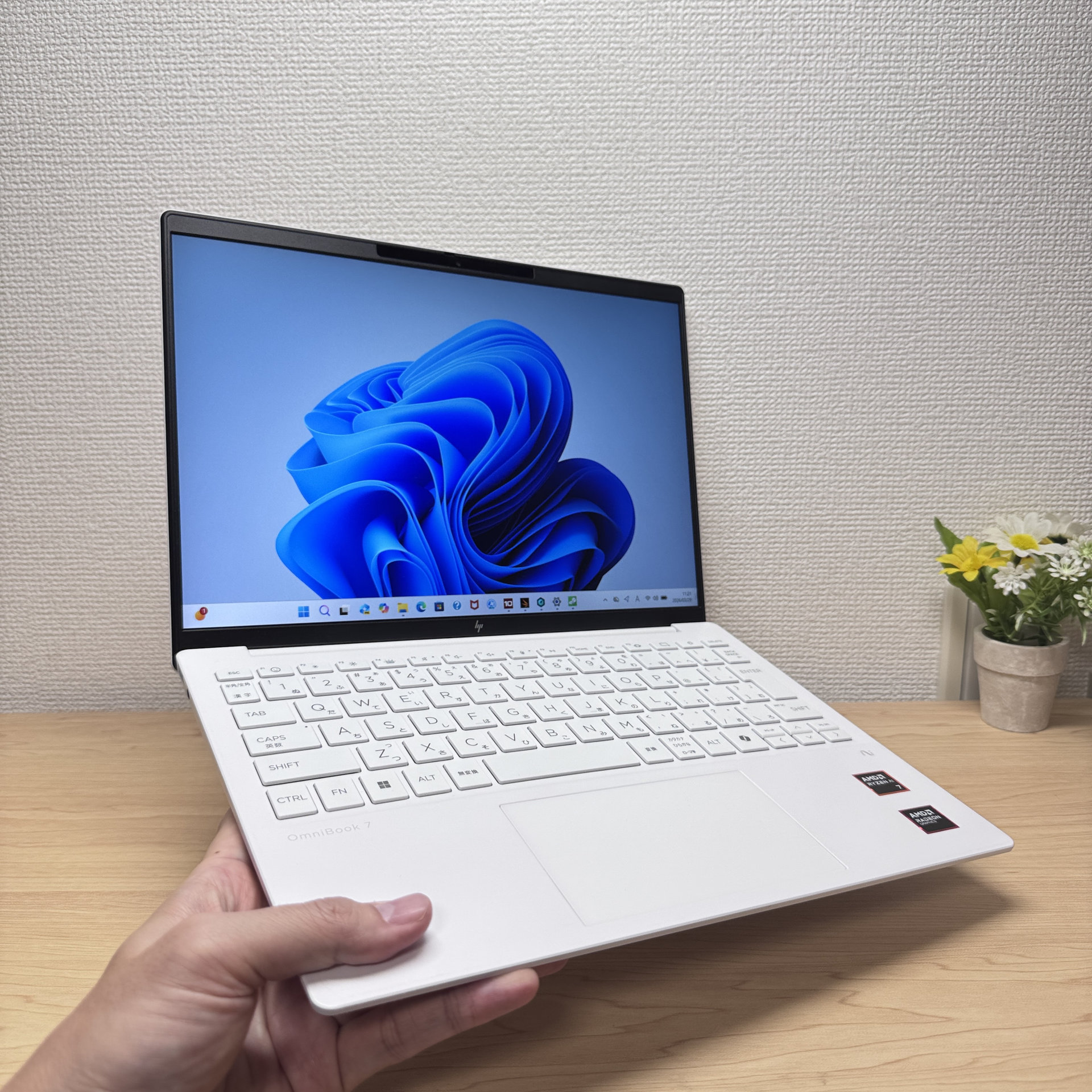 片手でも軽々持てる!移動時もストレスフリーな軽さ。
気になる点を1つ挙げると、バッテリー容量が43Whとやや少なめなのは事実です。ただ約15.5時間駆動の省電力設計で実用上は十分カバーできますし、付属充電器が重い場合はAnkerなど小型USB-C充電器を一つカバンに忍ばせておけば解決します。
自宅ではHDMI経由で4Kモニターにつないでデュアルディスプレイ化、外出先では片手で持ち歩ける身軽さ。「軽量かつメモリ16GBで長く快適に使えるプログラミング用PC」を探しているならこの一台が答えになると思いますよ😊
-
- 😍良い点
- ・わずか約970gの超軽量ボディで毎日の持ち運びもラクラク💼
・最大50TOPSのAI性能で作業もエンタメもサクサク👌
・最大15.5時間バッテリー+30分で50%充電の安心設計🔋
-
- 🤔気になる点
- ・INSERTキーがない。(普段使わないキーなので大抵問題ない)
HP OmniBook 7 Aero 13-bg の最安価格
【Amazon】
-16%
¥142,800(税込)
¥169,800
>> Amazonで確認する
※残り2台
【HP公式サイト】
-35%
¥159,800(税込)
¥245,300
>> HP公式サイトで確認する
【楽天市場】
>> 楽天市場で探す
【Yahoo!ショッピング】
>> Yahoo!ショッピングで探す
🏅 5位
コスパ良すぎ!価格重視ならコレ一択👌
『Lenovo IdeaPad Slim 3 Gen 10 (14型 AMD)』
2025年5月発売
【Lenovo公式サイト】
¥139,800(税込)
>> Lenovo公式サイトで確認する
Lenovo IdeaPad Slim 3 Gen 10 (14型 AMD) の特徴
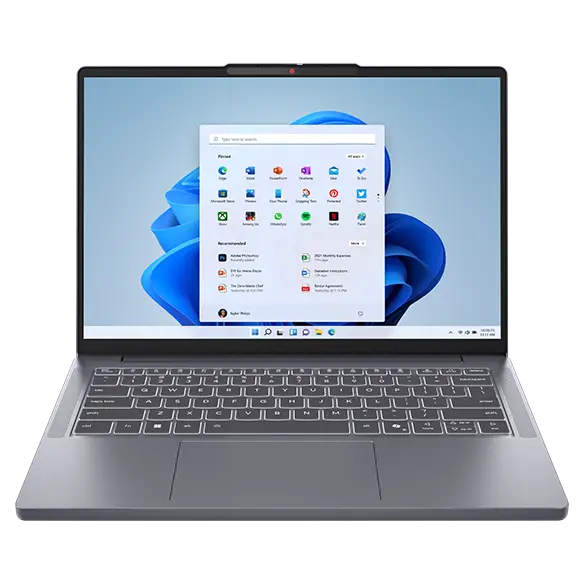
IdeaPad Slim 3 Gen 10は、なんと驚愕の10万円以下で買えちゃうPCです。「え、大丈夫?」と思うかもですが、レポート作成やWeb検索、AI使った調べものなど普段使いにはまったく問題ない性能でした🙆♂️
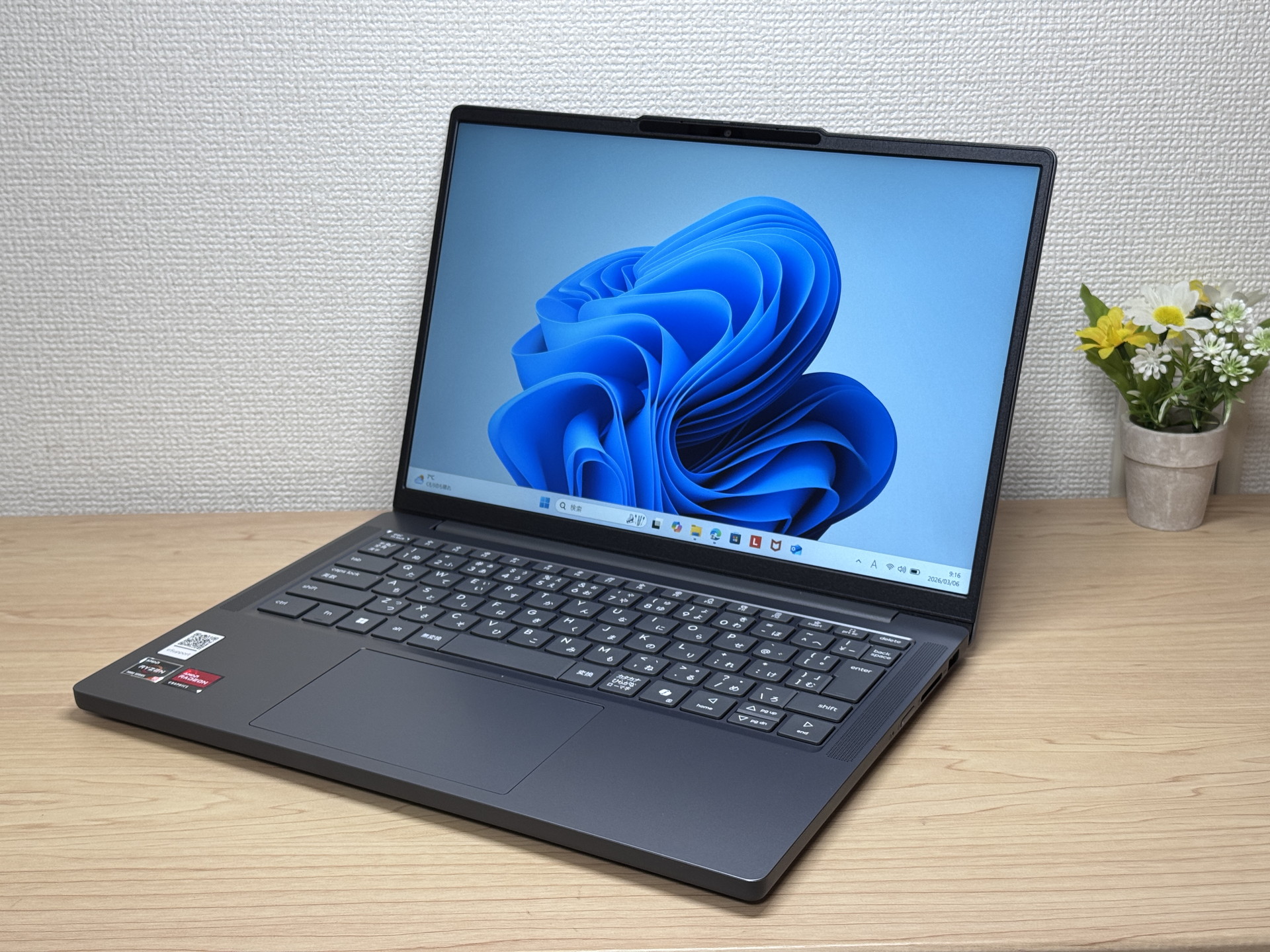 このPC、価格重視の人にはまじでオススメ❗
裏面やキーボードに若干のチープさはあるけれど、PCなんて使えればOK!ってお考えのあなたにはピッタリです👌 むしろPCの出費を抑えた分、周辺機器の購入とかスマホ買い替えとか、浮いた分を他の出費に回した方が賢いと思います💸
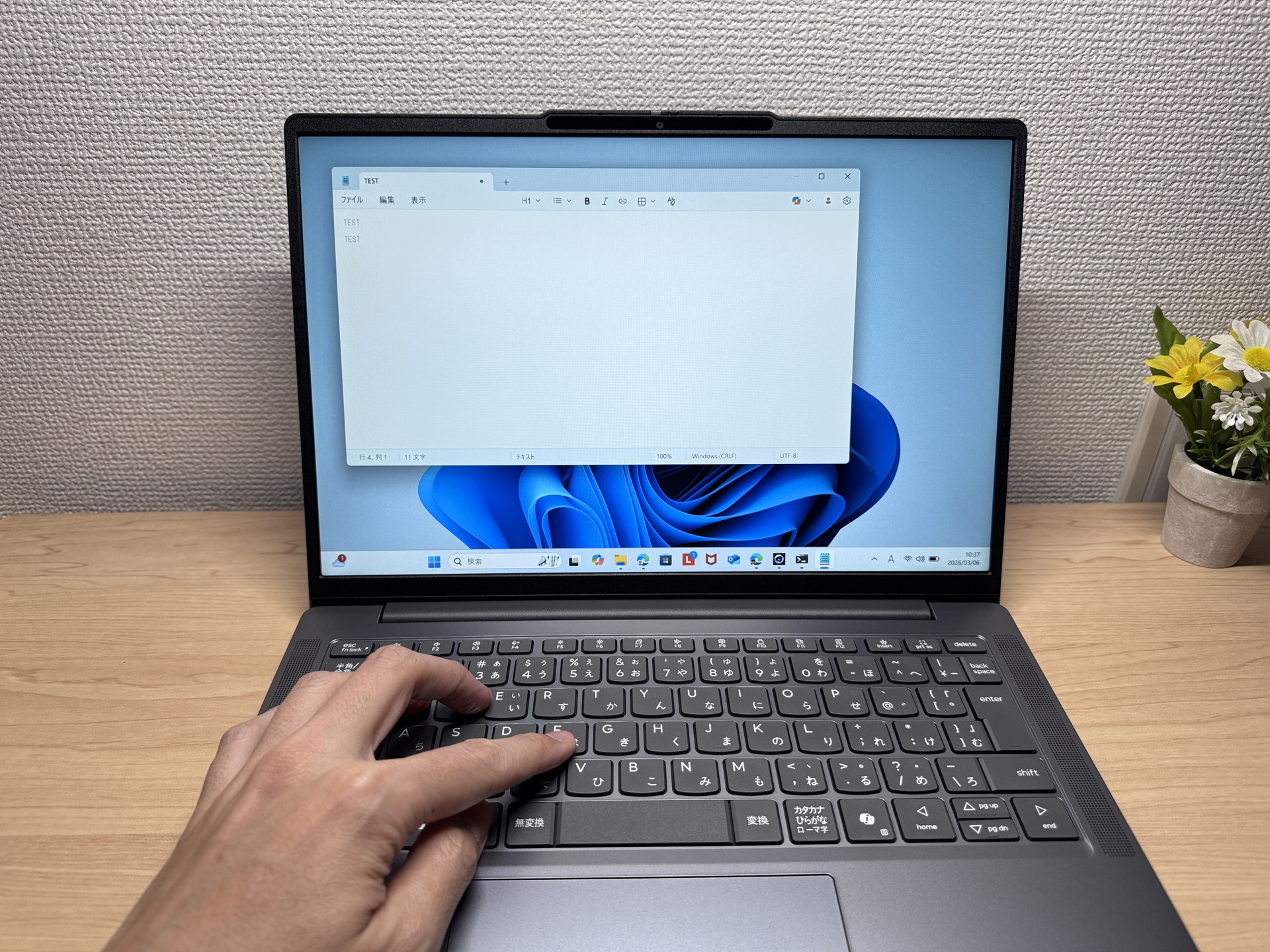 キーボードなど若干のチープさは感じるものの普段使いには無問題!
あとポート類がUSB-A×2・USB-C・HDMI・SDカードスロットと全部入りなので、USBハブとか余計なものを買わなくていいのも地味に良いっすね🎉 スピーカーも意外と重低音が効いていて、これで映画観るのも全然アリ🎵 さらに顔認証対応でフタ開けるだけで一瞬ロック解除できるのが毎日使う上でめちゃくちゃ便利です⚡
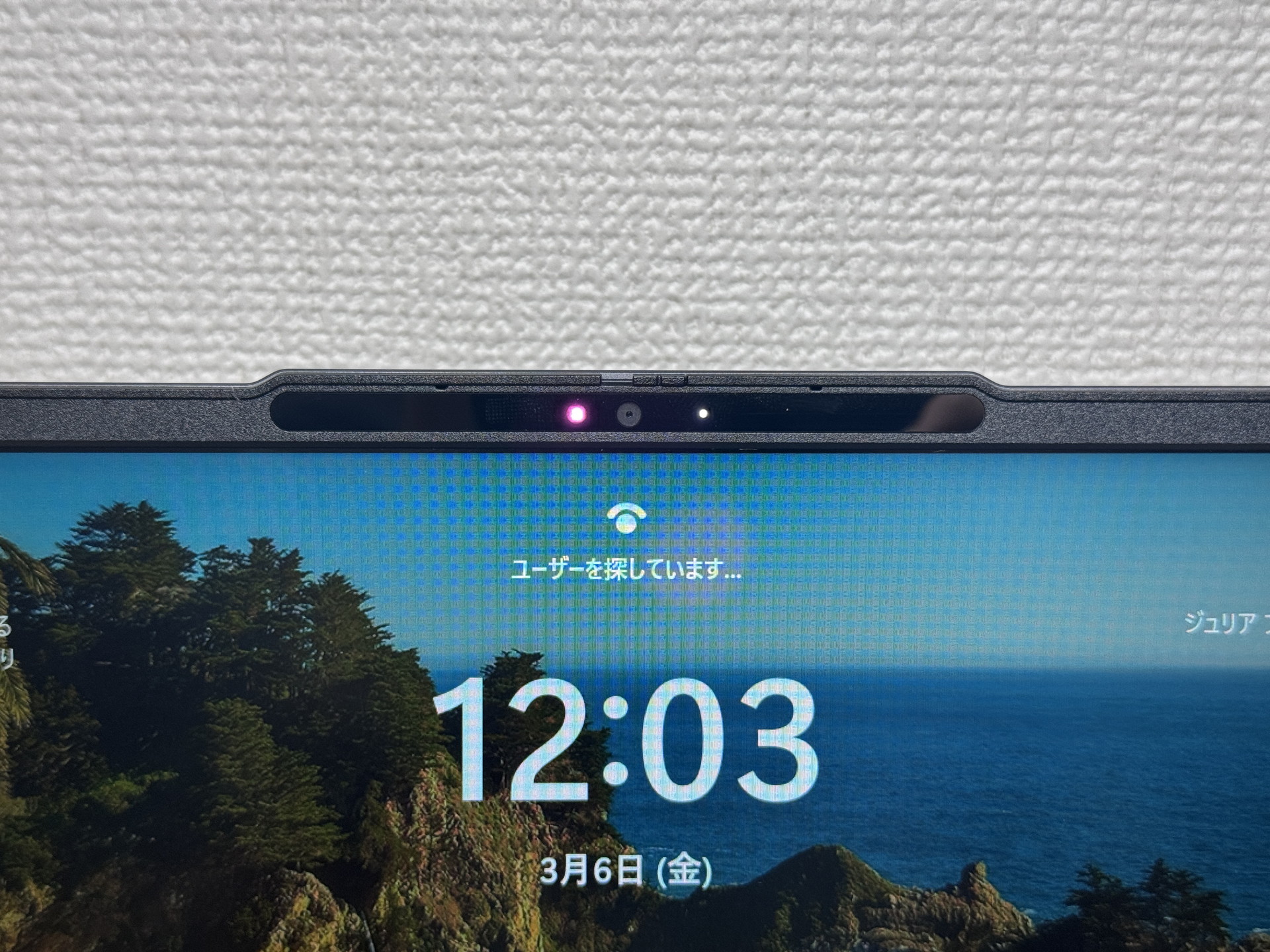 顔認証でロック解除はマジで便利です🙆♂️
一つ気になる点を挙げるとすれば重さが1.39kgってところですかね。めっちゃ軽いってわけではないですが毎日の持ち運びには問題ないレベル。カバンにもスッと入るサイズです。
PC購入にそこまでお金をかけたくない、でもちゃんと使えるPCが欲しい!って人はかなりおすすめな機種です😊👌
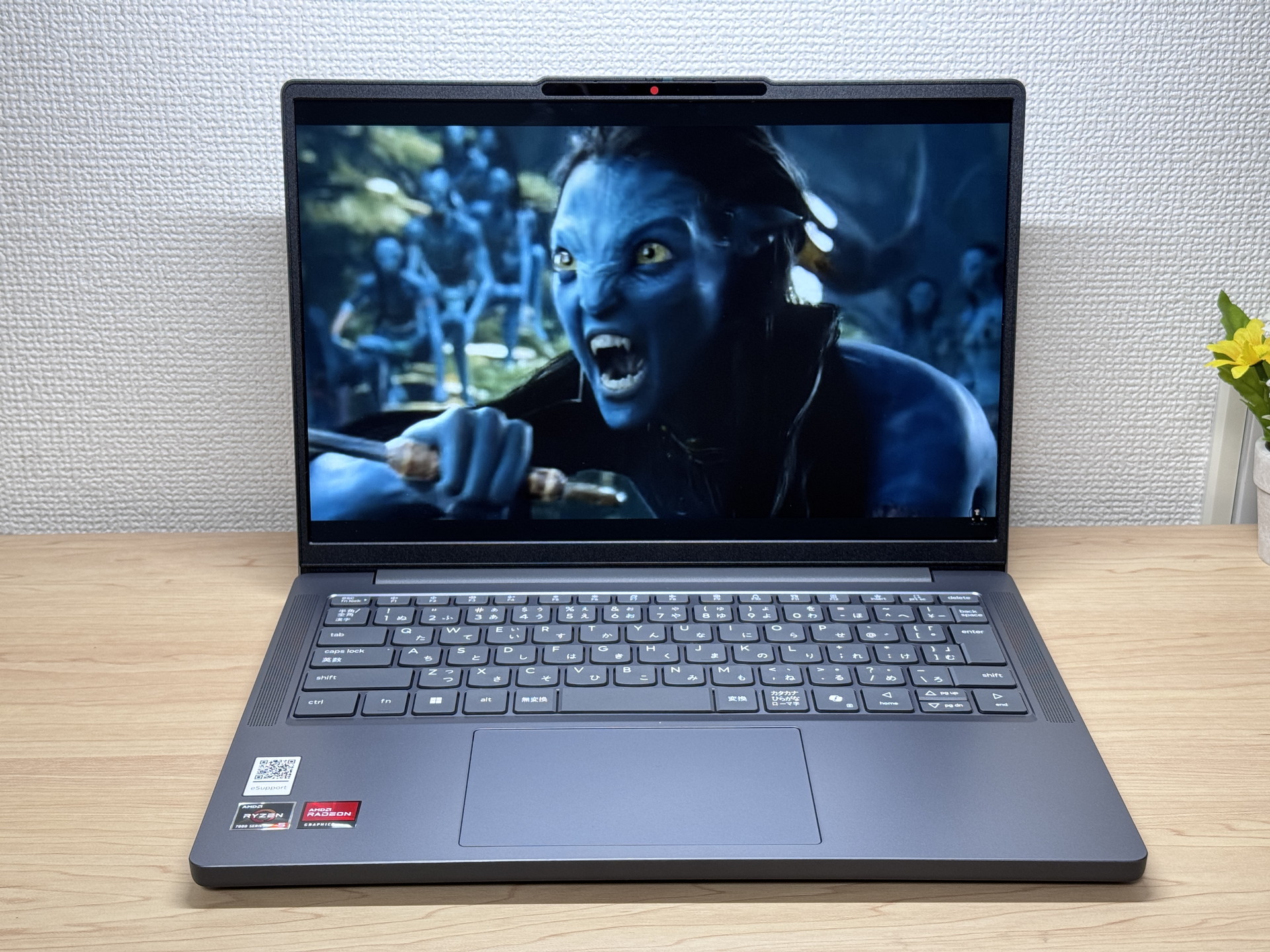 スピーカーは意外と良かったのでPCで映画とか見るのも悪くないかも😎
-
- 😍良い点
- ・コスパはまじで最強クラス。学生向けPCとしても◎
・Ryzen HSシリーズ搭載で作業がサクサク進む
・ハブ不要のポート構成で荷物が減る😉
-
- 🤔気になる点
- ・価格なりの一部プラスチッキーでチープ感はある→実使用に問題はない
・キーボードバックライトなし→暗所で作業するシーンが少ないなら〇
Lenovo IdeaPad Slim 3 Gen 10 (14型 AMD) の最安価格
【Lenovo公式サイト】
¥139,800(税込)
>> Lenovo公式サイトで確認する
【Amazon】
>> amazonで探す
【楽天市場】
>> 楽天市場で探す
【Yahoo!ショッピング】
>> Yahoo!ショッピングで探す
プログラミング用パソコン 比較表
本記事で紹介したパソコンをわかりやすい比較表にしました。
※ この比較表は僕が用途に合わせて選んだおすすめ順です。
| 商品名 | 製品イメージ | 購入サイト | 最安価格 | オススメ度 | CPU | メモリ | ストレージ | ディスプレイ | セキュリティ | 重量 | バッテリー | インターフェース | 詳細レビュー |
|---|---|---|---|---|---|---|---|---|---|---|---|---|---|
| 🥇1位 Lenovo Lenovo Yoga Slim 7 Gen 11 (14-inch AMD) |
 |
Lenovo公式amazon楽天Yahoo! |
-13% ¥169,800円 |
○ 4.8/5 | AMD Ryzen AI 5 430 Passmark: 13,463 | 16GB | 512GB |
14.0インチ 1920x1200 有機EL (OLED) |
顔認証 | ○ 1.15kg | ○ 19.0時間 |
USB-C × 2 (40Gbps/PD/映像出力) USB-C × 1 (10Gbps/PD/映像出力) |
詳細レビュー |
| 🥈2位 Lenovo Lenovo IdeaPad Slim 5a Gen 11 (14型 AMD) |
 |
Lenovo公式amazon楽天Yahoo! |
¥161,400円 at Lenovo 公式サイト |
◎ 4.9/5 | ○ AMD Ryzen AI 7 445 Passmark: 18,190 | 16GB | 512GB |
14.0インチ 1920x1200 有機EL (OLED) |
顔認証 | 1.37kg | 17.2時間 |
USB-C × 2 (10Gbps/PD/映像出力) USB-A × 1 (5Gbps) USB-A × 1 (5Gbps) HDMI × 1 MicroSD × 1 イヤホンジャック × 1 |
詳細レビュー |
| 🥉3位 HP HP OmniBook X Flip 14-kb |
 |
HP公式amazon楽天Yahoo! |
-24%
¥199,800円
|
4.5/5 | ◎ Intel Core Ultra 5 325 Passmark: 19,839 | 16GB | 512GB |
14.0インチ 1920x1200 有機EL (OLED) |
顔認証 | 1.39kg | ◎ 32.0時間 |
USB-A × 2 (10Gbps) USB-C × 2 (Thunderbolt 4/40Gbps/PD/映像出力) HDMI × 1 (ver.2.1) イヤホンジャック × 1 |
詳細レビュー |
| 🏅4位 HP HP OmniBook 7 Aero 13-bg |
 |
HP公式amazon楽天Yahoo! |
-16%
¥142,800円
|
4.8/5 | AMD Ryzen AI 5 340 | 16GB | 512GB |
13.3インチ 1920x1200 IPS液晶 |
顔認証 | ◎ 0.97kg | 15.5時間 |
HDMIx1 USB3.1 Gen1(USB3.0)x1 USB3.1 Gen2 Type-Ax1/Type-Cx2 |
詳細レビュー |
| 🏅5位 Lenovo Lenovo IdeaPad Slim 3 Gen 10 (14型 AMD) |
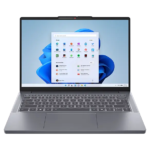 |
Lenovo公式amazon楽天Yahoo! | ¥139,800円 at Lenovo 公式サイト | 4.7/5 | AMD Ryzen 5 7535HS Passmark: 17,695 | 16GB | 512GB |
14.0インチ 1920x1200 IPS液晶 |
顔認証 | 1.39kg | 17.0時間 |
HDMIx1 USB3.2 Gen1 Type-Ax2/Type-Cx1 SDスロット |
詳細レビュー |
プログラミング用パソコンのよくある質問
Q: メモリは8GBじゃダメですか?
A: プログラミング用途では8GBだと半年〜1年で動作の重さを感じ始めることが多いです。特にCodex, Claude Code, CopilotなどのAIコーディングを使い始めるとメモリ消費が増え、ブラウザとIDEを同時に開くだけでギリギリになります。最低16GBを選んでおくことを強くおすすめします。
Q: MacとWindowsどちらを選べばいいですか?
A: どちらでもプログラミング学習は問題なくできます。Web開発やiOSアプリ開発を目指すならMacが有利で、コスパ重視またはWindowsアプリ開発ならWindowsが向いています。最初は学習コンテンツが充実しているWindowsでも十分戦えます。
Q: 何インチがプログラミングに向いていますか?
A: 14インチがベストです。持ち運びもしやすく、自宅では外部モニターを追加すれば画面は拡張できます。15インチ以上であればその中でも比較的軽いものを選ぶとよいでしょう。
Q: 予算はいくら用意すればいいですか?
A: プログラミング初心者の方であればメモリ16GB・IPS/OLED・14インチを揃えるなら15万円以内が目安です。コスパ重視なら10万円からの選択肢もあります。それより安いPCは動作の重さや使い勝手で後悔するリスクがあるので避けた方が無難です。
Q: プログラミング学習にOfficeは必要ですか?
A: 必須ではありません。コードを書くだけならVSCodeなどの無料エディタで十分です。ドキュメント作成はGoogle DocsやLibreOfficeで代用できます。必要になった場合はamazonでMicrosoft officeの買い切りタイプがおすすめです。
【初心者向け】パソコン使い方ガイドブック無料プレゼント!
いざ使い始めてみたら「パソコンの初期設定や使い方大丈夫かな…?」となる方、意外と多いです🥲。
実は最近のPCは取扱い説明書となるものが付属していないため、初心者には戸惑うポイントが結構あったりするんですね。
そこで!最初のつまずきを防ぐために 、僕の方で
「【初心者向け】Windowsパソコン使い方ガイドブック」 を作成しました!
今だけ期間限定で特別に無料配布しています。
- パソコン初期設定
- パソコンの基本的な使い方
- セキュリティ対策
について不安がある方は是非ダウンロードしてみてください👍
まとめ
本記事ではプログラミング用パソコンの特におすすめの製品の紹介でした。
- Lenovo Yoga Slim 7 Gen 11 (14-inch AMD) :169,800円
- Lenovo IdeaPad Slim 5a Gen 11 (14型 AMD) :161,400円
- HP OmniBook X Flip 14-kb :199,800円
- HP OmniBook 7 Aero 13-bg :142,800円
- Lenovo IdeaPad Slim 3 Gen 10 (14型 AMD) :139,800円
あなたにピッタリのパソコンがこのランキングで出会えるといいですね!
現場からは以上です!